设置 强大且安全的密码 ,对于防止未经授权的访问并保护 Windows 10/11 账户中的敏感数据至关重要。借助
net user 命令,更改密码并不困难,即使是技术新手也能轻松上手。下文将深入探讨此命令的语法和参数,让您能够轻松更新密码。让我们开始掌握 net user 命令。
了解 net user 命令基础知识
简而言之,
net user 命令是 Windows 命令提示符中用户账户操作的核心。掌握此命令后,用户可以轻松管理账户信息。该命令的语法结构如下:
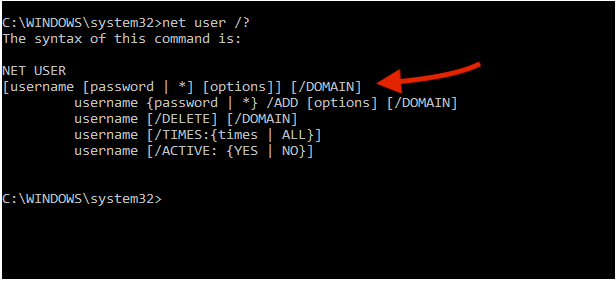
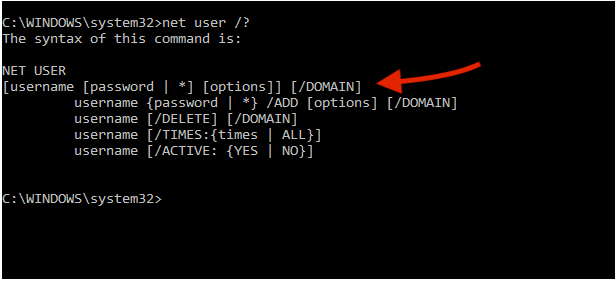
net user [username] [password | *] [options] [/domain]
其中
[ username ] 代表目标账户, [password | *] 允许设置或更改密码, [ options ] 指定要应用的操作和修改, [/domain] 用于对域账户执行操作。
参数一览
您可以使用多种参数对用户账户进行精细化管理。例如:
/add
该参数用于创建一个新的用户账户。
/delete
该参数用于删除账户。
/active:yes|no
该参数用于切换账户状态。
/expire
该参数设置账户的到期日期,格式严格且不含空格(例如,01/09/2023 或 2023/01/09)。
/times
该参数用于管理登录时间,格式例如:M,4AM-5PM;T,1PM-3PM。这些参数组合在一起,提供了一套全面的账户管理工具。
高级参数使用
为了实现更细致的管理,
/fullname:"Full Name"、/homedir:path 和 /scriptpath:script 等参数分别用于设置用户的全名、主目录路径和登录脚本。/passwordchg 和 /passwordreq 选项规定了密码更改权限和要求,从而提升了安全性。
精准执行 net user 命令
net user 命令的执行需要精确。单独输入 net user 会显示用户账户列表,而附加用户名则会指定目标账户。管理员可以将其与多种选项搭配使用,例如
/usercomment:"comment" 来添加账户注释,或 /workstations 来限制登录工作站。合理使用这些自定义命令,有助于管理员更好地配置用户账户并落实安全策略。
对于希望通过高效密码管理和用户账户控制来建立安全系统的 Windows 10/11 用户而言,
net user 命令是不可或缺的工具。 管理员 和 高级用户 可以利用其丰富的参数,确保系统环境安全有序,为系统管理提供专业优势。
如果您 忘记密码 且没有 密码重置盘 ,别担心!您仍可使用名为 都叫兽™系统救援软件 的工具来重置密码,重新获取账户访问权限。
温馨提示如果您的账户是 Microsoft 账户,都叫兽™系统救援软件 会将此账户转换为本地账户。重置登录密码后,您需要重新将账户连接到 Microsoft 账户。
要使用 都叫兽™系统救援软件 重置 Windows 密码,请按照以下步骤操作:
步骤 1 : 从官方网站下载 都叫兽™系统救援软件 ,并 安装到另一台可正常使用的电脑 上。根据您的电脑操作系统 选择合适的版本 。
步骤 2 :制作可启动的 USB 或 CD/DVD
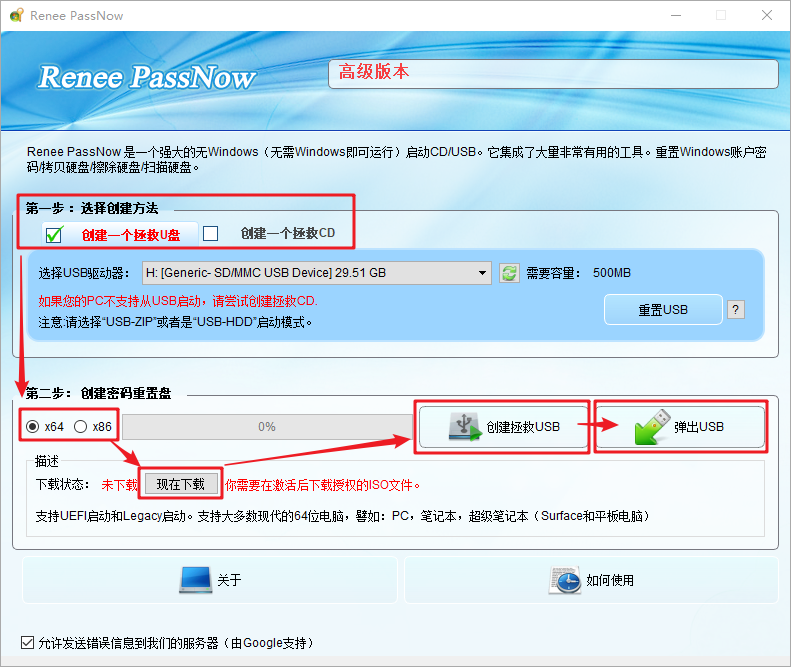
启动 都叫兽™系统救援软件,将 USB 闪存盘或空白 CD/DVD 插入电脑。 选择创建启动介质的选项 。按照屏幕上的指示完成制作过程。
步骤 3 :使用可启动介质启动无法登录的计算机。将可启动的 USB 或 CD/DVD 插入无法登录的 Windows 计算机。重新启动计算机并按下 F2 或 Delete 进入 BIOS 设置 。配置 启动顺序 ,将其设置为第一启动项。
常见品牌:
| 品牌类型 | 进入启动菜单方法 |
|---|---|
| 戴尔 | 在屏幕上出现戴尔徽标之前反复按 F12 键。 |
| 惠普 (HP) | 当显示 HP 徽标时多次按 F9 键。 |
普通计算机:
| BIOS 名称 | 进入启动菜单方法 |
|---|---|
| 华擎科技 | DEL 或 F2 |
| 华硕 | PC 或主板使用 DEL 或 F2 |
| 宏碁 | DEL 或 F2 |
| 戴尔 | F12 或 F2 |
| eMachines | 戴尔 (Dell) |
| 技嘉/Aorus | DEL 或 F2 |
| 联想(消费类笔记本电脑) | F2 或 Fn + F2 |
| 联想(台式机) | F1 |
| 联想(ThinkPad) | 按 Enter 然后按 F1 |
| 微星 | 戴尔 (Dell) |
| 微软 Surface 平板电脑 | 按住电源和音量调高按钮 |
| Origin PC | F2 |
| 三星 | F2 |
| 东芝 | F2 |
| 索泰 | 戴尔 (Dell) |
| 惠普 (HP) | Esc、F9(用于“启动菜单”)、Esc、F10、“存储”选项卡、启动顺序、传统启动源 |
| 英特尔 | F10 |

步骤 4 :选择 密码重置功能
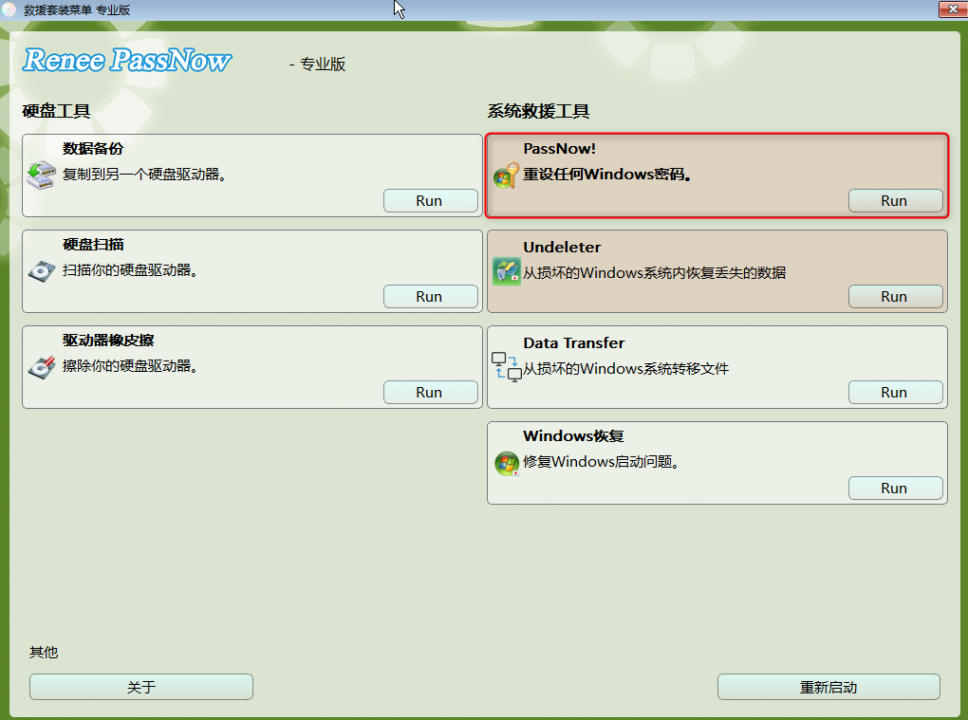
成功从可启动介质启动后, 都叫兽™系统救援软件 将会加载。从新创建的 Windows 密码重置盘 启动后,选择“PassNow!”功能。
步骤 5 :重置密码
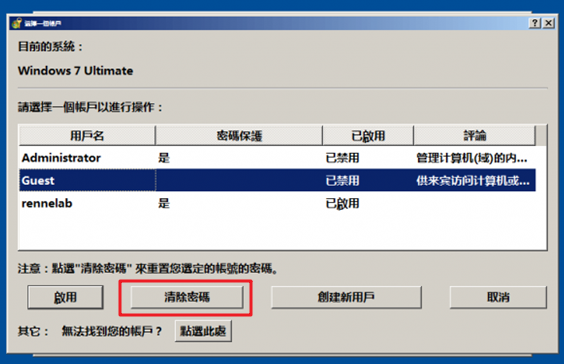
选择您欲重置密码的用户账户。随后,点击“ 清除密码 ”按钮。都叫兽™系统救援软件 将为所选用户账户移除或 重置密码 。
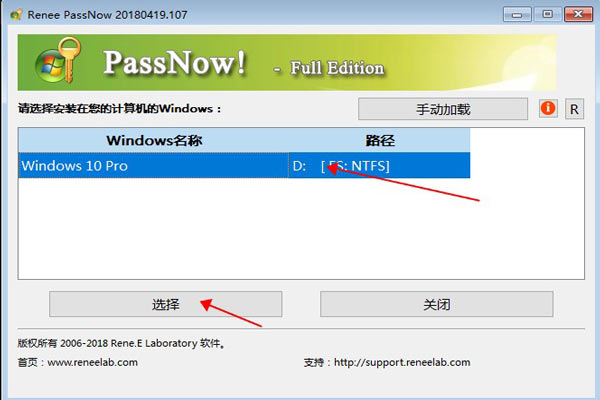
温馨提示您也可以使用 “创建新账户” 功能创建一个新管理员账户,以便重新访问您的计算机。(账户名为 “reneelab” ,密码为 “123456789” )
步骤 6 :重启电脑。密码重置后,请拔出启动介质并 重启电脑 。现在您应该能够无需密码登录
Windows 账户。
了解如何使用 都叫兽™系统救援软件 重置 Windows 密码后,您将来若忘记密码,即可自信地重新获取账户访问权限。若遇到任何问题,请参考后续章节提供的替代方法。
如果您 忘记 了Windows登录密码,并且无法使用其他管理员账户,别担心!您仍然可以通过使用Windows安装介质 重置 密码,重新获得账户的访问权限。
如果您没有 Windows 安装介质,您可以在此处下载 Windows 媒体创建工具:
| Windows 版本 | 下载链接 | 要求 |
|---|---|---|
| Windows 7 | https://learn.microsoft.com/lifecycle/products/windows-7 | 连接互联网的电脑、具有至少 8 GB 可用存储空间的空白 USB 闪存盘或 DVD、产品密钥 |
| Windows 8/8.1 | https://www.microsoft.com/software-download/windows8 | 同上 |
| Windows 10 | https://www.microsoft.com/software-download/windows10 | 同上 |
| Windows 11 | https://www.microsoft.com/software-download/windows11 | 同上 |
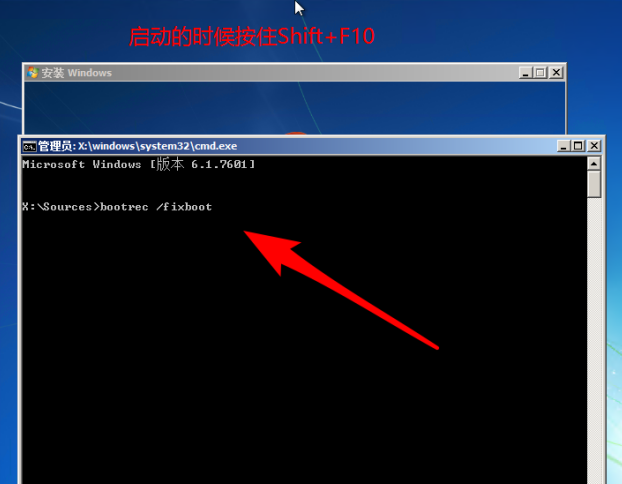
首先, 插入 光盘/USB 驱动器并 重启 电脑。留意屏幕上的 “按任意键从 CD/DVD 启动” 提示,并在出现时按下任意键。这将加载 Windows 安装界面。
安装屏幕出现后,按下键盘上的 Shift + F10 键。这将打开命令提示符窗口。
如果无法下载Windows安装CD,也可借助第三方工具,如 都叫兽™系统救援软件 重置密码。具体操作方法,请参阅后续章节。
如果本文对您有帮助,请务必查看以下章节以获取有关使用 net user 命令更改 Windows 中本地用户账户密码的更多提示。
使用安装介质访问命令提示符
我们将深入讲解如何在无法登录 Windows 10 或 11 时,利用 net user 命令更改本地用户账户密码。作为先决条件,您需从 Windows 安装介质 启动并打开 命令提示符 。
了解“net user”命令语法
net user 命令是 Windows 中用于用户账户管理的多功能工具。要更改密码,语法如下:
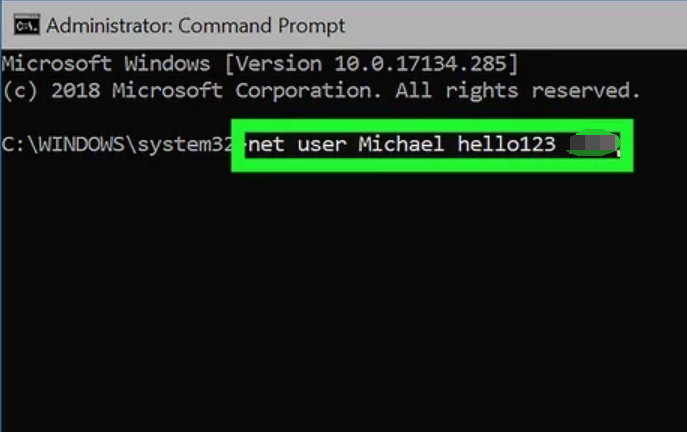
net user [username] [new_password]
将 [ username ] 替换为目标账户名,将 [ new_password ] 替换为新密码。如需在输入密码时获得提示,可将 [ new_password ] 替换为星号(*)。
执行密码更改
在命令提示符中,输入 net user 并按 Enter 键显示所有用户账户。找到需要更改密码的账户。然后,使用适当的用户名和新密码执行命令。请记住,出于安全考虑,密码不会显示在屏幕上。如果您不确定命令语法,请使用
net help user 获取详细信息或 net user /? 获取基本语法帮助。
了解高级 net user 选项
net user 命令包含几个用于账户管理的选项,例如:
激活/停用账户:
/active:{yes | no}
使用该参数设置用户全名:
/fullname:"name"
指定登录时间:
/times:[timeframe | all]
这些选项提供了对用户账户及其属性的精细化管理。例如,要限制用户登录时间,可以使用
/times:M-F,9am-5pm
要添加或更改账户的用户注释,请使用此参数:
/usercomment:"text"
如果需要指定用户可以登录的工作站(在域环境中尤其有用),请使用:
/workstations:{computername[,.] | *}
完成密码更新
更改密码后,若 提示 ,务必将密码再次输入以 确认 。此验证步骤对于防止错误至关重要。密码更改后,可重启系统并使用 新密码 登录。此方法适用于 本地账户 ,不适用于需要不同操作步骤的域账户。
替代工具和方法
对于偏好图形界面的用户, Ophcrack 或 都叫兽™系统救援软件 等工具提供了比 net user 命令更友好的替代方案。这些工具通过更直观的方式引导用户完成密码重置过程。
使用管理员权限访问命令提示符
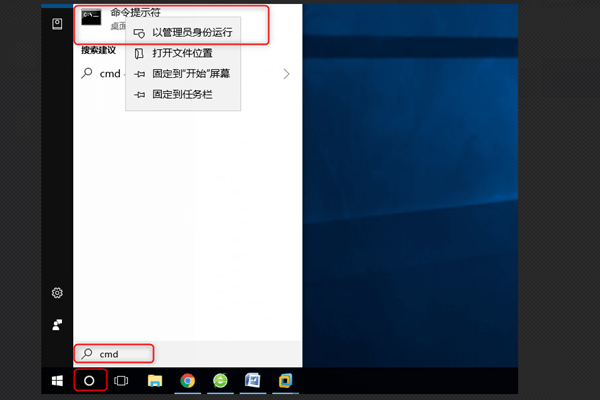
管理域账户时,关键是要以 管理员身份 运行 命令提示符 。操作步骤如下:首先点击 Windows 开始菜单 ,输入“CMD”。接着,右击 命令提示符 ,选择 以管理员身份运行 。这样就能获取执行域级别命令所需的权限。
了解域账户的“net user”命令语法
net user 命令用途广泛,可用于更改域账户的密码。要正确使用它,请附加 /domain 参数以指定应在域控制器上执行操作。重置域账户密码的语法为:
net user [username] * /domain
将 [ username ] 替换为实际账户名称。
输入命令后,系统会提示您输入新密码。出于安全考虑,密码不会显示在屏幕上。输入新密码后按 Enter,然后重新输入以确认。确保新密码符合域的复杂性要求至关重要。
直接指定密码
如果不在意安全性降低,可以直接在命令行中指定新密码:
net user [username] [new_password] /domain
将 [ username ] 替换为账户名,将 [ new_password ] 替换为所需密码。此方法更快,但不太安全,因为输入时密码是可见的。
执行远程密码更改
要在域内远程更改密码,可以使用 Windows Management Instrumentation (WMI)。执行命令:
wmic /node:"IP_address_of_any_machine_in_target_domain" /user:"the_other_domain\any_domain_admin_account" process call create "cmd /c "net user [username] [new_password] /domain""
这将 提示 输入域管理员账户的密码。请注意,用户的新密码需直接在命令行中输入,因为“密码掩码”(星号隐藏显示)功能在此远程操作中不可用。请注意,您只会收到 WMI 查询的输出结果,无法直接确认密码是否更改成功,因此必须 另行验证 新密码是否生效。
验证密码更改
密码更改后, 验证 用户能否使用新密码登录是一个好习惯。确保用户知悉密码变更,并理解 保密 新密码的重要性。
域账户的附加“net user”参数
管理域账户时, net user 命令提供其他参数来微调账户设置。例如,
/passwordchg:{yes | no} 指定用户是否可以更改自己的密码,/passwordreq:{yes | no} 确定用户账户是否必须有密码。其他参数(如 /expires: [ date ] 、/fullname:" [ name ] " 和 /usercomment:" [ comment ] ")分别允许设置账户的到期日期、全名和用户注释。这些选项可以进一步控制域环境中的用户账户。
了解“访问被拒绝”错误
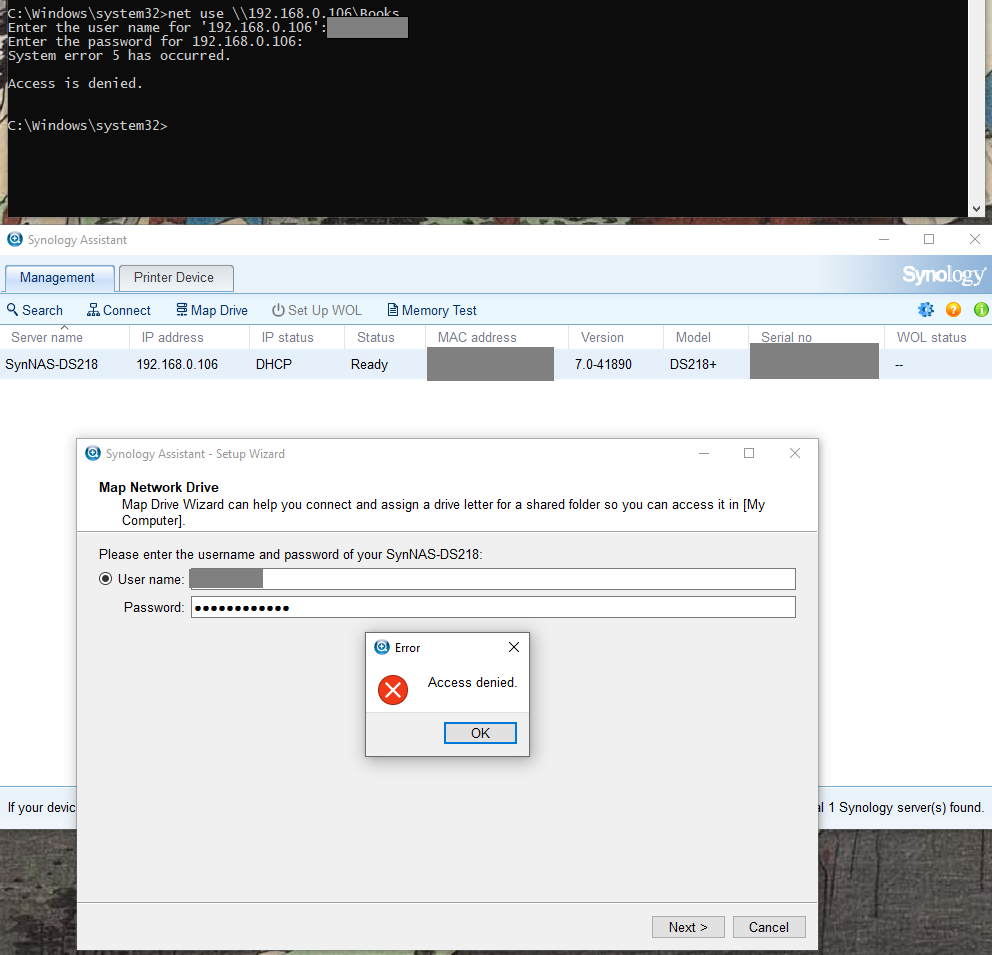
在使用 net user 命令修改 Windows 10 或 11 的密码时,若遇到“访问被拒绝”错误,表明存在权限问题。必须以 管理员身份 运行命令提示符才能修改用户密码——缺少管理员权限会导致此错误。
在不同 Windows 版本中以管理员身份运行命令提示符
要解决“ 拒绝访问 ”错误,必须以管理员身份打开命令提示符。在 Windows 10 和 11 上,在“开始”菜单中搜索 CMD ,右键单击命令提示符,然后选择“ 以管理员身份运行 ”。对于 Windows 8,将鼠标悬停在右上角并单击放大镜以访问“ 搜索 ”栏。在 Windows XP 上,您无需右键单击,而是从“开始”菜单打开“ 运行 ”应用程序并键入
cmd 。
为了避免使用 net user 命令更改密码时出现“访问被拒绝”错误,请确保以下几点:您当前正以 管理员账户 身份操作,已使用足够 权限 打开 命令提示符 ,且采用了正确的命令语法。如果以上方法不能解决问题,请谨慎考虑使用第三方解决方案以重新获取账户访问权限。
创建一个强密码
设置 强密码 对于账户安全至关重要。设置既好记又复杂的密码的一个技巧是使用具有个人意义的 密码短语 ,比如“Paris4$pringVacation”,而非“password”。这样结合了多种元素,既使攻击者难以破解,又便于您记忆。
利用密码管理器
记住大量密码可能会让人头疼。密码管理器充当了一个 安全存储库 ,妥善保存您的账号密码。为了实现浏览器中的便捷操作,推荐使用微软 Edge 浏览器的密码管理功能,它能自动填充登录表单,并在设备间同步密码,确保您无需手动记忆每一个密码。
启用多重身份验证
增强安全 措施,加入 多因素认证(MFA) ,通过二次验证加固防护。这包括短信接收的验证码或认证器应用生成的代码。MFA 构筑了一道坚实的 防御层 ,即便密码泄露,也能有效阻止非授权访问。


粤公网安备 44070302000281号