

李微 2025-7-8
高级测试专员
最近由刘涛在 2025-7-9进行了更新
概要
全面掌握 Windows 11 密码移除技巧! 本指南专为本地账户与微软账户量身打造,提供三种可靠方法,帮助您永久删除密码或设置自动登录,加快系统访问速度,让电脑使用更顺畅高效。


Windows登录密码本意在保护系统安全,但在实际使用中却常常让人头疼——特别是当密码容易忘记,或用户认为无需输入密码时。因此,许多用户开始寻找一种既可靠又安全的方法,来移除或跳过Windows 11的密码,从而加快登录速度。无论是因密码遗忘导致被锁定,还是想更快捷地进入桌面,本指南都将为您提供实用且安全的解决方案。
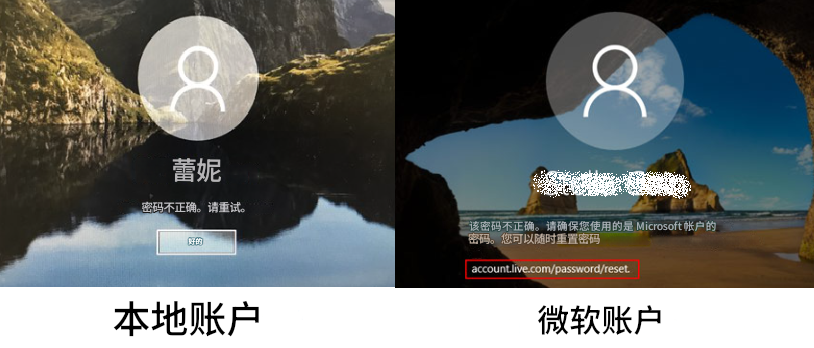
如果您需要快速且可靠地移除 Windows 11 登录密码,使用专业的密码恢复工具是最直接有效的方法。这类软件通常能够在不影响系统稳定性或数据安全的前提下,顺利完成密码清除操作。
都叫兽™系统救援软件是高效解决方案之一,提供直观的Windows 11密码移除功能。即使无法正常进入系统,该方法依然有效,特别适合完全遗忘密码的锁屏场景。
都叫兽™系统救援软件 作为全能密码恢复方案,可创建启动U盘重置Windows 11密码。当您未准备密码重置盘且遭遇系统锁定时,此工具尤为实用。
使用都叫兽™系统救援软件移除Windows 11登录密码的详细步骤:
从官网下载软件,在可访问的其他电脑上安装。请根据操作系统选择对应版本。

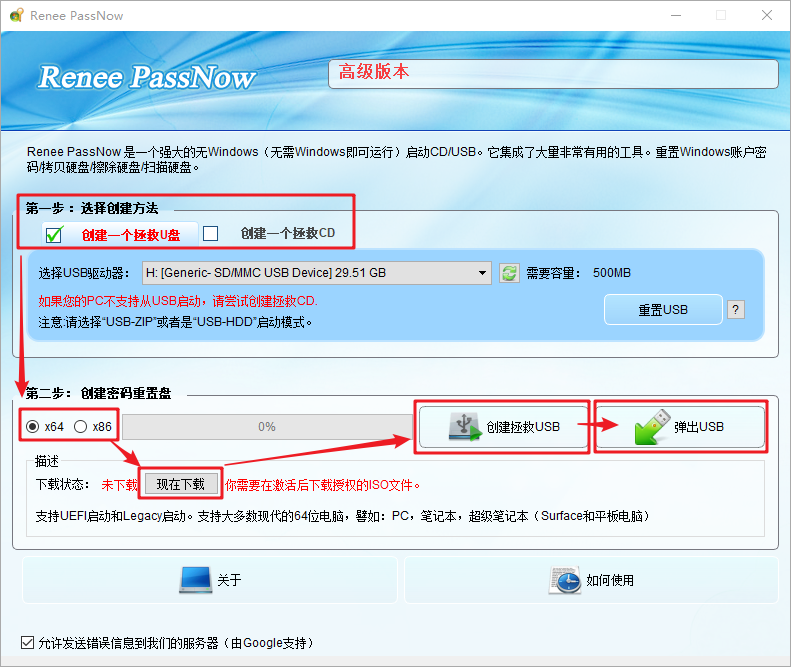
启动软件并插入U盘或空白光盘,选择创建启动介质选项,按屏幕指引完成操作。
将启动介质插入被锁定的Windows电脑。

重启电脑并按指定键(通常是F2或Delete)进入BIOS设置,调整启动顺序优先引导启动介质。
常见服务器:
服务器类型 |
启动菜单进入方式 |
戴尔(DELL) |
开机时在戴尔Logo出现前反复按F12键 |
惠普(HP) |
惠普Logo显示时多次按F9键 |
常见电脑:
BIOS名称 |
启动菜单进入方式 |
华擎(ASRock) |
DEL或F2 |
华硕(ASUS) |
台式机按DEL/F2|主板按DEL/F2 |
宏碁(Acer) |
DEL或F2 |
戴尔(Dell) |
F12或F2 |
精英(ECS) |
DEL |
技嘉/傲腾(Gigabyte/Aorus) |
DEL或F2 |
联想消费笔记本(Lenovo Consumer Laptops) |
F2或Fn+F2 |
联想台式机(Lenovo Desktops) |
F1 |
ThinkPad系列(Lenovo ThinkPads) |
先按Enter再按F1 |
微星(MSI) |
DEL |
微软Surface平板(Microsoft Surface Tablets) |
长按电源键+音量增大键 |
Origin PC |
F2 |
三星(Samsung) |
F2 |
东芝(Toshiba) |
F2 |
索泰(Zotac) |
DEL |
惠普(HP) |
Esc/F9进入启动菜单|Esc/F10进入存储选项卡>启动顺序>传统启动源 |
英特尔(INTEL) |
F10 |
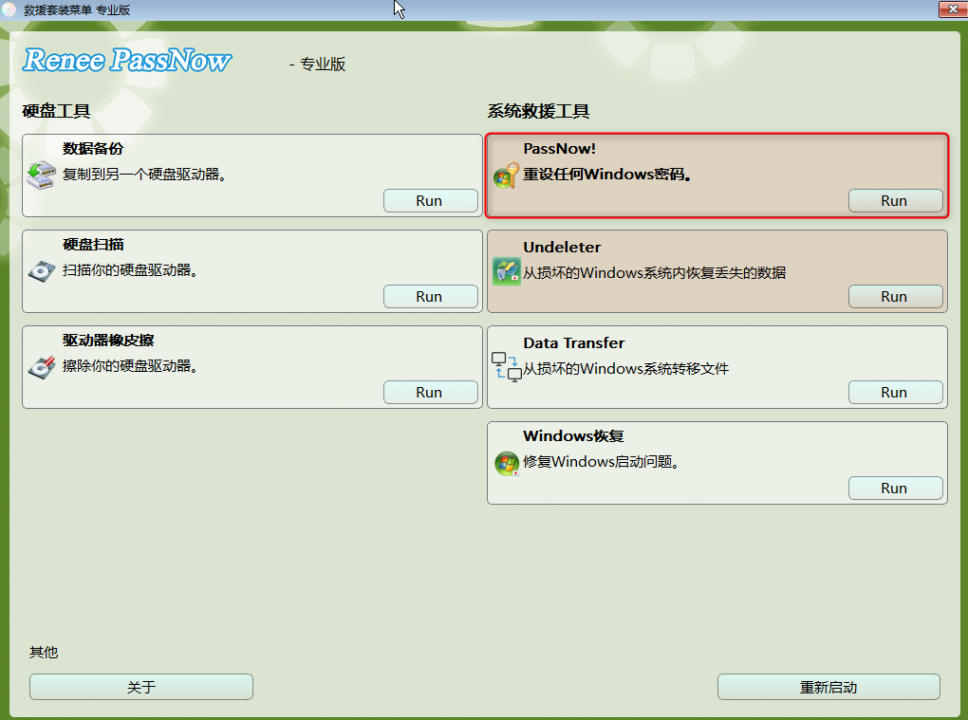
成功从启动介质引导后,软件将自动加载。选择" PassNow!" 功能(核心密码重置模块)。
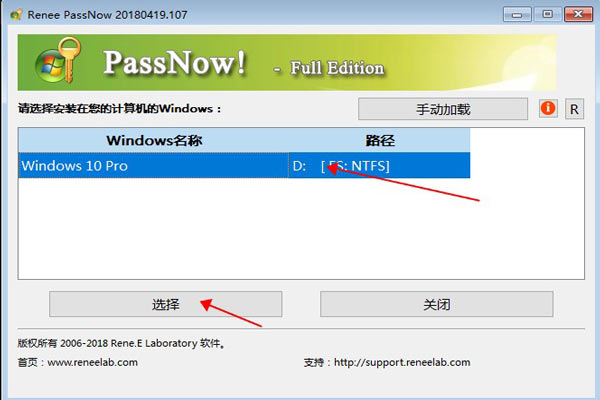
选择目标用户账户,点击"清除密码"按钮。软件将为选定账户移除或重置密码。
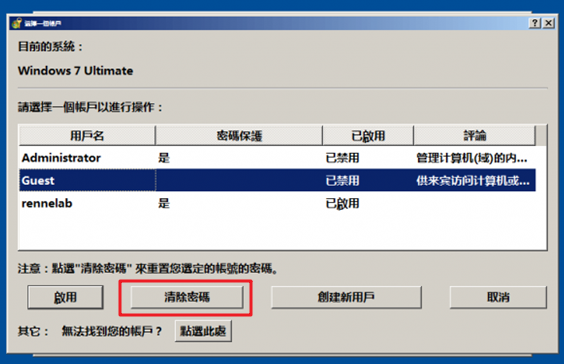
密码重置后取出启动介质并重启电脑,此时即可免密登录Windows账户。
当您完全忘记 Windows 11 的登录密码时,使用都叫兽™系统救援软件等第三方工具,是一种快捷高效的解决方案。此类工具可帮助您迅速跳过密码验证,恢复对系统的正常访问。
若你 仍可正常访问 系统,则无需额外软件即可通过内置功能移除密码。此方法适用于已知当前密码且追求便捷的场景。
命令提示符方法可直接移除密码并保留所有数据设置。此内置方案完全免费且无需第三方工具。
1. 点击屏幕底部 开始 按钮,搜索 cmd 。右键出现“ 命令提示符(Command Prompt) ”选择“ 以管理员身份运行 ”。

2. 安全提示询问是否允许更改设备——点击 是 。
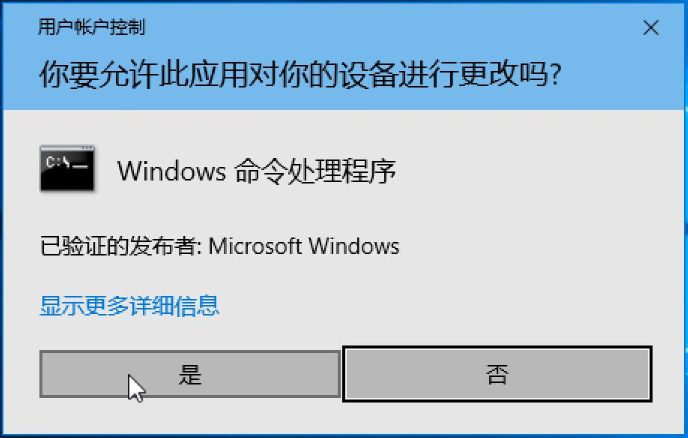
3. 在命令提示符窗口输入以下命令并按Enter:
net user
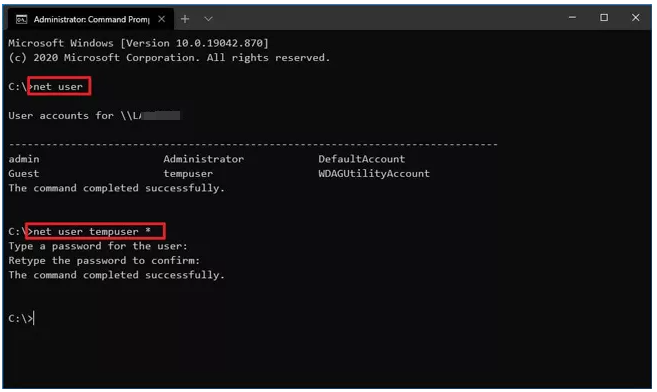
此操作将显示系统中所有本地用户账户。
4. 找到目标用户名后输入对应命令。例如移除用户 Renee 的密码:
net user Renee
5. 输入密码修改/移除命令:
net user Renee *
6. 出现“命令成功完成”提示即操作生效。
为其他需更新的本地账户重复此步骤。
此方法可配置微软账户自动登录,开机时无需重复输入密码。
1. 首先按下Win + R组合键。

2. 输入 netplwiz 按Enter,打开控制面板窗口。
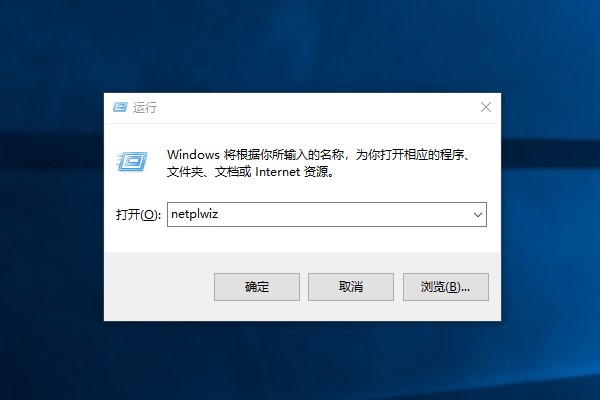
3. 在“ 本机用户 ”选项下选择目标账户。注意:必须输入当前用户名密码才可操作。
确保取消勾选“ 要使用本计算机,用户必须输入用户名和密码 ”。
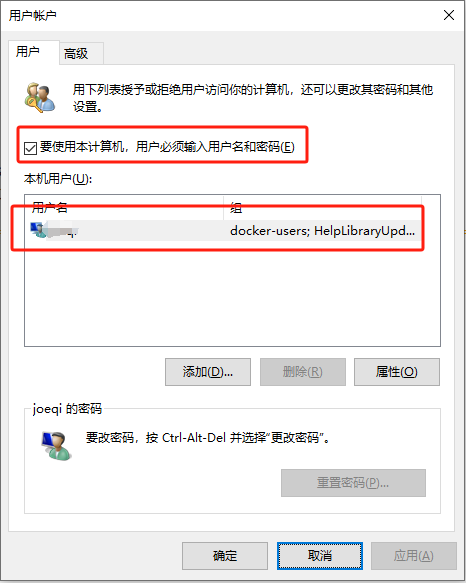
完成上述步骤后,电脑将实现开机自动登录。
除密码外,Windows 11还支持PIN码登录。若需提升操作便捷性,也可移除此验证方式。
在学习如何移除 Windows 11 登录密码的同时,也别忽视 PIN 码的移除方法。虽然 PIN 码为系统提供了快捷且安全的保护机制,但在某些特定场景下,您可能希望关闭该功能,以满足个性化的使用需求。
1. 按下Win + I或从开始菜单打开 设置 。也可通过任务栏搜索框查找设置。
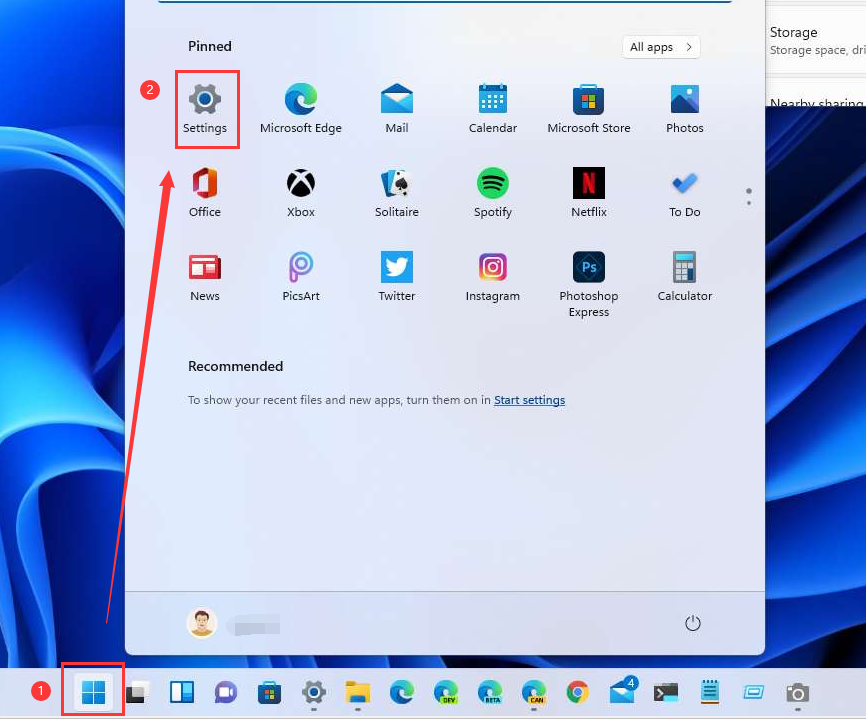
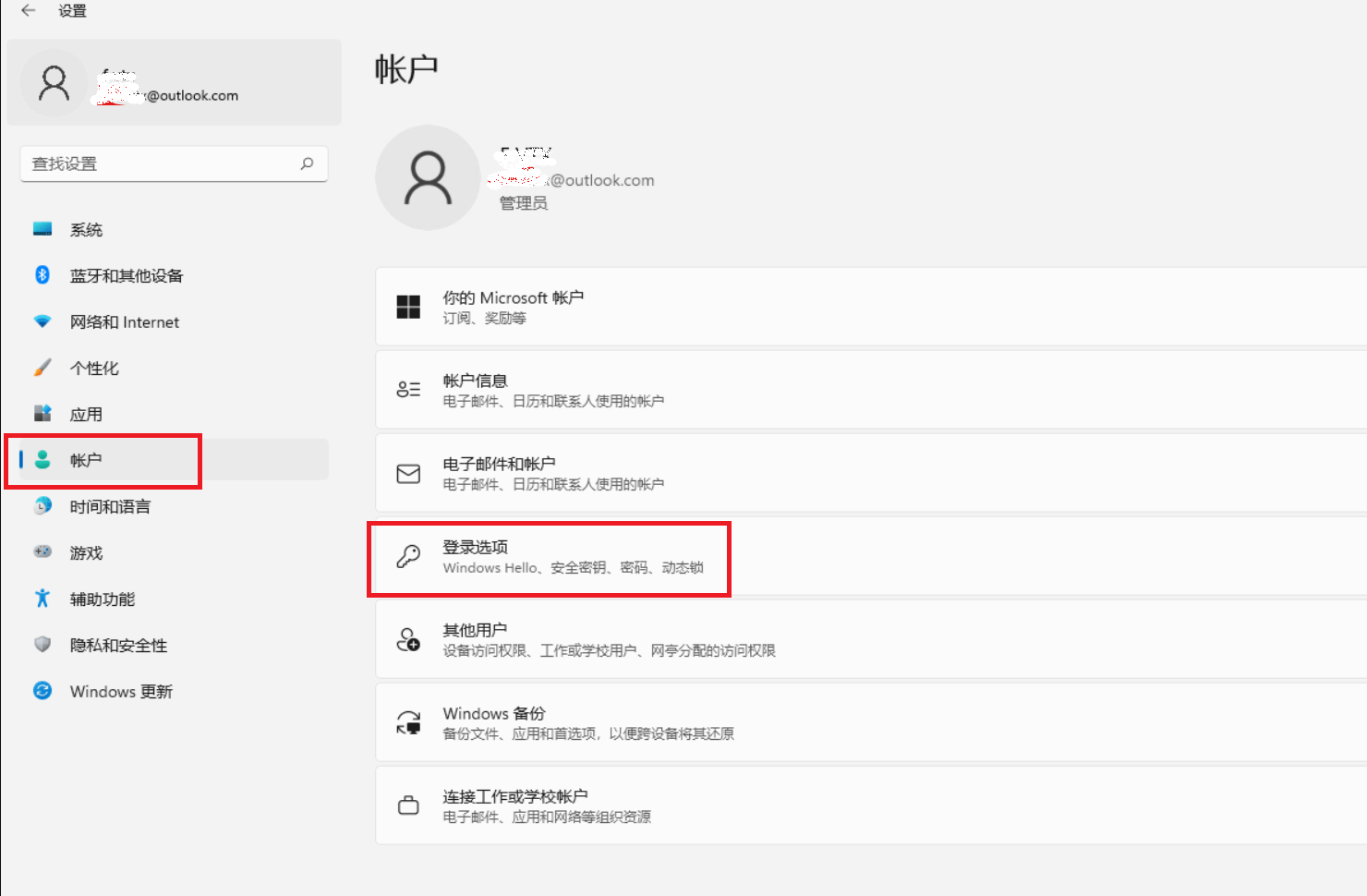
2. 点击左侧“账户”,选择右侧“登录选项”。
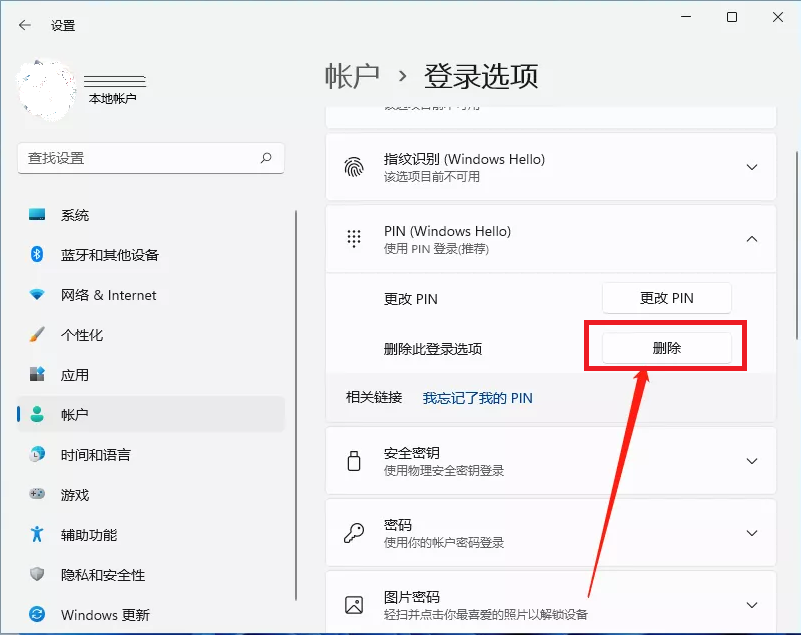
3. 在“ 登录方式 ”区域点击展开 PIN码(Windows Hello) 选项。
点击PIN登录选项旁的 移除 按钮。
点击“移除”确认操作。
4. 最后输入Windows 11账户密码(注意是密码而非PIN码)验证,点击确定。
PIN码已成功移除,后续可免密使用电脑或随时设置新PIN码。
移除Windows 11登录密码能大幅提升系统安全管理灵活性。虽然密码和PIN码可保护数据安全,但在受信任的私人设备环境中,移除它们确有实际价值。
本指南涵盖安全可靠的密码移除方案,无论遗忘密码还是追求快速登录,都能找到适合的解决途径。


 粤公网安备 44070302000281号
