



吴川 2025-12-2
华南区技术负责人
最近由王芳在 2025-12-2进行了更新
概要
即使清空了回收站或使用了 Shift+Delete,也能在 Windows 10/11 上成功恢复媒体文件!本指南全面讲解免费与付费方案,助你安全、快速找回珍贵照片与视频。别再焦虑——只要操作得当,你的文件很可能还在硬盘上,立即试试这些高效方法!



别担心——你的媒体文件几乎肯定仍保存在硬盘中, 即使已删除数周也仍有希望恢复 。本全面更新的指南将为你展示所有有效方法(免费与付费),助你在 Windows 11 和 10 上 高效恢复已删除的媒体文件 ,成功率最大化。
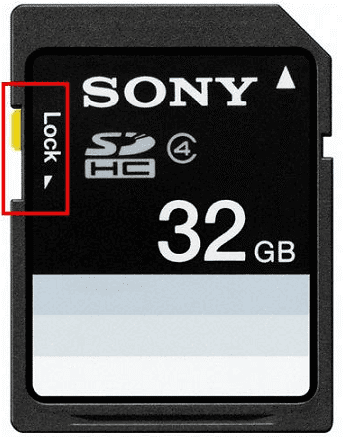
| 方法 | 媒体文件恢复成功率 | 操作难度 | 费用 | 适用场景 | 跳转章节 | 支持预览 |
|---|---|---|---|---|---|---|
| 回收站 + OneDrive 备份 | 低–中 | 非常简单 | 免费 | 仅适用于极近期的删除 | 方法一 | ✅ 是(回收站与 OneDrive 均支持预览) |
| Microsoft Windows 文件恢复 | 中等 | 困难 | 免费 | 近期删除、熟悉命令行的用户 | 方法二 | ❌ 否(命令行工具,不支持预览) |
| 都叫兽™数据恢复软件(推荐) | 非常高(用户报告成功率高达 98%) | 简单 | 付费* | 照片、4K/RAW/GoPro 视频、已格式化磁盘 | 方法三 | ✅ 是(图形界面工具支持恢复前预览) |
| 以前的版本 / 文件历史记录 | 低 | 简单 | 免费 | 仅限已提前启用备份功能的用户 | 方法四 | ❌ 否 |
免费扫描与预览——仅在确认看到并需要恢复文件时才需付费。
大多数 Windows 10/11 用户的桌面、文档和图片文件夹会自动同步到 OneDrive。即使你已在电脑上清空回收站,文件仍可能保留在:
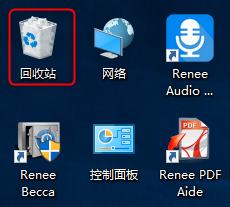
1. 回收站 ——双击桌面图标 → 输入文件名 → 右键 → 还原。
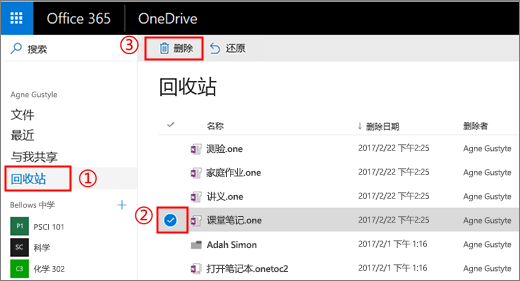
2. OneDrive 回收站 ——登录 onedrive.com→ 左侧菜单选择“回收站” → 从中恢复(文件保留 30 至 93 天)。
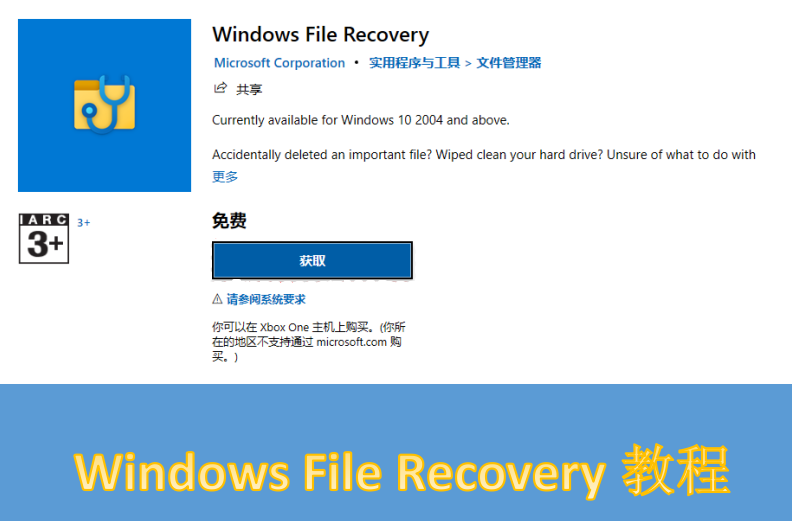
微软官方推出的命令行工具完全免费,对于近期删除的文件效果出人意料地好。
Windows 文件恢复 是微软应用商店中的免费工具,即使回收站已被清空,也能从本地硬盘、SD 卡和 U 盘中恢复照片、视频和文档。
该工具支持“常规”和“深度”两种扫描模式,兼容 NTFS、FAT、exFAT 和 ReFS 文件系统。截至 2025 年,如果你能接受简单命令操作,它仍是完全免费的最佳选择。
优点:
- 100% 免费且为微软官方工具
- 支持外接硬盘和 SD 卡
- 无需在目标磁盘上安装软件
缺点:
- 仅支持命令行——对新手不够友好
- 恢复前无法预览文件
- 在已格式化磁盘上的恢复成功率低于专业图形界面工具
操作步骤:
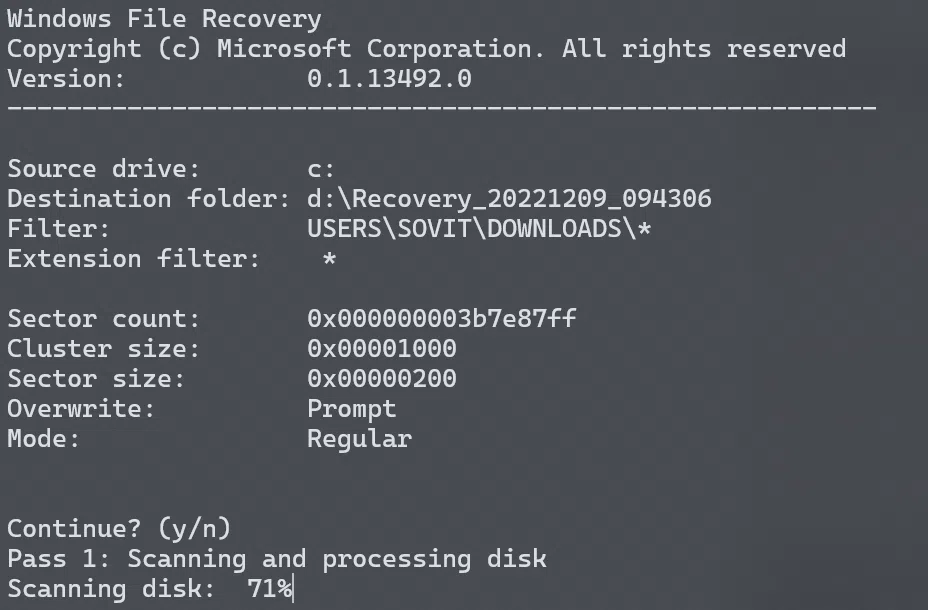
1. 打开微软应用商店 → 搜索“Windows 文件恢复”→ 安装。
2. 以管理员身份运行命令提示符。

3. 基本命令格式(以 D 盘为例,恢复到 E 盘):
winfr D: E: /regular /n \Users\Pictures\*.*
(使用
/extensive 代替 /regular 可进行更深度扫描。)
4. 输入 “Y” 确认 → 等待扫描完成 → 恢复的文件将出现在目标磁盘的 “Recovery_” 文件夹中。
若命令行令你望而却步,请直接尝试下一种方法——大多数用户使用图形界面工具效果更佳。
都叫兽™数据恢复软件 是一款专业的数据恢复工具,可帮助你找回电脑中丢失或误删的文件。它界面友好、功能全面,尤其擅长恢复 4K 视频、RAW 照片、GoPro 录像和无人机拍摄内容,成功率极高。
借助都叫兽™数据恢复软件,即使磁盘空间已开始被覆盖,你仍可找回约 400 种格式的文件。其现代化界面与贴心功能让操作变得极其简单。软件全程本地运行(无需上传云端),确保你的私密家庭视频永不离开本地电脑。
除深度签名扫描外,都叫兽™数据恢复软件还支持基于文件系统的恢复,全面兼容主流 Windows 文件系统,无论是近期误删还是因格式化或损坏而丢失的媒体文件,都能高效找回。

操作步骤:
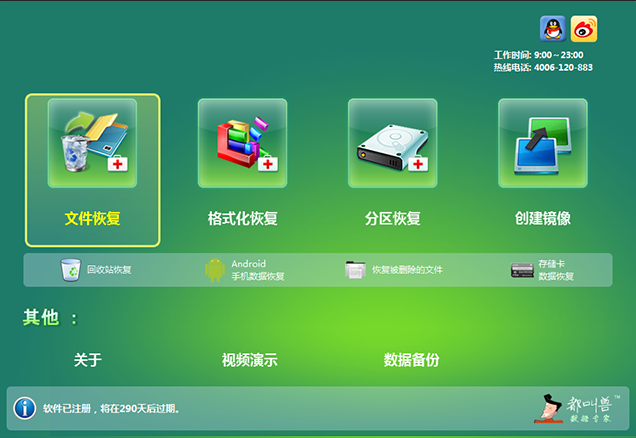
步骤 1 :在 Windows 电脑上下载、安装并运行都叫兽™数据恢复软件。
数据恢复功能
文件恢复: 适用于误删或清空回收站后的文件恢复。
格式化恢复: 可从无法访问或已格式化的分区中还原文件。
分区恢复: 全面分析磁盘分区信息,进行深度扫描。
创建镜像: 生成分区镜像文件用于额外备份(更高安全保障)。
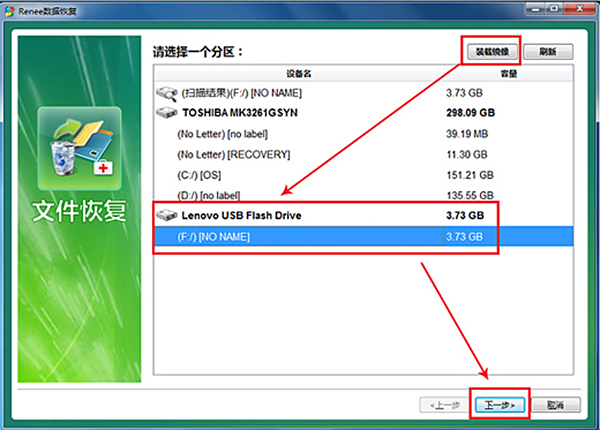
步骤 2 :选择目标磁盘 → 点击 [ 下一步 ] 。
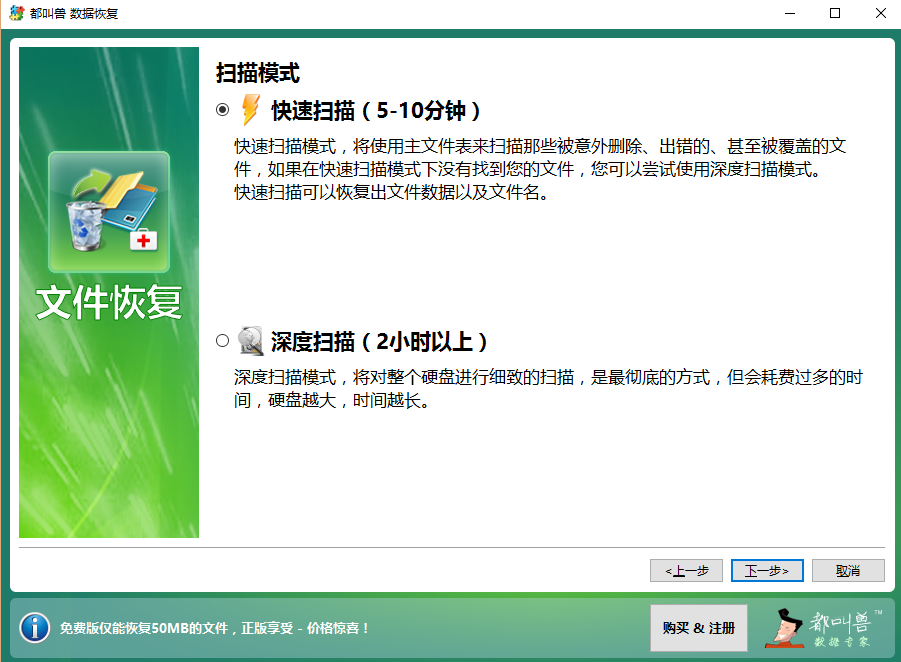
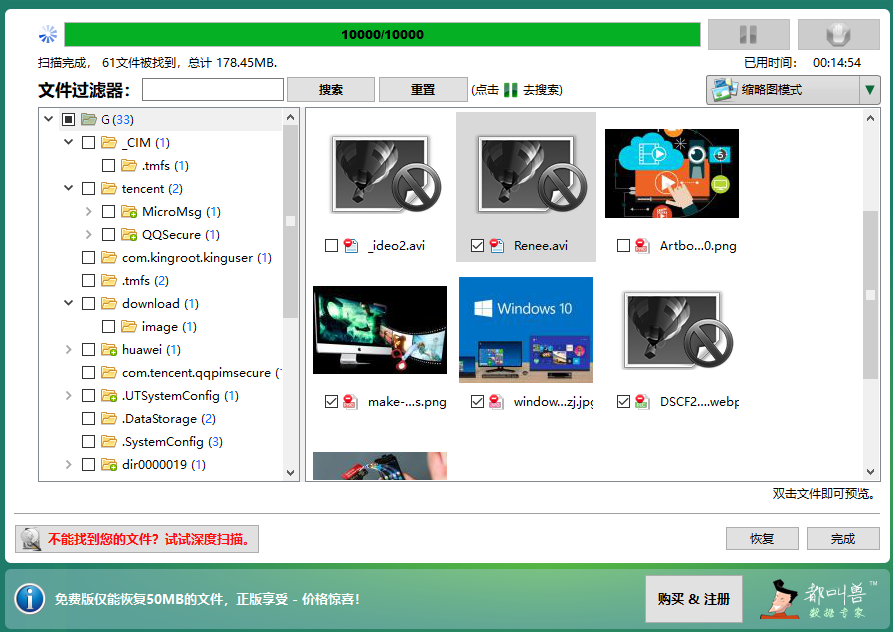
步骤 3 :优先选择 [ 文件恢复 ] (仅扫描前 30GB,速度极快)。
若未找到文件,可切换至 [ 深度扫描 ] ——耗时较长,但能发现其他工具遗漏的文件。
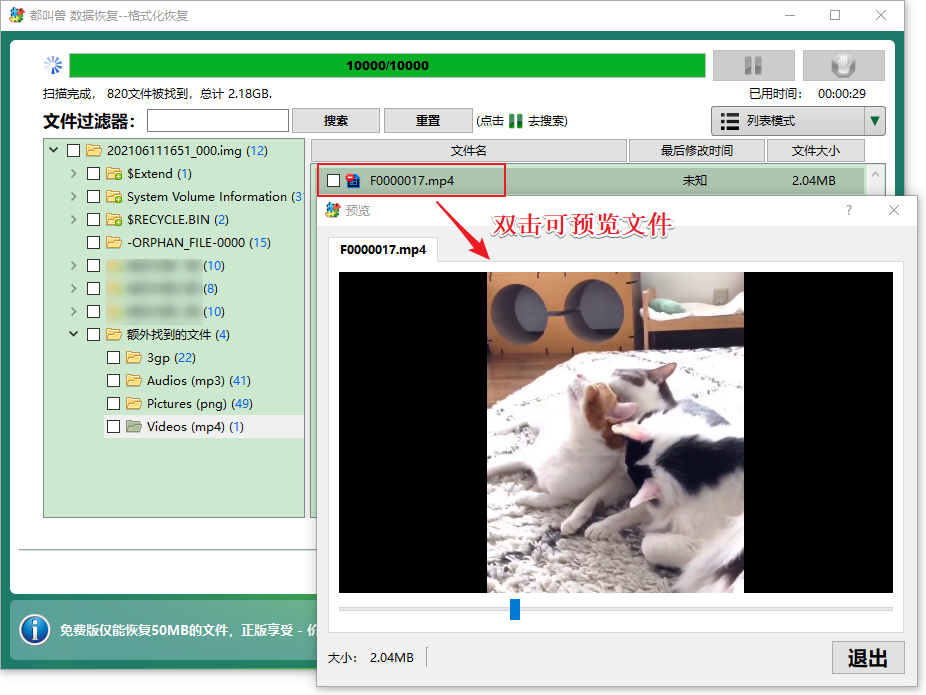
步骤 4 :预览文件(双击照片或视频)→ 勾选所需文件 → 点击 [恢复] → 保存到其他磁盘。
此方法仅在删除前已启用“文件历史记录”或“系统保护”时才有效。若未提前设置,则无还原点或备份可用。
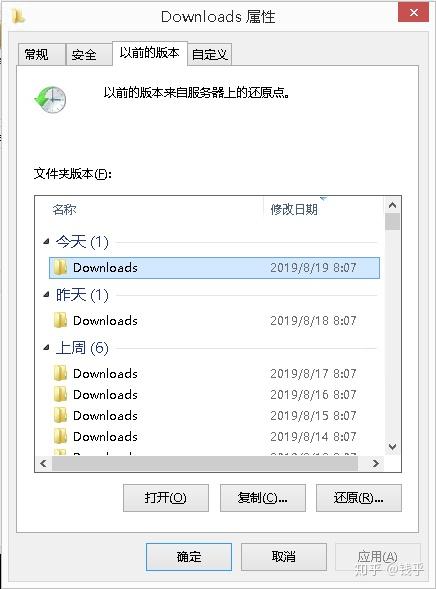
1. 右键点击原文件所在文件夹 → 选择“属性”→ 打开“以前的版本”选项卡。
2. 或从控制面板打开“文件历史记录”→ 选择“还原个人文件”→ 浏览并恢复所需版本。
在 Windows 上恢复已删除的照片和视频,比以往更容易、成功率更高—— 前提是你迅速行动并选对工具 。虽然免费方法偶尔能应对近期误删,但 都叫兽™数据恢复软件 在恢复珍贵媒体文件(尤其是来自格式化磁盘、SD 卡、GoPro 或无人机)方面始终表现最为出色。
别拿珍贵回忆冒险——立即开始免费扫描,亲眼看看哪些文件还能找回!
几个月前被彻底删除的 4K 视频或 RAW 照片还能恢复吗?
可以。只要磁盘空间未被大量重复使用,都叫兽™数据恢复软件的深度扫描与格式化恢复功能仍能找回大体积的 4K/RAW 文件。2025 年的用户反馈显示,甚至有成功恢复 6 至 12 个月前删除文件的案例。
从相机或无人机使用的 SD 卡中恢复文件安全吗?
完全安全。只需连接存储卡,运行都叫兽™数据恢复软件即可直接恢复——软件为只读模式。恢复完成前,请勿拍摄新照片。
恢复文件会损坏磁盘或现有数据吗?
不会。都叫兽™数据恢复软件等专业工具在扫描过程中仅读取数据,绝不会向源磁盘写入任何内容。请务必将恢复的文件保存到其他位置。
能否只恢复特定类型的媒体文件(例如仅 MP4 视频或 NEF RAW 照片)?
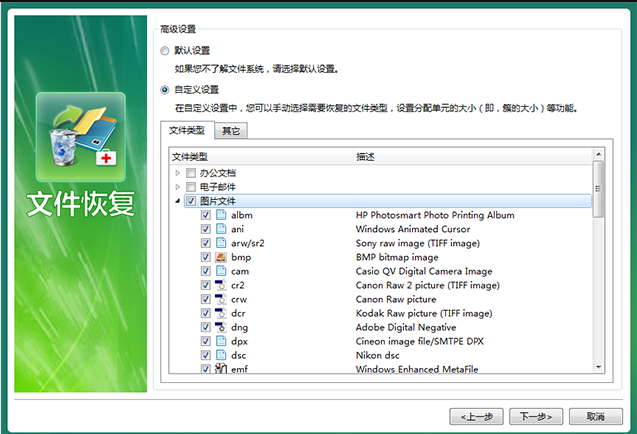
可以。扫描完成后,你可以按“图片”、“视频”、“音频”分类筛选,或直接按扩展名过滤,快速定位所需文件。



 粤公网安备 44070302000281号

用户评论
留下评论