

吴川 2026-7-9
华南区技术负责人
最近由刘涛在 2026-7-9进行了更新
概要
文件签名雕刻数据恢复是一项高级数据救援技术,专门用于从缺乏有效文件系统元数据的存储介质中提取数字内容。通过识别独特的十六进制结构,该方法能够在RAW或已格式化的存储环境中重建各类文档和多媒体文件。掌握这项技术,能帮您最大程度挽回珍贵数据。

即使存储卡或硬盘提示RAW文件系统或已被完全格式化,也能帮您找回丢失的照片、视频和文档。在本文中,您将了解到文件签名雕刻如何通过搜索可识别的文件头和文件尾来工作,何时必须使用这种方法,以及它有哪些局限性。我们还将指导您如何使用都叫兽™数据恢复软件——一款专为SD卡、U盘和内置硬盘的签名恢复而设计的工具。继续阅读,了解完整流程,最大程度提高找回珍贵文件的机会。

传统的数据恢复依赖于文件系统——如FAT32、exFAT或NTFS等结构,它们负责记录每个文件的起始位置、名称以及数据块的链接方式。当这些元数据损坏或丢失时,磁盘会显示为空或RAW状态,导致常规恢复工具无法找到您的文件。
文件签名雕刻则采用了完全不同的方法。它完全忽略文件系统,直接逐扇区扫描原始存储介质,寻找“魔术字节”——即标记特定文件类型开头(文件头)甚至结尾(文件尾)的独特十六进制序列。
例如:
- JPEG图像始终以 FF D8 FF 开头
- PDF文件以 25 50 44 46 开头
- ZIP压缩包以 50 4B 03 04 开头
当找到文件头时,软件会向后读取,直到找到匹配的文件尾或达到合理的文件大小限制,从而将数据重组为可恢复的文件——整个过程无需目录项或文件记录。
在以下情况下,文件签名雕刻是必不可少的:
- 相机SD卡或安卓手机的microSD卡被格式化(即使是“快速”格式化也会清除文件系统元数据)
- 移动硬盘因不安全拔出而突然变成RAW格式
- 分区表损坏,Windows提示您初始化磁盘
- 从未分配或损坏的空间中进行取证数据恢复
如果您已经尝试过基础的误删恢复或回收站工具但未能成功,那么文件签名雕刻就是您的下一步选择——因为当元数据丢失时,只有原始雕刻才能定位文件。
了解不同恢复方法之间的区别,可以为您节省大量时间和精力。
| 恢复方法 | 适用场景 | 局限性 |
|---|---|---|
常规误删恢复 |
文件最近被删除,且文件系统记录(MFT/FAT条目)仍然存在 |
如果元数据被覆盖或磁盘已被格式化,则找不到任何文件 |
文件系统重建 |
分区引导扇区或MBR/GPT损坏,但目录结构部分完好 |
需要可识别的文件系统骨架;如果元数据块被擦除或清零,则无法工作 |
文件签名雕刻 |
磁盘为RAW格式、已格式化或分区表丢失;物理数据块仍包含文件头 |
丢失文件名和文件夹结构;可能无法恢复碎片化文件;可能会出现误报 |
文件签名雕刻的常见实际应用场景包括:
- 相机SD卡在设备或Windows中被意外快速格式化
- 安卓手机崩溃后,外部存储提示需要格式化
- 因不安全移除导致分区表损坏的U盘
都叫兽™数据恢复软件 专为基于文件系统的恢复失败的情况而设计。它将400多种文件格式的签名雕刻功能集成到一个易于使用的界面中,无需复杂的取证工具,同时仍能提供深度的逐扇区扫描。
为什么都叫兽™数据恢复软件在文件签名雕刻恢复中脱颖而出:
- 统一引擎 :从文件系统恢复开始,如果卷为RAW或元数据丢失,会自动切换到签名扫描——无需使用多个工具。
- 三种扫描模式 :“文件恢复”(利用元数据进行快速检查)、“格式化恢复”(对已格式化或RAW分区进行完整雕刻)以及“分区恢复”(重建丢失的分区并对整个磁盘进行雕刻)。
- 内置文件预览 :让您在恢复前验证照片、文档和视频,减少盲目操作。
- 创建镜像 :逐字节备份功能,允许您克隆出现故障的磁盘并从镜像中恢复,从而保护原始硬件免受进一步损坏的风险。

都叫兽™数据恢复软件不仅仅是一个单一功能的工具;它专为现实世界中的数据灾难而设计,当需要进行文件签名雕刻时,“格式化恢复”将是您的首选工具。
以下图文教程使用的是 格式化恢复 模式,当找不到有效的文件系统时,该模式会自动应用签名扫描——非常适合损坏的SD卡、RAW格式的U盘和已格式化的分区。
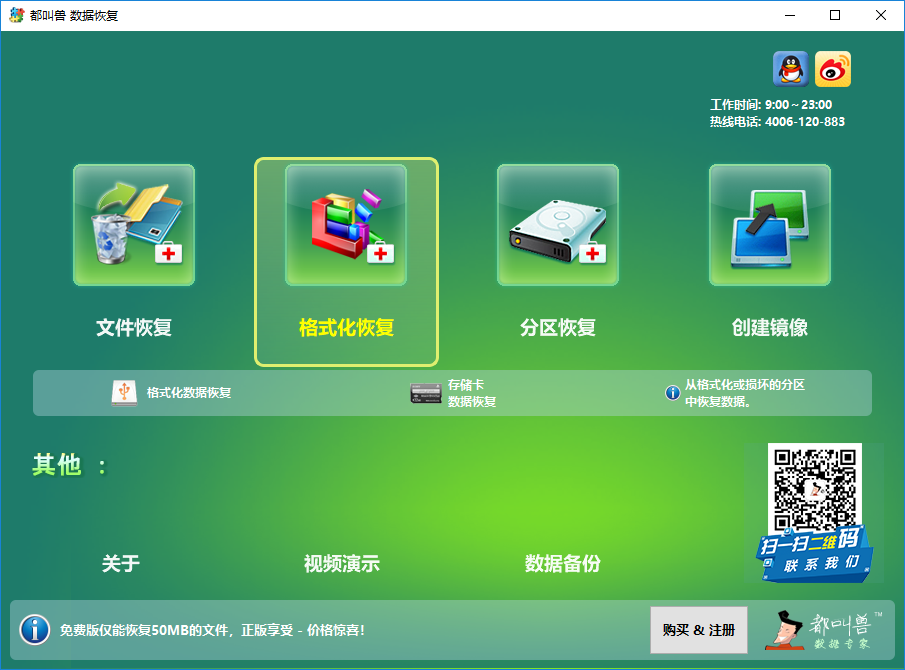
从官方网站下载都叫兽™数据恢复软件,安装并打开应用程序。在主界面选择 格式化恢复 ——该模式专门标记为“格式化数据恢复”和“存储卡数据恢复”。
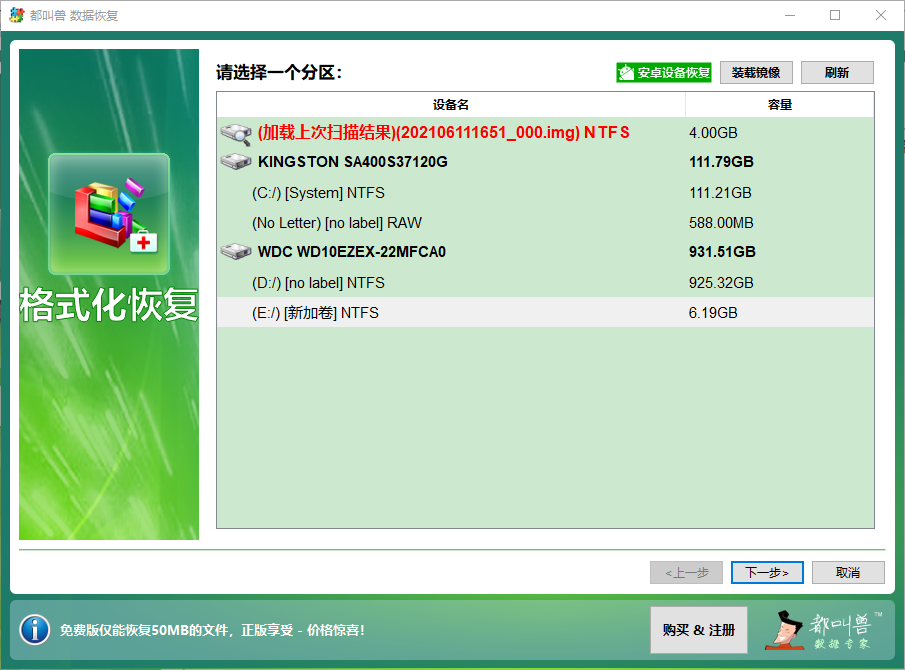
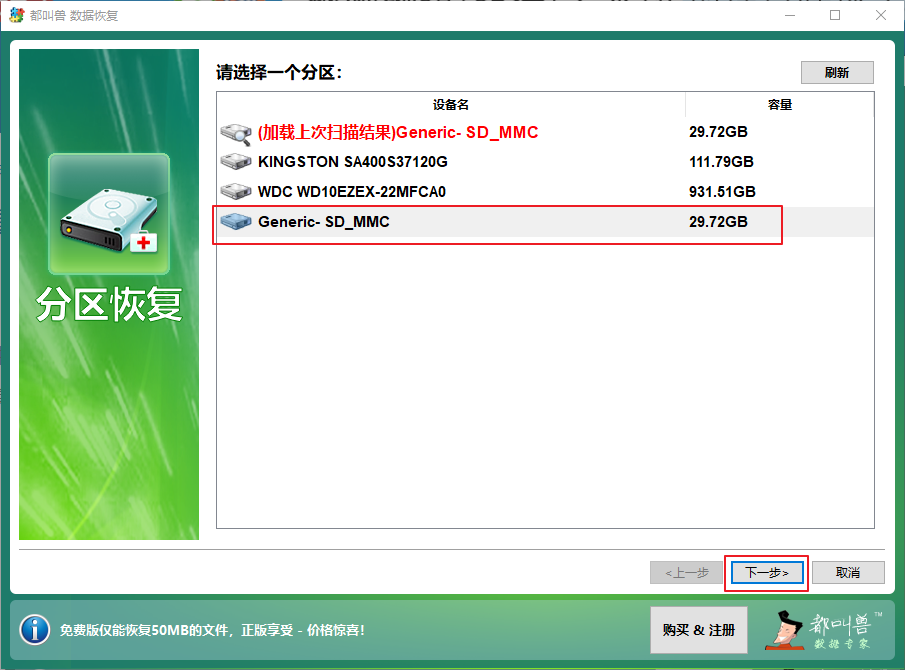
从列表中选择显示为RAW或已被格式化的磁盘。如果您的SD卡或U盘没有显示任何分区,则需要使用 分区恢复 (在下一节中详细介绍)。点击 下一步 开始扫描。
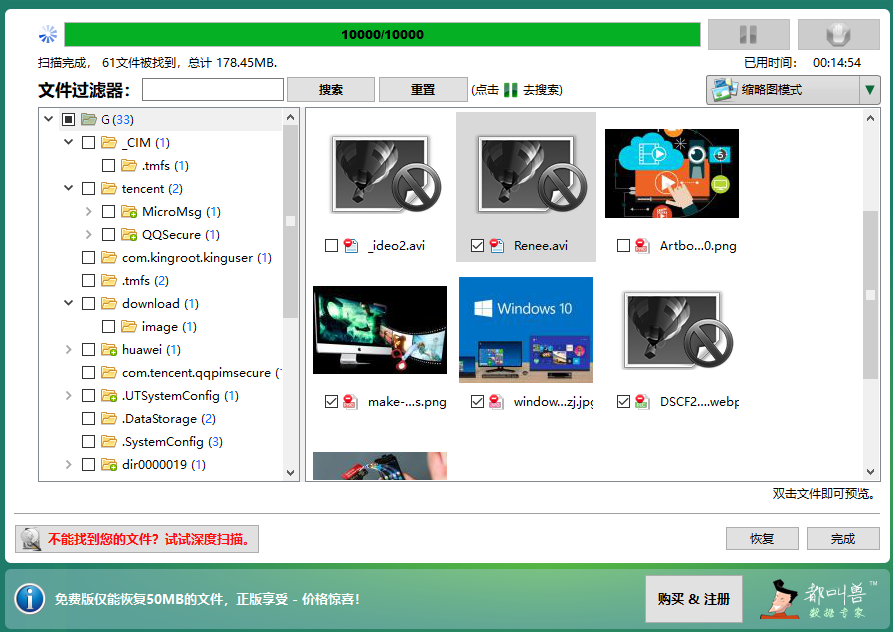
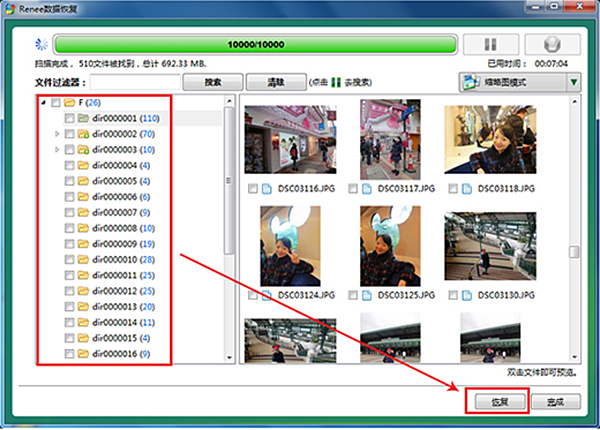
扫描完成后,都叫兽™数据恢复软件将列出所有找到的文件。双击任何照片、文档或视频进行预览,并在恢复前确认其质量。
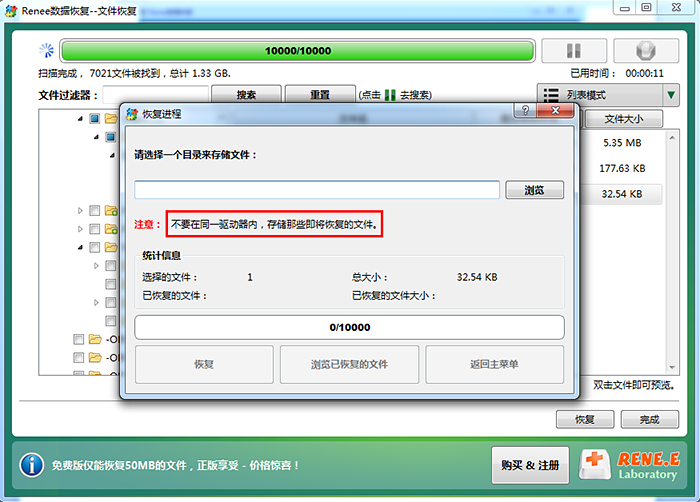
勾选您要恢复的文件,然后点击右下角的 恢复 按钮。
虽然“格式化恢复”足以应对大多数已格式化或RAW格式的磁盘,但某些情况需要更深层的 分区恢复 模式:
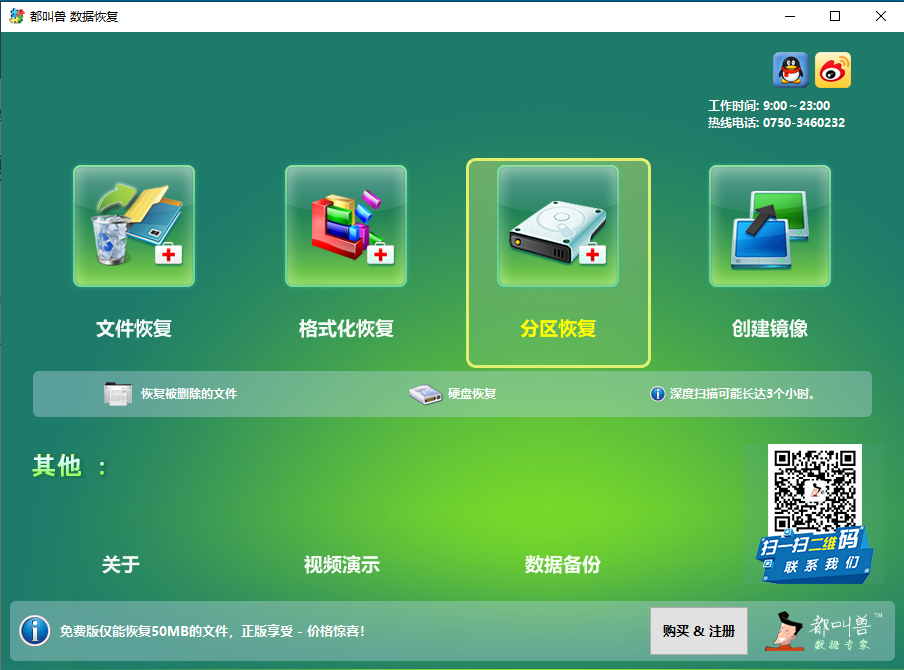
- 分区完全丢失 ——磁盘在磁盘管理中显示为“未分配”,且没有盘符。
- 分区表被清除 ——重新分区失败或病毒清除了MBR/GPT之后。
- 存储介质被意外擦除 ——使用了覆盖前几个扇区的磁盘清理工具。
“分区恢复”的工作原理:
它首先扫描原始扇区以识别原始分区边界,然后构建虚拟分区映射。接下来,它对每个重建的分区执行文件签名雕刻。由于它读取整个磁盘,这种方法是最彻底的——但也是最慢的。
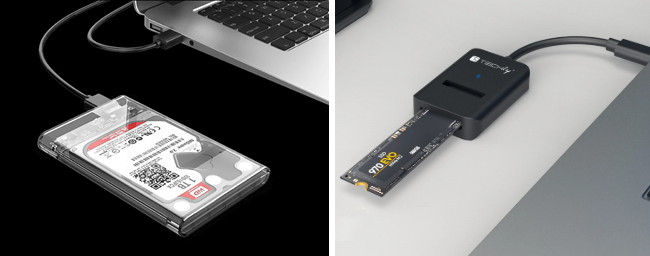
扫描速度很大程度上取决于连接类型。 USB 2.0读卡器或硬盘盒可能会慢得多 ,因为延迟较高且吞吐量较低。为了获得最佳效果,请将SATA硬盘直接连接到主板,并使用高速USB 3.0读卡器读取SD卡。
如果您的磁盘出现故障(发出咔哒声、断开连接或读取非常缓慢),请不要直接扫描物理设备。相反,请使用都叫兽™数据恢复软件的 创建镜像 功能:
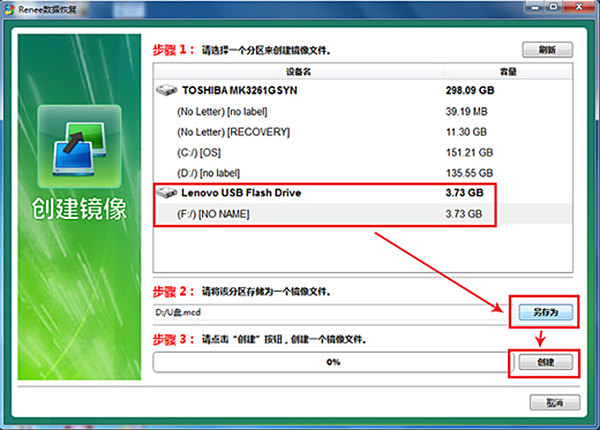
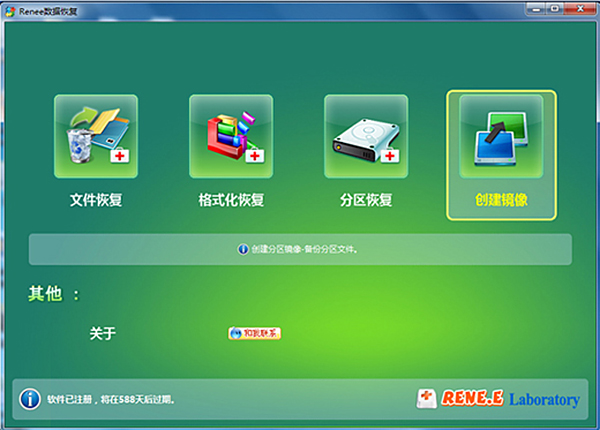
1. 在主界面,选择 创建镜像 。
2. 选择整个磁盘,在健康的磁盘上设置保存位置,然后点击 创建 进行逐字节备份。
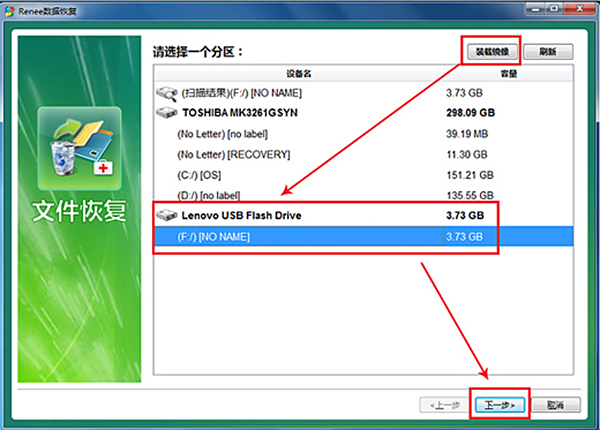
3. 返回主界面,选择 分区恢复 ,然后点击 加载镜像 导入备份。
4. 对该镜像运行扫描——这可以在保护原始硬件的同时进行完整的文件签名雕刻。
即使是最优秀的雕刻引擎也有其局限性。了解这些局限性有助于您建立合理的预期,并指导您的下一步操作。
- 原始文件名和文件夹层级结构将丢失。 雕刻仅从原始数据中工作,因此无法恢复目录结构或原始文件名。恢复的文件将按类型分组,并被赋予通用名称,如 recovered_jpeg_0001.jpg 。
- 碎片化文件可能不完整。 存储在非连续簇中的大型视频或数据库可能只能部分恢复。雕刻假设文件位于连续的块中,因此分散的片段无法完全重建。
- 可能会出现误报。 有时,随机字节会模仿已知的文件头,生成实际上是垃圾数据的“文件”。请始终在都叫兽™数据恢复软件中预览结果,以过滤掉不可用的文件。
- 固态硬盘的TRIM功能会永久擦除数据。 现代固态硬盘会迅速将已删除的块清零。一旦在格式化后执行了TRIM,文件签名雕刻所依赖的数据通常在几分钟内就会消失。
使用都叫兽™数据恢复软件,您可以:
- 如果由于分区严重损坏导致“格式化恢复”产生不完整的结果,请升级到 分区恢复 进行更彻底的逐扇区搜索。
- 使用内置预览功能手动验证每个文件,并在保存前丢弃明显的误报文件。
如果在执行完整的“分区恢复”和基于镜像的恢复后,您仍然无法找回文件,您的磁盘可能存在物理故障。如果它发出咔哒声、无法启动或未被BIOS检测到,进一步的DIY尝试可能会加剧损坏。此时,请咨询专业的数据恢复实验室。
“文件恢复”与“格式化恢复”有什么区别?
“文件恢复”使用现有的文件系统元数据(NTFS上的MFT,FAT上的目录项),最适合记录完整的最近删除的文件。“格式化恢复”忽略文件系统并使用文件签名雕刻,适用于已格式化、RAW或损坏的磁盘——但原始名称和文件夹结构将丢失。
文件签名雕刻能恢复原始文件名和文件夹结构吗?
不能。由于雕刻在文件系统之外运行,它只恢复原始文件内容。没有目录项或文件记录,恢复的文件将具有通用名称并按类型排序。
都叫兽™数据恢复软件适用于SD卡和U盘吗?
是的。都叫兽™数据恢复软件完全支持存储卡和U盘。强烈建议对已格式化的存储卡或显示为RAW的磁盘使用“格式化恢复”。通过读卡器或USB端口连接您的设备,选择分区,然后开始扫描。
为什么部分恢复的文件打开后显示已损坏?
这可能由几个原因导致:该文件可能是误报(找到了类似文件头的字节,但数据是随机的)、在删除后被部分覆盖,或者严重碎片化导致只恢复了第一段。请使用都叫兽™数据恢复软件的预览功能检查哪些文件实际可用。
固态硬盘执行TRIM后,文件签名雕刻还有效吗?
相关主题 :
蓝屏死机:bsod critical_process_died错误 (0x000000EF) - 数据恢复与系统修复指南

10-05-2026
李微 : 本指南专为解决 bsod critical_process_died 蓝屏错...
无法挂载启动卷(UNMOUNTABLE_BOOT_VOLUME 0x000000ED)怎么办?无启动数据恢复安全指南
09-04-2026
吴川 : Windows 因启动卷错误(UNMOUNTABLE_BOOT_VOLUME...

 粤公网安备 44070302000281号

用户评论
留下评论