

吴川 2026-6-24
华南区技术负责人
最近由王芳在 2026-6-24进行了更新
概要
本文为您提供了一份详尽的技术指南,全面解析在 Windows 10 和 Windows 11 系统中恢复未保存的记事本文件的多种方法。我们将详细介绍如何利用系统内置的临时文件夹、会话恢复功能,以及专业的数据恢复软件,帮您轻松找回丢失的文本文档。



您正在键盘上飞速打字,也许是在做会议记录,也许是在起草一个创意,然后——“咔哒”一声。您不小心关闭了记事本且没有保存。或者电源闪烁了一下。又或者 Windows 崩溃了。突然之间,您刚才做的工作全没了,只剩下您盯着空白的屏幕,努力回想自己写了什么。
问题在于,经典版记事本不会实时自动保存。您输入的所有内容仅存在于电脑的内存(RAM)中,或者存在于 Windows 可能会也可能不会保留的临时数据中。除非您手动将工作保存为 .txt 文件,否则它处于一种脆弱的状态,随时可能瞬间消失。
Windows 10 和 Windows 11 上的记事本版本之间存在显著差异,了解这一差异对于恢复未保存的记事本文件至关重要:
| 项目 | Windows 10 记事本 | Windows 11 记事本 |
|---|---|---|
多标签支持 |
❌ 无 |
✔️ 是(自 2023 年起支持多标签编辑) |
自动保存功能 |
❌ 无自动保存 |
⚠️ 部分自动保存:关闭时自动恢复未保存的内容(但并非实时保存) |
编码与换行符 |
基本 UTF-8 / CRLF |
改进的编码检测与换行符兼容性(自动识别 LF、CRLF) |

在尝试任何其他操作之前,请遵循以下规则: 不要保存新文件、安装软件或重启电脑 。如果可能的话,在尝试完这些恢复选项之前,请保持系统原样。
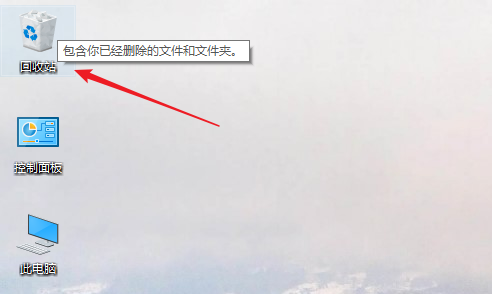
检查回收站后,下一个要查找的地方是 Windows 的临时存储。虽然记事本没有自动恢复功能,但在系统崩溃后,Windows 可能会在临时文件夹中留下未保存文本的碎片。
记事本没有像 Word 那样的自动恢复功能。但是,当 Windows 崩溃或意外关机时,您有时可能会找到包含未保存文本的残留临时文件。这并不能保证成功,但值得一试。
主要检查位置:
%Temp%
步骤:
1. 按
Win + R 打开“运行”对话框。
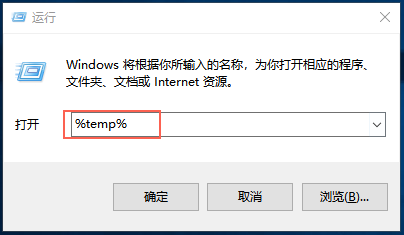
2. 输入
%temp% 并按回车键。
3. 在文件资源管理器搜索栏中输入 *.txt 或 *.tmp 。
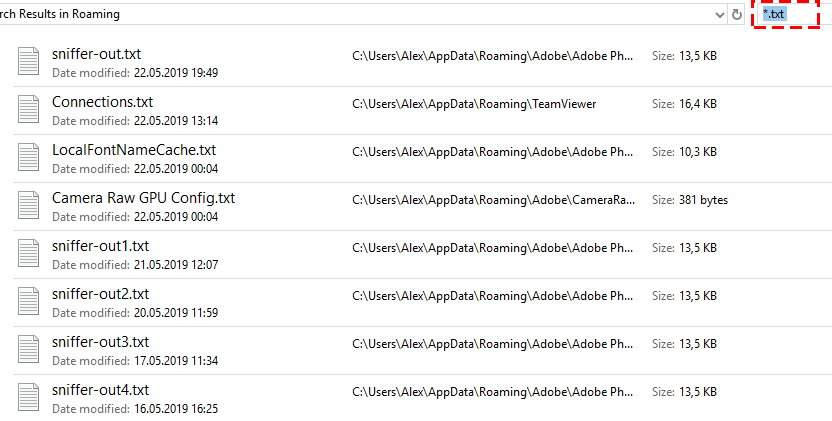
4. 按 修改日期 对文件进行排序,查找在您丢失工作时创建的文件。
记事本崩溃文件通常显示为随机的 .tmp 文件或没有扩展名的文件。它们没有固定的命名模式,因此请依靠时间戳和文件大小。尝试用记事本打开可疑文件,看看您的文本是否在里面。
Windows 11 记事本的处理方式略有不同。如果您在设置中启用了“在记事本启动时继续上一个会话”,该应用可能会在崩溃或意外关闭后自动重新打开您未保存的标签页。
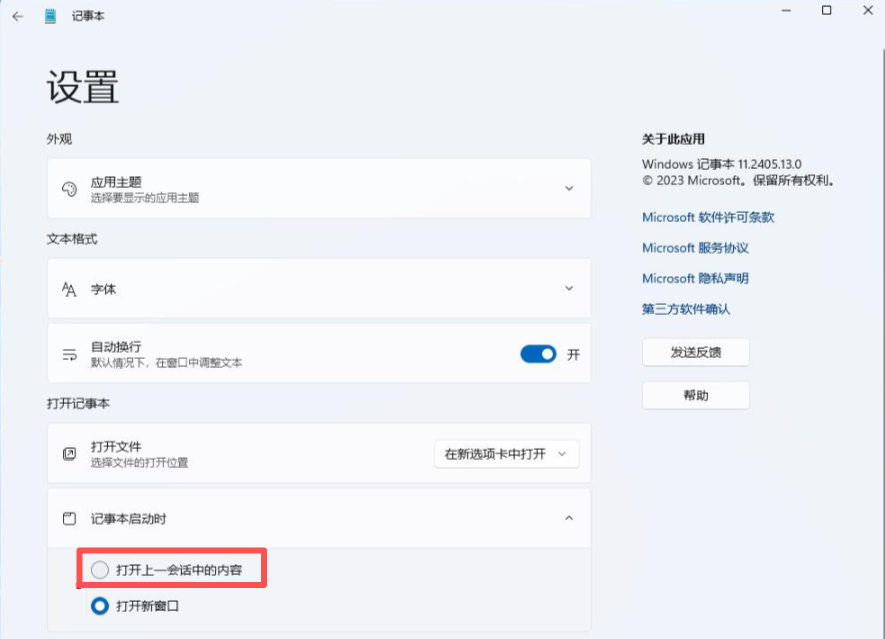
尝试直接再次启动记事本。如果您的标签页重新出现,那太好了——但先别走开。这只是应用界面中的临时恢复,并不是磁盘上已保存的文件。在关闭任何内容之前,请立即使用 文件 > 另存为 保存一个真正的 .txt 文件。
检查临时文件
如果会话恢复没有找回您的文本,您仍然可以查找残留的临时文件:
1. 按
Win + R 打开“运行”对话框。
2. 输入
%temp% 并按 Enter 键。
3. 在 Temp 文件夹中,按 修改日期 对文件进行排序。
4. 查找在您丢失工作时创建的文件。这些可能是随机的 .tmp 文件或没有扩展名的文件。
5. 在记事本中打开可疑文件,看看您的文本是否在里面。
检查 AppData 缓存
Windows 11 记事本还会将会话数据存储在其 AppData 包文件夹中:
1. 按
Win + R。
2. 输入
%AppData%\Local\Packages 并按 Enter 键。
3. 找到名为
Microsoft.WindowsNotepad_* 之类的文件夹。
4. 在此文件夹中找到
LocalState\TabState,并查找最近的文件——这些可能是会话数据或临时文件。
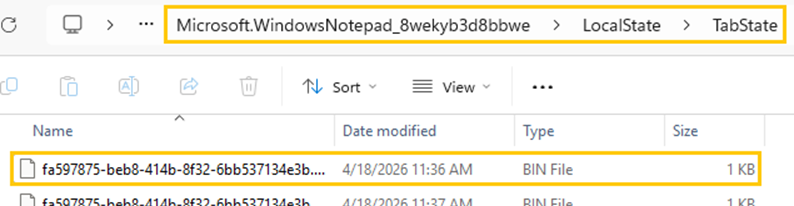
5. 浏览内部以查找缓存或临时文件。
在 Windows 11 中,您在 LocalState 文件夹内看到的 .bin 文件本质上是记事本创建的 会话缓存文件 。它们不是普通的文本文档,而是二进制数据容器,用于存储您打开的标签页和未保存内容的状态,以便应用在崩溃或重启后尝试恢复它们。
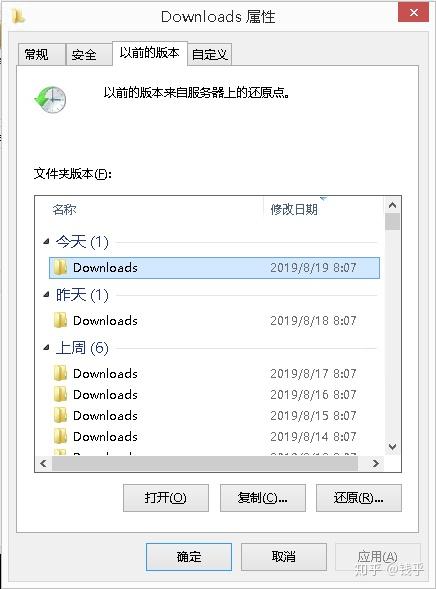
如果您在丢失更改之前至少保存过一次该文件,请在文件资源管理器中右键单击 .txt 文件(或包含它的文件夹),选择 属性 ,然后转到 以前的版本 选项卡。如果启用了文件历史记录或系统还原点,您可能会找到一个旧副本进行恢复。
内置恢复选项通常会一无所获。发生这种情况时,很容易认为您的文本已经永远丢失了。但数据通常仍然以可恢复的碎片形式存在于磁盘上——只是无法通过常规的 Windows 工具访问。
这就是专业恢复软件发挥作用的地方。这些工具会扫描原始磁盘扇区并识别文件签名,本质上是在寻找 Windows 已经失去追踪的孤立数据。
都叫兽™数据恢复软件 非常适合这项工作,原因如下:
- 恢复前文本预览: 您可以双击扫描结果中的任何文件,并在内置查看器中查看其内容。这让您能够确认正在恢复的是正确的文本,而不是盲目恢复文件并碰运气。
- 广泛的文件格式支持: 它能识别 400 多种文件格式,包括纯文本、UTF-8、UTF-16 和 ASCII .txt 文件。
- 直观的界面: 向导式设计使其即使对于非技术用户也很容易上手。您无需了解文件系统或磁盘结构即可有效使用它。
首先下载都叫兽™数据恢复软件。
从安全的安装位置启动都叫兽™数据恢复软件。您将看到几个扫描选项:
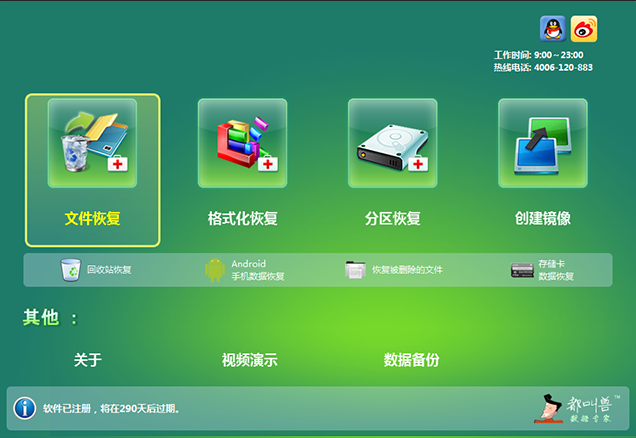
- 文件恢复: 用于最近丢失的情况,例如意外关闭记事本且未保存。它速度快,对最近删除或丢失的文件效果很好。
- 格式化恢复: 如果驱动器无法访问、已格式化,或者快速扫描没有找到您需要的内容,请选择此项。它更彻底,但耗时更长。
- 分区恢复: 用于对整个物理驱动器进行全面分析。
- 创建镜像: 高级用户的备份选项。
对于大多数未保存记事本的情况,请从“文件恢复”开始。如果失败,请转到“格式化恢复”。
选择可能存储了丢失文本的分区——通常是系统盘 C: ——然后点击 下一步 。
系统会要求您在 快速扫描 和 深度扫描 之间进行选择:
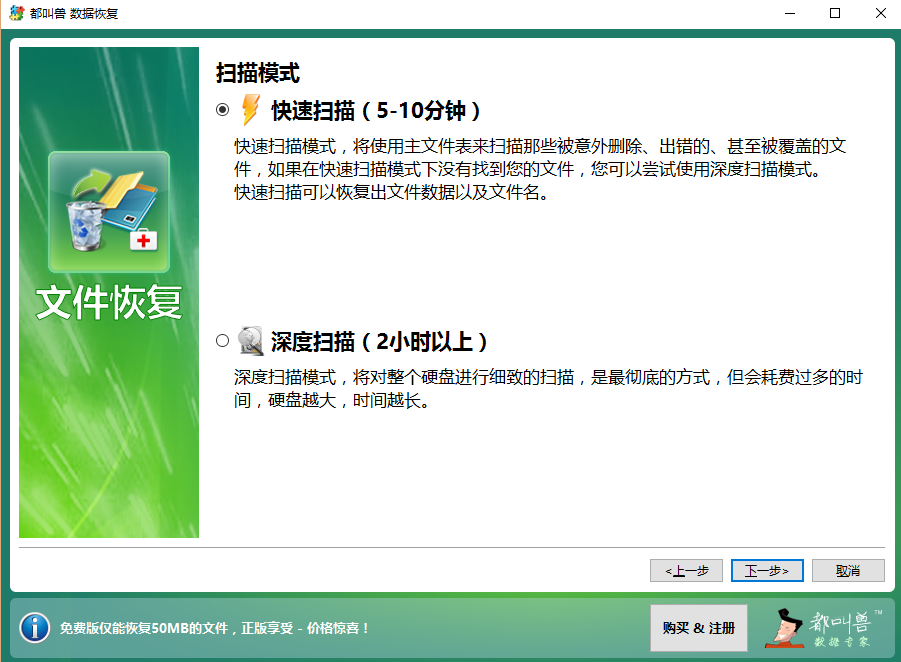
- 快速扫描: 扫描驱动器的前 30 GB,这是大多数临时文件碎片所在的位置。请从这里开始。
- 深度扫描: 执行逐扇区搜索。它更彻底,可以找到快速扫描遗漏的数据,但耗时显著更长。
如果快速扫描没有找到您的文本,请在同一分区上运行深度扫描。
扫描完成后,您将看到可恢复文件的列表。查找具有正确日期和大小的 .txt 文件或 .tmp 文件。
验证内容: 双击任何文件以在内置预览查看器中打开它。这会准确显示文件内部的内容,因此您可以在确认恢复之前确认它是否是您丢失的文本。
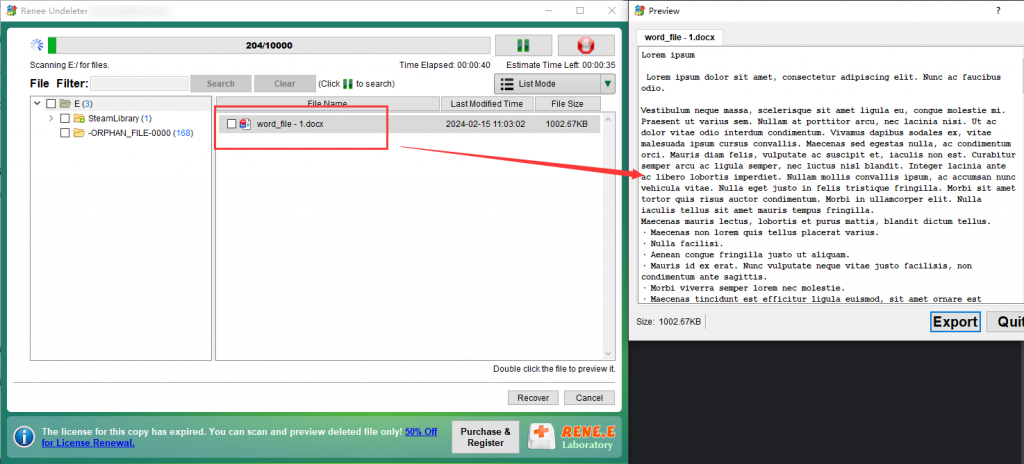
勾选您要恢复的文件,然后点击 恢复 按钮。
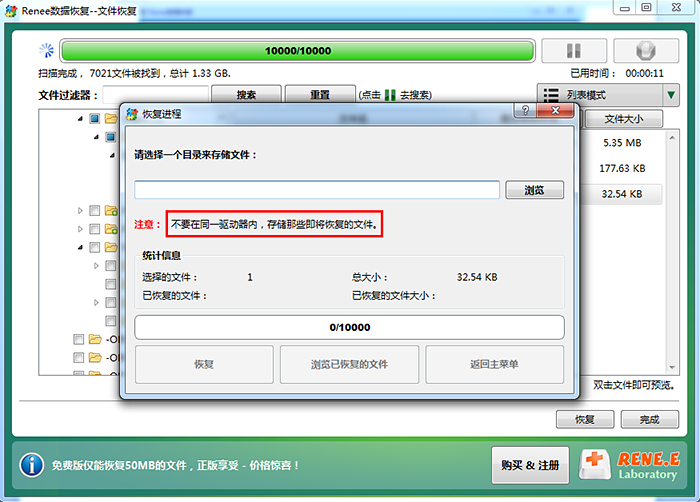
关键步骤: 将恢复的文件保存到不同的驱动器——而不是您扫描的那个。使用外部驱动器、U 盘或不同的内部分区(如 D: )。这可以防止您恢复的数据覆盖掉您刚刚恢复的文件。
如果内置的 Windows 工具不起作用,您还有其他几种视情况而定的替代选项可供探索。
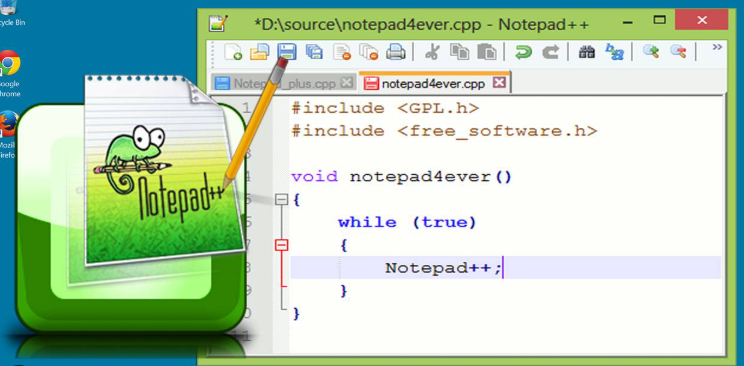
Notepad++ 备份: 许多人将记事本与 Notepad++(一款功能更强大的第三方编辑器)混淆。如果您实际使用的是 Notepad++,请检查 %APPDATA%\Notepad++\backup 中是否有 .bak 备份文件。需要注意的是,您必须事先在 Notepad++ 中启用备份设置——它不会自动发生。
回收站和文件历史记录: 这些方法仅在文件至少保存过一次时才有效。如果您意外删除了 .txt 文件,请首先检查回收站。如果启用了文件历史记录,您还可以右键单击文件或文件夹,选择“属性”,然后查找“还原以前的版本”。但同样,这两种方法都不适用于从未保存过的内容。
| 方法 | 典型成功率 | 难度 | 最佳适用场景 |
|---|---|---|---|
临时文件夹搜索 |
极低 |
初学者 |
Windows 10 崩溃,磁盘活动极少 |
Win 11 会话恢复 |
高 |
初学者 |
Windows 11 应用崩溃或意外关闭 |
都叫兽™数据恢复软件 |
高 |
所有用户 |
深度恢复、已删除文件,或临时文件丢失时 |
Notepad++ 备份 |
高 |
中级 |
在 Notepad++ 中启用了备份功能的高级用户 |
文件历史记录 |
视情况而定 |
初学者 |
之前已保存且启用了还原点的文件 |
失败后的下一步:尝试免费扫描。
恢复丢失的文本令人倍感压力。最好的策略是完全避免这种情况的发生。
对于 Windows 11 用户: 在记事本设置中开启会话恢复功能——这在应用崩溃时很有帮助。但不要依赖它来代替保存。一旦您的内容重新出现,请立即使用 文件 > 另存为 将其保存下来。
考虑使用更好的工具: 如果您经常使用记事本做笔记或写作,请切换到具有真正备份功能的编辑器。启用备份功能的 Notepad++ 是一个可靠的选择,像 Notion、Obsidian 甚至 OneNote 这样的轻量级云同步应用也是不错的选择。它们会自动保存并跨设备同步。
养成习惯: 经常按 Ctrl + S 。这只需一秒钟,却能保护您免受大多数丢失情况的影响。此外,请在文件资源管理器选项中启用“显示文件扩展名”,以便清楚地了解您正在处理的内容。
备好都叫兽™数据恢复软件: 将恢复软件安装在 U 盘上意味着您在出现问题时已做好准备。它是安全网,而不是拐杖——不要让它代替常规的保存操作。
Windows 11 记事本会在电脑关机时自动保存我的工作吗?
它提供会话恢复功能,可以在应用重新启动后重新打开您未保存的标签页——但前提是您启用了“继续上一个会话”。这不是实时自动保存。在您手动点击“另存为”之前,内容不会保存到文件中。
都叫兽™数据恢复软件可以免费试用吗?真的能预览未保存的 .txt 文件吗?
您可以免费下载该软件并运行扫描,看看有哪些内容可以恢复。是的,它包含预览功能——只需双击扫描结果中的任何文件,即可在恢复前查看其内容。
意外关闭记事本且未保存后,我首先应该做什么?
停止一切操作。不要保存新文件,不要安装软件,也不要重启电脑。每一个操作都有可能覆盖掉仍包含您文本的临时数据。立即检查临时文件夹,如果一无所获,请从不同的驱动器运行恢复软件。


 粤公网安备 44070302000281号

用户评论
留下评论