钟艳萍   2026-7-9    首席客服专员
最近由刘涛 2026-7-9进行了更新

概要
想要从SD卡镜像文件恢复数据?本文为您详细解析三种核心技术方案:虚拟光驱挂载、专业软件深度扫描以及开源工具签名提取。无论您是新手还是极客,都能找到跨平台的实操步骤与关键的安全防坑指南,助您安全、高效地找回珍贵数据。

本指南将带您了解在拥有故障或损坏SD卡的逐字节镜像时,如何从SD卡镜像文件恢复数据。我们将介绍三种实用的策略:挂载镜像以快速访问、使用都叫兽™数据恢复软件等专业恢复软件处理复杂或损坏的文件系统,以及利用PhotoRec等开源工具进行免费的DIY恢复。您还将找到重要的安全提示和常见问题的解答,帮助您自信地选择最有效的恢复方案。
挂载SD卡镜像

场景与前提条件:为什么要从镜像恢复?

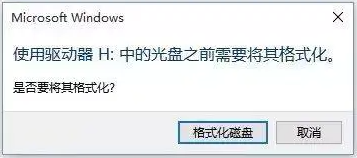
如果您已经创建了SD卡的镜像——即 .img.dd 文件,那么您已经迈出了至关重要的一步。该镜像是您卡内内容的冻结快照,现在是时候 从SD卡镜像文件恢复数据 了,以免您的照片、文档或视频永久丢失。许多用户在制作完镜像后会松一口气,但随后又会疑惑接下来该怎么做——尤其是当Windows无法挂载该文件或卷显示为 RAW 并要求格式化时。这时,拥有正确的恢复方法就显得尤为重要。
对于故障或损坏的存储卡,从镜像进行恢复是最佳实践。它可以防止原始介质进一步磨损,保留其状态以供多次恢复尝试,并在需要时提供取证基准。以下是不同场景如何映射到最佳恢复方法:
场景 建议重点

使用ddrescue或类似工具镜像的物理故障存储卡

使用不会对原始存储卡造成压力的恢复软件扫描镜像;如果文件系统损坏,仅靠挂载可能不起作用。

RAW或损坏的文件系统(操作系统无法读取存储卡,但镜像包含原始数据)

使用签名扫描-雕刻从无法读取的结构中提取文件。

取证或法律要求(需要保留监管链)

使用从不修改镜像的只读分析工具;感知文件系统的恢复可保留元数据。

镜像创建前的意外删除或格式化

镜像保留了丢失文件的痕迹;恢复工具可以在此静态副本上工作,而不是在实时存储卡上。

在开始恢复之前,请务必:
- 检查您的镜像文件是否完整——将其大小与原始存储卡进行比较,或在可能的情况下验证其校验和/哈希值。
- 确保在 另一个物理驱动器 (与镜像所在磁盘不同)上有足够的可用空间来保存恢复的文件。
- 将镜像文件视为只读证据——绝不让任何工具向其写入或"修复"它。

方法一:挂载镜像进行直接访问

挂载允许您将 .img 文件视为虚拟磁盘,这样您的操作系统就可以像插入了原始SD卡一样访问它。这是 从SD卡镜像文件恢复数据 最快、最简单的方法,但前提是镜像内部的文件系统(FAT32、exFAT、NTFS或ext4)仍然完好无损。
优点:
  • 如果文件系统完好,则快速且简单
  • 允许直接浏览和复制文件,无需专用软件
  • 只读挂载可防止意外修改镜像文件

缺点:

  • 无法恢复已删除的文件
  • 如果分区表或文件系统损坏或为RAW,则会失败
  • 在Windows上处理原始.img或.dd文件需要第三方工具

如果您的镜像是在损坏之前制作的,您可能立刻就能看到所有的文件和文件夹。但是,挂载 无法恢复已删除的文件 ,并且如果分区表或文件系统已损坏,挂载也会失败。

Windows系统

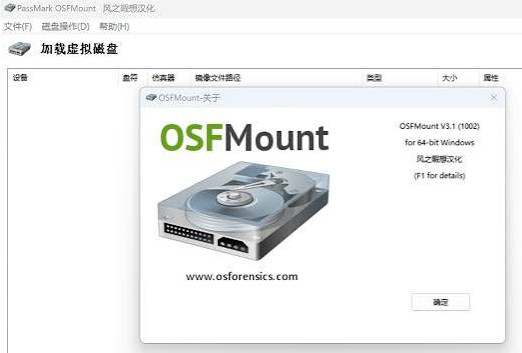
Windows原生不支持挂载原始的 .img.dd 文件。请使用免费的第三方工具,如 OSFMount (来自OSForensics)或Arsenal Image Mounter。
osf_mount

操作步骤

1. 下载并安装OSFMount。
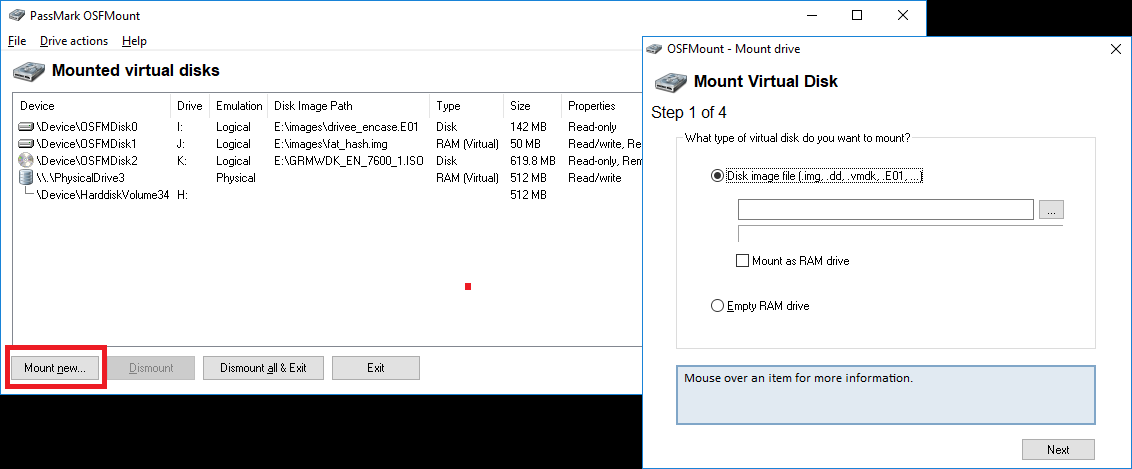
2. 启动程序并点击 挂载新镜像…
osfmount mount new
3. 选择 镜像文件 并浏览到您的 .img.dd 文件。
4. 在 挂载选项 下,选择 挂载为RAM驱动器 并分配一个驱动器号。
"挂载为RAM驱动器" 选项意味着镜像文件将直接加载到计算机的内存(RAM)中,而不是挂载到物理磁盘上。
- 速度 :由于它完全在RAM中运行,读写操作比在硬盘或SSD上快得多。
- 临时存储 :存储在RAM驱动器中的数据一旦计算机关机或重启就会消失。
- 使用场景 :非常适合测试、缓存或处理需要极快访问速度的文件。
- 局限性 :RAM驱动器的大小受限于您的可用系统内存,因此可能无法容纳大型镜像。
简而言之,它在内存中创建了一个高速的临时虚拟磁盘,在性能比持久性更重要时非常有用。
5. 点击 确定 。虚拟驱动器将出现在文件资源管理器中。
如果卷显示为RAW或提示需要格式化,则文件系统可能已损坏。在这种情况下,请继续执行方法二方法三

macOS系统

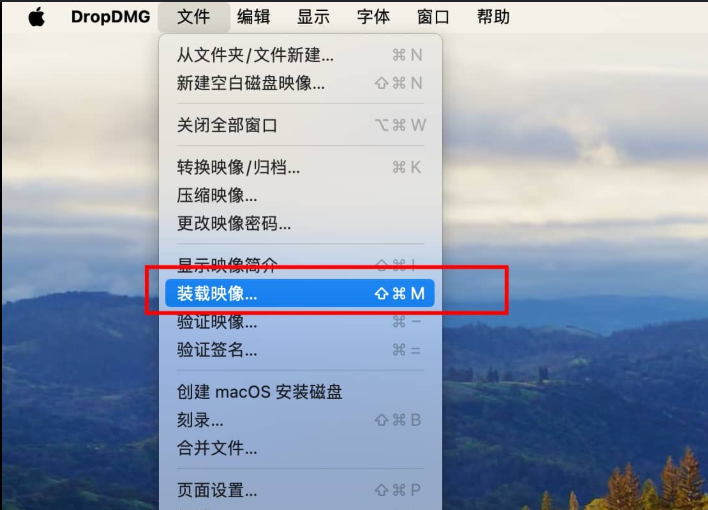
双击镜像文件。磁盘工具应自动挂载它。如果没有,请打开磁盘工具,前往 文件 → 打开磁盘映像… ,然后选择您的文件。只要文件系统完好无损,该卷就会出现在您的桌面和访达中。
在macOS中,使用文件 -> 打开磁盘映像来加载镜像文件

使用Hyper-V或VMware转换并使用镜像文件

要使这些镜像文件在Hyper-V或VMware中可用,您需要将它们转换为相应的虚拟磁盘格式。有几种可靠的工具可以处理此过程,每种工具都根据您的操作系统和首选工作流程提供不同的选项。下表重点介绍了一些最常用的实用程序以及执行转换所需的步骤。
工具 目标格式 命令/步骤 注意事项

qemu-img(跨平台)

VHD, VHDX, VMDK

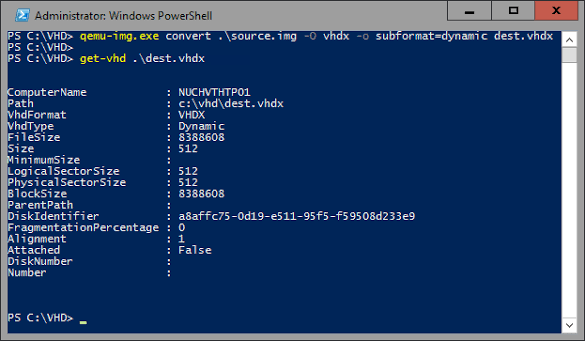
qemu-img convert -f raw disk.img -O vhdx disk.vhdx

适用于Windows、Linux、macOS。支持多种格式。

VBoxManage (VirtualBox)

VMDK

VBoxManage convertfromraw disk.img disk.vmdk --format VMDK

随VirtualBox提供;输出可在VMware Player/Workstation中使用。

EaseUS Todo Backup (P2V)

VHD, VMDK

GUI:工具 → P2V恢复 → 选择.img备份 → 选择VMware或Virtual PC

简化了Windows用户的转换过程。

StarWind V2V Converter

VHD, VHDX, VMDK

基于向导的转换

免费的Windows实用程序;适合企业迁移。

使用qemu_img将img转换为vhdx

方法二:使用都叫兽™数据恢复软件进行专业恢复

当挂载不起作用(文件系统损坏且Windows显示"需要格式化"消息)或您需要从镜像中恢复已删除、丢失或格式化的数据时,专用的恢复工具是必不可少的。
使用错误消息需要格式化
都叫兽™数据恢复软件专为这些情况而构建,能够扫描挂载的虚拟驱动器或直接加载原始镜像文件。它结合了基于文件系统的恢复(保留原始文件名和文件夹结构)与深度签名扫描,可识别400多种文件类型——即使文件系统已被破坏。
热点推荐 都叫兽™数据恢复软件 - 简单强大的数据恢复软件

操作简单 简单3步快速恢复。

多种恢复模式 文件恢复、格式化恢复、分区恢复。

恢复文件类型 图片、视频、音频、文档、邮件等。

创建镜像 创建分区镜像,可用于快速读取分区及备份。

支持多种设备 SD卡、SDHC、SDXC、U盘、硬盘、电脑等。

操作简单 三步完可恢复

多种恢复模式 文件/格式化/分区恢复

支持设备 SD卡/U盘/硬盘等

免费试用免费试用免费试用我们已有58330位用户提供免费体验!
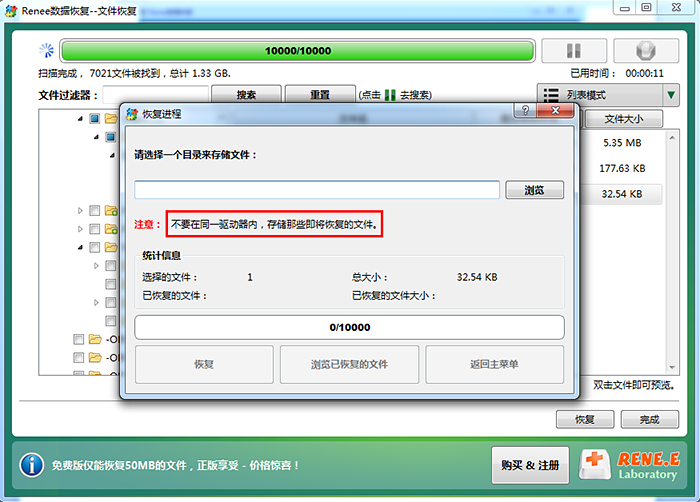
重要提示: 请勿将都叫兽™数据恢复软件安装在存放镜像文件或计划保存恢复文件的同一物理磁盘上。这可以避免覆盖您正试图恢复的数据。
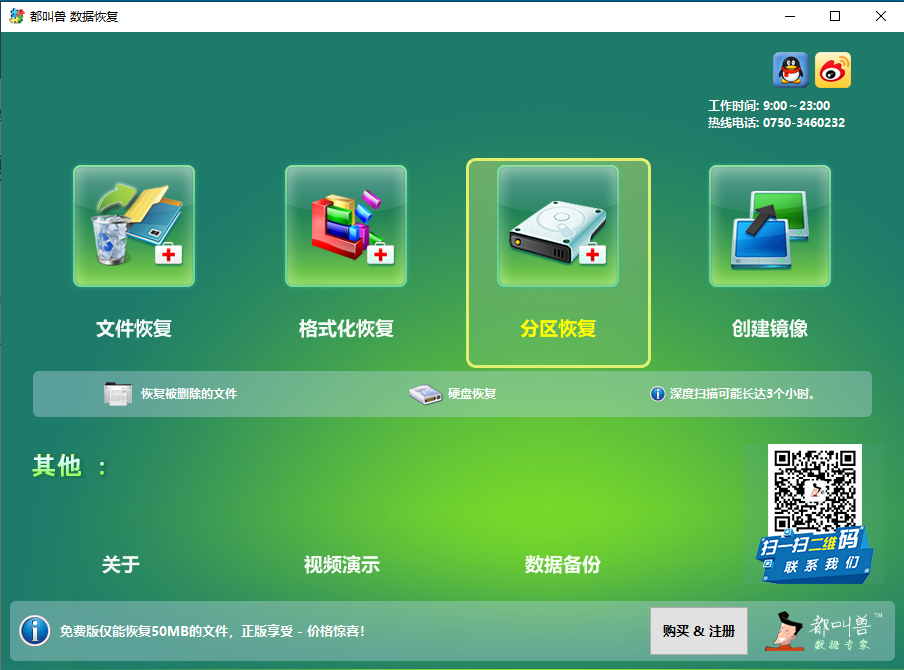
格式化恢复 模块非常适合镜像中已格式化、无法访问或RAW的分区。如果您的镜像包含具有多个分区的整个磁盘, 分区恢复 可以跨所有卷进行分析和恢复。
都叫兽™数据恢复软件 分区恢复选项用于NAS驱动器恢复

分步指南:从SD卡镜像文件恢复数据

步骤 1 :将镜像挂载为虚拟驱动器(如果尚未完成)。
都叫兽™数据恢复软件适用于物理磁盘和挂载的卷。使用方法一中所述的OSFMount(Windows)或磁盘工具(macOS)使镜像可作为驱动器号或挂载点访问。或者,您可以直接在都叫兽™数据恢复软件中加载原始镜像文件——请参阅 步骤 3
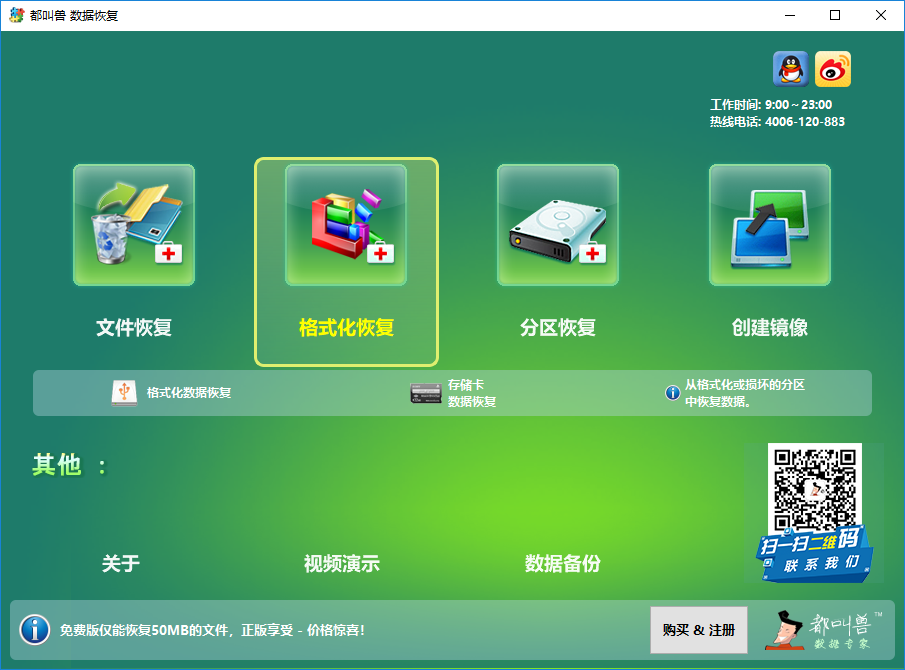
步骤 2 :启动都叫兽™数据恢复软件并选择格式化恢复。
打开都叫兽™数据恢复软件。主界面提供四个模块:
- 文件恢复 – 适用于健康文件系统上最近删除的文件。
- 格式化恢复 – 适用于无法访问、RAW或已格式化的分区——非常适合基于镜像的恢复。
- 分区恢复 – 重建分区信息并扫描整个磁盘(物理或虚拟)。
- 创建镜像 – 用于进行逐字节备份(如果您已有镜像则不需要)。
选择 格式化恢复
在都叫兽™数据恢复软件中选择格式化恢复以从SD卡恢复删除的视频
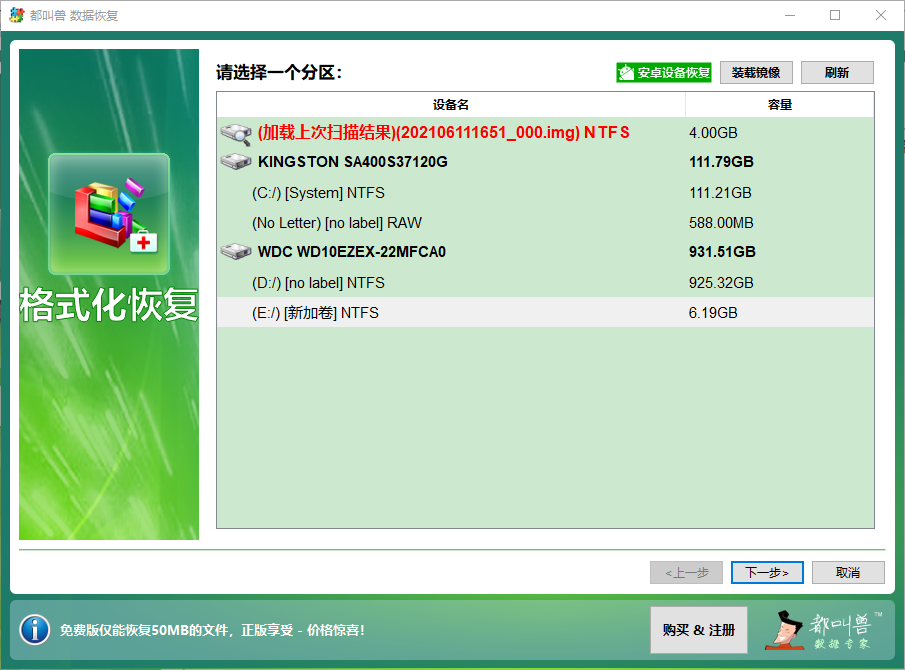
步骤 3 :选择要扫描的驱动器或加载镜像文件。
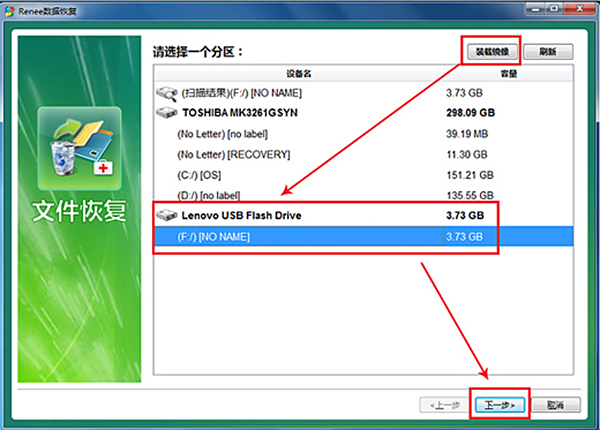
在驱动器列表中,您将看到所有物理和挂载的驱动器。如果您已挂载镜像,请选择该卷并点击 下一步
都叫兽™数据恢复软件 格式化恢复
如果您想直接处理 .img / .dd 文件(无需挂载),请点击 加载镜像 ,浏览到您的镜像文件并选择它。都叫兽™数据恢复软件将读取镜像并显示其分区。
在都叫兽™数据恢复软件中加载镜像
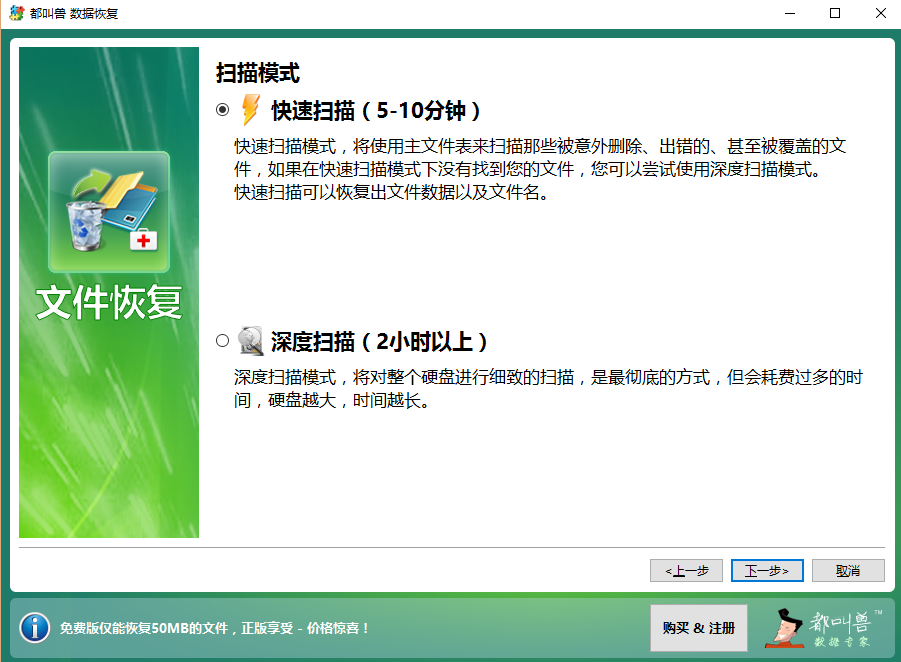
步骤 4 :选择扫描深度。
选择目标(挂载的卷或加载的镜像)后,选择扫描模式:
- 快速扫描 – 扫描前30GB中具有完整文件系统记录的文件。
- 深度扫描 – 使用签名识别进行彻底的逐扇区搜索;耗时较长,但即使文件系统被破坏也能找到文件。
对于已格式化或损坏的镜像,强烈建议使用深度扫描。
快速扫描丢失的数据
步骤 5 :预览并恢复。
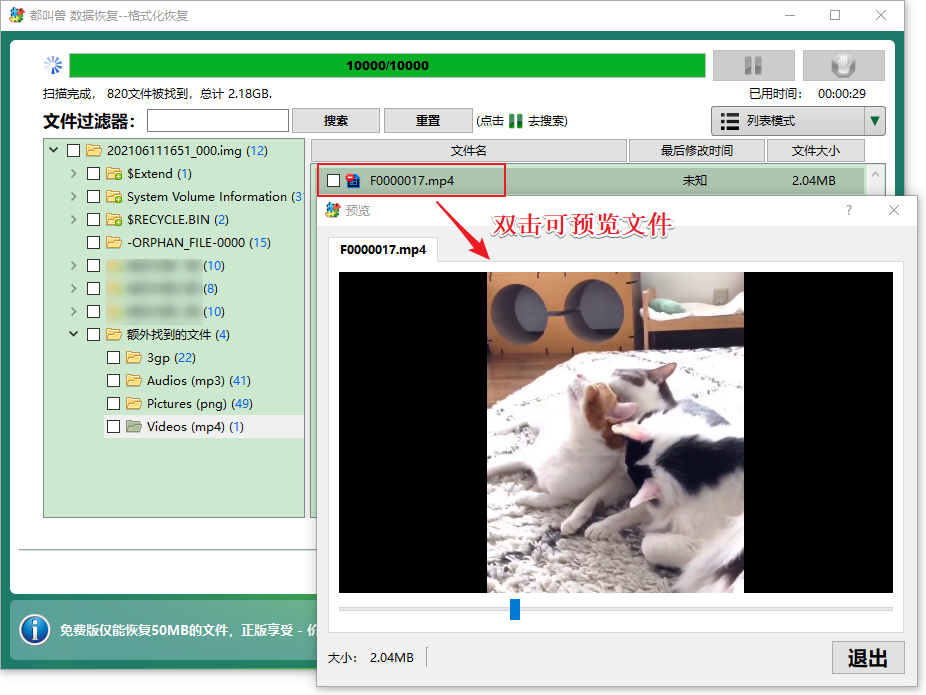
扫描结果实时显示。双击任何文件进行预览——在恢复前可以直接检查照片、视频和文档的完整性。
预览删除的mkv视频文件
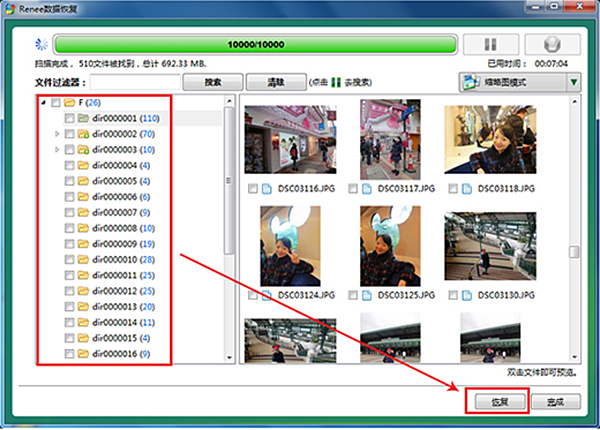
选择您想要的文件,勾选它们的复选框,然后点击 恢复
在都叫兽™数据恢复软件中预览并选择要恢复的文件
步骤 6 :保存到安全位置。
点击 浏览 ,选择与托管镜像文件的磁盘 不同的物理驱动器 上的目标位置。保存到同一磁盘会有覆盖未恢复数据的风险。点击 恢复 并让过程完成。
恢复整个磁盘数据

方法三:开源替代方案与选项对比

对于熟悉命令行或预算紧张的用户,像 PhotoRec (来自TestDisk)这样的免费工具提供了另一种选择。PhotoRec忽略文件系统,直接从挂载的镜像或原始镜像文件本身执行 原始文件雕刻 ,通过内部签名识别文件。
PhotoRec免费SD卡恢复应用程序
PhotoRec的工作原理: 它扫描每个扇区以查找已知的文件头和文件尾——JPEG、MP4、DOCX等。如果分区结构已丢失,这非常有效,但它速度较慢,分配通用文件名(例如 f1234567.jpg ),并将所有文件放在扁平的输出文件夹中。原始文件夹结构和文件名会丢失,因此整理结果需要额外的精力。
优点:
  • 完全免费且开源;无水印或扫描限制
  • 跨平台(Windows、macOS、Linux)并积极维护
  • 在从严重损坏的文件系统中雕刻可恢复文件方面极其有效
  • 可以直接读取原始img或dd文件,无需任何挂载步骤

缺点:

  • 丢失原始文件名和文件夹结构;文件最终会出现在通用的recup_dir文件夹中
  • 学习曲线陡峭;完全基于文本的界面,提示众多
  • 扫描速度明显慢于优化的商业工具,尤其是在处理大型镜像时
  • 恢复前无法预览文件
  • 之后您必须筛选数千个文件
  • 没有内置的分区表重建功能
  • 严重损坏的多分区镜像可能需要额外的工作

PhotoRec分步操作指南

1. 下载TestDisk(包含PhotoRec)。 从cgsecurity.org获取并解压存档——无需安装。
2. 挂载镜像或将其作为文件使用。 PhotoRec可以直接在 .img.dd 文件上工作,因此挂载是可选的。
3. 以管理员/root身份运行PhotoRec。 在终端中,导航到解压的文件夹并启动:

sudo ./photorec_static

(在Windows上,双击 photorec_win.exe 并接受UAC提示。)
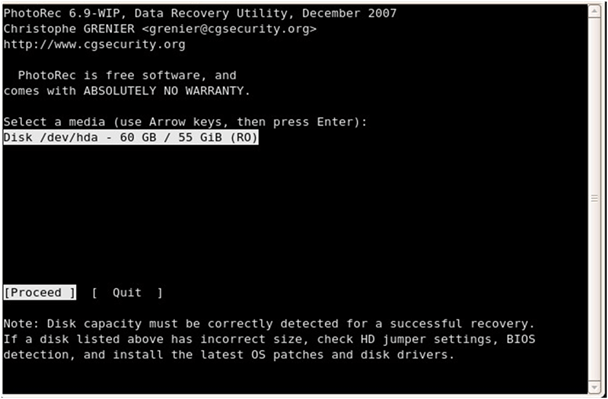
4. 选择介质。 使用方向键选择挂载的驱动器,或选择‘ [ Image ] ’直接打开 .img 文件。按Enter键。
在photorec中选择磁盘
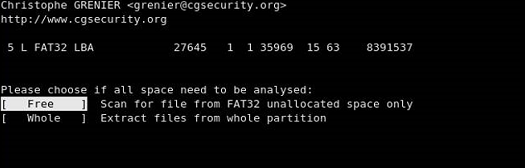
5. 选择分区。 PhotoRec将列出检测到的分区。对于单卷镜像,选择分区;对于未知的文件系统,选择‘ [ Whole ] ’。
photorec choose whole
6. 设置文件系统类型和选项。 对于SD卡,选择‘ [ Other ] ’(FAT/NTFS)。仅当标准雕刻不起作用时才启用 ‘Brute Force’ ——它要慢得多。
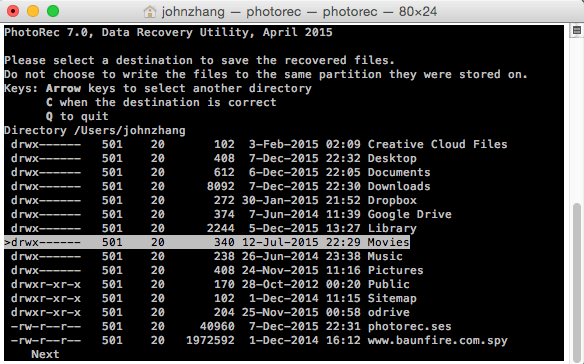
7. 选择输出文件夹。 选择 另一个物理驱动器 (如外部USB驱动器)上的位置,然后按 C 键确认。
8. 开始恢复并等待。 PhotoRec逐扇区扫描镜像。会显示进度,但没有预览。完成后,恢复的文件将保存在输出目录中。
权衡很明显:免费且强大,但不如商业工具用户友好且更耗时。对许多人来说,都叫兽™数据恢复软件结合了易用性和深度恢复,是更实用的选择。

快速对比表


方法 易用性 恢复已删除文件 保留文件夹结构 成本

挂载(OS工具 + OSFMount)

高 – 熟悉的文件浏览

是(如果文件系统完好)

免费

都叫兽™数据恢复软件

高 – 带预览的引导界面

是(通过文件系统扫描)

付费/免费试用

PhotoRec(命令行)

低 – 基于文本,提示较多

是(通过雕刻)

否(扁平输出)

免费

最佳选择总结: 当您需要复制可见文件时,对健康的镜像使用挂载。选择 都叫兽™数据恢复软件 以获得深度恢复、文件夹保留和易用性的最佳平衡。如果您想要零成本工具且不介意重新组织大量未命名的文件,请选择 PhotoRec

最佳实践与安全提示

为了最大化您的成功机会并保护您的镜像文件:
- 始终将恢复的文件保存到单独的物理驱动器。 切勿将它们写入存储镜像的同一磁盘——这可能会在找到丢失数据之前将其覆盖。
- 切勿修改原始镜像文件。 不要重命名它,不要使用自动保存的十六进制编辑器打开它,也不要使用可能"修复"镜像的工具。尽可能在只读副本上工作。
- 在批量恢复之前,在恢复软件中预览文件。 这有助于您避免保存损坏或不完整的文件。
- 在任何可能向其写入的操作之前,创建镜像文件的工作副本 (不建议使用读写访问权限进行挂载)。这可以保留您的原始快照。
- 尽快开始恢复。 虽然镜像本身是静态的,但托管它的存储设备仍可能出现故障或问题——延迟会增加风险。
将恢复的文件保存到与镜像文件相同的分区可能会永久覆盖您正试图恢复的数据。请始终选择另一个物理磁盘作为恢复目标位置。

常见问题解答 (FAQ)

如果.img或.dd镜像文件本身已损坏或不完整,还能恢复文件吗?

在许多情况下,是的——至少是部分恢复。如果镜像被截断或包含坏扇区,恢复工具将扫描所有可读部分。完全位于损坏区域内的文件可能会丢失,但完好扇区中的照片和文档通常可以挽救。将镜像的校验和与原始文件进行比较有助于估算丢失的内容。

对64GB或128GB的SD卡镜像进行深度扫描通常需要多长时间?

扫描时间取决于托管镜像的磁盘速度和恢复工具的效率。在现代SATA SSD上,使用都叫兽™数据恢复软件对64GB镜像进行深度扫描通常需要1-3小时;对于128GB,预计需要3-6小时。从USB驱动器扫描可能需要更长时间。PhotoRec通常较慢,对于大型镜像可能需要通宵扫描。

恢复的文件没有名称或扩展名很奇怪(例如来自PhotoRec)——我该如何识别并恢复它们?

通过签名扫描恢复的文件会丢失其原始元数据。您可以使用ExifTool等工具通过EXIF时间戳批量重命名照片,按内容对文档进行排序,并根据文件签名手动分配文件扩展名(例如,将 .file 重命名为 .jpg )。像都叫兽™数据恢复软件这样的专业工具可以保留名称和文件夹结构,使整理变得容易得多。
热点推荐 都叫兽™数据恢复软件 - 简单强大的数据恢复软件

操作简单 简单3步快速恢复。

多种恢复模式 文件恢复、格式化恢复、分区恢复。

恢复文件类型 图片、视频、音频、文档、邮件等。

创建镜像 创建分区镜像,可用于快速读取分区及备份。

支持多种设备 SD卡、SDHC、SDXC、U盘、硬盘、电脑等。

操作简单 三步完可恢复

多种恢复模式 文件/格式化/分区恢复

支持设备 SD卡/U盘/硬盘等

免费试用免费试用免费试用我们已有58330位用户提供免费体验!

用户评论

Page 1

留下评论


您的评论已提交,正在等待审核。