

钟艳萍 2025-9-1
首席客服专员
最近由李伟在 2025-9-1进行了更新
概要
遇到“磁盘无法访问”的错误提示不知所措?别担心,这篇权威指南提供了6种经过验证的解决方案,不仅能帮您恢复磁盘访问权限,还能有效找回重要数据,彻底避免数据丢失的烦恼。立即学习这些实用技巧,轻松解决存储难题!



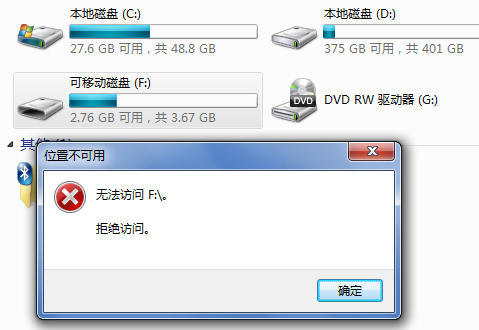
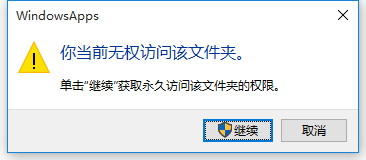
当磁盘无法访问时,您无法像往常一样直接复制文件。需要借助专业的 数据恢复软件 进行扫描和检索。
首先确认磁盘是否在磁盘管理中被识别:
1. 按Windows + X打开高级用户菜单。
2. 选择列表中的 磁盘管理 。
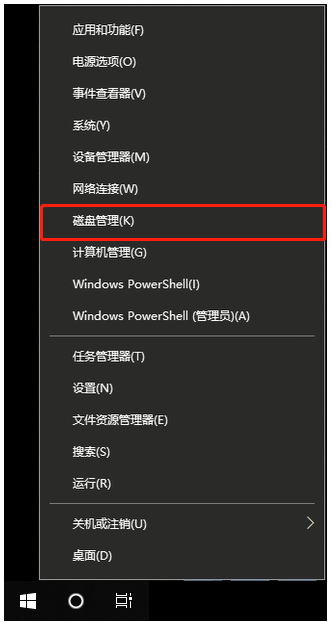
3. 检查外接磁盘是否显示正确存储容量。
若磁盘显示预期容量,可进行恢复操作。若未显示或容量异常,可能意味着硬件故障——建议联系专业数据恢复服务,而非自行处理。
Windows平台有多种恢复工具,但选择能有效处理无法访问外接磁盘的工具至关重要。本指南推荐 都叫兽™数据恢复软件 ,这款可靠易用的工具在从问题磁盘恢复文件方面有着出色表现。
都叫兽™数据恢复软件 是一款功能强大的数据恢复工具,专为从Windows无法访问的磁盘恢复文件而设计。其直观界面适合新手使用,同时提供高级功能应对复杂恢复任务。支持超过400种文件格式,兼容NTFS、FAT32和exFAT文件系统,能有效恢复因删除、损坏或格式化丢失的数据。

该工具包含针对无法访问分区的特殊模式,非常适合处理当前情况。及时行动至关重要——延迟恢复可能覆盖数据,降低成功几率。
以下是使用都叫兽™数据恢复软件恢复文件的步骤:
步骤 1 :下载、安装并启动都叫兽™数据恢复软件
从官网下载软件,安装到非故障磁盘的其他驱动器以避免数据覆盖。安装完成后启动程序。
步骤 2 :选择文件恢复
在主界面选择 文件恢复 ,此模式适合恢复因删除或清空回收站丢失的文件。
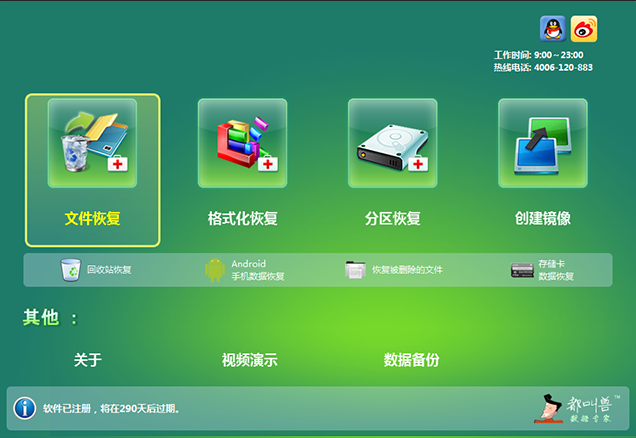
都叫兽™数据恢复软件功能特点
- 文件恢复 :快速恢复因删除或清空回收站丢失的文件。
- 格式化恢复 :从无法访问或已格式化的分区恢复数据。
- 分区恢复 :对整个磁盘进行全面扫描,实现最大程度恢复。
- 创建镜像 :创建分区的备份镜像用于安全恢复。
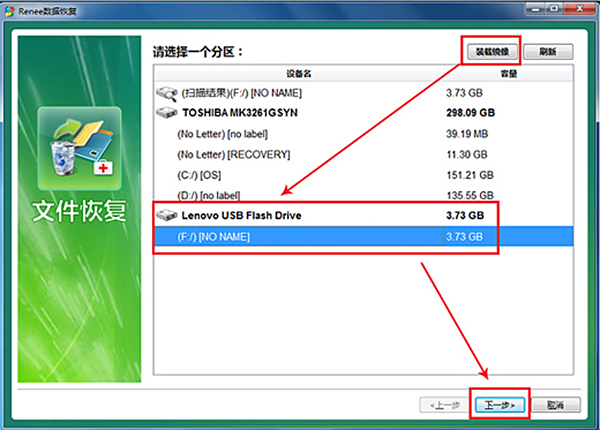
步骤 3 :选择受影响分区
选择无法访问磁盘上的分区,点击 下一步 继续。
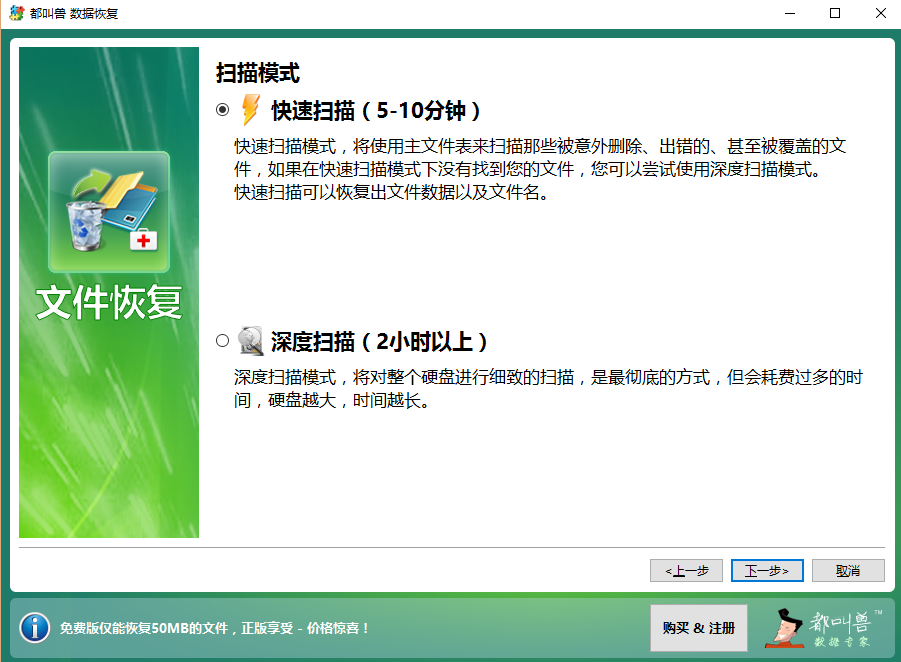
步骤 4 :执行快速扫描
选择 快速扫描 并点击 下一步 。此操作扫描分区前30GB空间,通常可满足快速恢复需求。若未找到文件,可切换至 深度扫描 进行更全面搜索(耗时较长)。
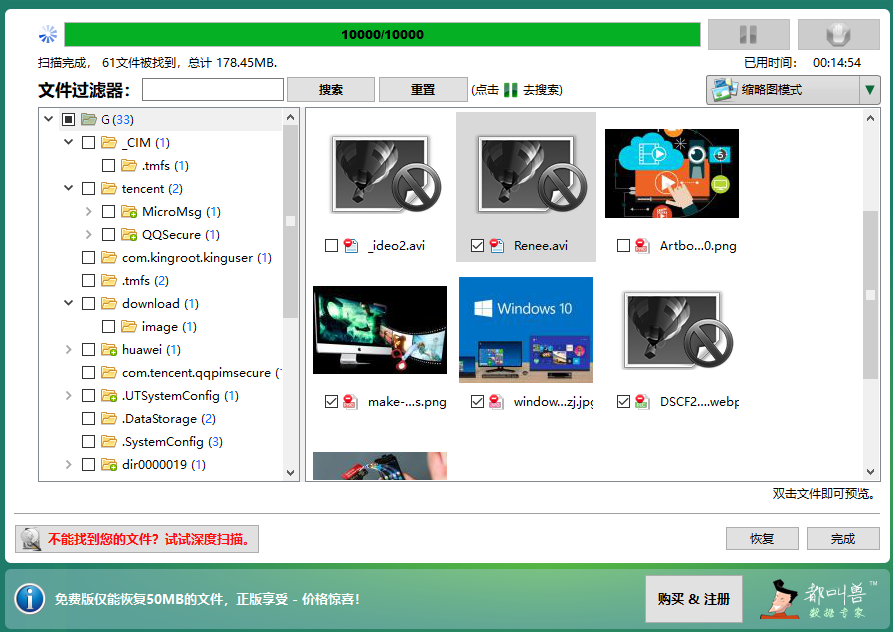
步骤 5 :预览并恢复文件
扫描完成后,双击文件预览并验证完整性。选择所需文件后点击 恢复 ,将其保存到其他驱动器(非故障磁盘)。
使用都叫兽™数据恢复软件可显著提高从无法访问磁盘恢复文件的成功率。请立即行动以避免进一步损坏。数据安全恢复后,您可继续修复磁盘而无需担心永久性数据丢失。
数据安全后,即可专注于修复磁盘本身。以下解决方案针对“磁盘无法访问”错误的根本原因,从简单检查逐步进阶到复杂修复。这些步骤旨在恢复磁盘功能的同时最大限度降低风险。
数据安全恢复后,即可开始排查并恢复磁盘功能。以下方案从简单无侵入的修复开始,逐步过渡到复杂操作。我们将尽量避免格式化(除非万不得已),因为这会清除所有数据。
在深入解决方案前,了解磁盘无法访问的原因有助选择正确修复方式并预防未来问题。下表总结了常见成因、说明及对应解决方案。
| 原因 | 说明 | 解决方案 |
|---|---|---|
连接故障 |
数据线松动、USB接口损坏或硬件故障导致连接异常。 |
检查并更换数据线或尝试不同接口(方案1)。 |
权限问题 |
磁盘或资源由其他用户或系统拥有,文件或文件夹未与“Everyone”组共享。 |
调整所有权授予访问权限(方案2)。 |
加密锁定 |
加密(如BitLocker)在无正确密钥时限制访问。 |
使用恢复密钥禁用加密(方案3)。 |
驱动器号冲突 |
Windows分配的驱动器号冲突导致访问问题。 |
分配新的唯一驱动器号(方案4)。 |
文件系统错误 |
不当弹出或断电导致的损坏破坏文件系统。 |
运行CHKDSK修复错误(方案5)。 |
严重损坏/格式化 |
文件系统不兼容或损坏严重无法读取。 |
作为最后手段格式化磁盘(方案6)。 |
从基础开始——连接故障是磁盘无法访问的常见原因。磨损的数据线、损坏的USB接口或松动连接都可能导致磁盘无法识别。
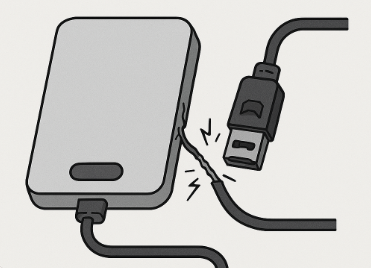
尝试以下步骤:
- 更换USB数据线或接口。
- 将磁盘连接到其他电脑以排除系统特定问题。
- 确认磁盘在磁盘管理中显示(即使无法访问)。
这些简单检查可通过早期识别硬件相关问题节省时间精力。
若磁盘在文件资源管理器中显示但出现 “拒绝访问” 错误,可能是所有权限制导致。这种情况常发生在:接收他人磁盘、继承不同用户账户的磁盘,或在新Windows系统中账户缺乏必要权限时。调整所有权可授予账户对磁盘内容的完全访问权。
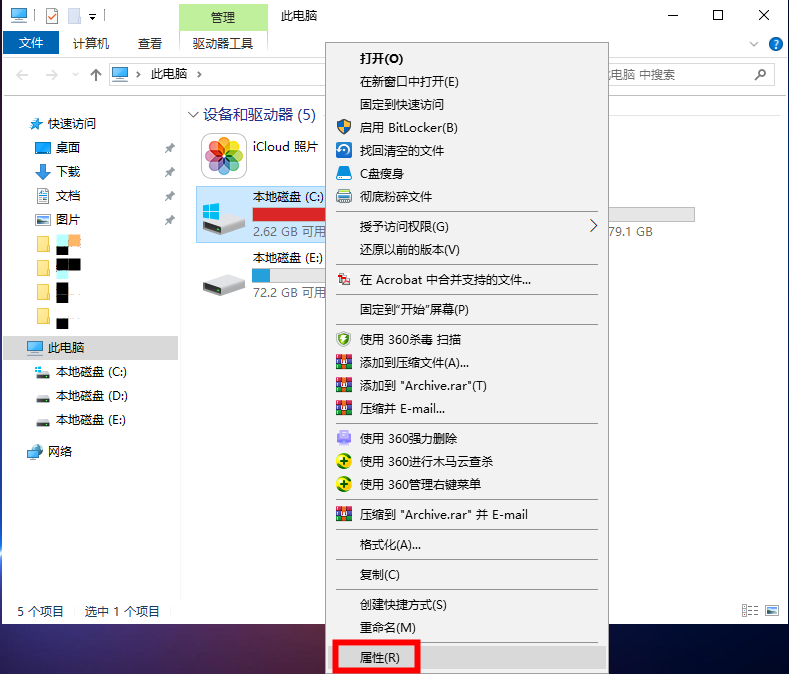
1. 打开文件资源管理器,在左侧定位外接磁盘。
2. 右键点击选择 属性 。
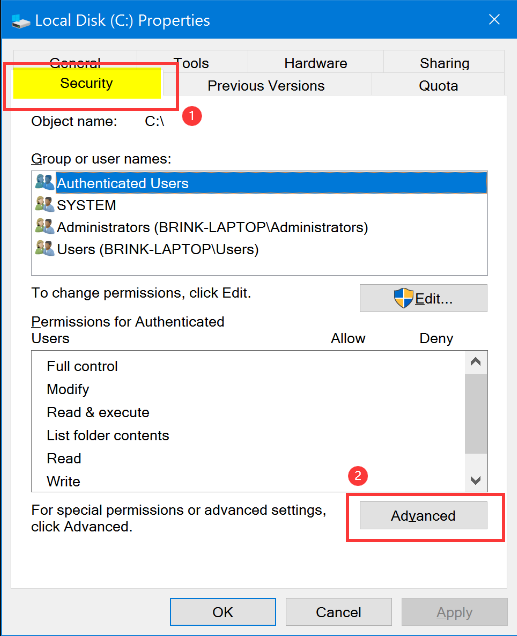
3. 进入 安全 选项卡,点击 高级 。
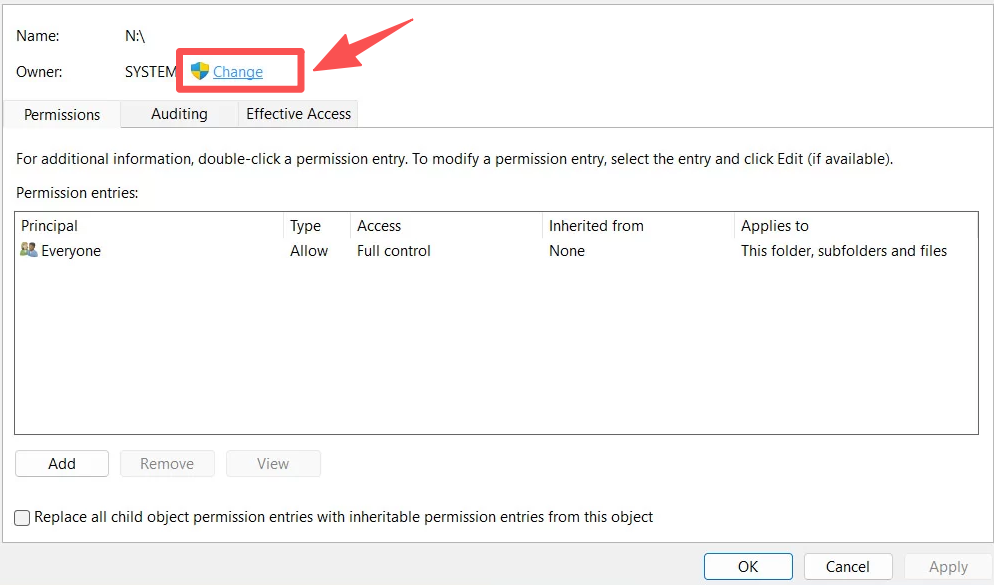
4. 在高级安全设置中,点击所有者字段旁的 更改 。
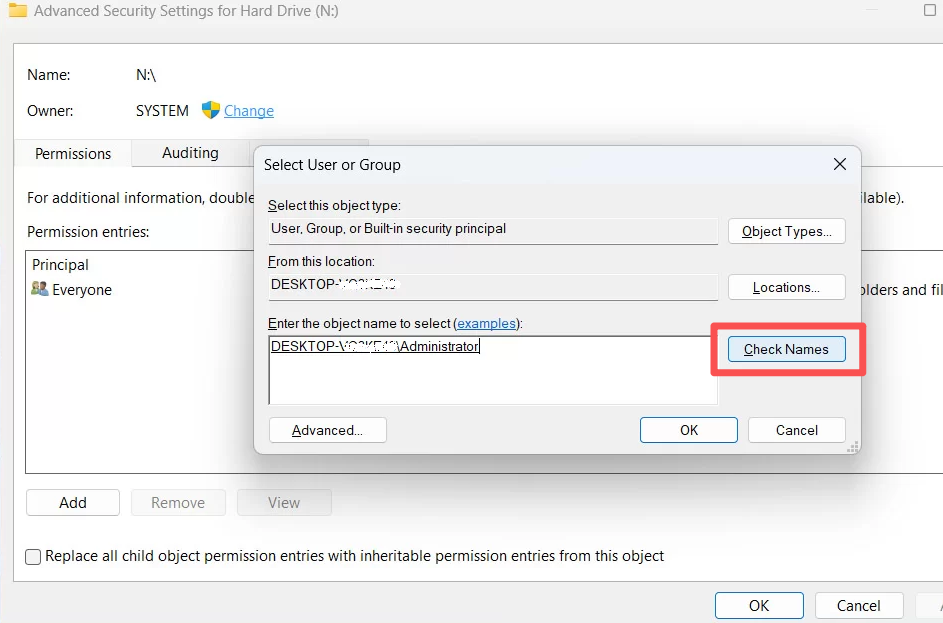
5. 点击 选择主体 。
6. 输入Windows用户名,点击 检查名称 ,然后 确定 。
7. 在设置中勾选 完全控制 权限,点击 确定 。
8. 若要将所有权更改应用到目标磁盘内所有文件和子文件夹,请在高级安全设置中启用“ 替换子容器和对象的所有者 ”(Windows 10)或“ 使用此对象的可继承权限条目替换所有子对象权限条目 ”(Windows 11)。
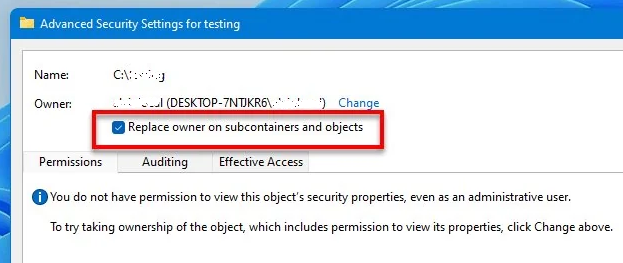
Windows 10中启用“替换子容器和对象的所有者”。
9. 再次点击 确定 关闭属性窗口。此时磁盘应可正常访问。
若磁盘因加密(如 设备加密 (Windows家庭版)或 BitLocker (Windows专业版/企业版))无法访问,则需要解密密钥。密钥丢失或加密数据损坏可能导致加密问题,阻止系统读取磁盘。禁用加密可恢复访问。
1. 按 Windows键 + S 搜索 设备加密 (家庭版)或 管理BitLocker (专业版/企业版)。
2. Windows家庭版:将 设备加密 切换为 关 以解密磁盘。
3. 专业版/企业版:在 BitLocker To Go 中找到磁盘,选择 关闭BitLocker 。
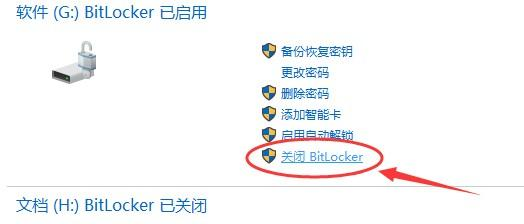
4. 提示时输入 BitLocker恢复密钥 。若丢失密钥,请按屏幕指引操作或查看微软账户找回。
若Windows分配的驱动器号与现有驱动器冲突(如系统驱动器号相同),可能导致磁盘无法访问。重新分配唯一驱动器号可解决此问题。
1. 按 Windows + X 选择 磁盘管理 。
2. 右键点击外接磁盘,选择 更改驱动器号和路径 。
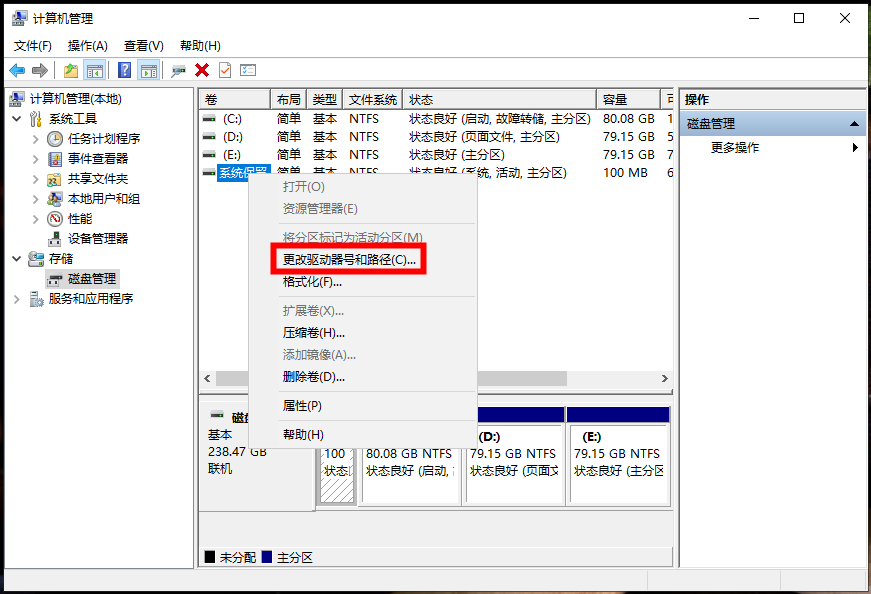
3. 点击 更改 。
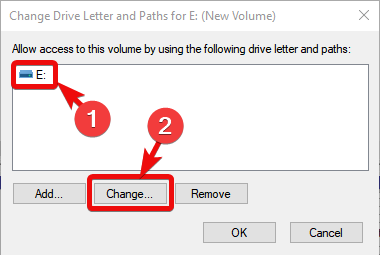
4. 从下拉菜单中选择未使用的字母。
5. 点击 确定 。若提示程序使用旧驱动器号,点击 是 。
6. 检查磁盘是否在 此电脑 中显示。若仍无法访问,请重启计算机应用更改。
不当弹出、断电或恶意软件常导致文件系统错误,致使磁盘无法访问。Windows内置的 CHKDSK 工具可通过检查文件表和目录扫描修复这些问题。
1. 在Windows中搜索 cmd ,右键点击 命令提示符 ,选择 以管理员身份运行 。

2. 输入
chkdsk X: /f /r
(将X替换为您的驱动器号;/f修复错误,/r从坏道恢复数据)。
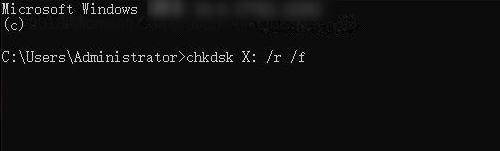
3. 按Enter键等待扫描完成。较大磁盘或严重问题可能耗时较长。查看摘要后尝试访问磁盘。
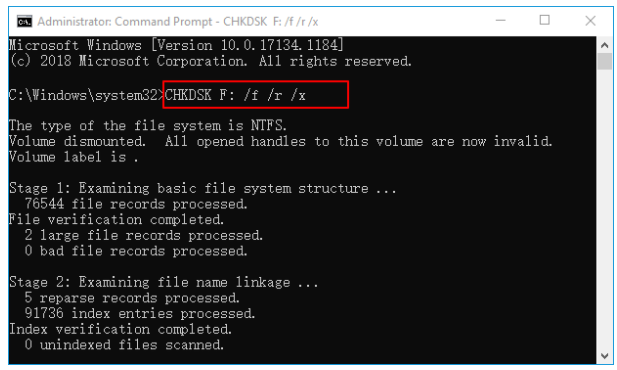
若所有方法无效,可能需要格式化磁盘以恢复功能。当文件系统与Windows不兼容或损坏严重无法修复时需此操作。格式化会创建新文件系统使磁盘可用,但会 清除所有数据 。
1. 在文件资源管理器的 此电脑 中找到磁盘。
2. 右键点击选择 格式化 。
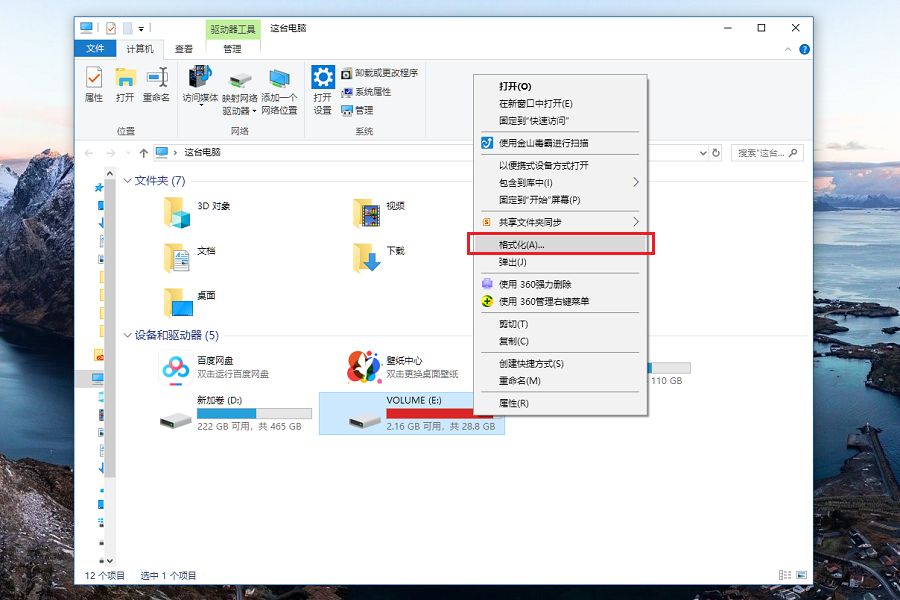
3. 选择文件系统(如NTFS或exFAT),勾选 快速格式化 以提高速度(取消勾选进行彻底格式化)。
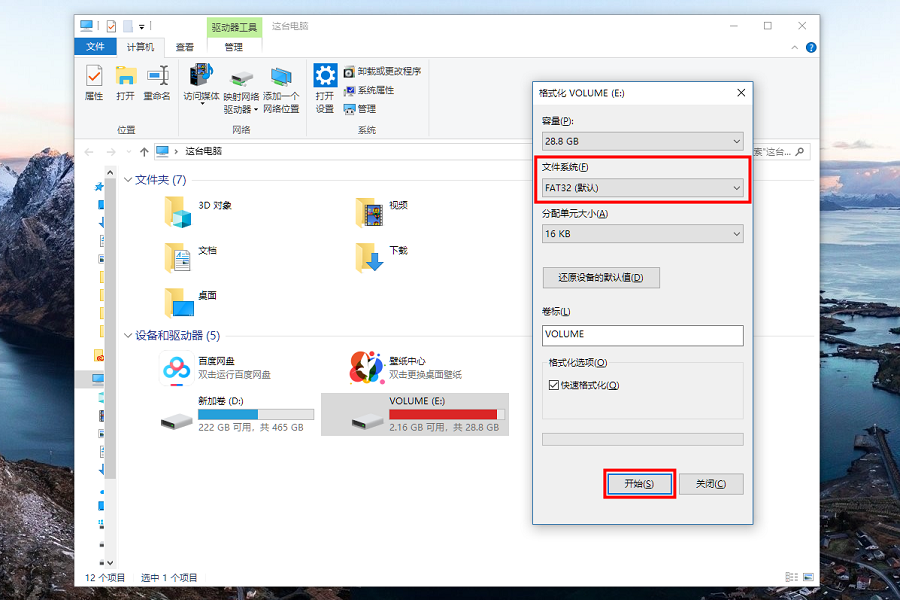
4. 点击 开始 ,确认数据丢失警告,等待完成。此时磁盘应可访问。
Windows中过时或损坏的驱动程序可能阻止磁盘识别。更新或重新安装USB或磁盘控制器驱动程序可解决此问题。
1. 按 Windows + X 选择设备管理器。
2. 展开 磁盘驱动器 和 通用串行总线控制器 。
3. 右键点击磁盘或USB控制器,选择 更新驱动程序 ,点击 自动搜索驱动程序 。
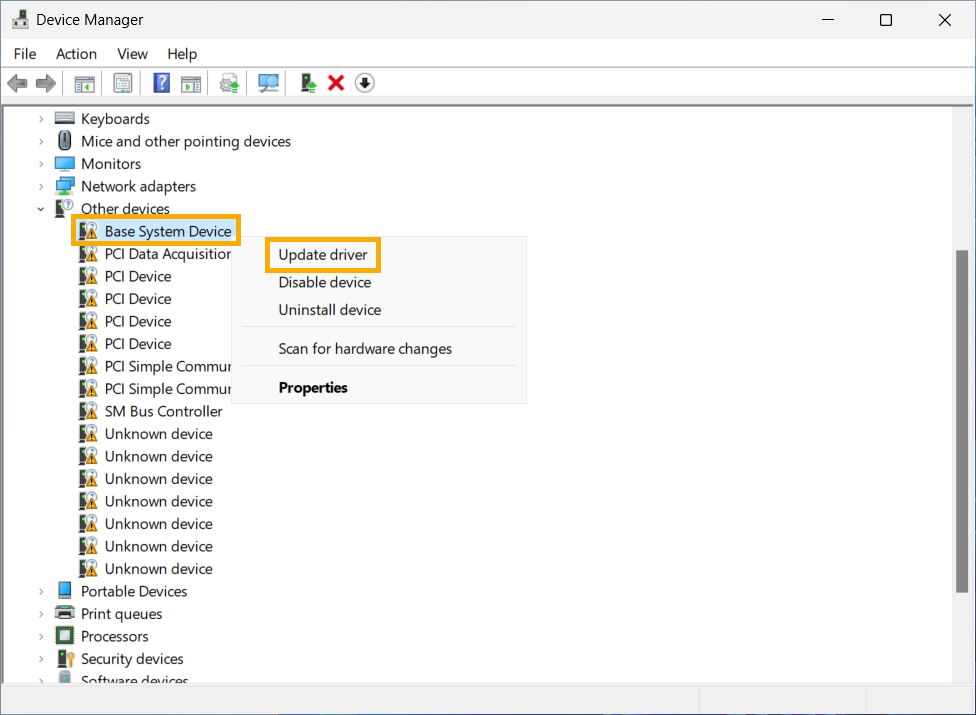
4. 若未找到更新,选择 卸载设备 ,然后重新连接磁盘以自动重新安装驱动程序。
为何磁盘在文件资源管理器中显示却提示“拒绝访问”?
这通常因用户账户缺乏必要权限导致,常见于磁盘曾在其他系统或由其他用户使用。按照解决方案2调整磁盘所有权即可修复。请确保以管理员身份登录进行更改。
物理损坏的磁盘能恢复数据吗?
若磁盘出现异响、过热或在磁盘管理中未显示,可能已物理损坏。都叫兽™数据恢复软件等工具此时无效。请联系专业数据恢复服务进行评估和安全数据 retrieval。
提示格式化磁盘该怎么办?
“是否格式化?”提示常表明文件系统不兼容或损坏。格式化前请先使用都叫兽™数据恢复软件等工具恢复数据(参见恢复章节)。文件备份后,按解决方案6进行格式化。
为何磁盘在一台电脑可用另一台不可用?
可能因权限问题、加密或驱动器号冲突导致。尝试调整所有权(方案2)、禁用加密(方案3)或分配新驱动器号(方案4)。同时用不同数据线或接口检查连接(方案1)。
如何避免磁盘再次无法访问?
拔插前务必安全弹出磁盘,避免电源中断,防止物理损伤。定期将数据备份到其他磁盘或云存储,最大限度降低未来问题的数据丢失风险。
磁盘无法访问是常见问题,但用对方法通常可修复。检查连接、重新分配驱动器号或调整权限等简单步骤能快速恢复访问。若必须格式化,本指南确保您可先恢复数据,避免损失。
为保持磁盘健康,请始终安全弹出、避免物理撞击和电涌防护。再好的磁盘也会随时间老化,定期备份和细心维护将延长其寿命,保障数据安全直至更换新盘。

 粤公网安备 44070302000281号

用户评论
留下评论