

李微 2026-10-9
高级测试专员
最近由刘涛在 2026-10-9进行了更新
概要
在U盘数据恢复前先制作镜像,能确保对故障U盘进行安全的扇区级完整拷贝,从而安全地提取数据。本指南将为您详细介绍U盘数据恢复前先制作镜像的技术前提、创建镜像的具体步骤以及成功恢复文件的验证方法,助您轻松找回丢失的数据。

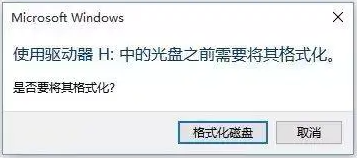
U盘可能会在毫无征兆的情况下发生故障。常见预警信号包括:设备显示 RAW 文件系统、出现“使用驱动器前需要先进行格式化”的提示,以及频繁断开连接、读取错误、文件无法访问或访问速度异常缓慢等情况。
需要注意的是,反复扫描或直接对故障U盘进行读写操作,可能会进一步加重损坏程度,降低数据恢复成功率。因此,在进行 U盘数据恢复 之前,建议优先创建完整镜像。通过一次性复制U盘中的全部数据,并在镜像文件上执行后续恢复操作,可以最大限度减少对原始存储设备的影响,提高数据恢复的安全性和成功率。
请参考下表,决定应先为U盘创建镜像还是直接进行扫描:
| 症状 | 可能的情况 | 是否需要先创建镜像? |
|---|---|---|
RAW 文件系统或提示“使用前需要格式化” |
文件系统或分区表损坏 |
是 |
U盘频繁断开连接或消失 |
USB 连接不稳定或硬件故障 |
是 |
读写错误或 I/O 错误 |
坏道或闪存老化 |
是 |
访问或复制速度极慢 |
闪存老化 |
视情况而定 |
在健康的 U 盘上误删文件 |
仅为逻辑删除 |
否,除非出现其他警告信号 |
如果您的 U 盘运行正常,直接扫描通常更快且更安全。对于不稳定或出现故障的 U 盘 ,先创建镜像可以最大程度地减少硬件压力和风险。
在创建镜像之前,无论您使用哪种恢复工具,都应遵循以下实用规则:
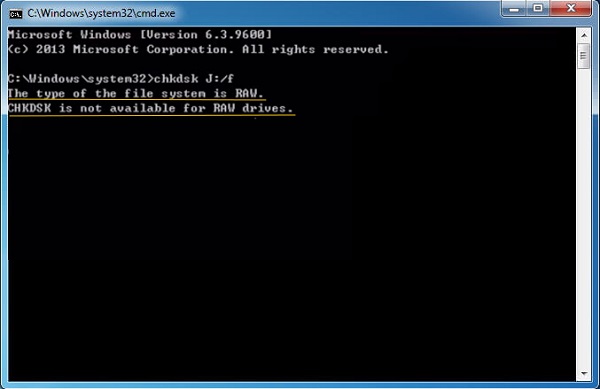
1. 避免新写入、格式化、运行 CHKDSK 或反复读取。
不要保存新文件、重新格式化、运行 CHKDSK 或反复浏览 U 盘。任何写入或修复尝试都可能覆盖您仍希望恢复的数据。
2. 规划目标存储位置。
将镜像保存到另一个健康的内置或外置硬盘中。确保有足够的可用空间——至少等于 U 盘的容量。
3. 确保连接稳定。
将 U 盘直接插入电脑后置的 USB 接口(如有)。避免使用 USB 集线器、前面板接口和松动的转接头。
都叫兽™ 数据恢复 是一款专为Windows系统优化的数据恢复工具,具备专门的 创建镜像 功能。该模块可对您的 U 盘进行逐字节拷贝——包括未分配和损坏的区域——这样您就可以安全地扫描镜像文件 ,而不是直接扫描原始设备。
在 U 盘数据恢复前先制作镜像的主要优势:
- 减少硬件压力: U 盘只需读取一次,从而降低磨损。
- 更安全的扫描: 所有恢复扫描均在镜像上进行,避免直接在不稳定的U盘硬件上进行。
- 界面简洁: 无需命令行操作——所有功能都可以通过直观的图形界面进行操作。
- 广泛兼容: 支持对 400 多种文件格式进行特征码扫描。

除了 创建镜像 外,都叫兽™ 数据恢复还提供 文件恢复 、格式化恢复 和 分区恢复 功能——因此您可以在创建镜像后进行恢复,或者在 U 盘健康时直接扫描。
以下是先使用 创建镜像 ,然后对保存的镜像进行 分区恢复 的操作方法:
1. 创建 U 盘镜像
a. 将 U 盘直接连接到运行正常的电脑上的稳定 USB 接口。
b. 在该电脑上下载并安装都叫兽™ 数据恢复。


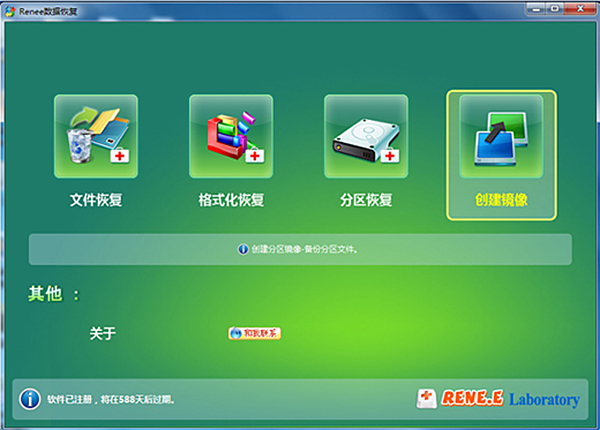
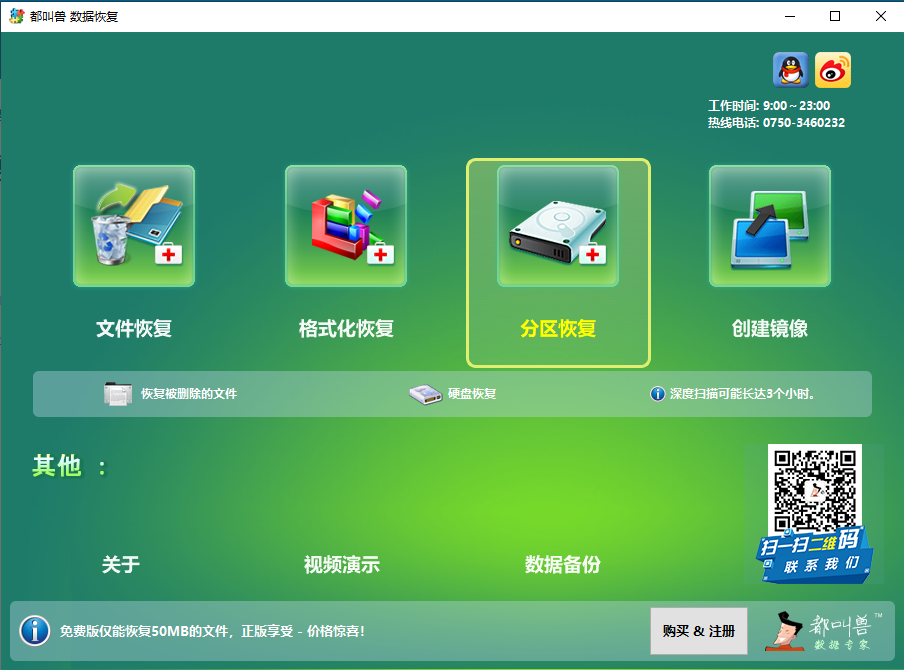
c. 打开都叫兽™ 数据恢复,从主菜单中选择 创建镜像 。
d. 从列表中选择您的 U 盘,选择另一个健康的磁盘作为目标位置,然后点击 创建 。
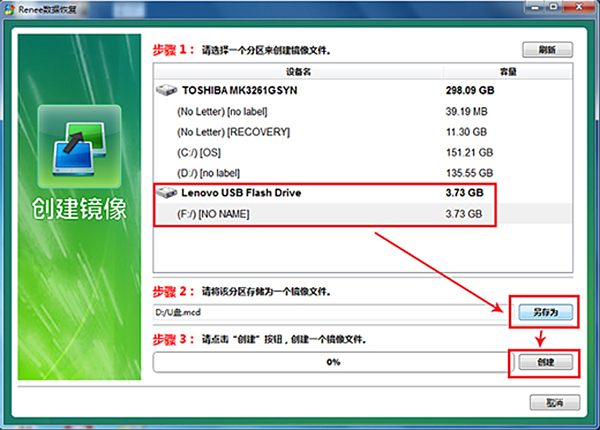
e. 等待镜像创建完成,期间请勿断开 U 盘连接。确保目标磁盘有足够的可用空间来容纳整个 U 盘的数据。
2. 加载并扫描镜像文件
a. 创建镜像后,返回都叫兽™ 数据恢复主界面,选择 分区恢复 。
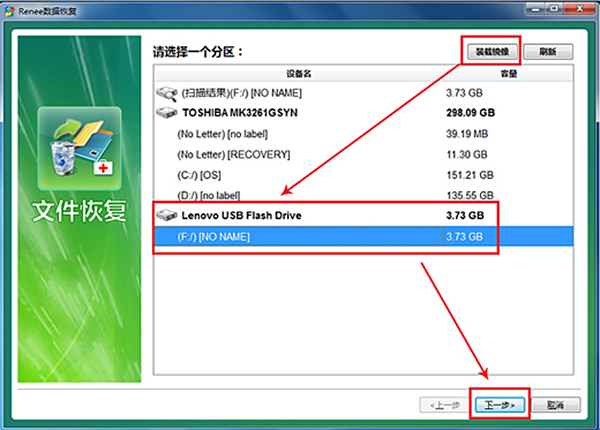
b. 点击 加载镜像 ,选择您刚刚保存的镜像文件。
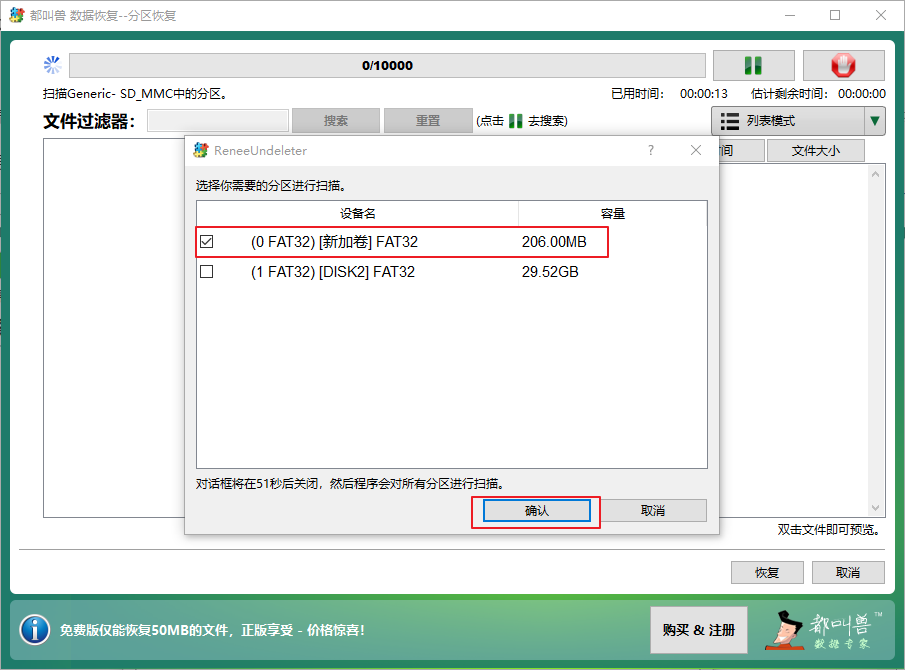
c. 软件将扫描镜像。如果系统提示,请选择您要扫描的分区。
如果在创建镜像期间 U 盘断开连接,请将其重新连接到稳定的接口,并在扫描前再次尝试创建镜像。完整的镜像比不完整的镜像更可靠。
3. 预览并恢复文件
a. 扫描完成后,双击文件以预览并确认其内容。
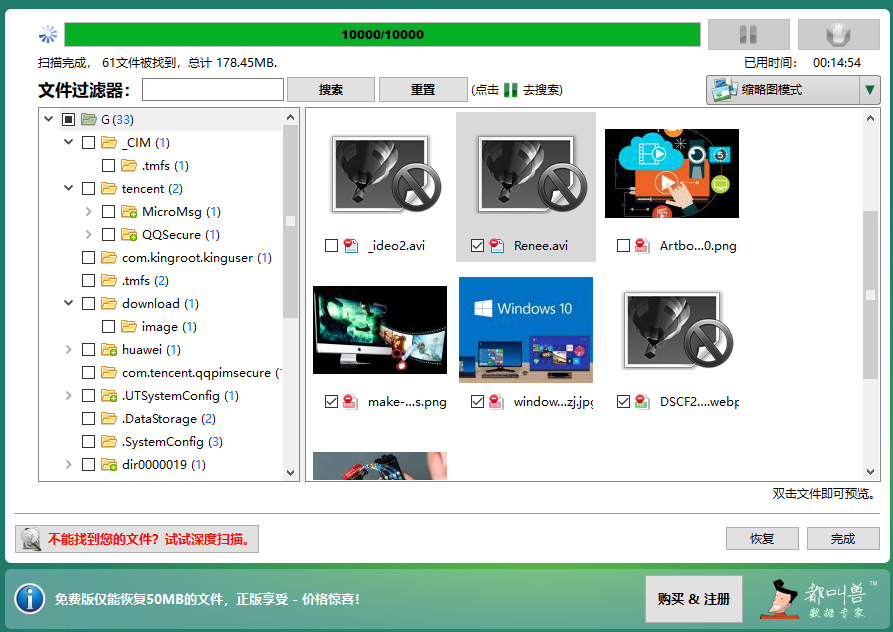
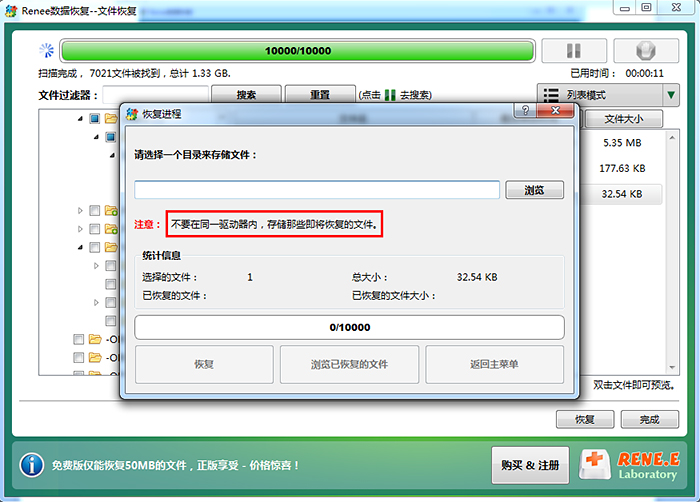
b. 选择您要恢复的文件,点击 恢复 ,并将其保存到另一个健康的驱动器中。
U 盘镜像文件会有多大?
扇区级镜像的大小通常与 U 盘的总容量大致相同。例如,无论存储了多少数据,32 GB 的 U 盘都会生成接近 32 GB 的镜像。请确保您的目标磁盘至少有同等大小的可用空间。
可以为 RAW 格式的 U 盘创建镜像吗?
可以。 创建镜像 功能在磁盘级别运行,因此只要 Windows 能检测到物理设备,通常就可以为 RAW 或无法读取的 U 盘创建镜像。如果未检测到 U 盘,请检查您的 USB 接口、数据线或读卡器。
应该先扫描原始 U 盘还是镜像?
对于不稳定的 U 盘,请务必先扫描镜像,以避免对故障硬件造成压力。对于仅是误删文件的健康 U 盘,直接扫描通常是安全且更快捷的。



 粤公网安备 44070302000281号


用户评论
留下评论