

钟艳萍 2026-10-13
首席客服专员
最近由李伟在 2026-10-13进行了更新
概要
本文将为您揭开“U盘数据在线恢复”的技术真相,明确指出浏览器直接扫描并找回数据并不可行。我们将详细介绍如何通过本地桌面端的数据恢复软件,轻松应对误删、误格式化以及RAW文件系统错误等逻辑故障导致的数据丢失问题。掌握这些实用技巧,让您的U盘数据起死回生!



很多人误以为“U盘数据在线恢复 ”是指通过网页浏览器直接扫描并找回U盘中的文件。事实上,这是无法实现的。网页浏览器无法在扇区级别访问U盘存储,也无法直接扫描驱动器的文件系统。通常所说的“在线”恢复,其实是指下载一款可靠的数据恢复工具,将其安装到您的电脑上,然后在本地进行扫描找回。
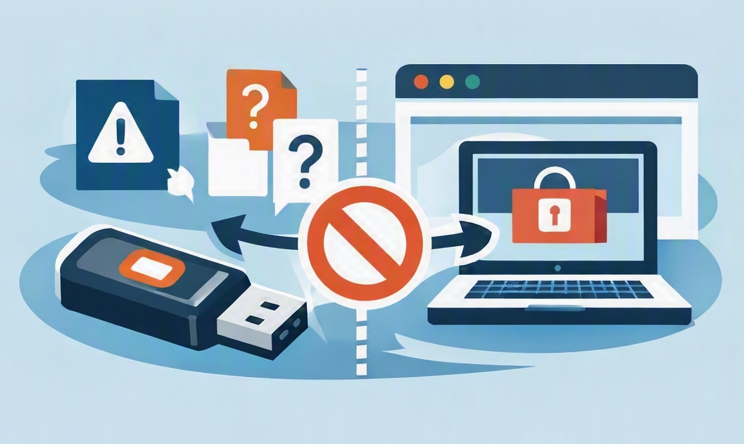
U盘常见的数据丢失场景包括:
- 误删除或Shift+Delete彻底删除
- 误格式化U盘
- U盘变成RAW格式或提示“使用前需要格式化”
- 中病毒导致文件被隐藏(看似丢失)
- 物理损坏导致电脑无法识别U盘
对于文件误删、误格式化、RAW文件系统错误或病毒隐藏数据等逻辑故障,进行本地扫描找回通常是最有效的第一步。如果U盘存在物理损坏 或电脑完全无法识别,则可能需要寻求专业的数据恢复服务。
在使用任何恢复软件之前,请将您U盘的症状与下表进行对照。这有助于您判断是否适合自助找回,或者是否需要采取其他方法。
| 症状 | 可能原因 | 建议的首要操作 | 能否自助找回? |
|---|---|---|---|
🗑️ 文件被误删或使用 Shift + Delete 彻底删除 |
误删除 |
立即停止使用该U盘,防止数据被覆盖 |
✅ 是 |
⚠️ U盘显示为空或提示需要格式化 |
误格式化或文件系统损坏 |
请勿格式化U盘。 应直接运行扫描找回 |
✅ 是 |
📂 U盘显示为 RAW 格式或提示 “使用前需要格式化” |
文件系统或分区表损坏 |
避免写入新数据。请执行 格式化恢复 或 分区恢复 |
✅ 是 |
👻 文件丢失,但已用存储空间未变 |
文件被病毒或恶意软件隐藏 |
首先尝试使用 |
✅ 是 |
🔌 资源管理器中不显示U盘 |
USB接口问题、驱动问题或硬件故障 |
尝试更换USB接口或电脑,然后检查 磁盘管理 |
⚠️ 视情况而定 |
🔒 加密U盘要求输入密码 |
加密导致无法访问 |
扫描前先解锁并挂载U盘 |
✅ 是(解锁后) |
确认您的症状后,请立即停止使用该U盘。任何新的写入、格式化或“修复”操作都可能覆盖可找回的数据。

主要功能:
文件恢复 – 适用于误删除或清空回收站。
格式化恢复 – 从格式化或损坏的分区 中恢复数据。
分区恢复 – 扫描整个设备,适用于分区信息丢失的情况。
创建镜像 – 扫描前创建分区的备份镜像。
支持处理U盘中被删除、格式化、RAW格式及被病毒隐藏的文件。
使用合适的工具从U盘找回数据非常简单。以下是使用都叫兽™ 数据恢复安全扫描U盘 并找回文件,且不会造成进一步数据丢失的详细教程。
将U盘插入可用的USB接口。如果U盘已加密(如BitLocker、VeraCrypt或硬件加密),请先解锁并挂载 ,以便Windows能够访问文件和扇区。如果弹出格式化提示,请直接关闭弹窗,切勿格式化。
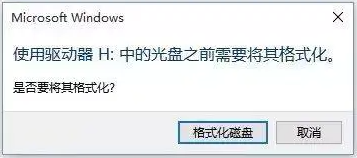
请将都叫兽™ 数据恢复安装在其他驱动器上——切勿安装在需要找回数据的U盘上,以免覆盖丢失的数据。
启动都叫兽™ 数据恢复。主界面会显示四个数据恢复模块。
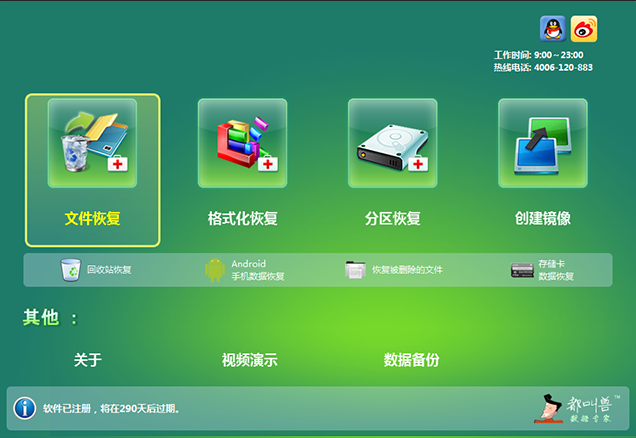
选择符合您情况的扫描模式:
- 文件恢复 – 适用于误删除或清空回收站。
- 格式化恢复 – 适用于已格式化、RAW格式或无法访问的驱动器。
- 分区恢复 – 适用于分区信息丢失或整个设备出现问题。
- 创建镜像 – 在扫描前创建备份镜像。
对于大多数U盘数据找回情况:
- 如果U盘被格式化或显示为RAW格式,请使用 格式化恢复 。
- 如果文件只是被单纯删除,请使用 文件恢复 。
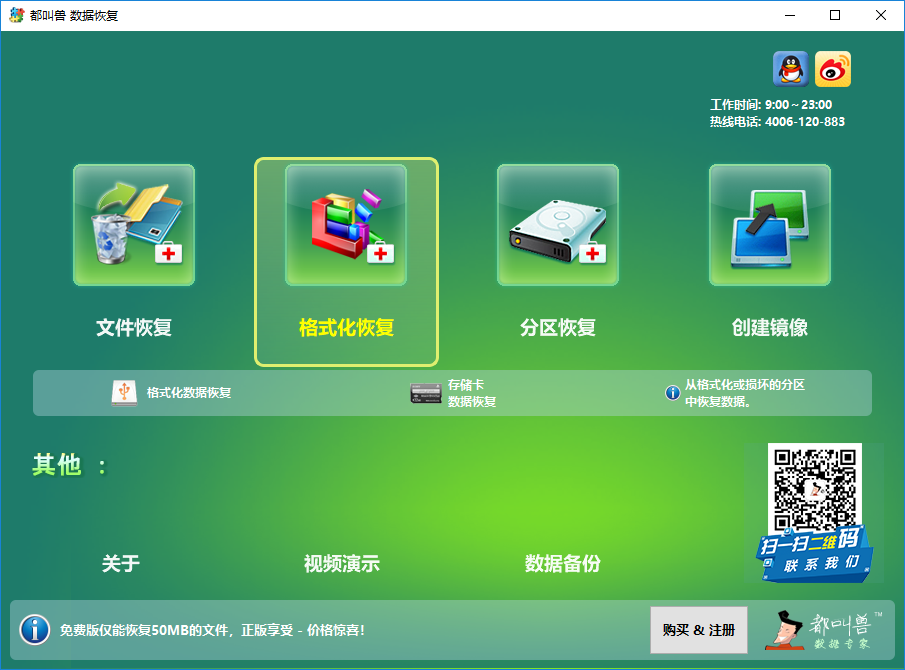
从列表中选择U盘分区,然后点击 下一步 。
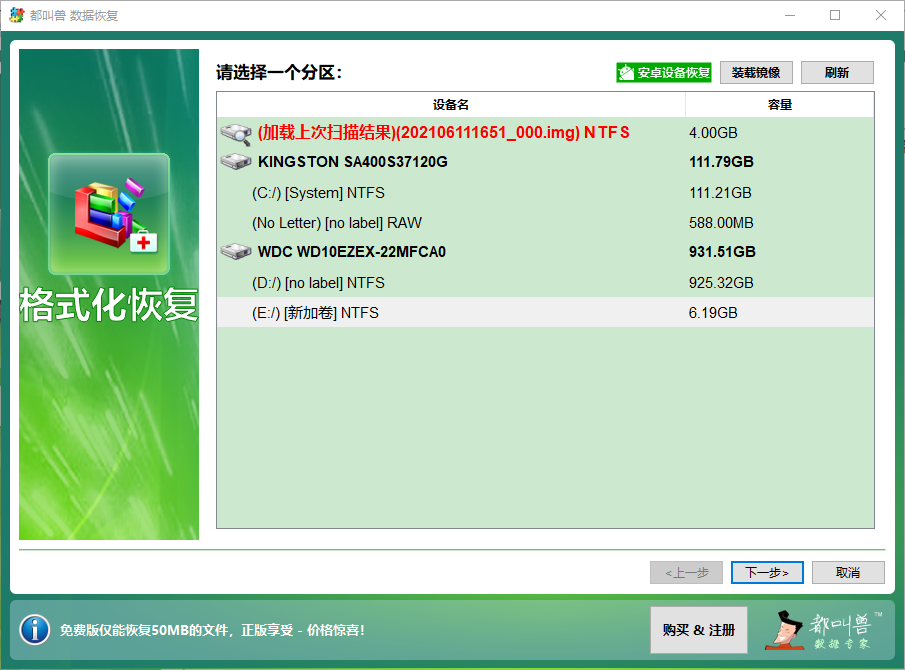
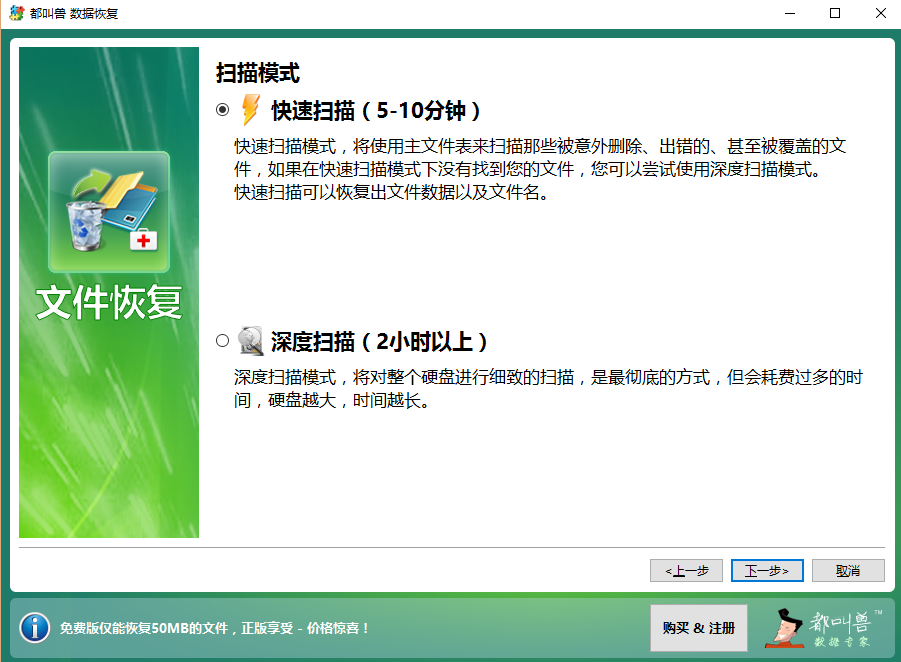
如果提示设置扫描参数,除非需要指定文件类型,否则请保持 默认设置 。
先进行 快速扫描(5-10分钟) 。如果未找到您的文件,且都叫兽™ 数据恢复弹出提示,请点击 是的, 请运行深度扫描。
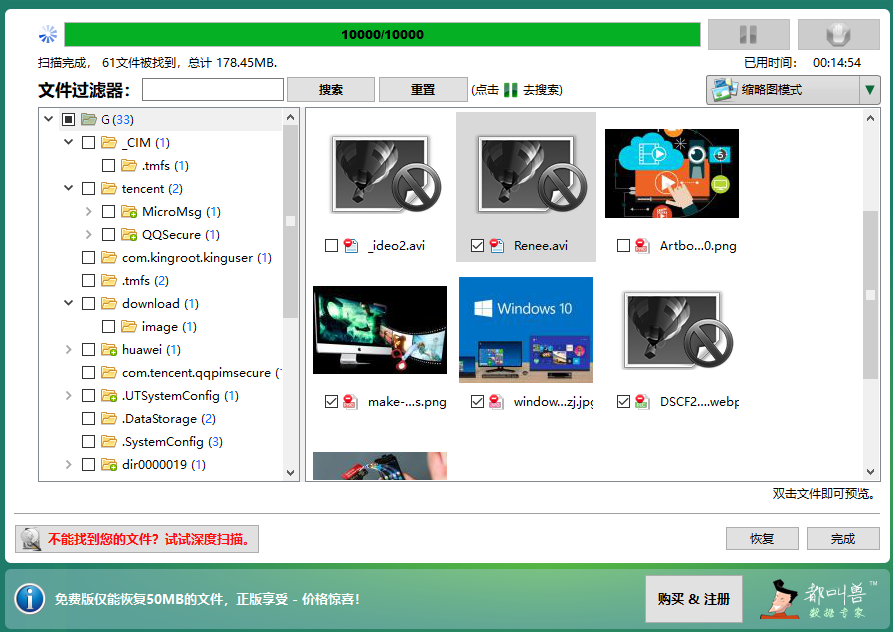
扫描完成后,双击结果中的任意文件即可预览。勾选您需要找回的文件,然后点击 恢复 。
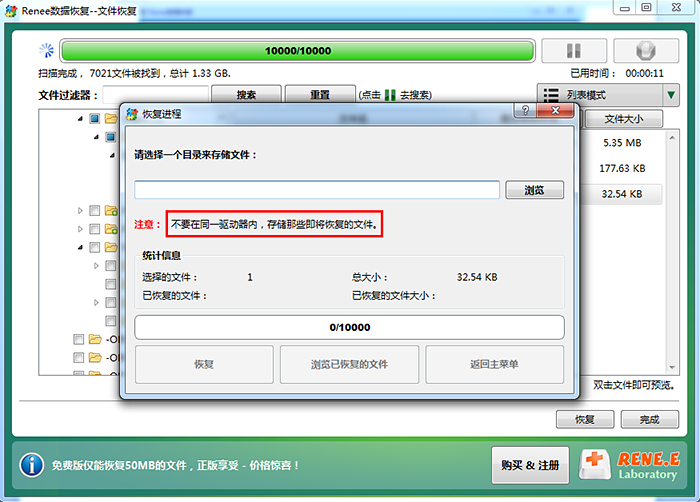
在恢复对话框中,点击 浏览 选择其他磁盘作为保存路径。请务必将找回的文件保存在其他内置或外置硬盘上——切勿保存在原U盘上。



 粤公网安备 44070302000281号

用户评论
留下评论