陈宏斌   2026-7-8    高级软件工程师
最近由刘涛 2026-7-8进行了更新

概要
本文详细介绍了在克隆加密卷前,如何通过 Windows 原生工具及命令行环境执行克隆前暂停 BitLocker 的完整操作流程。此外,我们还对各类软件辅助迁移方案进行了分类,并提供了一套系统的故障排除指南,助您轻松解决克隆后出现的启动认证错误。无论您是电脑新手还是技术达人,掌握克隆前暂停 BitLocker 都能让您的数据迁移更安全、更顺畅。


在准备克隆受 BitLocker 保护的系统盘时,务必在 克隆前暂停 BitLocker ,以避免启动失败、恢复密钥锁定和数据传输不完整等问题。本指南将带您了解几种可靠的暂停方法——从简单的 Windows 设置到高级命令行选项。您还将找到克隆后硬盘无法启动的故障排除步骤。继续阅读,确保您的数据迁移安全顺畅。

为什么克隆硬盘前必须暂停 BitLocker

升级系统盘通常很简单:更换老旧或缓慢的硬盘,安装容量更大的 SSD,或升级到速度更快的 NVMe 硬盘,然后克隆数据即可。然而,当开启 BitLocker 时,这个过程可能会变得出乎意料地复杂。许多用户会遇到克隆工具报错,或者在安装新硬盘后,面对蓝色的 BitLocker 恢复屏幕,被要求输入一长串他们根本没有的恢复密钥。
这些问题在以下情况中尤为常见:
- 将即将损坏的机械硬盘(HDD)更换为固态硬盘(SSD),
- 将 256GB 的系统盘升级为 1TB 型号,
- 迁移到 NVMe 硬盘以获得更好的性能。
问题不在于克隆过程本身,而在于 BitLocker 保护系统的方式 。在启动期间,Windows 会验证加密硬盘是否与系统的可信平台模块(TPM)匹配。如果在 BitLocker 完全激活的状态下克隆硬盘,新硬盘将携带与机器 TPM 不匹配 的加密元数据。
这种不匹配会导致:
- 启动失败,
- 反复提示输入 BitLocker 恢复密钥,
- 克隆工具中止并报错,例如“无法复制加密的源驱动器”
解决方法很简单: 克隆前暂停 BitLocker 。暂停 BitLocker 会保持数据加密状态,但会临时移除基于 TPM 的身份验证保护器,直到下次重启。此过程不会解密任何数据,您的硬盘依然安全。这允许克隆工具正常读取硬盘。克隆完成后,您可以恢复原硬盘的保护,或在新硬盘上启用加密。

Windows 何时会要求输入 BitLocker 恢复密钥

下表总结了触发 Windows 请求 BitLocker 恢复密钥的最常见场景。

⚠️ 触发 BitLocker 恢复密钥提示的常见原因


场景 触发 BitLocker 的原因 典型症状

克隆受 BitLocker 保护的驱动器

TPM 检测到新磁盘上的加密元数据与原始硬件不匹配。

启动后立即出现蓝色恢复屏幕,要求输入 BitLocker 密钥。

更换或升级系统盘(HDD → SSD、SATA → NVMe、256GB → 1TB 等)

硬件标识符发生变化,导致 TPM 将驱动器视为不受信任。

Windows 启动进入恢复模式;克隆工具可能会失败。

更改 BIOS/UEFI 设置(安全启动、TPM 模式、启动顺序、CSM、RAID/AHCI)

启动路径的改变破坏了 TPM 预期的安全测量。

固件更改后提示输入恢复密钥。

更换主板或进行重大硬件更改

TPM 与主板绑定;更换主板会使之前的加密绑定失效。

硬件更换后首次启动时需要恢复密钥。

TPM 重置或固件更新

TPM 丢失存储的保护器,因此无法验证加密驱动器。

没有恢复密钥,Windows 无法解锁驱动器。

影响启动组件的 Windows 更新

更新修改了启动文件,导致 TPM 检测到意外更改。

重大更新后偶尔会提示输入恢复密钥。

将驱动器移至另一台电脑

新机器上的 TPM 与加密元数据不匹配。

驱动器被锁定;需要恢复密钥才能解锁。

第一阶段:查找您的 BitLocker 恢复密钥

在更改硬件、更新 BIOS 或克隆硬盘后,Windows 可能会要求输入 BitLocker 恢复密钥。为避免被锁定,请务必在进行任何修改前知道在哪里可以找到它。

1. 微软账户

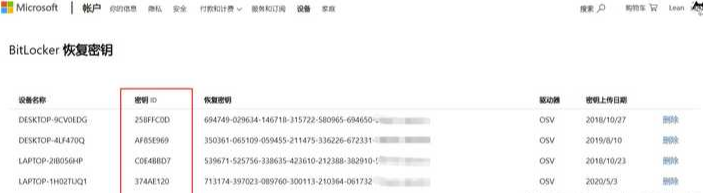
登录 https://account.microsoft.com/devices/recoverykey,选择您的电脑,然后在 BitLocker 恢复密钥 下查找。
大多数现代 Windows 10/11 设备会自动将恢复密钥备份到您的微软账户。
BitLocker 恢复密钥

2. BitLocker 控制面板

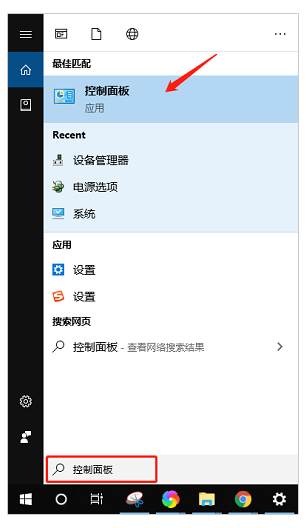
打开 “控制面板” -> “系统和安全” -> “BitLocker 驱动器加密”
搜索 Windows 控制面板
然后点击 “备份恢复密钥” 。您可以将密钥保存到 U 盘、文件中,或打印纸质副本。
BitLocker 保护

3. 电脑厂商文档

查阅您的电脑手册或支持网站。部分 OEM 厂商(如戴尔、惠普、联想和微软 Surface)提供了查找恢复密钥的说明。
如果密钥存储在固件中或在设置时提供,这会很有用。

4. 企业环境

对于公司或学校的电脑,恢复密钥可能存储在 Active DirectoryAzure AD 中。
如果您自己找不到密钥,请联系您的 IT 管理员寻求帮助。

第二阶段:克隆前暂停 BitLocker 保护

无论您打算使用哪种克隆工具,步骤 一都应该是暂停源驱动器上的 BitLocker。

操作步骤

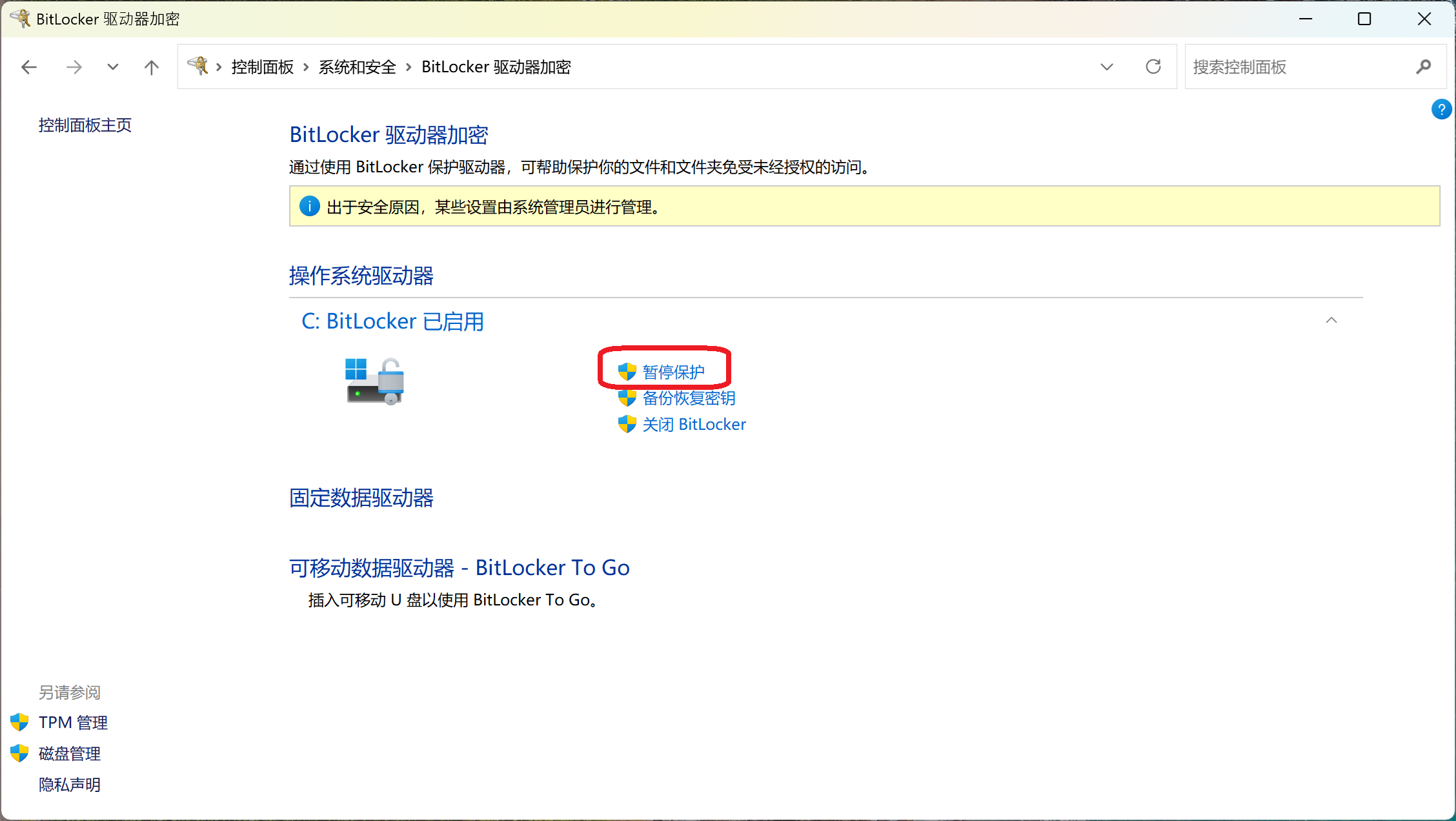
打开 “控制面板” -> “系统和安全” -> “BitLocker 驱动器加密”
找到您的操作系统驱动器(通常是 C:),然后寻找 “暂停保护” 。点击此按钮并确认您的选择。
BitLocker 保护
Windows 会将状态更新为“保护已暂停”。驱动器保持加密状态,但在重启之前不需要身份验证——这正是克隆软件所需要的。
下次重启时保护会自动恢复。如果您打算在关机前测试克隆盘,请记住重启会重新激活原磁盘上的 BitLocker。您也可以在克隆后,从同一个设置页面手动恢复保护。
都叫兽™ 备份还原-安全高效迁移至SSD

自动4K对齐自动进行4K对齐以提高SSD性能。

支持GPT和MBR 迁移系统时,为SSD自动匹配合适的分区格式。

支持FAT/NTFS可迁移不同的文件系统格式。

备份速度快 可高达3,000MB/分钟的备份速度。

全方位备份方案 支持系统迁移/系统备份/分区备份/硬盘备份/文件备份/磁盘克隆。

自动4K对齐 提高SSD性能

支持GPT和MBR分区格式

支持NTFS和FAT32文件系统

免费试用免费试用已有800位用户免费体验!

克隆盘无法启动或提示输入恢复密钥怎么办

有时,即使做了准备,用户也会发现自己在没有暂停 BitLocker 的情况下进行了克隆,或者新机器的 TPM 不匹配。结果就是:克隆盘无法启动,并要求输入 BitLocker 恢复密钥。如果遇到这种情况,请不要慌张——仍有解决办法。
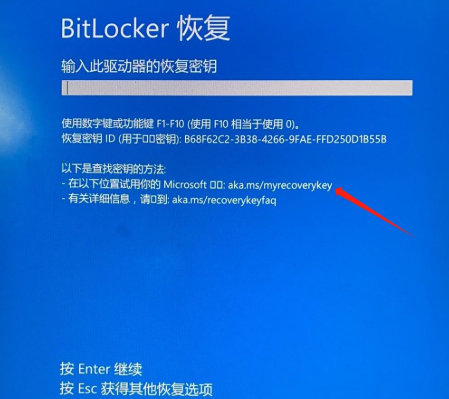
输入 BitLocker 恢复密钥
警告: 在开始任何克隆操作 之前 ,请务必将 BitLocker 恢复密钥备份到独立的 U 盘或打印出来。如果您在克隆后被锁定且没有密钥,您的数据可能会永久无法访问。
以下步骤假定您已拥有恢复密钥。如果您没有且硬盘已被锁定,数据恢复几乎是不可能的——这就是上述警告的原因。
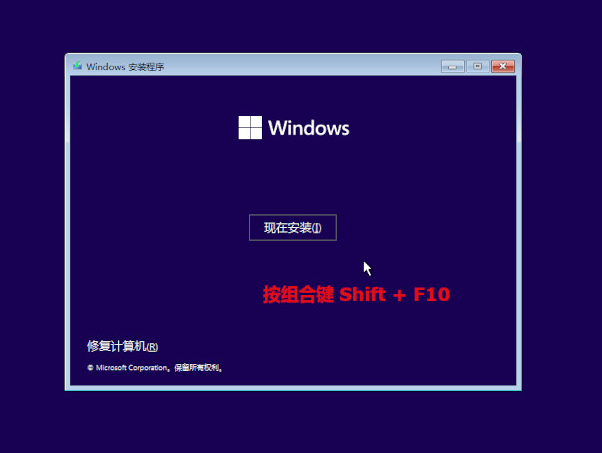
1. 首先,通过以下方法之一访问命令提示符,进入 Windows 恢复环境 (WinRE) 或从安装介质启动:
在语言选择界面,按 Shift + F10 打开命令提示符。
在 Windows 安装环境中按 Shift + F10 打开命令提示符
2. 打开命令提示符后,确定 Windows 安装所在的驱动器号(在此环境中可能不是 C:)。使用 diskpartlist volume ,或运行:

manage-bde -status

这将显示哪些卷受 BitLocker 保护及其锁定状态。找到标记为 “已锁定” 的卷。
使用您的 48 位恢复密钥解锁它:

manage-bde -unlock X: -recoverypassword YOUR-RECOVERY-KEY

X: 替换为正确的驱动器号并输入您的密钥。在看到“密码成功解锁了卷 X:”后,禁用保护器以便系统可以启动:

manage-bde -protectors -disable X:

现在,重启计算机。克隆盘应该能直接启动进入 Windows,而不再提示输入恢复密钥。进入 Windows 后,在新驱动器上重新启用 BitLocker(通过 manage-bde -protectors -enable C: 或“设置”),将其绑定到当前的 TPM。
如果这些步骤不起作用——例如,如果您无法解锁该卷——您将需要在正确暂停 BitLocker 后重新克隆原驱动器。在这种情况下,请返回暂停方法,并考虑使用都叫兽™备份还原软件来引导您完成整个过程,从而避免手动恢复。

常见问题解答

暂停 BitLocker 和关闭 BitLocker 有什么区别?

暂停 BitLocker 会临时移除身份验证保护器(如 TPM、PIN 码或 USB 密钥),但保持驱动器上的所有数据处于加密状态。这样,克隆工具就可以不受阻碍地读取数据。而关闭 BitLocker 会完全解密驱动器,将其转换为明文——这个过程可能需要几个小时,对于克隆来说完全没有必要。暂停操作快速、可逆,是克隆时的推荐做法。

如果使用逐扇区复制,不暂停 BitLocker 能克隆硬盘吗?

逐扇区工具会复制每一个块,包括加密数据。虽然复制可能会成功,但新驱动器的 TPM 不会与加密元数据匹配,几乎总会在启动时提示输入恢复密钥。为避免这种情况,请先暂停 BitLocker——即使是进行逐扇区克隆

克隆后恢复 BitLocker 保护需要多长时间?

恢复保护是瞬间完成的——无需重新加密。身份验证保护器(TPM、PIN 码等)只是简单地重新应用到已加密的数据上。只需快速重启或运行 manage-bde -protectors -enable 即可。无需等待加密进度条。

如果忘记恢复密钥且克隆盘被锁定会怎样?

如果没有恢复密钥,克隆盘上的数据将永久无法访问——BitLocker 加密无法被绕过或破解。这就是为什么在开始任何克隆之前,务必将恢复密钥备份到安全位置(U 盘、纸质打印件或云账户)的绝对原因。如果密钥丢失,唯一的办法就是清空驱动器并重新安装 Windows。
都叫兽™ 备份还原-安全高效迁移至SSD

自动4K对齐自动进行4K对齐以提高SSD性能。

支持GPT和MBR 迁移系统时,为SSD自动匹配合适的分区格式。

支持FAT/NTFS可迁移不同的文件系统格式。

备份速度快 可高达3,000MB/分钟的备份速度。

全方位备份方案 支持系统迁移/系统备份/分区备份/硬盘备份/文件备份/磁盘克隆。

自动4K对齐 提高SSD性能

支持GPT和MBR分区格式

支持NTFS和FAT32文件系统

免费试用免费试用已有800位用户免费体验!

用户评论

Page 1

留下评论


您的评论已提交,正在等待审核。