

吴川 2026-9-8
华南区技术负责人
最近由王芳在 2026-9-9进行了更新
概要
将Windows克隆到新SSD后遭遇Intel VMD/RST控制器冲突导致无法启动?本指南详解BIOS设置调整、存储模式切换及驱动修复等关键步骤,助你轻松解决Intel VMD控制器克隆时蓝屏问题,无需重装系统即可让克隆盘正常引导。

在现代Intel平台上将Windows克隆到新SSD后,常会出现 Intel VMD控制器克隆时蓝屏 的问题,典型错误代码为
INACCESSIBLE_BOOT_DEVICE 。本指南将详细介绍如何调整BIOS模式、修复存储驱动、清理启动顺序以及安全地重新克隆,帮助您的克隆硬盘实现独立启动,全程无需重装Windows系统。

将Windows克隆到NVMe或SATA SSD后,虽然克隆过程显示成功,但系统仍可能无法启动。出现带有 INACCESSIBLE_BOOT_DEVICE 错误的蓝屏,通常意味着Windows无法在当前Intel VMD/RST模式下与存储控制器通信,或者原硬盘的配置残留干扰了启动过程。
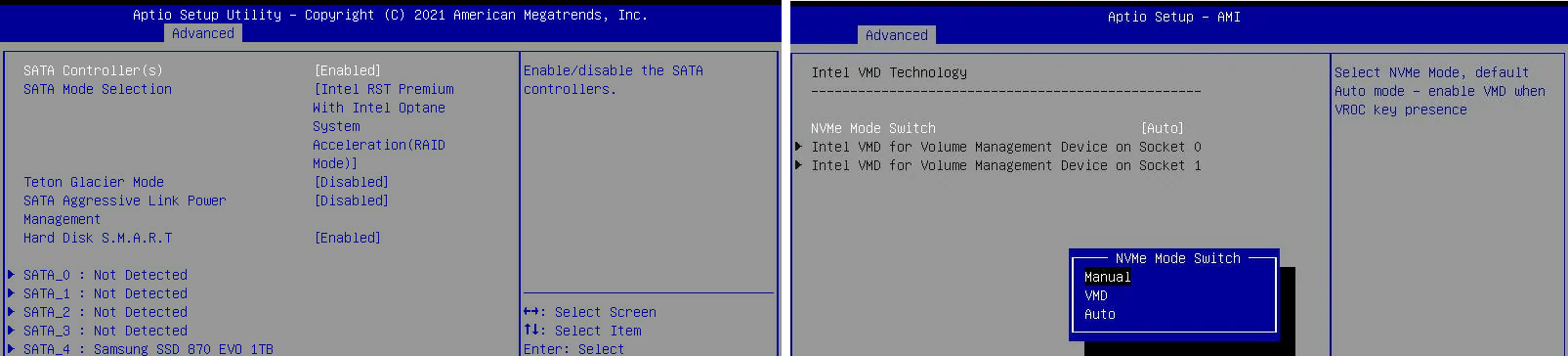
快速测试1:在BIOS中切换Intel VMD/RST模式
如果原Windows安装时启用了VMD,而您尝试在禁用VMD的情况下启动克隆盘(反之亦然),Windows可能会立即启动失败。请在BIOS中将Intel VMD、RST、RAID或AHCI设置切换为与原系统一致的模式。
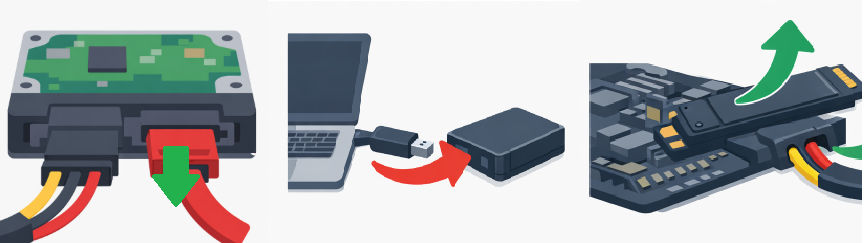
快速测试2:物理断开原系统硬盘
此举可避免磁盘签名重复、启动项冲突及盘符混淆。测试期间请仅连接克隆后的硬盘。
注意: 不同厂商的BIOS菜单名称各异。请查找Intel VMD、Intel RST、RAID、SATA/NVMe模式或VMD Setup等选项。
如果上述快速方法未能解决Intel VMD控制器克隆时蓝屏的问题,请继续参考下方的详细分步指南 。
在更改BIOS存储模式或重新克隆之前,请做好数据保护,防止因加密导致无法访问系统。
暂停BitLocker加密
1. 打开 控制面板 ,进入 BitLocker驱动器加密 。
2. 选择已加密的驱动器。
3. 点击 暂停保护 并确认操作。
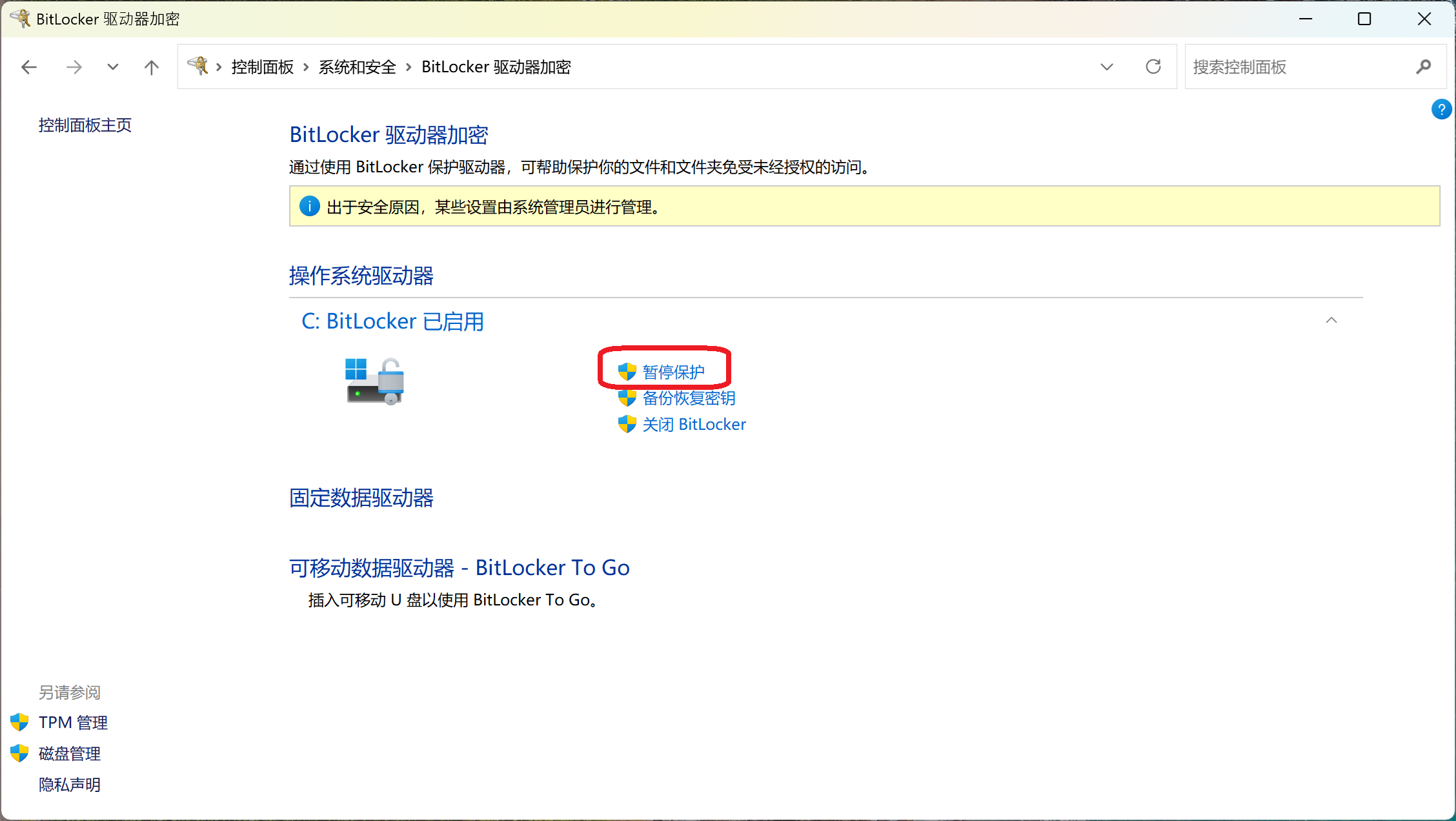
4. 在确认克隆盘能正常启动之前,请保持BitLocker处于暂停状态。
在较新的Windows 11/10设备上,该选项可能位于 设置 > 隐私和安全 > 设备加密 中。
准备恢复方案
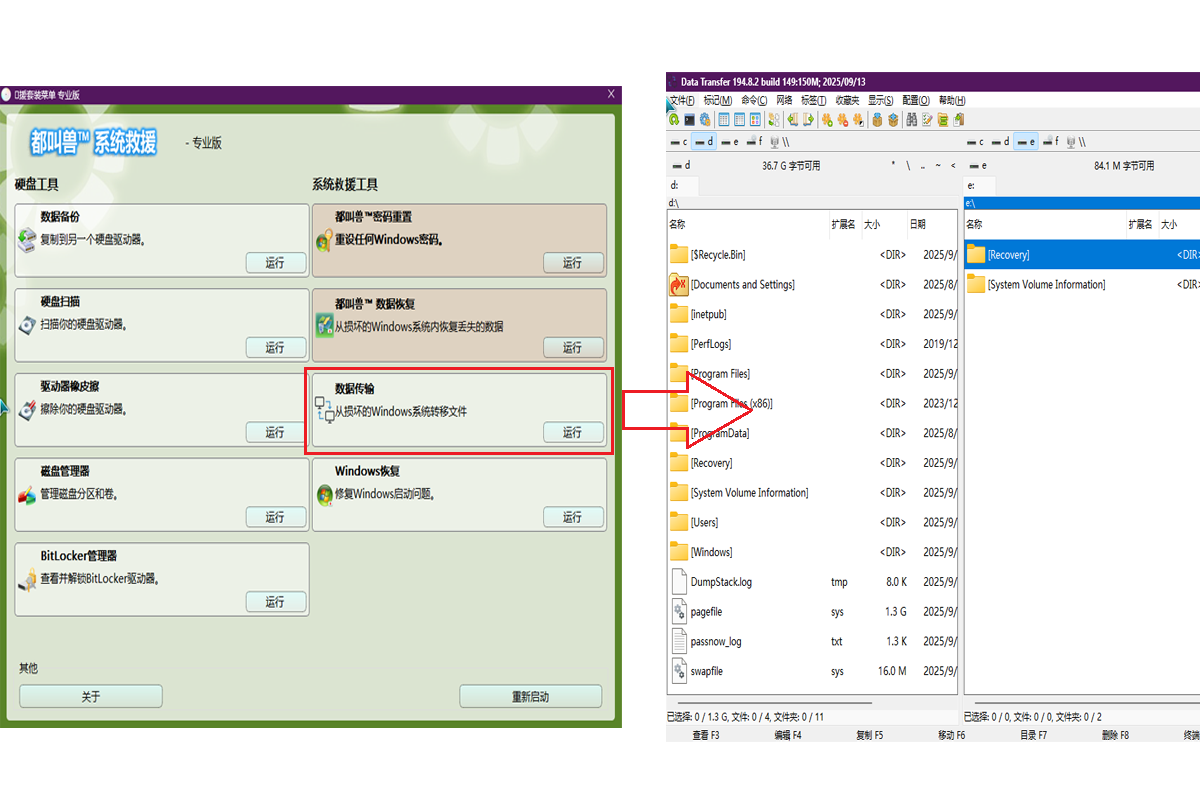
- 连接外部备份硬盘,复制最重要的文件。
- 若Windows仍可访问,请创建Windows恢复驱动器。
- 若无法进入Windows或WinRE环境,请准备通过都叫兽™系统救援软件的救援盘 进行启动。
目的是确保测试期间克隆盘是唯一的可启动设备。
1. 完全关闭计算机并拔掉电源线。
2. 小心拆下原系统硬盘。台式机需断开SATA源硬盘的连接线,或直接移除NVMe源硬盘;部分笔记本可能需要在BIOS中禁用源硬盘。
3. 重新接通电源并开机。
4. 开机时按下相应按键进入BIOS/UEFI(常见按键为
Del、F2、F10或Esc)。
5. 找到 Boot (启动)菜单,将克隆后的目标硬盘设为第一启动设备。
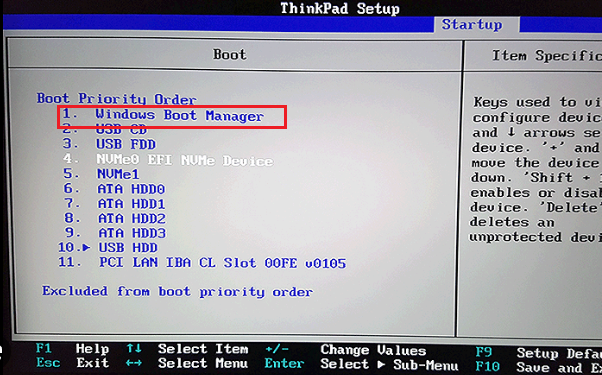
6. 保存更改并退出BIOS。
如果因特殊原因必须保留原硬盘,请务必确保克隆盘位于启动顺序的首位。
VMD设置决定了Windows与NVMe及SATA存储设备的通信方式。BIOS存储模式与Windows驱动不匹配是导致克隆后出现
INACCESSIBLE_BOOT_DEVICE错误及Intel VMD控制器克隆时蓝屏的常见原因。
1. 按上述方法进入BIOS/UEFI。
2. 前往 Advanced (高级)、 System Configuration (系统配置)、 Storage (存储)或 Intel VMD Setup ——具体位置因厂商而异。
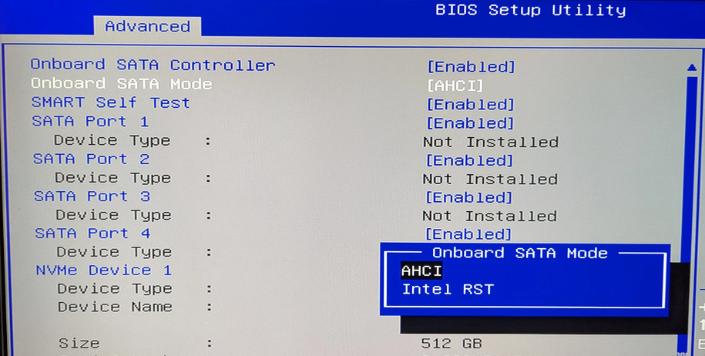
3. 找到Intel VMD/RST模式设置项。
4. 若克隆的Windows是在AHCI/标准NVMe模式下安装的,请选择 Intel VMD Off 。
5. 若克隆的Windows使用的是Intel RST/VMD驱动,请选择 Intel VMD On 或 RST mode 。
6. 保存设置并重启电脑。
哪种BIOS模式对应哪种驱动?
| 克隆Windows所用的存储驱动 | 建议尝试的BIOS存储模式 |
|---|---|
微软标准AHCI/NVMe驱动 |
Intel VMD Off或AHCI模式 |
Intel RST/VMD驱动(含 |
Intel VMD On或RST模式 |
如果不确定克隆盘使用的是哪种驱动,可以先尝试一种模式,重启后若失败再换另一种。
如果切换VMD设置和修复驱动都无法解决启动问题,可能是克隆的系统镜像已损坏或存储堆栈严重不一致。此时,重新克隆 通常比强行修复失败的克隆盘更安全可靠。
都叫兽™ 备份还原简介
都叫兽™备份还原软件 是一款集Windows备份、还原和磁盘克隆于一体的工具,支持全系统镜像、文件级备份、硬盘/分区备份及系统迁移。其“系统迁移 ”功能可将Windows系统分区单独迁移到新硬盘,非常适合升级SSD且不想重装系统的用户。 硬盘克隆 选项则可复制所有分区和卷,实现完整的硬盘替换。此外,都叫兽™备份还原软件还支持分区大小调整、定时备份、增量/差异备份模式、BitLocker暂停指引以及可启动救援盘制作等功能。
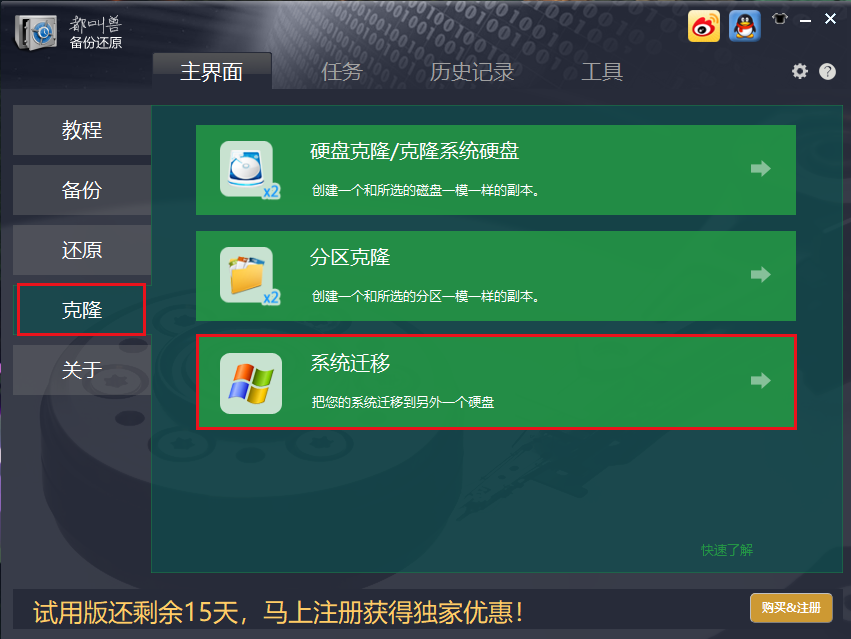
优点:
- 界面简洁清晰,适合各水平用户使用
- 提供多种备份和克隆选项,涵盖磁盘、分区、纯系统或文件
- 克隆过程中支持调整分区大小
- 增量和差异备份节省时间与磁盘空间
- 非系统盘(数据盘)的克隆操作免费
缺点:
- 仅支持Windows系统;Mac和Linux用户需寻找替代方案
- 试用期结束后,高级功能可能需要付费购买
- 系统迁移要求目标硬盘容量大于源系统已用空间
- 迁移或克隆过程中,目标磁盘上的所有数据将被清除

VMD模式和AHCI模式有何区别?克隆后应保留哪种?
VMD模式利用Intel卷管理设备来管理NVMe和SATA控制器,通常需要Intel RST/VMD驱动。AHCI模式则使用微软标准存储驱动程序。克隆后,应选择与克隆盘上Windows安装方式相匹配的模式:基于AHCI安装的系统选VMD Off/AHCI,基于RST/VMD安装的系统选VMD On。
iaStorVD.sys导致的蓝屏是什么意思?它与Intel VMD/RST有何关系?
iaStorVD.sys是Intel RST VMD驱动程序。如果出现与iaStorVD.sys相关的蓝屏或设备管理器警告,说明Windows试图加载的VMD驱动缺失、不兼容或不受当前BIOS模式支持。解决方法包括:使BIOS存储模式与驱动保持一致、在安全模式下更新驱动,或通过WinRE注入正确的驱动。
安全模式能否绕过克隆后的VMD驱动故障?
安全模式通过加载最基础的驱动程序,往往能绕过第三方存储驱动故障。如果克隆盘能在安全模式下启动但在正常模式下不行,问题很可能出在驱动或服务冲突上。可利用安全模式更新Intel RST/VMD驱动或调整BIOS存储模式。
仅移除旧硬盘就能解决克隆后的启动冲突吗?
移除旧硬盘可以消除磁盘签名 重复和启动项冲突,但无法解决VMD/RST驱动不匹配的问题。这是克隆后值得尝试的步骤 一,但可能还需结合BIOS存储模式更改或驱动修复才能彻底解决问题。
必须用都叫兽™ 备份还原重新克隆吗?还是修改BIOS/驱动就够了?
如果更改BIOS模式或修复驱动后克隆的Windows能正常启动,则无需重新克隆。但如果蓝屏错误持续出现,说明系统镜像损坏严重或驱动不匹配过于复杂,手动修复难以奏效。此时,使用都叫兽™备份还原软件的“系统迁移”或“硬盘克隆”功能重新克隆,能提供更干净、更可靠的迁移体验。


 粤公网安备 44070302000281号

用户评论
留下评论