

陈宏斌 2026-9-3
高级软件工程师
最近由王芳在 2026-9-3进行了更新
概要
想轻松完成固态硬盘克隆?本指南为您详细解析 M.2 NVMe USB 硬盘盒的技术规格与兼容性要求,助您精准避坑。同时,我们还梳理了从硬盘迁移、分区管理到克隆后验证的完整操作流程,让您的克隆之旅更加顺畅高效!

面对市面上琳琅满目的 M.2 NVMe USB 硬盘盒,各种速度、功能和针对性设计往往让人挑花了眼。为了帮您轻松做出决定,下表详细列出了最常见的几种硬盘盒类型、最佳适用场景以及需要考虑的关键取舍。
确定了符合您使用需求的硬盘盒类型后,接下来就需要进行一些关键的兼容性检查,以确保固态硬盘能够正确安装并发挥最佳性能。
| 硬盘盒类型 | 最佳用途 | 速度 | 兼容性 | 优点 | 缺点 |
|---|---|---|---|---|---|
单盘位 10Gbps |
简单升级、移动固态硬盘 |
USB 3.2 Gen 2(约 1000 MB/s) |
M-key NVMe,常见尺寸 |
价格实惠、操作简单、兼容大多数电脑 |
速度不及高端固态硬盘,需要连接电脑 |
单盘位 20Gbps/40Gbps |
大容量硬盘、满足未来升级需求 |
USB 3.2 Gen 2x2 / USB4 / 雷电 |
M-key NVMe,常见尺寸 |
速度极快,持续传输表现好 |
价格较高,需要主机配备高速接口 |
双盘位脱机克隆底座 |
IT 维护、免电脑克隆 |
通常支持 USB 10Gbps 及以上 |
双 M-key NVMe 插槽 |
一键克隆,无需电脑 |
价格昂贵,目标盘容量需 ≥ 源盘 |
NVMe+SATA 混合底座 |
桌面使用、旧盘再利用 |
单插槽 5–10 Gbps |
NVMe + SATA(M.2 B+M/M 接口) |
支持多种固态硬盘类型 |
体积较大,单插槽速度较慢 |
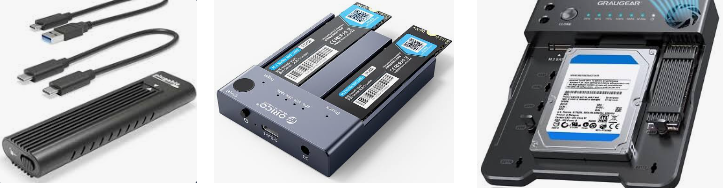
确定了适合您需求的 M.2 NVMe USB 硬盘盒类型后,下一步就是确保固态硬盘能够完美适配并正常运行。您可以把这部分当作点击“购买”前的快速检查清单。
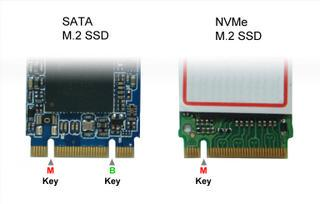
请务必确认硬盘盒专为 M.2 NVMe PCIe 固态硬盘 设计。NVMe 和 SATA 接口看起来相似,但不能互换使用。如果误买了仅支持 SATA 的硬盘盒,NVMe 硬盘将无法正常工作。
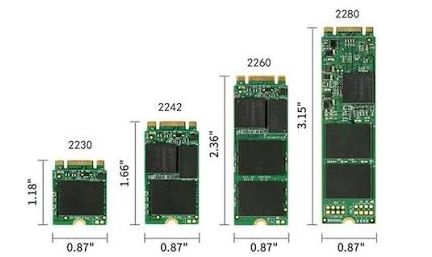
固态硬盘有不同的长度规格,最常见的是 2280 ,此外还有 2230、2242 和 2260 。请确认硬盘盒支持您的硬盘长度。大多数硬盘盒都配有铜柱或螺丝来固定较短的硬盘,但购买前最好确认一下。
厚度 / 散热马甲 :如果固态硬盘自带散热马甲或比常规硬盘更厚,请确保硬盘盒内部有足够的空间。否则可能导致外壳无法合上,或造成硬盘散热不良。
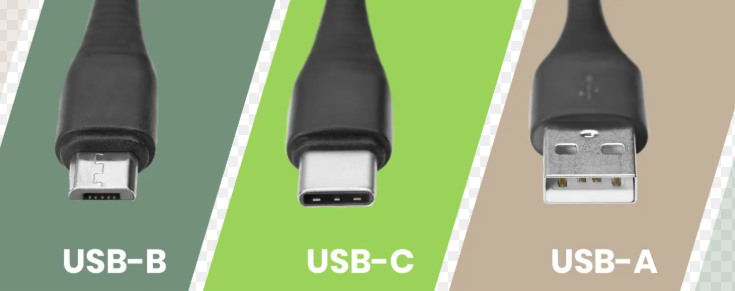
在选购硬盘盒之前,请先确认台式机或笔记本支持哪些 USB 接口。常见的接口包括 Type-A 和 Type-C 。确保硬盘盒的连接线与电脑接口相匹配,这样才能保证良好的兼容性并发挥最佳性能。
单盘位 :需要连接电脑并使用克隆软件 。非常适合一次性升级硬盘,之后还可作为移动存储使用。
双盘位脱机 :无需连接电脑,通过一键克隆即可完成任务——非常适合 IT 维护人员或需要批量处理的用户。
市面上的硬盘盒标称速度通常有 10Gbps、20Gbps 或 40Gbps。实际传输速度取决于主机接口、数据线和固态硬盘本身。对于大多数 PCIe 3.0 NVMe 硬盘,10Gbps 已经完全够用。只有当固态硬盘和电脑都支持更高带宽时,20Gbps 或 40Gbps 才有实际意义。
建议选择支持 UASP/TRIM 协议且采用铝合金材质的硬盘盒,这样在进行长时间克隆操作时能获得更好的散热效果。
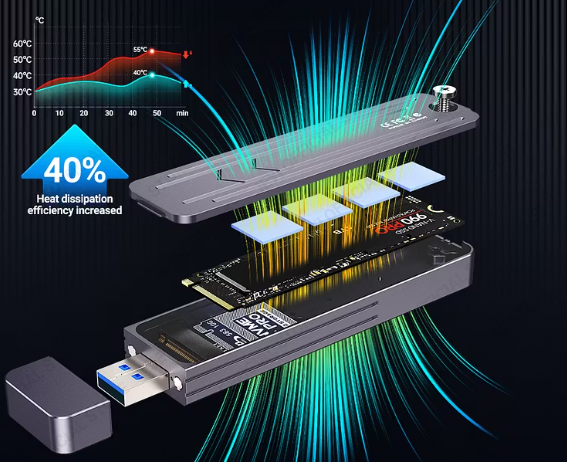
硬盘盒的作用只是让固态硬盘作为 USB 存储设备被 Windows 识别。真正的克隆工作由都叫兽™备份还原软件完成,它能确保引导分区 保持对齐,让新硬盘直接可用。您无需创建中间镜像或手动复制分区,都叫兽™备份还原软件会将内置的源硬盘和 USB 目标硬盘均视为标准磁盘进行处理。

核心克隆功能:
硬盘克隆 :完整复制整个源硬盘,包括所有分区和引导文件。
系统迁移 :仅迁移 Windows 操作系统及必要的引导分区。
分区大小调整 :克隆到更大容量的硬盘时,自动调整分区大小。
非系统盘(数据盘)克隆操作免费 。
优点:
- 界面简洁明了
- 提供硬盘克隆与系统迁移功能,满足不同迁移需求
- 支持调整分区大小,完美适配大容量目标硬盘
- 支持增量/差异备份
- 非系统盘(数据盘)克隆免费
缺点:
- 仅限 Windows 系统使用
- 高级功能可能需要购买完整版
- 克隆过程中目标硬盘的数据将被清空
确认硬盘盒支持 M-key NVMe 且 Windows 已成功识别目标固态硬盘后,请按以下步骤操作:
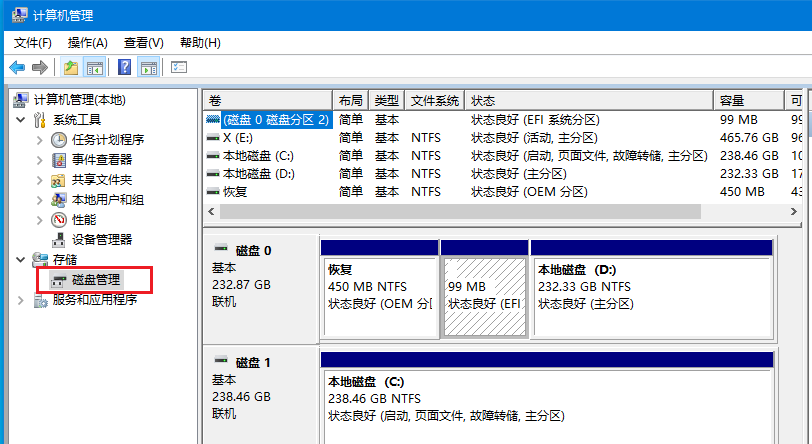
- 将新固态硬盘安装到硬盘盒中,直接连接到稳定的 USB 接口。请避免使用 USB 集线器或过长的数据线。
- 备份目标硬盘上的所有重要数据。
如果 Windows 识别到了硬盘盒但未显示固态硬盘,请打开 磁盘管理 。找到标记为 未初始化 的磁盘,将其初始化为 GPT 格式,但不要创建卷。如果磁盘完全没有显示,请检查硬盘盒、数据线和接口的兼容性。
硬盘克隆
适用于完整的 1:1 硬盘替换——包括所有分区、引导文件和数据。
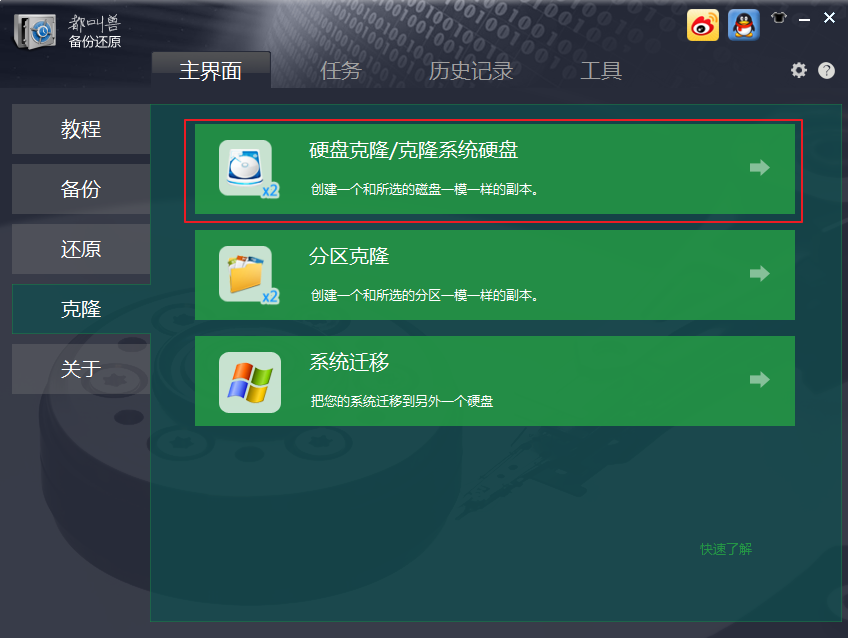
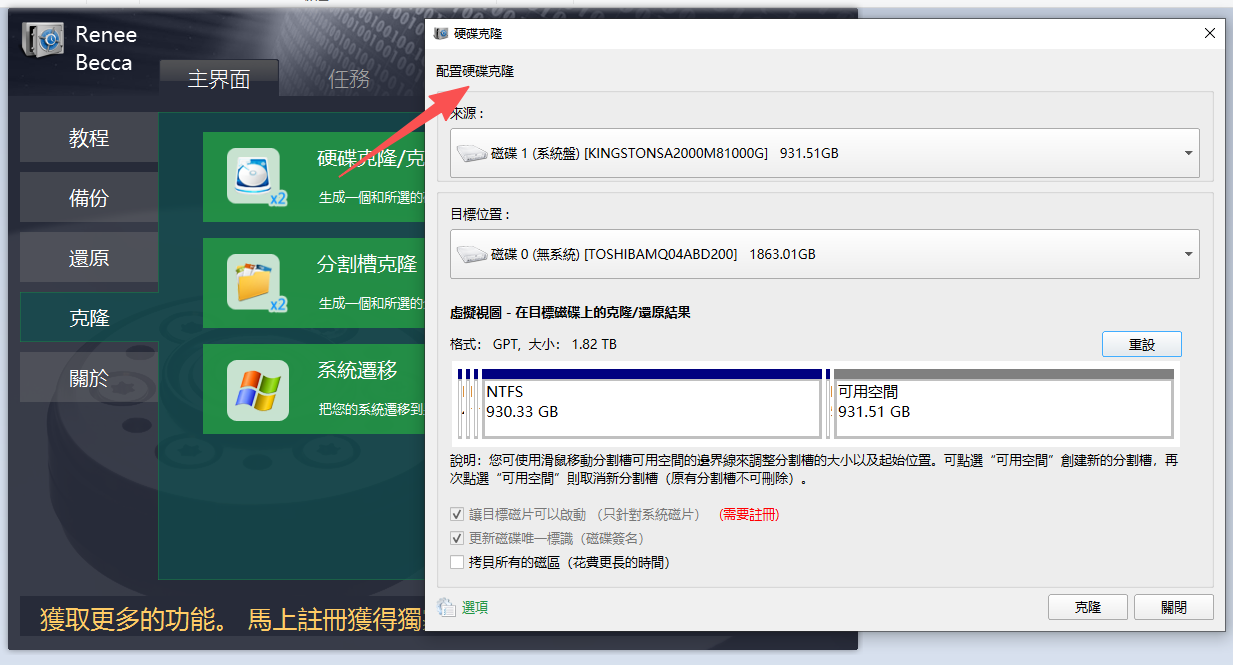
如果目标硬盘容量更大,可以拖动分区边界来调整大小。
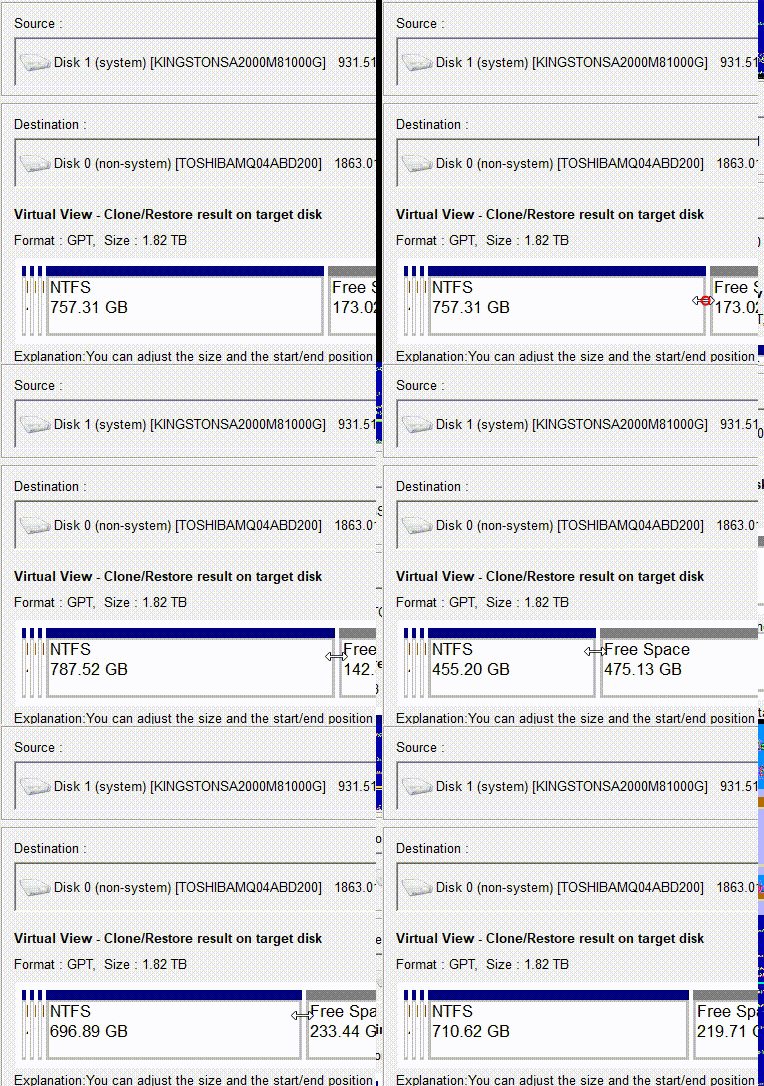
系统迁移
适用于纯净的系统迁移,排除不必要的数据分区。
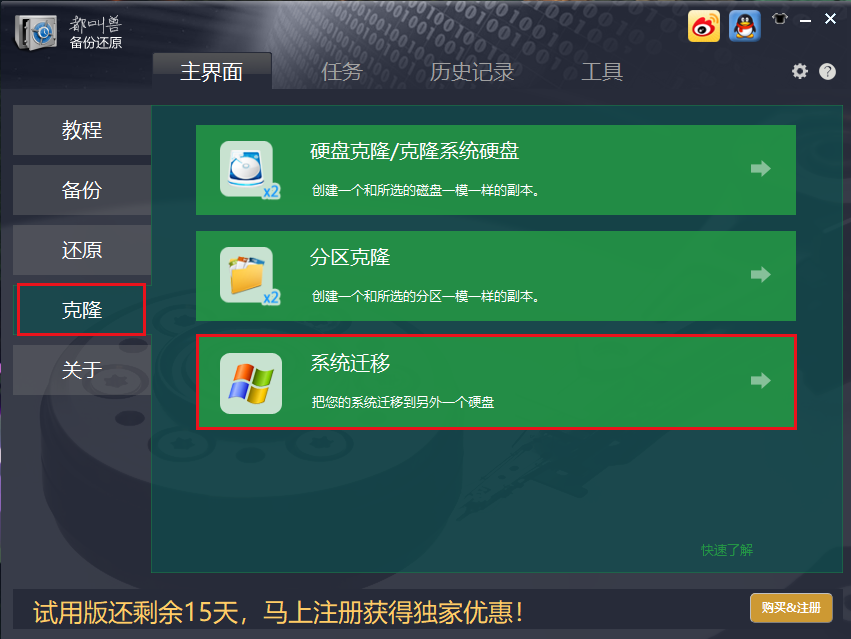
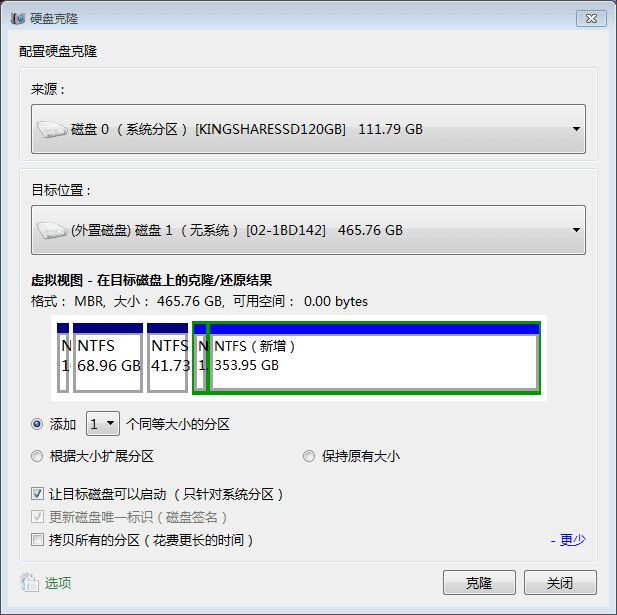
克隆完成后,关闭电脑。用新克隆的固态硬盘替换旧的内置硬盘。
可以通过硬盘盒将大容量固态硬盘克隆到小容量硬盘上吗?
全盘克隆 要求目标硬盘容量大于或等于源硬盘。只有当源硬盘的已用数据量较小,且克隆软件支持缩小分区时,才能克隆到更小的硬盘上。脱机克隆底座通常不支持“大克隆小”。对于系统引导盘,请确保新硬盘能容纳当前的系统,或使用支持调整分区大小的系统迁移模式。
硬盘盒必须支持 UASP 或 TRIM 才能进行克隆吗?
不是必须的,没有 UASP 或 TRIM 也能完成克隆。不过,UASP 能提升传输速度并降低 CPU 占用,而 TRIM 则有助于在克隆后保持固态硬盘的性能。如果条件允许,最好选择同时具备这两个功能的硬盘盒。
如果我的笔记本只有 USB-C 接口而没有 USB-A 接口怎么办?
请使用 Type-C 接口的硬盘盒或高质量的转接头。确保硬盘盒的标称速度与接口相匹配,因为转接头可能会降低传输速度。最好直接使用 Type-C 数据线连接。
克隆完成后,可以将硬盘盒当作普通移动硬盘使用吗?
可以的。当新固态硬盘安装到电脑内部并正常运行后,您可以将旧固态硬盘装入硬盘盒中作为外部存储使用。只有在确认新硬盘上的系统一切正常后,再删除旧硬盘上的原有引导分区。
相关主题 :

Clonezilla 替代品:Windows 磁盘克隆与 SSD 迁移简易工具推荐
25-05-2026
陈宏斌 : 本指南全面评测多款 Clonezilla 替代品,涵盖 Windows 磁盘...


 粤公网安备 44070302000281号

用户评论
留下评论