

李微 2026-10-15
高级测试专员
最近由李伟在 2026-10-15进行了更新
概要
想把SSD克隆到USB移动硬盘?本文详解如何使用都叫兽™ 备份还原进行系统备份,或用Rufus制作便携Windows系统。涵盖硬件选购、SSD克隆到USB移动硬盘的详细步骤及启动故障排查,助你轻松完成数据迁移与系统备份。

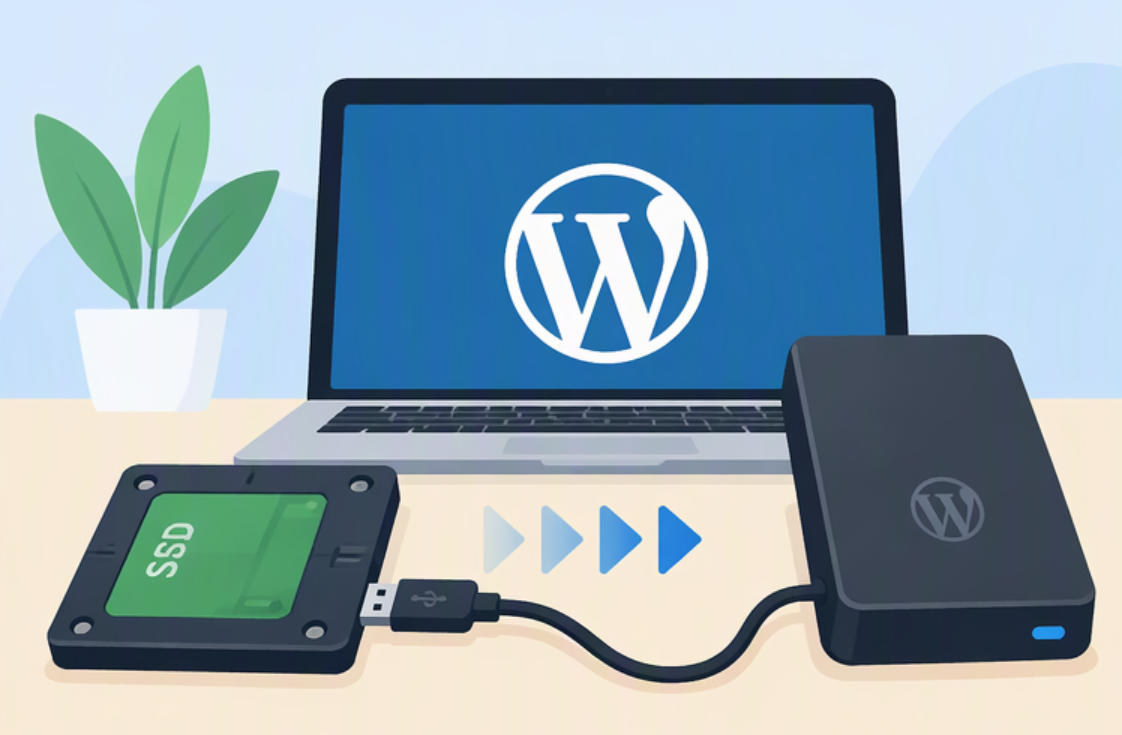
将SSD克隆到USB移动硬盘是 备份整个Windows系统 、迁移数据到其他硬盘 、 制作Windows USB启动盘 或 为未来更换SSD做准备 的实用方法。与手动复制文件不同,克隆会创建一个包含操作系统、应用程序、设置和分区的完整副本。
不过,最佳方案取决于您的具体需求。有些用户只需要可靠的备份或克隆替换盘,而另一些用户则希望直接从外部USB设备运行Windows。从一开始就选择正确的方法,可以节省时间并避免后续出现兼容性或启动问题。
简而言之,对于大多数用户,有两种实用的SSD克隆到USB移动硬盘的方法:
最适合: 创建可靠的系统/磁盘副本,以便日后还原或安装到内置硬盘。这是将SSD克隆到USB移动硬盘以进行备份的最常用方法。
最适合: 直接从外部USB硬盘运行Windows
标准克隆可保留确切的系统状态,便于快速恢复或硬件迁移。无论您是想通过克隆SSD到USB移动硬盘来实现可靠备份,还是想创建便携工作区,了解这些方法都能助您顺利完成操作。
在开始之前请使用这份快速检查清单。它有助于防止将SSD克隆到USB移动硬盘时最常见的错误。
| 检查项 | 检查内容(新手友好) |
|---|---|
容量 |
对于直接磁盘克隆,目标硬盘应有足够的可用空间来容纳源SSD上的所有数据,并额外预留约30GB空间。对于镜像备份,请确保目标硬盘有足够的空间存放备份镜像文件。 |
现代电脑的源盘通常为GPT格式。请确保GPT对应UEFI,或MBR对应Legacy/CSM,以保证成功启动。 |
|
启动模式 |
GPT对应UEFI模式;MBR对应Legacy/CSM模式。混用这些设置通常会导致无法启动。 |
USB转接器/硬盘盒 |
SATA SSD请使用SATA转USB转接器,NVMe SSD请使用NVMe转USB转接器。建议使用USB 3.2 Gen 2/2x2或雷电接口;避免使用USB 2.0。 |
硬盘选择安全性 |
在软件中务必反复确认所选的目标磁盘,以免误覆盖错误的硬盘。 |
在选择克隆或备份方法之前,了解磁盘克隆与系统镜像备份的区别 非常重要。当您将SSD克隆到USB移动硬盘时,两者都能保护您的Windows安装,但它们适用于不同的恢复场景。
克隆与镜像备份对比
| 特性 | 磁盘克隆 | 系统镜像备份 |
|---|---|---|
创建SSD的精确副本 |
✅ 是 |
✅ 是(保存在镜像文件中) |
创建后可立即启动 |
✅ 通常可以 |
❌ 否 |
使用前需要还原 |
❌ 否 |
✅ 是 |
以压缩备份文件形式存储 |
❌ 否 |
✅ 是 |
支持多个还原点 |
❌ 有限 |
✅ 是 |
增量或差异备份 |
❌ 通常不支持 |
✅ 支持 |
存储效率 |
较低 |
较高 |
适合SSD升级 |
✅ 极佳 |
⚠️ 可行但不太方便 |
适合长期备份历史记录 |
❌ 否 |
✅ 是 |
更易于浏览单个文件 |
⚠️ 取决于软件 |
✅ 通常支持 |
如果您的目标是创建可靠的外部克隆用于备份、恢复、系统迁移或未来更换SSD,都叫兽™ 备份还原 提供了最简单的解决方案之一。它专为Windows用户设计,在初学者友好的界面中集成了磁盘克隆和备份功能,无需命令行工具或高级技术知识。

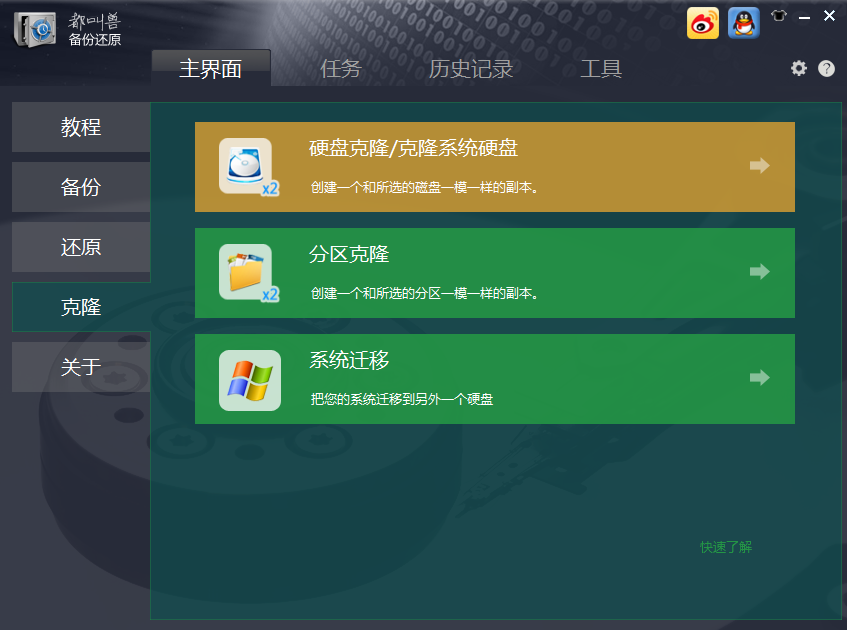
为了适应不同的迁移和备份场景,都叫兽™ 备份还原提供了多种克隆和备份模式。
在将SSD克隆到USB移动硬盘时,请根据您的需求选择相应功能:
- 使用 “克隆系统硬盘” 或系统迁移 将Windows操作系统迁移到外部硬盘。
- 使用硬盘克隆 1:1复制所有分区和数据。
- 如果您希望获得一个紧凑的镜像以便日后还原,而不是实时克隆,请选择 “系统备份” 或硬盘/分区备份 。
与手动迁移方法不同,都叫兽™ 备份还原通过引导式界面简化了整个流程。它支持全盘克隆、系统迁移 、自动SSD对齐以及克隆过程中的分区调整,有助于减少常见的设置和兼容性问题。对于大多数用户而言,它提供了一种将SSD克隆到USB移动硬盘的简便方法,无需具备高级存储或启动配置知识。
在将SSD克隆到USB移动硬盘时,请仔细遵循以下说明。
充分的准备工作对于将SSD克隆到USB移动硬盘至关重要。
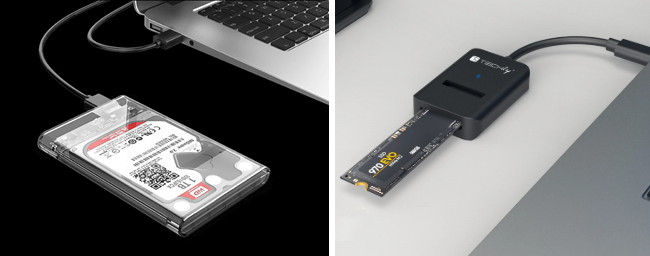
- 使用兼容的硬盘盒或转接器(区分SATA与NVMe)将目标硬盘连接到高速USB端口(推荐USB 3.2 Gen 2或更高版本)。
- 如果源系统盘启用了BitLocker,请先将其挂起 ,以避免克隆期间或之后出现加密问题。
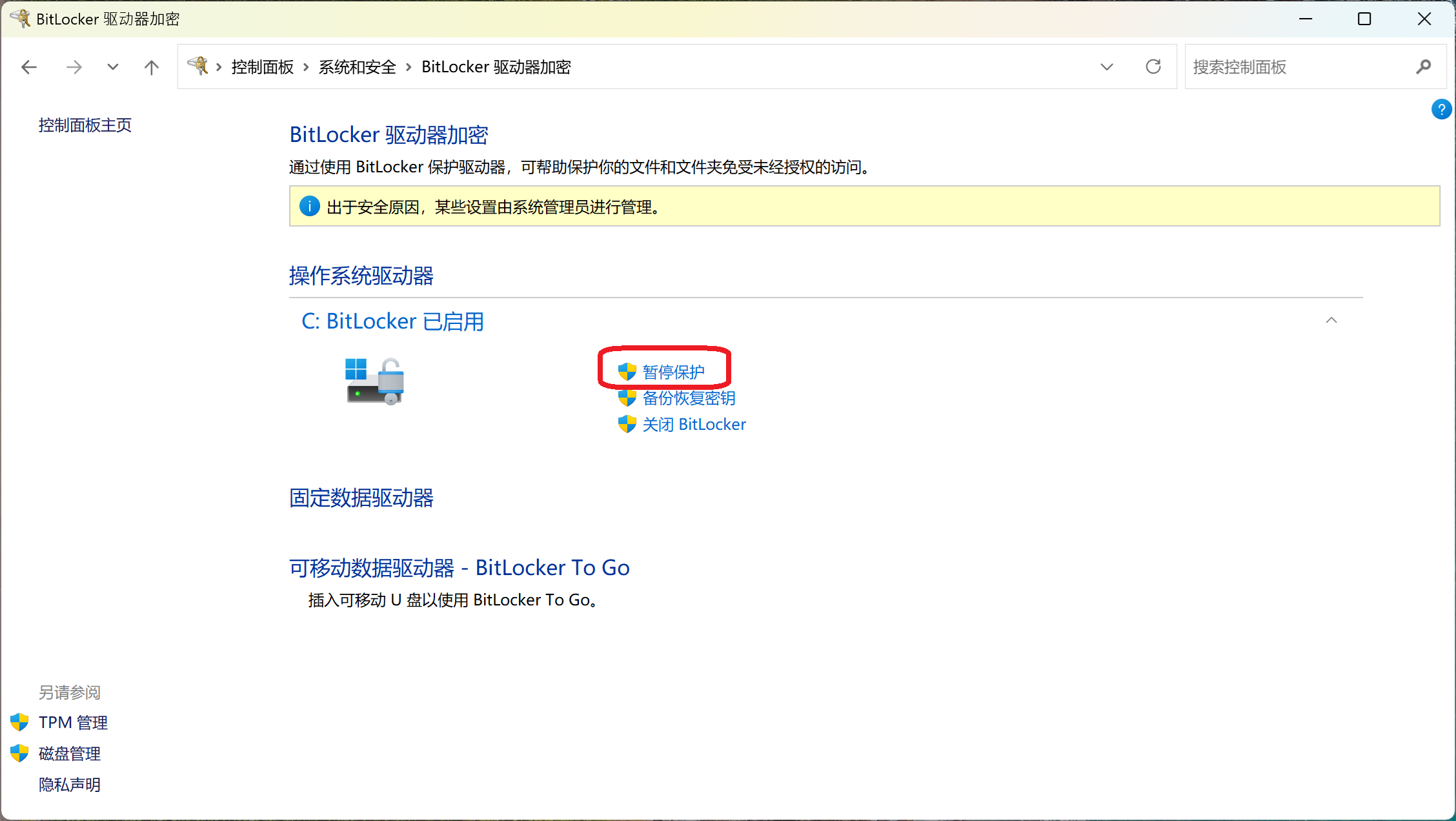
如何挂起BitLocker (Windows 10/11):
1. 进入控制面板 → 系统和安全 → BitLocker驱动器加密
2. 在系统盘(C:)旁边,点击“暂停保护” → “是”
3. 在克隆完成前不要重启电脑,否则BitLocker可能会自动恢复
打开都叫兽™ 备份还原并进入 “克隆” 板块:
- 选择 “系统迁移” 进行Windows迁移,或
- 选择 “硬盘克隆/克隆系统硬盘” 来克隆整个SSD(所有分区)
如果您尚未安装都叫兽™ 备份还原,请先下载并安装:

- 在克隆窗口中,将内置SSD设为源盘,将外部USB硬盘设为目标盘。请通过型号或容量进行识别,以免出错。
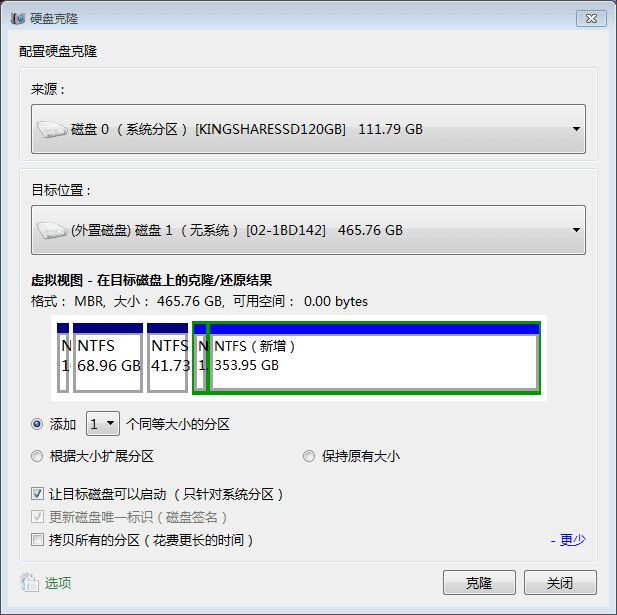
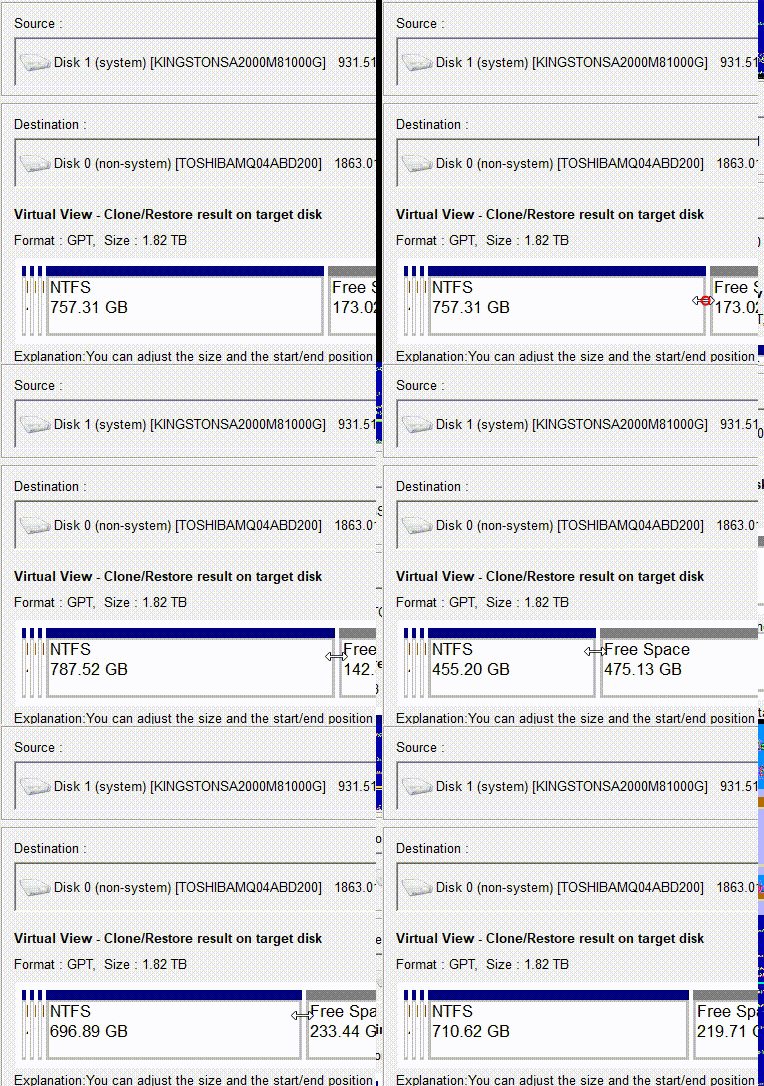
可在开始前拖动边缘,按需调整目标盘上的分区大小。
开始克隆。耗时取决于数据量和USB速度。过程中请勿断开USB连接或切断电源。
完成后,打开Windows磁盘管理以确认外部硬盘上存在预期的分区和卷标。您也可以浏览文件以确认关键数据已存在。
将SSD克隆到USB移动硬盘后,配置系统从其启动 :
- 进入BIOS/UEFI(常见按键:启动时按F2、F12、Del或Esc)。
- 将外部硬盘设置为第一启动设备。
- 启动项通常列为USB-HDD、UEFI USB或USB Key——请选择与您的硬盘和固件相匹配的选项。
- 确保启动模式与分区格式匹配(GPT对应UEFI,MBR对应Legacy/CSM),以成功启动。
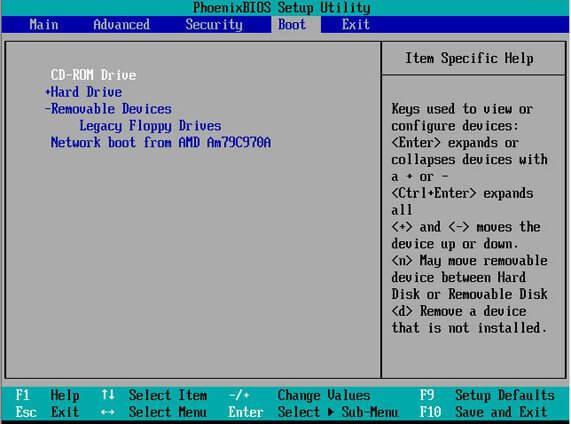
- BIOS中未检测到USB硬盘: 重新插拔线缆/硬盘盒;尝试其他USB端口;避免使用集线器。
- 启动模式错误: GPT请切换至UEFI,MBR请切换至Legacy/CSM。
- 安全启动冲突: 暂时禁用安全启动进行测试。
- GPT/MBR不匹配: 如有必要,请使用与预期启动模式匹配的目标布局重新克隆。
- 仍然无法从USB启动? 如果您的最终目标是长期从USB运行Windows,请使用下方的Windows To Go方法。
如果尝试将SSD克隆到USB移动硬盘的标准方法无法满足您的需求,且您的目标是直接从外部硬盘运行完整的Windows环境,那么Windows To Go风格的设置是正确的路径。微软已在Windows 10 1903版本中弃用了Windows To Go,并在2004及更高版本中移除了内置创建工具,因为它不支持功能更新且需要认证的介质。
不过,Rufus和Hasleo WinToUSB等第三方工具仍可让您创建在现代Windows 10(包括22H2)和Windows 11上良好运行的便携Windows工作区。
优点:
- 可在多台电脑上直接从USB运行Windows
- 比标准克隆更适合USB启动
- 无需擦除内置硬盘
- 支持现代ISO的Windows 10/11
- 使用Rufus或WinToUSB轻松创建
缺点:
- 性能低于内置NVMe
- 需要优质的USB SSD/硬盘盒才能流畅使用
- 微软已弃用内置工具
- 功能更新可能需要重新创建
- 不适合作为重负载下的长期主操作系统
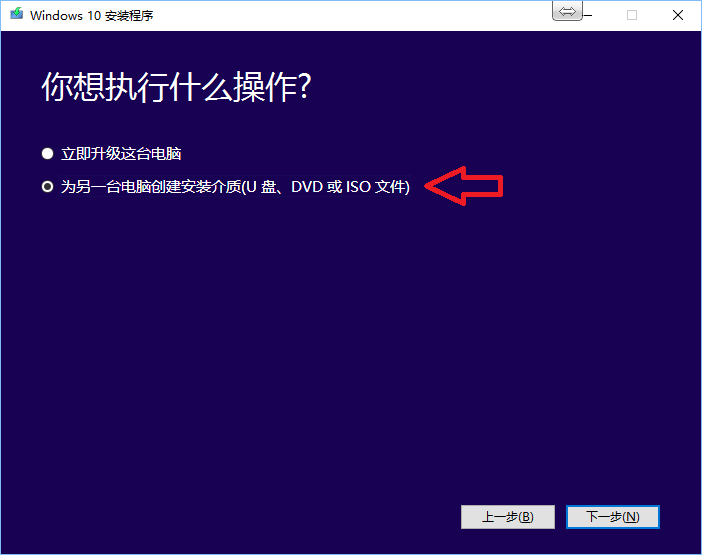
1. 使用官方媒体创建工具或微软下载页面准备Windows ISO(Windows 10/11)。
2. 连接您的便携SSD/NVMe USB硬盘。
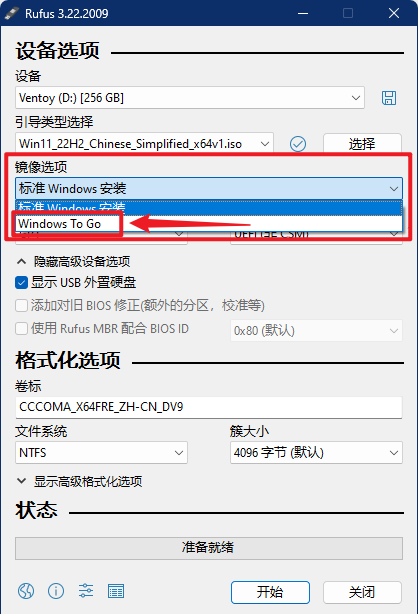
3. 启动Rufus。在“设备”下选择您的外部USB硬盘。
4. 点击“选择”并选取Windows ISO。
5. 在“镜像选项”下,选择Windows To Go(而非标准Windows安装)。
6. 分区类型:GPT(针对UEFI)。文件系统:NTFS。保持默认簇大小。
7. 点击“开始”,然后按照提示操作(如有提示,请选择 Windows 版本)。Rufus将格式化并将Windows部署到USB硬盘。
8. 完成后,启动目标电脑并从启动菜单中选择USB设备(USB-HDD/UEFI USB)。完成初始Windows设置。
当您想要一个直接从USB运行的便携操作系统时,请使用Windows To Go。对于灾难恢复 、升级或更换内置SSD,都叫兽™ 备份还原的克隆/镜像方案仍然更简单且恢复更快。



 粤公网安备 44070302000281号

用户评论
留下评论