陈宏斌   2026-9-18    高级软件工程师
最近由刘涛 2026-9-18进行了更新

概要
本指南详细介绍了在数据恢复前解锁加密 U 盘的操作流程。内容涵盖 BitLocker、VeraCrypt 以及硬件加密 U 盘的验证与解锁方法,确保在进行数据扫描前,U 盘的文件系统处于可读状态,帮助您顺利找回重要数据。

数据恢复软件无法直接访问处于锁定状态的加密 U 盘。本指南将手把手教您如何在数据恢复前解锁加密 U 盘——无论您使用的是 BitLocker To Go、VeraCrypt 还是硬件加密 U 盘。您还将学习如何使用都叫兽™ 数据恢复软件 安全地扫描已解锁的 U 盘,并确认其已准备好进行恢复。请按照以下逐步说明进行解锁、挂载和验证操作。

数据恢复前需要解锁加密 U 盘吗?

是的——您必须先解锁并挂载 U 盘。数据恢复软件只能扫描可读扇区,而锁定的加密 U 盘会隐藏所有文件数据。因此,在数据恢复前解锁加密 U 盘是必不可少的第一步。
重要提示: 常规工具无法绕过真正的加密。您必须拥有密码、恢复密钥、密钥文件、PIN 码或指纹才能访问您的数据。
如果您已经知道 U 盘的加密类型,请直接跳转到 比特锁维拉密码硬件加密 U 盘 的相关章节。

加密 U 盘解锁后使用都叫兽™ 数据恢复软件

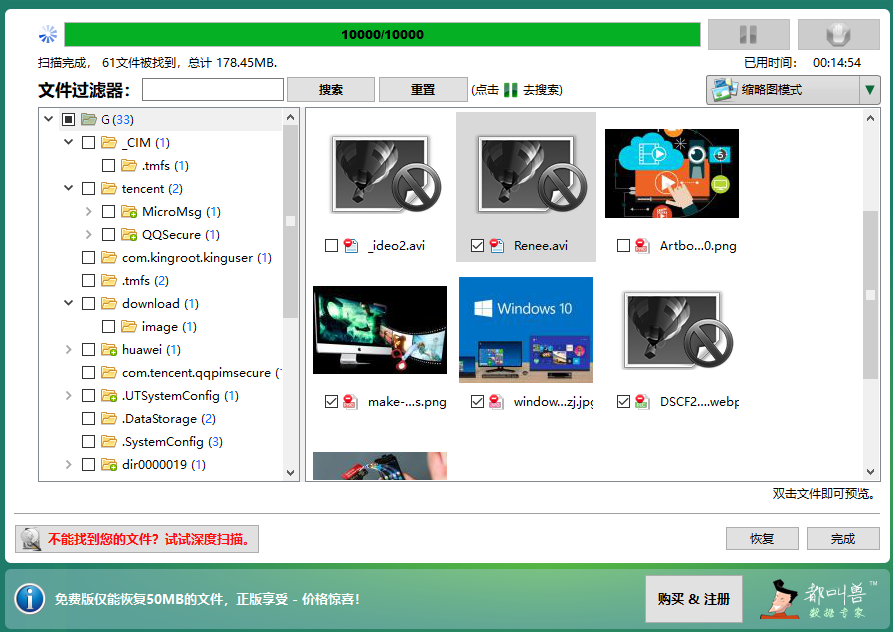
都叫兽™ 数据恢复软件 是一款适用于 Windows 系统的数据恢复工具,可应对文件误删、磁盘格式化及存储设备无法访问等问题。它本身不具备解锁或解除加密的功能。一旦您成功解锁并将 U 盘挂载为可读卷,都叫兽™ 数据恢复软件 即可扫描文件系统并恢复您的数据。
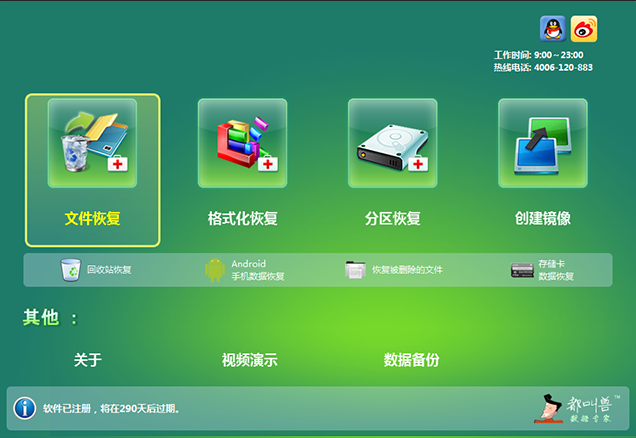
它支持 NTFS、FAT、FAT32 和 exFAT,以及 macOS 和 Linux 文件系统。主要恢复模式包括文件恢复、格式化恢复和分区恢复。“创建镜像”功能支持在扫描前创建逐字节的完整备份 ——这在 U 盘状态不稳定时尤为实用。您还可以在恢复前预览文件。
都叫兽™ 数据恢复软件,选择文件恢复
优点:
  • 提供多种扫描模式以应对不同的数据丢失场景
  • 支持400多种文件格式及主流Windows文件系统
  • “创建镜像”功能提供逐字节的备份选项

缺点:

  • 必须安装到其他磁盘,以避免覆盖丢失的数据
  • U 盘扫描速度可能较慢
  • 深度扫描需要一定时间才能完成

恢复前预览
热点推荐 使用都叫兽™ 数据恢复软件从坏扇区中恢复数据

数据恢复能力强 即使出现大量坏道的设备也能被恢复。

支持设备多 SD卡、SDHC、SDXC、U盘、硬盘、电脑等。

恢复文件类型 图片、视频、音频、文档、邮件等。

操作简单 简单3步可完成恢复,并支持恢复前预览文件。

多种恢复模式 文件恢复/格式化恢复/分区恢复。

操作简单 三步完可恢复

多种恢复模式 文件/格式化/分区恢复

支持设备 SD卡/U盘/硬盘等

免费试用免费试用免费试用我们已有800位用户提供免费体验!

如何安全地逐步解锁并扫描 U 盘

在扫描前,请遵循以下安全操作流程:
1. 停止向加密 U 盘写入任何数据。
2. 使用下方适用的方法解锁 U 盘。
3. 确认“文件资源管理器”中显示预期的文件系统。
4. 使用都叫兽™ 数据恢复软件扫描已解锁的卷。
5. 将恢复的所有文件保存到另一个磁盘中。
除非您愿意承担损坏所需数据的风险,否则请勿格式化 U 盘或运行chkdsk 命令。

1. 解锁 BitLocker 加密的 U 盘

BitLocker To Go 是 Windows 系统内置的移动存储设备加密功能。当您插入 BitLocker 加密的 U 盘时,它在“文件资源管理器”中可能会显示为锁定状态、带有挂锁图标,或提示输入密码。
解锁 BitLocker To Go
最快的解锁方式是输入密码,但如果忘记密码,有效的 48 位恢复密钥同样可以解锁。这种加密设置常见于办公环境、IT 管理的 U 盘以及使用 Windows 工具加密的个人 U 盘。
BitLocker To Go 卷解锁后,数据恢复软件即可成功扫描已解锁的逻辑卷或挂载的 BitLocker 卷。但直接扫描物理磁盘通常只会返回加密扇区,除非软件明确解锁或解密了 BitLocker 层。
解锁后,请检查“文件资源管理器”是否显示正确的文件系统。如果 U 盘能正常打开,请在扫描前进入验证步骤。

2. 挂载 VeraCrypt 加密的 U 盘

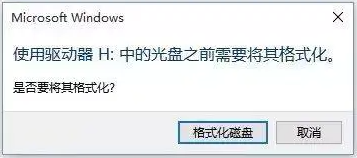
VeraCrypt 是一款免费的开源加密工具,用于创建加密卷或加密整个分区。插入 VeraCrypt 加密的 U 盘时,通常不会显示正常的文件系统——Windows 可能会将其标记为“未分配”或“RAW”。
Windows提示“需要格式化磁盘”的错误信息
请勿格式化。您必须先通过 VeraCrypt 挂载加密结构,然后任何数据恢复软件才能识别您的文件。
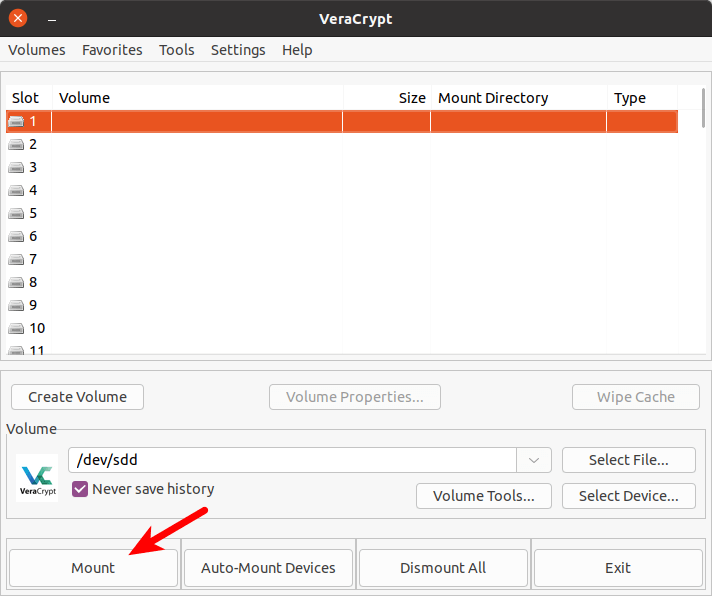
挂载操作会将加密分区分配给一个新的盘符。挂载完成后,请使用这个新盘符来访问和扫描文件。
挂载 VeraCrypt 加密的 U 盘
直接扫描原始加密分区只会返回杂乱无章、不可读的数据。VeraCrypt 支持密码、密钥文件和隐藏卷,但您必须提供创建时使用的确切凭据。如果 U 盘是在其他电脑上设置的,且 Windows 提示初始化,这一点尤为重要。
在都叫兽™ 数据恢复软件中,请扫描挂载后的盘符——而不是原始加密分区。
看到新盘符并能访问文件后,即可进入验证步骤。如果盘符显示但内容为空,请卸载后选择正确的分区重新挂载。

3. 解锁硬件加密的 U 盘

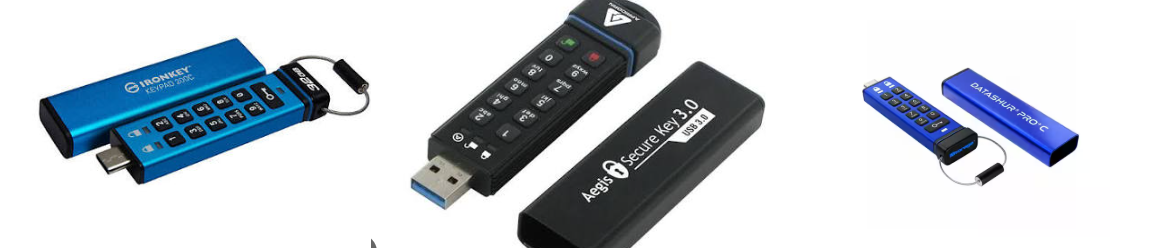
某些安全 U 盘使用内置键盘或指纹识别器,而非软件加密。例如金士顿 (Kingston) IronKey、Apricorn Aegis Secure Key 和 iStorage datAshur。这些 U 盘在通过板载控制器(输入 PIN 码或扫描指纹)解锁之前,对 Windows 是不可见的。该解锁过程直接在设备端完成,而非通过 BitLocker 或 VeraCrypt。
硬件加密 U 盘
通过这种方式,您可以在任何电脑上解锁 U 盘,但必须遵循厂商的操作流程。如果忘记 PIN 码,恢复将非常困难——连续输入错误可能导致永久锁定,甚至触发加密擦除(crypto-erase)。在尝试猜测前,请务必查阅说明书。U 盘在解锁前保持不可见状态是正常现象。
连续输入错误可能触发永久锁定或加密擦除。请勿盲目尝试——请参阅厂商说明书。
例如,带键盘的 U 盘可能需要先按解锁键,输入 PIN 码,然后再次按解锁键。指纹 U 盘在扫描时可能需要保持厂商工具处于运行状态。请务必遵循制造商的快速入门指南。
当 U 盘可见并显示正常的文件系统时,即可进行验证。如果 U 盘可见但文件丢失 ,或分区显示为 RAW,请使用都叫兽™ 数据恢复软件扫描已解锁的 U 盘,而不是尝试手动修复。

如何在恢复前确认 U 盘已真正解锁

在开始扫描前,请快速检查以下几点:
- “文件资源管理器”显示预期的容量和受支持的文件系统(NTFS、FAT32 或 exFAT)——而不是 RAW
- 打开文件夹时不会提示输入密码、PIN 码或恢复密钥。
- U 盘图标上没有残留挂锁或锁定标识。
为了进行实际测试,您可以尝试打开一个已知的小文件,例如.txt文档或图片。如果能正常打开,说明该卷可读取并进行扫描。您也可以将一个小且不重要的文件复制到另一个磁盘,以测试读取功能。
如果上述检查未通过,请停止操作并先解决解锁问题。扫描处于锁定或 RAW 状态的 U 盘不仅浪费时间,而且无法产生任何有用的结果。

常见问题解答

在哪里可以找到 U 盘丢失的 BitLocker 恢复密钥?

如果 U 盘是使用个人账户加密的,请检查您微软账户中的 BitLocker 恢复密钥。对于工作或学校的 U 盘,请咨询您组织的 IT 门户,或查找加密时保存的密钥文件。密钥也可能被打印出来或保存为.txt文件。如果找不到密钥,数据将保持加密状态——数据恢复软件无法绕过 BitLocker。

为什么 U 盘解锁后显示为 RAW,还能恢复数据吗?
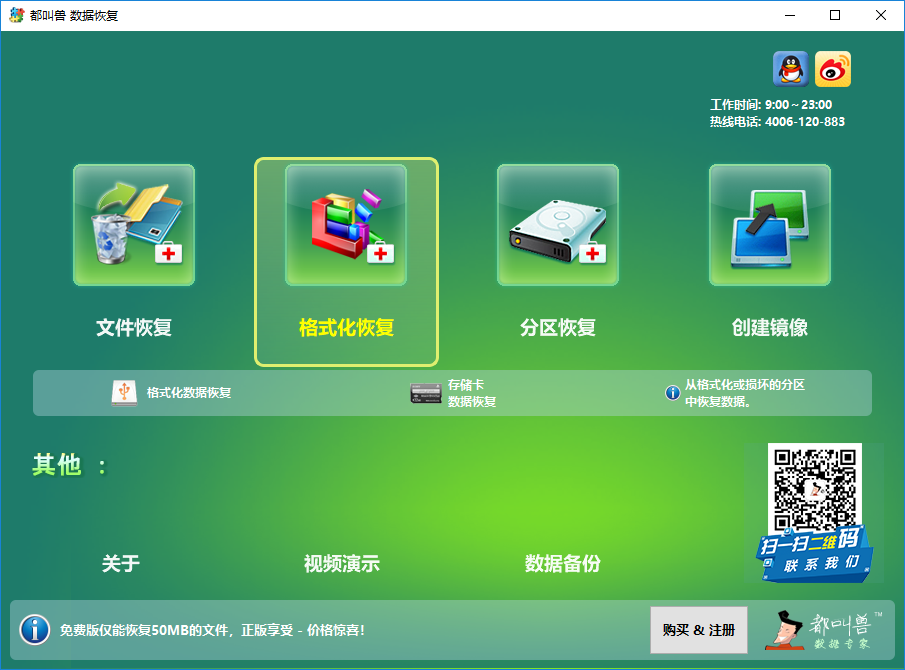
RAW 文件系统意味着 Windows 无法识别分区结构,但 U 盘中可能仍包含可恢复的文件。请勿格式化。U 盘解锁后,请使用都叫兽™ 数据恢复软件中的 格式化恢复分区恢复 模式进行扫描。如果 U 盘仍处于锁定状态,RAW 状态表示它尚未准备好进行恢复。
都叫兽™ 数据恢复软件针对格式化 U 盘的格式化恢复选项

恢复前是否应该格式化加密 U 盘以使其可读?

否。格式化加密 U 盘可能会擦除分区或卷结构,从而增加恢复难度。请务必先使用密码、恢复密钥、密钥文件、PIN 码或指纹解锁 U 盘。如果已解锁但仍显示为 RAW,请使用都叫兽™ 数据恢复软件进行扫描,而不是进行格式化。
热点推荐 都叫兽™数据恢复软件 - 简单强大的数据恢复软件

操作简单 简单3步快速恢复。

多种恢复模式 文件恢复、格式化恢复、分区恢复。

恢复文件类型 图片、视频、音频、文档、邮件等。

创建镜像 创建分区镜像,可用于快速读取分区及备份。

支持多种设备 SD卡、SDHC、SDXC、U盘、硬盘、电脑等。

操作简单 三步完可恢复

多种恢复模式 文件/格式化/分区恢复

支持设备 SD卡/U盘/硬盘等

免费试用免费试用免费试用我们已有58330位用户提供免费体验!

用户评论

Page 1

留下评论


您的评论已提交,正在等待审核。