27 July 2026  Ashley S. Miller  Specialist of Customer Service Dept.
Last update by James Smith at 28 July 2026

Summary
要实现高成功率的硬盘损坏数据恢复,关键在于先准确区分逻辑损坏与物理故障,再选择合适的恢复策略。本指南将为您梳理清晰的诊断步骤、低风险的检查方法,以及可用于安全提取数据的可启动恢复工具,帮助您在硬盘异常时依然能稳妥找回重要文件。


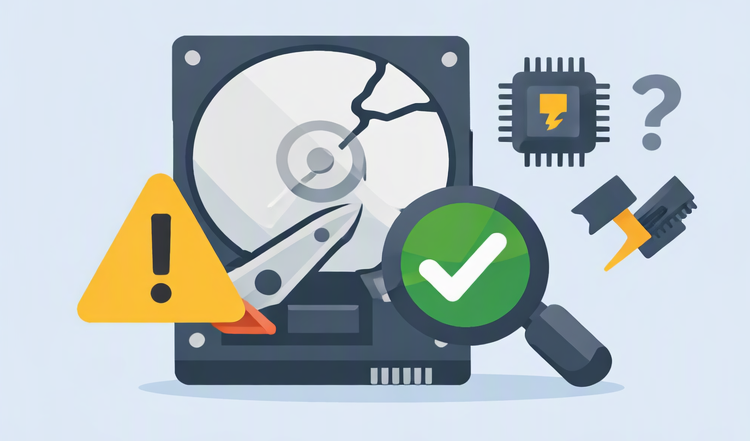
硬盘损坏的表现形式往往并不一致:可能导致 电脑无法正常启动、磁盘在“此电脑”中 不显示或盘符消失、部分文件突然 无法打开或损坏,甚至出现 咔哒声、摩擦声等异常噪音。这些现象都可能意味着硬盘已经处于不稳定状态,需要尽快采取合适的硬盘损坏数据恢复措施。
硬盘损坏数据恢复
从恢复角度来看,硬盘问题通常分为两类:一类是 逻辑损坏(文件系统或软件层面的异常,硬件仍可正常工作),另一类是 物理故障(磁头、盘片或电路等部件受损)。只有先正确判断属于哪种情况,才能选择最安全、最有效的硬盘损坏数据恢复方案。
硬盘损坏后继续使用的每一秒,都可能导致可恢复的数据被覆盖。即使只是浏览文件夹或运行磁盘检查,也会导致操作系统写入临时文件或更新磁盘结构。 任何新的写入操作都会永久降低您找回文件 的几率。 请立即关闭电脑电源,仅在准备好按照恢复步骤操作时,才再次开启该驱动器。
大多数崩溃属于逻辑问题,例如引导扇区损坏、文件系统损坏或Windows更新失败。在这些情况下,您的数据通常在物理上未受破坏,只要方法得当, 完全恢复 是可能的。本文旨在帮助您确定所面临的崩溃类型,并引导您采用最安全的恢复方法,以尽可能多地保留数据。

逻辑崩溃还是物理故障?

在尝试任何恢复操作之前,诊断故障类型 至关重要。直接对物理损坏的驱动器进行扫描可能会使情况恶化。请使用下表对比症状、可能的原因以及最安全的下一步操作。
并排插图:一个具有物理损坏(电路板)的硬盘和一个具有逻辑错误(文件系统损坏图标)的硬盘。
症状 可能的原因 安全的下一步操作

在BIOS/UEFI中完全检测不到驱动器

物理故障:硬盘彻底损坏、电路板故障或严重的电子故障

💰 专业数据恢复服务

启动失败、蓝屏(BSOD)或Windows无法加载,但驱动器在BIOS中可见

逻辑崩溃:操作系统损坏、引导扇区损坏或驱动程序冲突

DIY可启动恢复软件

检测到驱动器但显示"RAW"、提示格式化或分区无法访问

逻辑崩溃:逻辑损坏(文件系统/分区表)

DIY可启动恢复软件

咔哒声、摩擦声或蜂鸣声

物理故障:机械故障(读写磁头、主轴电机)

💰 立即停止。仅限专业无尘室开盘恢复服务

烧焦味,驱动器完全不转动

物理故障:电路故障

💰 仅限专业服务

如果您确定您的硬盘遭受了逻辑崩溃 ,请继续阅读以下章节。如果不是,请立即停止操作,并将硬盘送至专业的数据恢复服务机构。

电脑无法启动时使用都叫兽™系统救援软件

当您的硬盘遭受逻辑崩溃(如文件系统损坏、引导配置损坏或Windows更新导致系统无法启动)时,驱动器本身在物理上可能仍然完好。在这些情况下, 都叫兽™系统救援软件 正是为此类情况设计的:它允许您 从U盘启动,绕过损坏的Windows系统,直接访问硬盘的内容 。
重要提示:都叫兽™系统救援软件仅适用于 逻辑故障 。如果您的硬盘发出咔哒声或在BIOS中无法被检测到,请立即停止操作并联系专业人士。
都叫兽™系统救援软件非常适合处理此类情况,原因如下:
1. 无需Windows即可运行的可启动U盘 – 在正常运行的电脑上创建Live USB,然后从该U盘启动损坏的电脑。这样可以保持损坏的操作系统不受影响,并避免对故障驱动器进行不必要的写入。
2. 内置的都叫兽™数据恢复软件可扫描并恢复文件 – 即使分区看似丢失或文件表已损坏,都叫兽™数据恢复软件模块也会执行深度扫描,让您恢复文档、照片、视频等文件。
3. 文件预览与安全数据传输 – 您可以预览文件以确认其完好无损,然后将其复制到外部磁盘,所有操作均无需启动原始的Windows系统。
Hot Topic 下载都叫兽™系统救援软件拯救无法启动的电脑

Windows密码重置 简单三步即可完成重设/移除账户登入密码。

文件救援 无需启动Windows系统快速救回丢失的文件。

快速转移 无需Windows系统,可快速转移计算机内现存的文件。

修复Windows启动失败 能修复多种Windows启动失败或崩溃问题。

安全擦除磁盘 彻底擦除磁盘文件,数据不怕被恢复。

密码重置简单快速

文件救援/转移无需启动Windows系统

修复启动问题蓝屏/无法启动等

Free TrialFree Trial目前已有2000位用户免费体验!
都叫兽™系统救援软件支持Windows 11、10、8.1、8、7、Vista和XP,并提供多种语言版本。它还包含密码移除、磁盘擦除和新用户创建等额外实用工具,如果您日后需要修复原始的Windows安装,这些工具将大有帮助。

使用都叫兽™系统救援软件从损坏硬盘恢复文件的步骤

请按照以下步骤,使用都叫兽™系统救援软件的“数据恢复”功能,从无法启动但物理响应正常的驱动器中恢复文件。请耐心操作,切勿跳过准备工作。

准备工作

请准备好以下物品:
- 一台 正常运行的Windows电脑 ,用于安装都叫兽™系统救援软件并创建可启动U盘。
- 一个 U盘 (至少4 GB;所有内容将被擦除)。
- 一个 外部硬盘或大容量U盘 ,用于保存恢复的文件。

1. 安装都叫兽™系统救援软件并创建可启动U盘

在正常运行的电脑上,下载并安装都叫兽™系统救援软件。
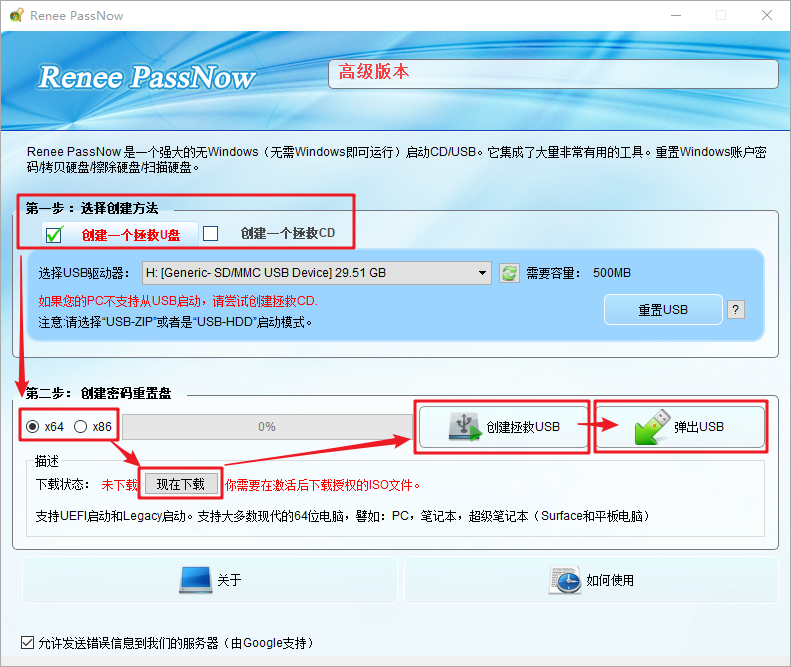
1. 打开应用程序,连接您的U盘,并在 步骤 1 :选择创建方法下,选择 “创建Live USB” 。
2. 选择与损坏电脑匹配的系统架构(大多数现代电脑为x64,较旧的32位系统为x86)。点击 立即下载 获取ISO文件。下载完成后,点击 创建Live USB 。等待过程完成,然后点击 弹出U盘 。您的U盘现在已准备好启动损坏的电脑。
使用都叫兽™系统救援软件创建U盘以重置密码

2. 从U盘启动损坏的电脑

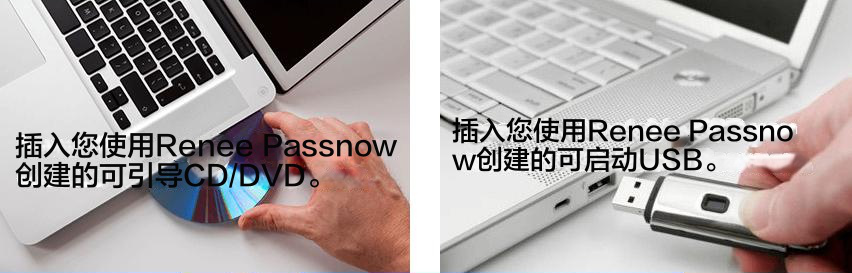
将可启动U盘插入损坏的电脑并开机。
插入启动设备
立即开始连续敲击您电脑品牌对应的 启动菜单(Boot Menu) 键。提示可能仅短暂出现,因此屏幕一亮起就请反复敲击该键。
BIOS / 电脑品牌 启动菜单键 BIOS设置键

戴尔 (DELL)

F12

F2

惠普 (HP)

F9(启动菜单)/ Esc → F9

Esc → F10(部分型号直接按F10)

华硕 (ASUS)

Esc(笔记本电脑)/ F8(台式机)

F2 或 Delete

宏碁 (Acer)

F12(必须在BIOS中启用)

F2 或 Delete

联想(消费级笔记本电脑)

F12(部分型号为Novo按钮)

F2

联想(台式机)

F12

F1

联想(ThinkPad)

F12

F1

微星 (MSI)

F11

Delete

三星 (Samsung)

F10 或 F11(因型号而异)

F2

技嘉 / Aorus

F12

Delete

英特尔 (NUC / 主板)

F10

F2

微软 Surface 平板电脑

按住音量减小 + 电源键(启动菜单)

按住音量增大 + 电源键(UEFI)

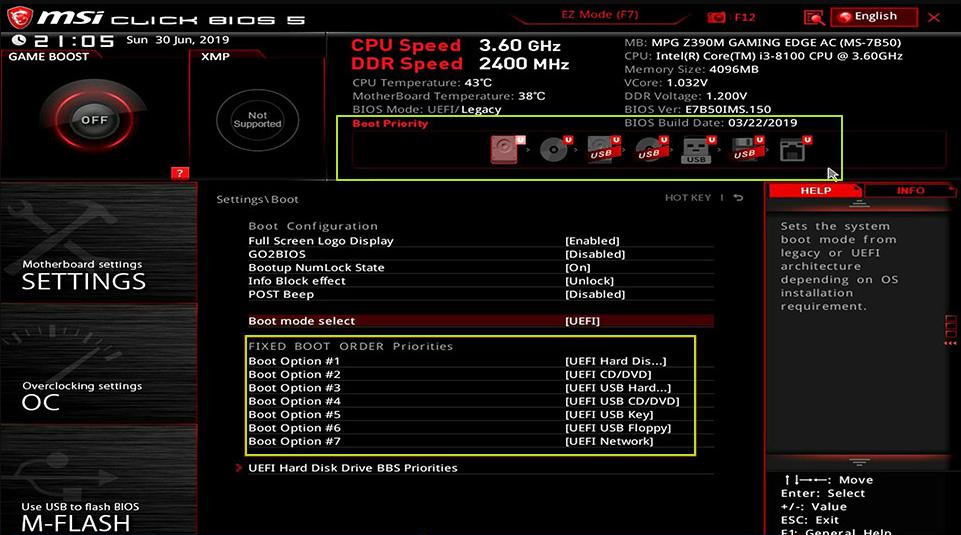
在启动菜单中,选择U盘并按回车键。如果您没有看到U盘列出,请重启电脑,进入BIOS设置 (通常为F2、Del或F1),转到 启动(Boot) 选项卡,将U盘移动到启动顺序的顶部,保存更改(F10),然后重新启动。
选择启动顺序

3. (可选)解锁BitLocker加密的驱动器

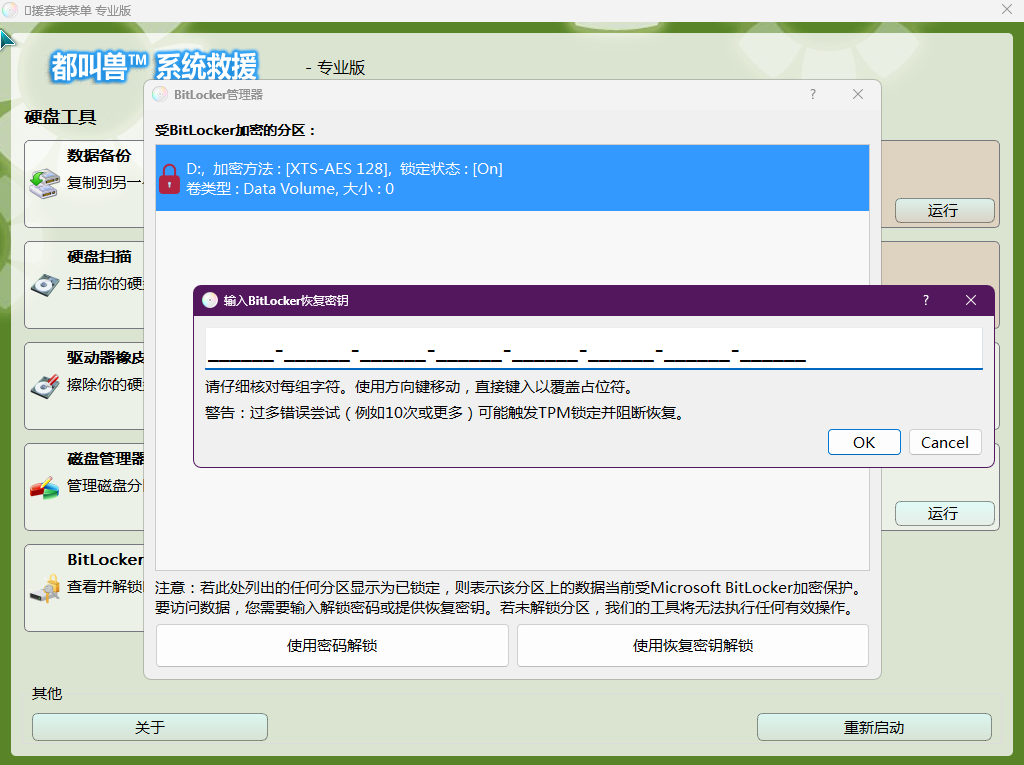
如果都叫兽™系统救援软件检测到系统驱动器受BitLocker保护,系统将提示您输入 BitLocker密码 或 48位恢复密钥 。该密码通常是您在启用加密时设置的PIN码或密码。如果您不记得了,可以在线从您的Microsoft账户中检索恢复密钥。
使用都叫兽™系统救援软件提供的BitLocker管理器解锁系统
注意:都叫兽™系统救援软件的基础版不支持BitLocker解锁。

4. 使用都叫兽™数据恢复软件扫描目标驱动器

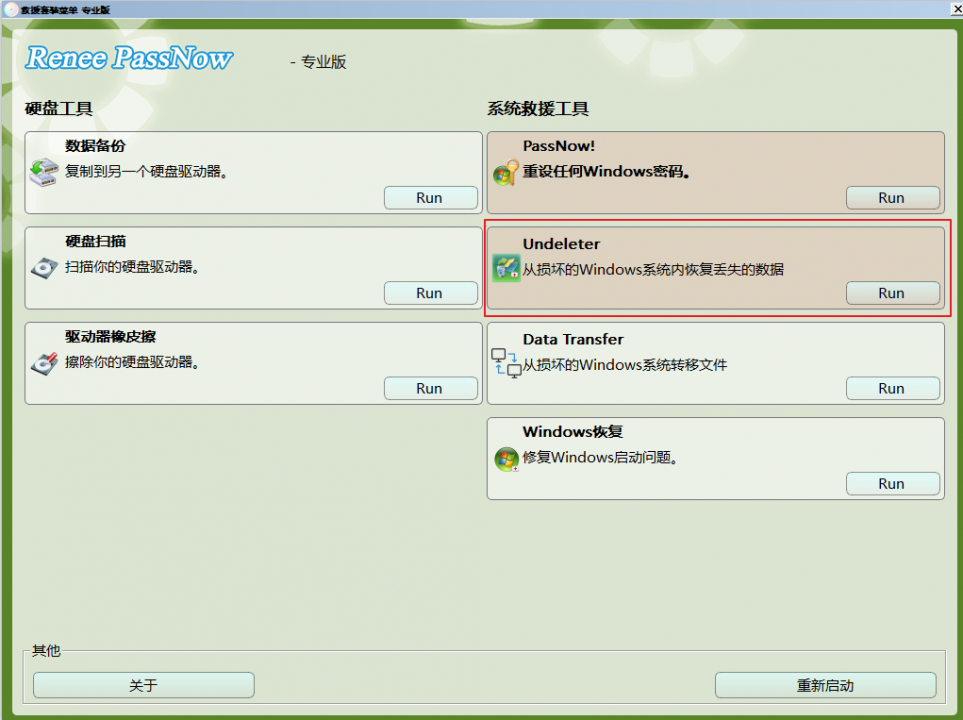
都叫兽™系统救援软件加载完成后,从主界面选择 “数据恢复” 并点击 运行 。
都叫兽™系统救援软件中的数据恢复功能
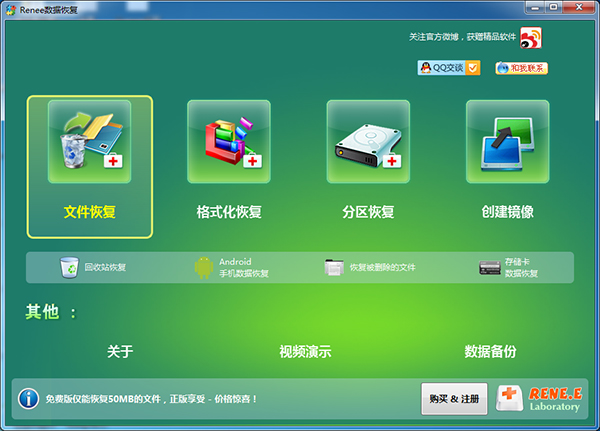
选择 “格式化恢复” (如果分区表已损坏,则选择“分区恢复”),并选择您损坏的驱动器。扫描可能需要一些时间,请勿中断。
使用都叫兽™系统救援软件恢复功能扫描整个分区以重新安装Windows 7

5. 预览并恢复文件

扫描完成后,浏览找到的文件并使用 预览 功能确认其完好无损。选择您要恢复的文件(例如重要的 .docx 文档和 .jpg 照片),点击 “恢复” ,然后选择 外部驱动器 上的文件夹(例如 E:\RecoveredFiles )作为目标位置。切勿将恢复的文件保存回损坏的驱动器。
恢复前预览
完成后,安全弹出U盘和外部驱动器。您的文件现已安全存储,您可以继续进行Windows的修复或重新安装,而无需担心进一步的数据丢失。

重要注意事项

如果在扫描过程中未检测到驱动器或出现错误,请停止操作并考虑寻求专业恢复服务。
Hot Topic 无需启动Windows即可从损坏硬盘恢复文件

Windows密码重置 简单三步即可完成重设/移除账户登入密码。

文件救援 无需启动Windows系统快速救回丢失的文件。

快速转移 无需Windows系统,可快速转移计算机内现存的文件。

修复Windows启动失败 能修复多种Windows启动失败或崩溃问题。

安全擦除磁盘 彻底擦除磁盘文件,数据不怕被恢复。

密码重置简单快速

文件救援/转移无需启动Windows系统

修复启动问题蓝屏/无法启动等

Free TrialFree Trial目前已有2000位用户免费体验!

如何确认恢复成功并防止二次数据丢失

在另一台正常的电脑上打开部分已恢复的文件(如照片、PDF、电子表格),检查是否能正常打开。如果任何文件显示损坏或为空,请在保持原始驱动器不受影响的情况下,考虑使用不同的恢复设置再次运行扫描。
在对恢复结果完全满意之前,请保持损坏的驱动器 原样 。暂时不要格式化或重复使用它。一旦您验证了所有重要文件,请在单独的驱动器或云端创建恢复数据的完整备份。为了获得额外保护,在尝试任何修复之前,请考虑使用专用镜像软件为原始驱动器创建磁盘镜像。

常见问题解答

硬盘发出咔哒声还能恢复数据吗?

咔哒声意味着驱动器内部存在机械故障,通常是读写磁头组件卡住或损坏。继续通电可能会导致盘片永久性损坏。请勿自行使用软件尝试恢复;请将驱动器送至配备无尘室设施的专业数据恢复实验室。
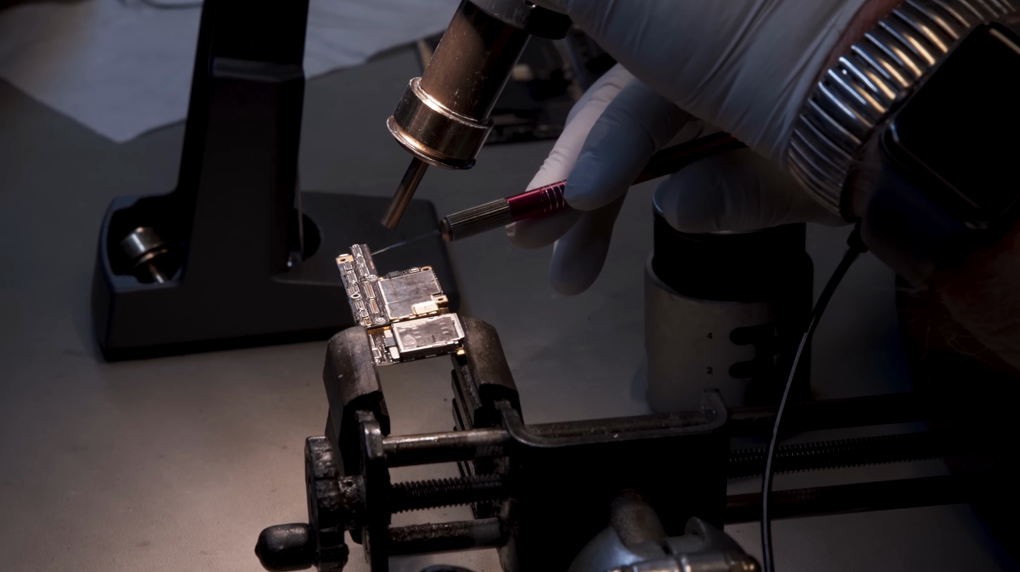
特写镜头:在认证的无尘室环境中,戴着手套的技术人员在层流罩下使用精密工具对硬盘进行操作。

在存在坏道的硬盘上使用都叫兽™系统救援软件安全吗?

是的。都叫兽™系统救援软件读取扇区时不会改变您的原始数据。但是,坏道 表明存在物理恶化,反复读取可能会加速故障。一旦您恢复了重要文件,请停止使用该驱动器并将其更换。

可以免费从损坏的硬盘中恢复文件吗?

对于逻辑崩溃,存在一些免费选项。像PhotoRec(开源)这样的工具可以通过文件签名恢复文件,如果硬盘还能被系统识别,Windows自带工具可能会有所帮助。然而,免费工具通常缺乏可启动环境、文件预览或向导式界面。如果Windows无法启动,您仍然需要一个可启动环境,而这正是都叫兽™系统救援软件的Live USB所提供的。
Hot Topic 下载都叫兽™系统救援软件拯救无法启动的电脑

Windows密码重置 简单三步即可完成重设/移除账户登入密码。

文件救援 无需启动Windows系统快速救回丢失的文件。

快速转移 无需Windows系统,可快速转移计算机内现存的文件。

修复Windows启动失败 能修复多种Windows启动失败或崩溃问题。

安全擦除磁盘 彻底擦除磁盘文件,数据不怕被恢复。

密码重置简单快速

文件救援/转移无需启动Windows系统

修复启动问题蓝屏/无法启动等

Free TrialFree Trial目前已有2000位用户免费体验!

User Comments

Page 1

Leave a Comment


Your comment has been submitted and is awaiting moderation.