

Summary
受限于浏览器的安全沙盒机制,网页无法直接读取U盘的底层扇区,因此所谓的“在线U盘数据恢复”在技术上根本不可行。本文将为您深度剖析网页版恢复方案的技术局限,盘点常见的U盘故障症状,并提供切实可行的桌面端数据恢复替代方案。如果您正为U盘数据丢失而发愁,这篇指南将帮您避开网络陷阱,找到真正有效的解决之道。


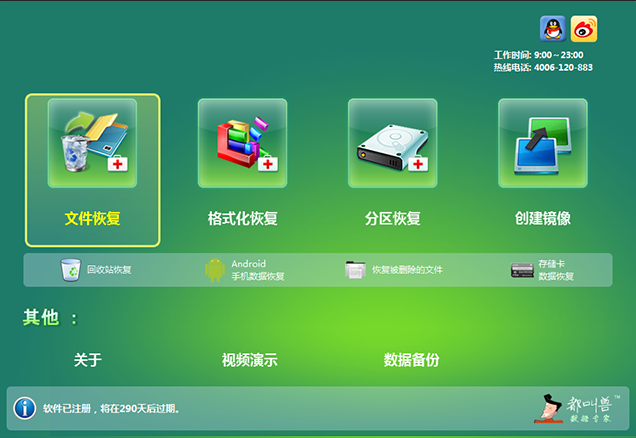
本地私密恢复 扫描和恢复文件全程在您的个人电脑上完成,确保数据绝不离开您的硬件设备。
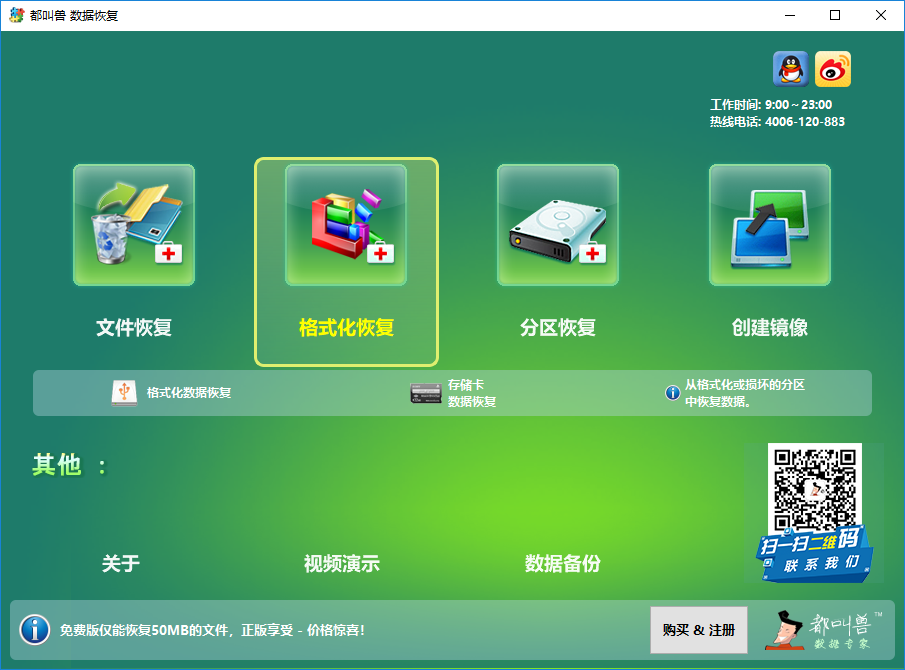
多种恢复模式 文件恢复、格式化恢复、分区恢复。
恢复文件类型 图片、视频、音频、文档、邮件等。
创建镜像 创建分区镜像,可用于快速读取分区及备份。
支持多种设备 SD卡、SDHC、SDXC、U盘、硬盘、电脑等。
操作简单 三步完可恢复
多种恢复模式 文件/格式化/分区恢复
支持设备 SD卡/U盘/硬盘等
Free TrialFree TrialFree Trial我们已有58330位用户提供免费体验!| 故障症状 | 可能原因 | 建议恢复路径 |
|---|---|---|
误删除 |
操作失误 / Shift+Delete永久删除 |
桌面端数据恢复软件 |
快速格式化 |
误格式化 |
桌面端数据恢复软件 |
文件被隐藏 / 快捷方式病毒 |
恶意软件感染 |
操作系统自带工具( |
RAW格式 / 提示“请格式化” |
文件系统损坏 |
桌面端数据恢复软件 |
能识别但无法读取 |
坏道 / 逻辑错误 |
桌面端数据恢复软件 / 创建镜像 |
完全无法识别 |
物理损坏 / 主控芯片损坏 |
专业数据恢复机构 |
- 多样化的恢复选项
- 支持超过400种文件格式
- 支持Windows、macOS和Linux文件系统
- 恢复前支持预览
缺点:
- 必须安装在其他磁盘上
- 深度扫描需要一定时间
本地私密恢复 扫描和恢复文件全程在您的个人电脑上完成。
多种恢复模式 文件恢复、格式化恢复、分区恢复。
恢复文件类型 图片、视频、音频、文档、邮件等。
创建镜像 创建分区镜像,可用于快速读取分区及备份。
支持多种设备 SD卡、SDHC、SDXC、U盘、硬盘、电脑等。
操作简单 三步完可恢复
多种恢复模式 文件/格式化/分区恢复
支持设备 SD卡/U盘/硬盘等
Free TrialFree TrialFree Trial我们已有58330位用户提供免费体验!

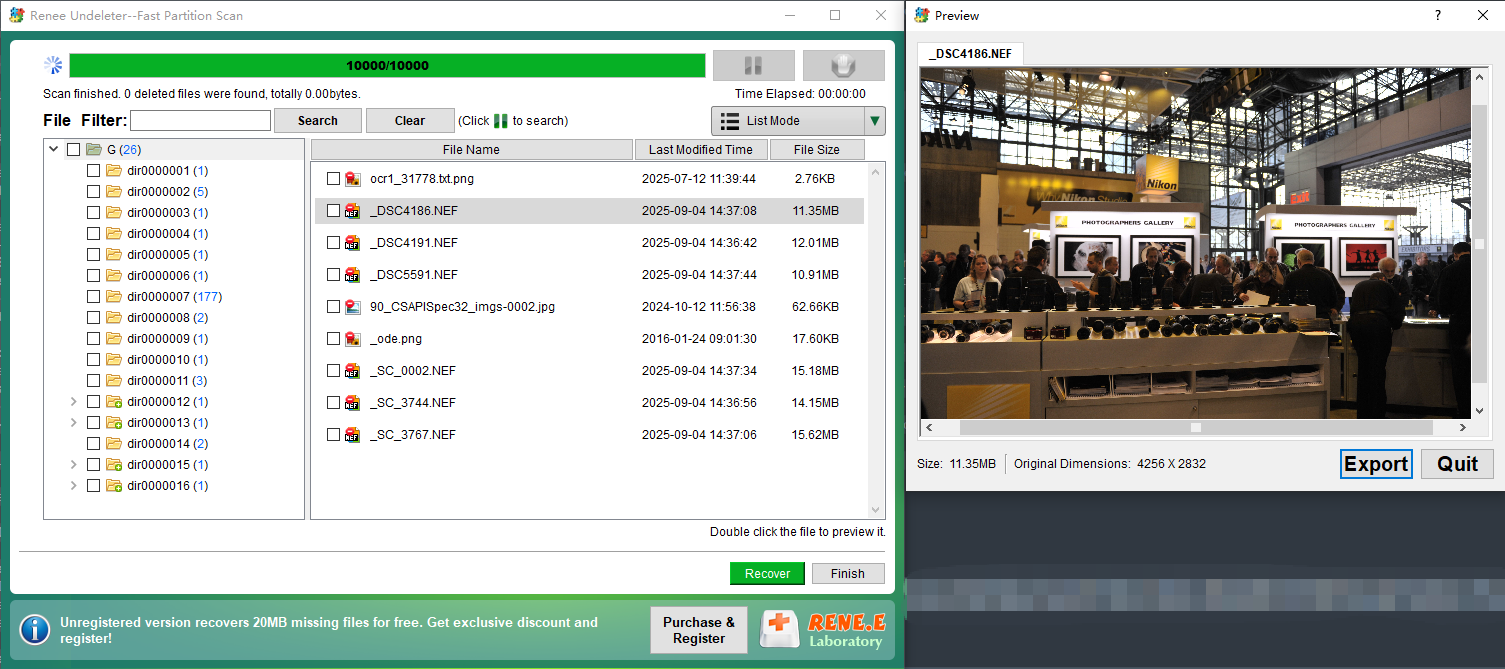
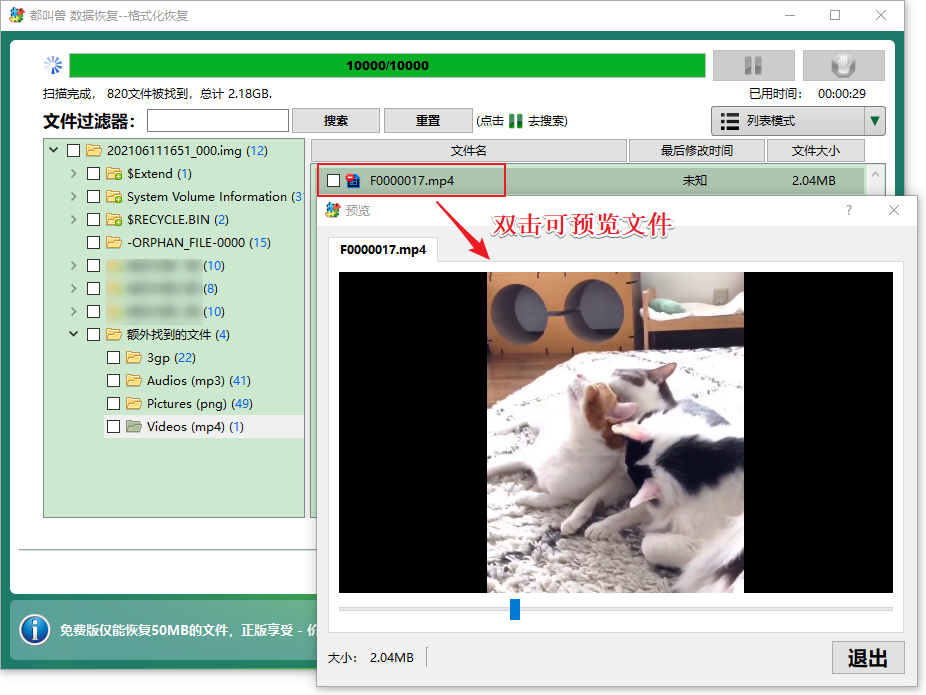
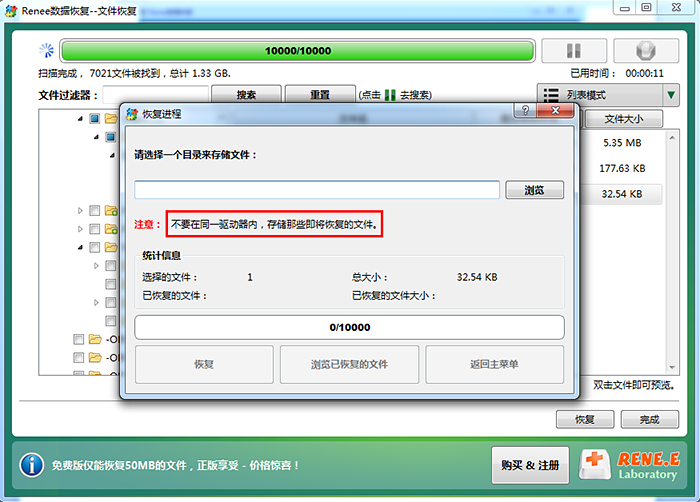
有没有不安装软件就能真正起作用的免费方法?
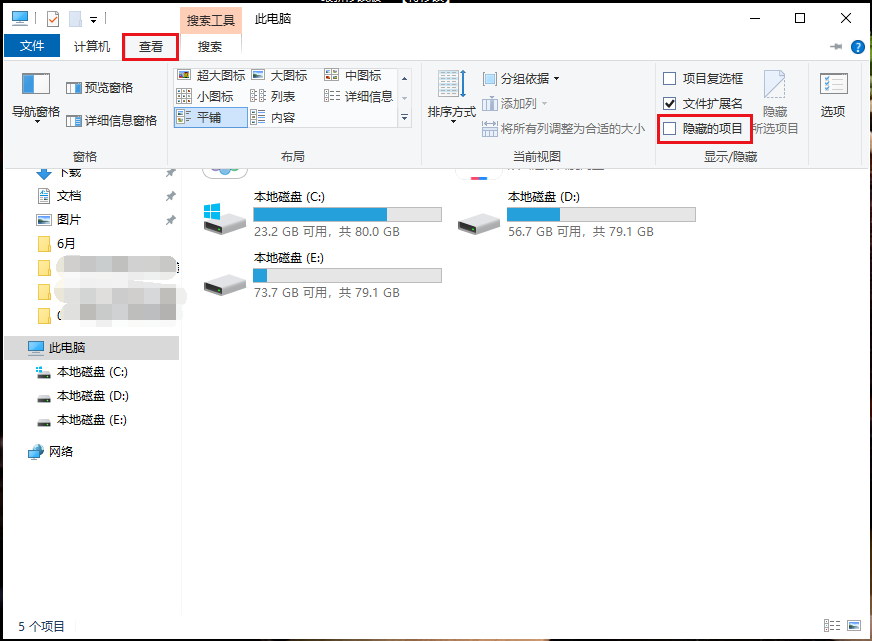
attrib命令移除隐藏或系统属性,或者运行chkdsk修复轻微的文件系统错误。这些操作无需额外软件,但无法恢复被永久删除、格式化或变成RAW格式 的U盘数据。
我能仅用手机或平板电脑恢复U盘数据吗?
如果我的电脑完全无法识别U盘,我该怎么办?
操作简单 简单3步快速恢复。
多种恢复模式 文件恢复、格式化恢复、分区恢复。
恢复文件类型 图片、视频、音频、文档、邮件等。
创建镜像 创建分区镜像,可用于快速读取分区及备份。
支持多种设备 SD卡、SDHC、SDXC、U盘、硬盘、电脑等。
操作简单 三步完可恢复
多种恢复模式 文件/格式化/分区恢复
支持设备 SD卡/U盘/硬盘等
Free TrialFree TrialFree Trial我们已有58330位用户提供免费体验!Relate Links :

28-07-2026
Ashley S. Miller : 要实现高成功率的硬盘损坏数据恢复,关键在于先准确区分逻辑损坏与物理故障,再选择合适的恢复策略。本指南将为您梳理清晰的诊断步骤、低风险的检查方法,以及可用于安全提取数据的可启动恢复工具,帮助您在硬盘异常时依然能稳妥找回重要文件。

12-07-2026
Jennifer Thatcher : 本文深入解析了所谓“SD卡在线数据恢复”的技术局限,特别是浏览器工具为何无法直接访问存储卡底层扇区。同时,文章详细介绍了基于桌面端的数据恢复方法,包括文件签名扫描和分区镜像技术,帮助您在各类内存卡故障场景中成功找回丢失文件。

09-07-2026
Amanda J. Brook : 文件签名雕刻数据恢复是一项高级数据救援技术,专门用于从缺乏有效文件系统元数据的存储介质中提取数字内容。通过识别独特的十六进制结构,该方法能够在RAW或已格式化的存储环境中重建各类文档和多媒体文件。掌握这项技术,能帮您最大程度挽回珍贵数据。
16-06-2026
Jennifer Thatcher : 本文全面介绍了笔记本硬盘数据恢复的方法,将恢复手段分为逻辑错误修复、离线数据提取和专业无尘实验室服务三类,并进一步分析了机械故障与文件系统损坏之间的技术区别,以帮助用户选择合适的恢复方案。

 粤公网安备 44070302000281号

User Comments
Leave a Comment