

陈宏斌 2026-9-30
高级软件工程师
最近由王芳在 2026-9-30进行了更新
概要
U盘文件突然消失或变成快捷方式?别慌,数据可能只是被隐藏了。本文详解如何使用 attrib 命令 取消隐藏U盘文件,轻松应对快捷方式病毒或误改属性等问题。若文件并非仅被隐藏,还将介绍专业恢复方案,助你找回重要资料。

很多时候,当你插入U盘后,可能会发现文件夹变成了快捷方式 ,或者文件似乎凭空消失了。其实大多数情况下,数据仍然完好无损——只是被设置了“隐藏”、“系统”或“只读”等属性。Windows自带的
attrib工具可以清除这些属性,让文件重新显示出来。
要恢复U盘中被隐藏的文件 ,请打开命令提示符,确认U盘的正确盘符,然后输入以下命令:
attrib -h -r -s /s /d X:\*.*
请务必将
X替换为U盘在 此电脑 中实际分配的盘符,切勿随意猜测。
命令参数说明:
-
-h 取消隐藏属性
-
-r 取消只读属性
-
-s 取消系统属性
-
/s 对子文件夹中的所有文件生效
-
/d 包含文件夹/目录本身
-
X:\*.* 针对指定驱动器上的所有文件和文件夹
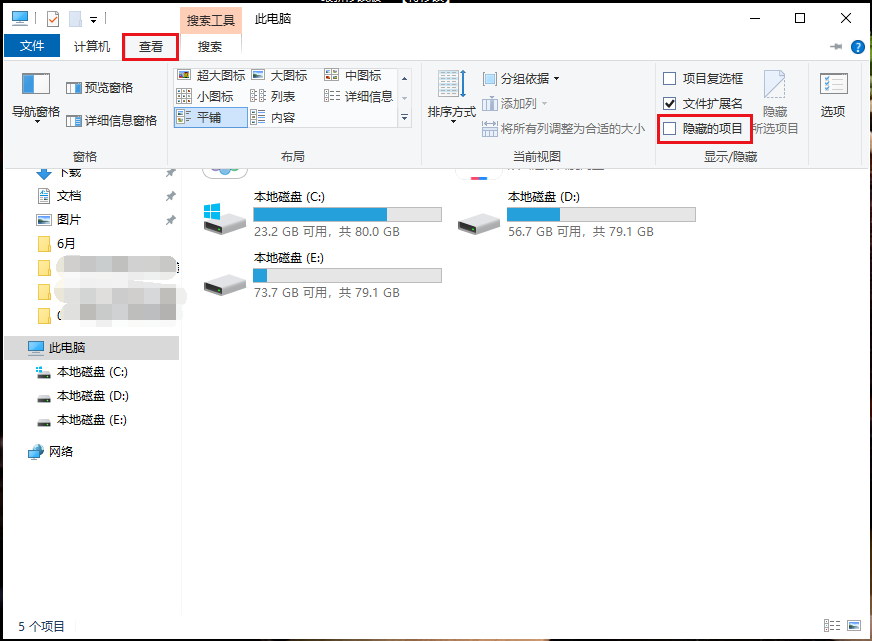
执行命令后,刷新U盘窗口。如果文件仍未显示,请检查 文件资源管理器 > 查看 > 显示 > 隐藏的项目 。若依然看不到文件,则很可能已被删除而非仅仅被隐藏 。
文件被隐藏的常见原因:
| 原因 | 描述 |
|---|---|
快捷方式病毒 |
恶意软件隐藏原始文件,并创建 |
误操作隐藏 |
用户手动将文件属性设置为“隐藏”或“系统”。 |
杀毒软件清理残留 |
杀毒软件清除了病毒,但未还原文件的隐藏属性。 |

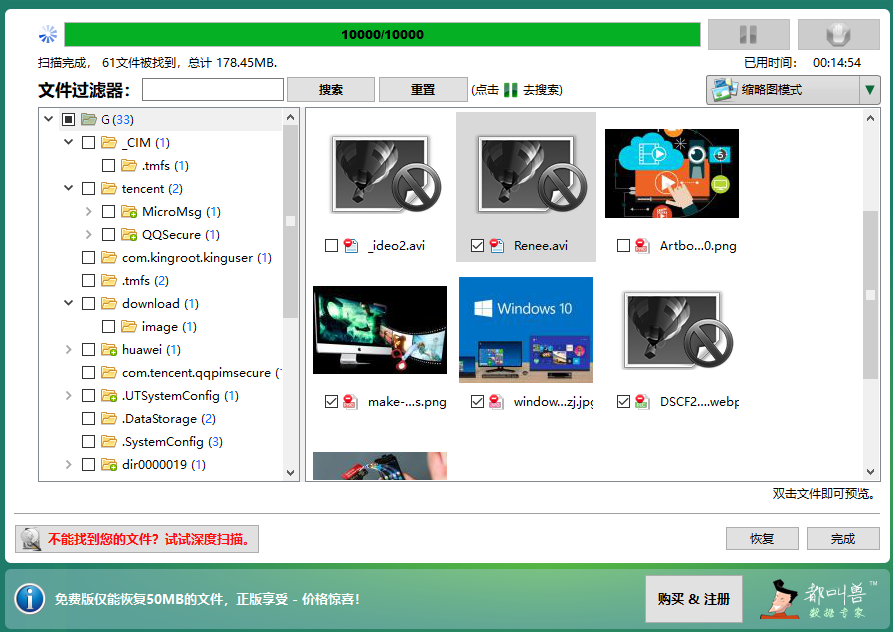
您还可以在恢复前预览文件内容:
优点:
- 多种扫描模式应对不同数据丢失场景
- 支持超过400种文件格式
- 兼容FAT、FAT32、exFAT、NTFS以及macOS和Linux文件系统
- 界面简洁易用
- 支持创建镜像进行逐字节备份
缺点:
- 必须安装在与待恢复数据不同的驱动器上
- 严重覆盖的数据可能无法恢复
如果
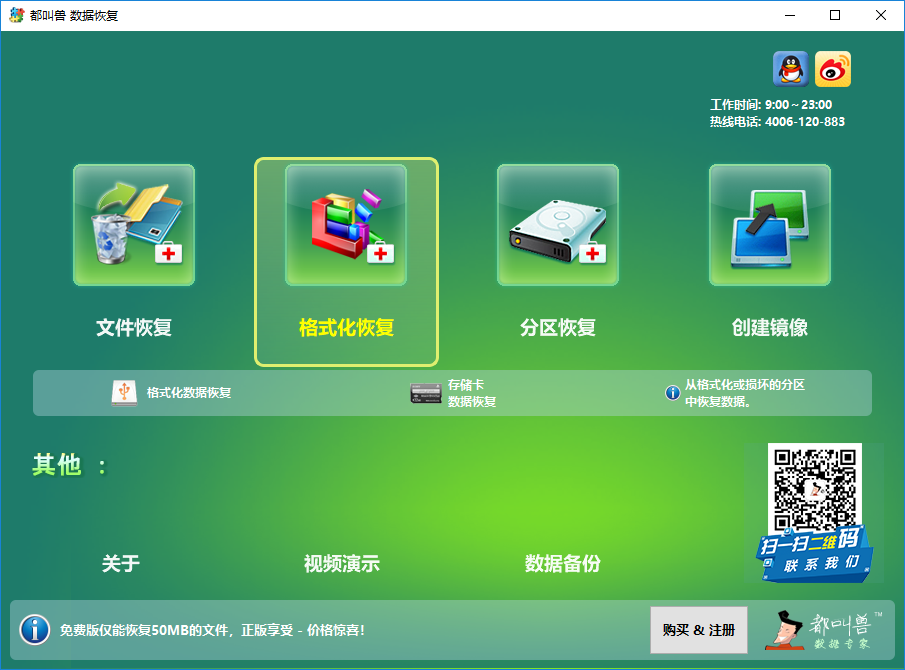
attrib未能找回您的文件,请下载都叫兽™ 数据恢复并进行扫描:


在U盘上运行attrib命令安全吗?
是安全的。该命令仅修改文件属性(隐藏、只读、系统),不会影响文件内容本身。主要风险在于误输盘符,尤其是误操作
C:盘。因此,执行前务必确认U盘盘符准确无误。
遇到“拒绝访问”错误怎么办?
请尝试以管理员身份运行命令提示符:
1. 按下 Windows + S ,输入
cmd。
2. 右键点击 命令提示符 ,选择 以管理员身份运行 。
3. 重新输入
attrib命令。
若仍报错,请检查U盘是否有物理写保护开关,或尝试更换USB接口。


 粤公网安备 44070302000281号

用户评论
留下评论