



钟艳萍 2026-7-8
首席客服专员
最近由李伟在 2026-7-8进行了更新
概要
本文详细介绍了将硬盘克隆到硬盘的完整技术流程,涵盖暂停BitLocker和配置BIOS等关键准备工作。同时,文章对比了多种软硬件克隆方案,并提供结构化的故障排除步骤,助您轻松解决克隆后无法启动的难题。


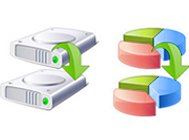
将硬盘克隆到硬盘不仅仅是复制文件,而是要创建一个完全一致的、逐扇区或分区级别的系统副本。此过程会完整保留您的操作系统、已安装程序、设置和个人数据,确保克隆后能直接启动并无缝继续工作。
硬件类型如何影响硬盘克隆到硬盘
您的操作方式主要取决于电脑类型:
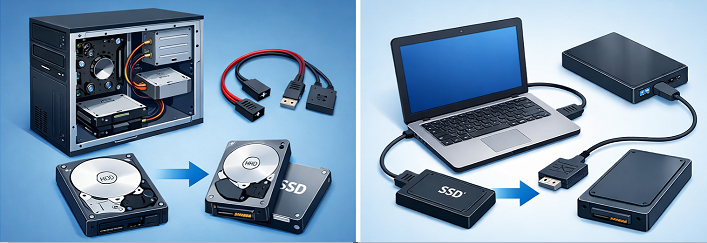
- 台式机用户 通常可以轻松使用额外的SATA接口和电源线,因此内置克隆非常直接。
- 笔记本用户 通常需要USB转SATA适配器或硬盘盒,因为大多数笔记本只有一个硬盘位。
了解您的硬件配置有助于从一开始就选择合适的硬盘克隆到硬盘方法。
什么样的克隆盘才能引导启动
可引导克隆 远不止是简单的文件复制。它包含主引导记录(MBR)或GUID分区表(GPT)、引导扇区以及使Windows正常启动的隐藏系统分区。缺少这些元素,克隆后的硬盘将无法启动,即使您的所有文件看起来完好无损。这就是为什么必须使用专用克隆软件的原因。
都叫兽™备份还原软件将所有这些场景整合到一个用户友好的Windows界面中。它支持系统盘克隆、增量和差异备份以提高安全性,并允许您根据需要在进行硬盘克隆到硬盘时调整分区大小——无论您是要抢救故障硬盘还是升级到更快的硬盘,它都是可靠的选择。
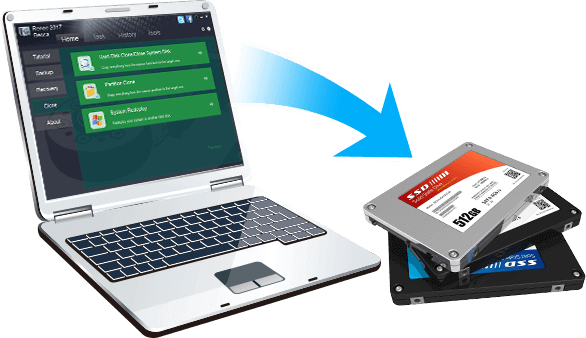
在开始将硬盘克隆到硬盘之前,请确保您具备所有必要的硬件:
- 源硬盘 (您想要克隆的硬盘)
- 具有足够空间容纳源硬盘所有已用数据的 目标硬盘
- 对于台式机:两个空闲的SATA接口和电源接口
- 对于笔记本: USB转SATA适配器 或外置硬盘盒
- 如果需要,准备一把用于笔记本硬盘位的小型十字螺丝刀
除了线缆和硬盘,现代Windows系统的安全功能也可能干扰克隆过程。下表突出了常见问题以及在开始将硬盘克隆到硬盘之前您应该检查的事项。
| 启动问题 / 前提条件 | 描述 | 所需操作 |
|---|---|---|
BIOS引导模式 |
UEFI与Legacy(CSM)不匹配将导致无法启动。 |
验证固件设置与源盘的引导模式匹配。 |
分区样式 |
MBR与GPT不兼容,尤其是在较小的硬盘上。 |
正确初始化目标盘或使用支持转换分区样式的软件。 |
安全启动 |
可能会阻止缺少有效数字签名的克隆盘启动。 |
如果克隆盘无法启动,请在BIOS中暂时禁用安全启动。 |
BitLocker加密 |
活动的加密可能导致镜像不一致或触发恢复模式。 |
在克隆前暂停BitLocker保护(见下文)。 |
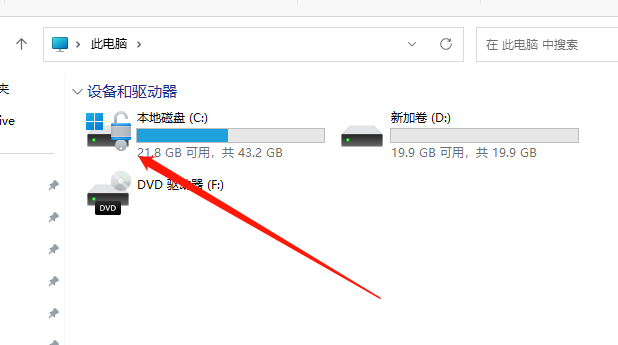
在Windows 10和11中,您可以直接在文件资源管理器中快速检查BitLocker状态。如果硬盘显示锁形图标,则说明BitLocker已激活。请特别注意您的 本地磁盘 (C:) :如果在其旁边看到锁形图标——无论显示为锁定还是解锁状态——都意味着您的操作系统盘确实已被BitLocker加密并受到保护。
在启用BitLocker的Win11系统中更换硬盘会触发恢复密钥提示吗?
几乎总是会的。BitLocker与系统的TPM和硬件配置绑定。更换主硬盘,即使是完美的克隆,也会被视为潜在的安全威胁并提示输入恢复密钥。这是克隆后出现启动问题的最常见原因。这就是为什么在将硬盘克隆到硬盘之前暂停BitLocker并确保备份恢复密钥至关重要。
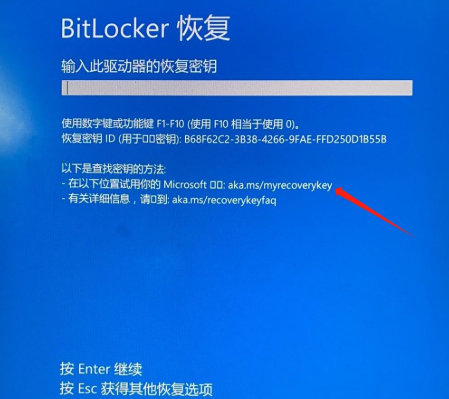
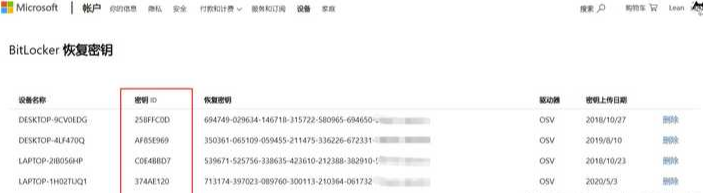
请参阅“查找您的BitLocker恢复密钥”。
您也可以访问 BitLocker恢复密钥获取所有的BitLocker恢复密钥。
暂停BitLocker会临时禁用加密强制执行,使硬盘克隆到硬盘的过程更加顺畅。
1. 打开 控制面板 → 系统和安全 → BitLocker驱动器加密 。
2. 在系统盘(通常是C:)旁边,点击 暂停保护 。
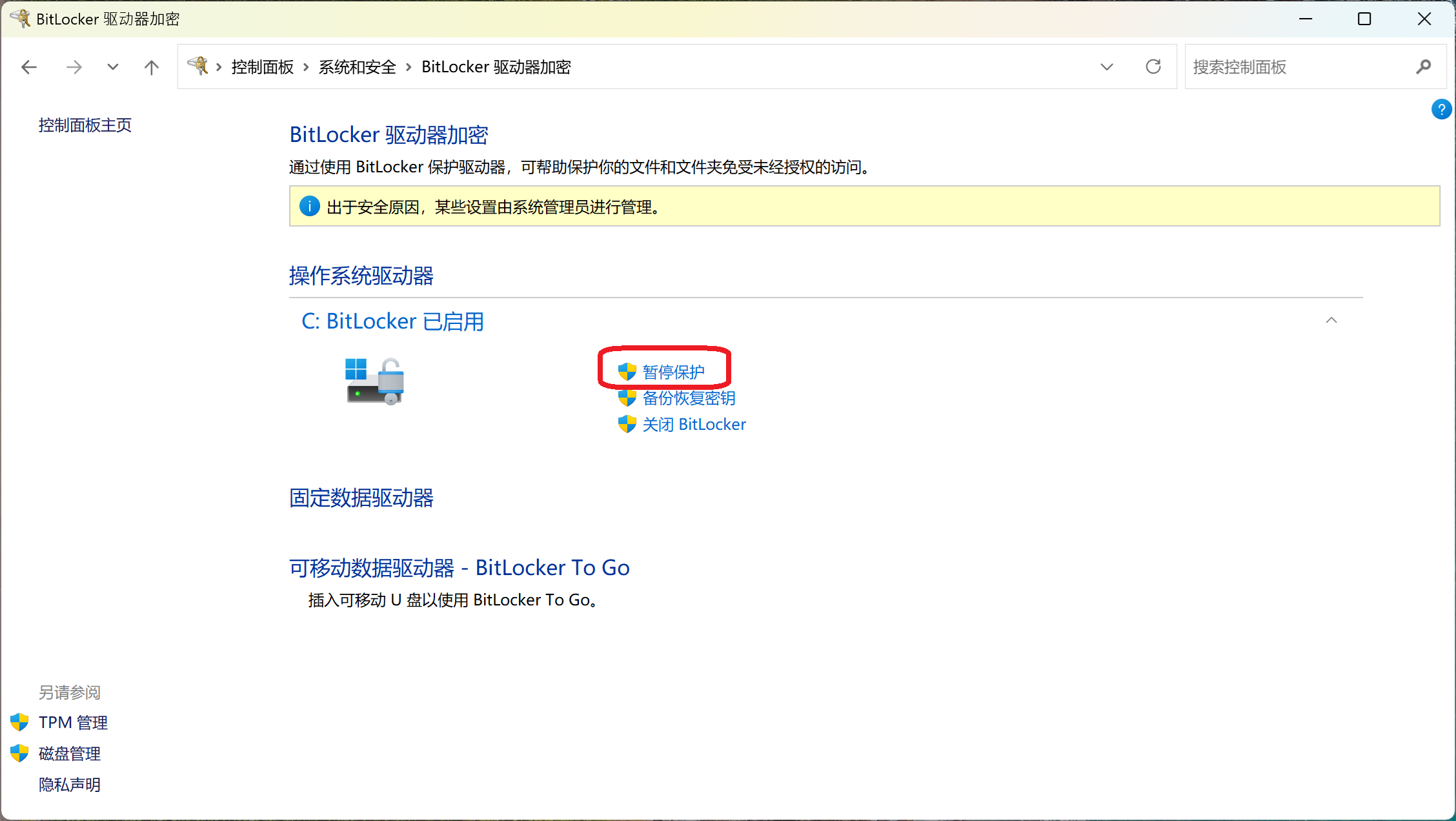
3. 点击 是 确认。加密将暂停,直到下次重启。
在完成硬盘克隆到硬盘并确认新硬盘可以启动后,返回BitLocker设置并点击 恢复保护 。
如果执行这些步骤后克隆的硬盘仍无法启动,请参阅下面的故障排除部分,以获取有关恢复密钥提示、启动文件错误及其他问题的解决方案。
都叫兽™备份还原软件简化了整个硬盘克隆到硬盘的流程。您无需在命令行工具或多个免费软件之间切换,即可获得一个涵盖系统分区、引导数据和分区大小调整的引导式工作流——所有操作都在一个界面中完成。当您需要一个能一次启动成功的克隆盘时,它尤为实用。
优点:
- 一键硬盘克隆;增量/差异备份;处理系统迁移和分区调整;直观的Windows界面;活跃的技术支持。
缺点:
- 需要安装;完整功能需要付费许可。
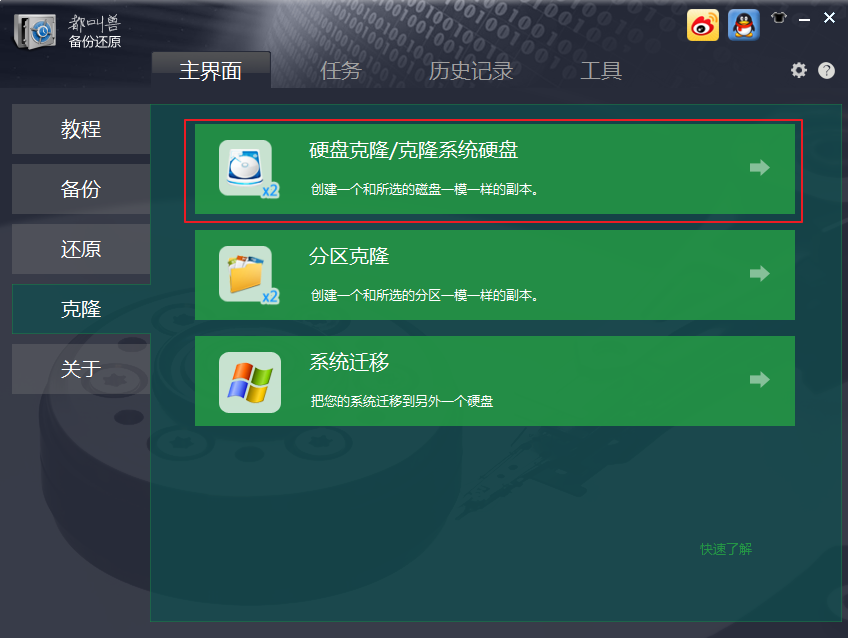
步骤 1 :启动并选择模块
在装有源硬盘的电脑上下载、安装并运行都叫兽™备份还原软件。
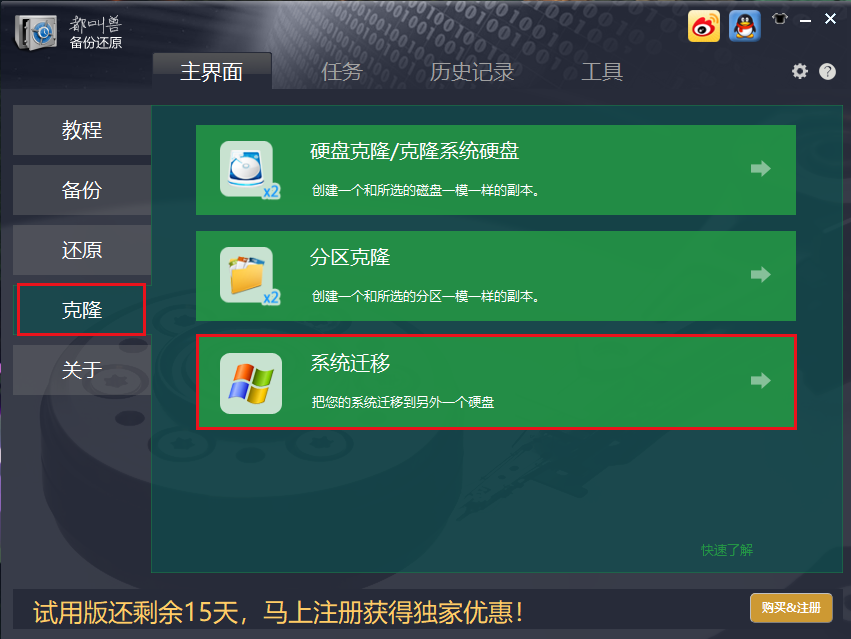
在主界面中,选择 “克隆” 选项卡,然后选择 “硬盘克隆/克隆系统盘” 。此选项将创建整个硬盘的精确可引导副本。
步骤 2 :选择源盘和目标盘
此时会弹出一个选择窗口。将您的 原始硬盘 选为源盘, 目标硬盘 选为目标盘。如果您使用的是USB连接的硬盘,它也会像内置硬盘一样显示在这里。
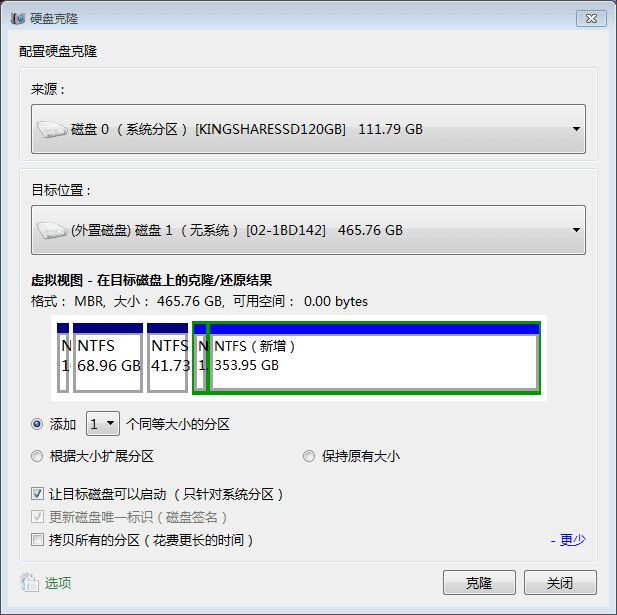
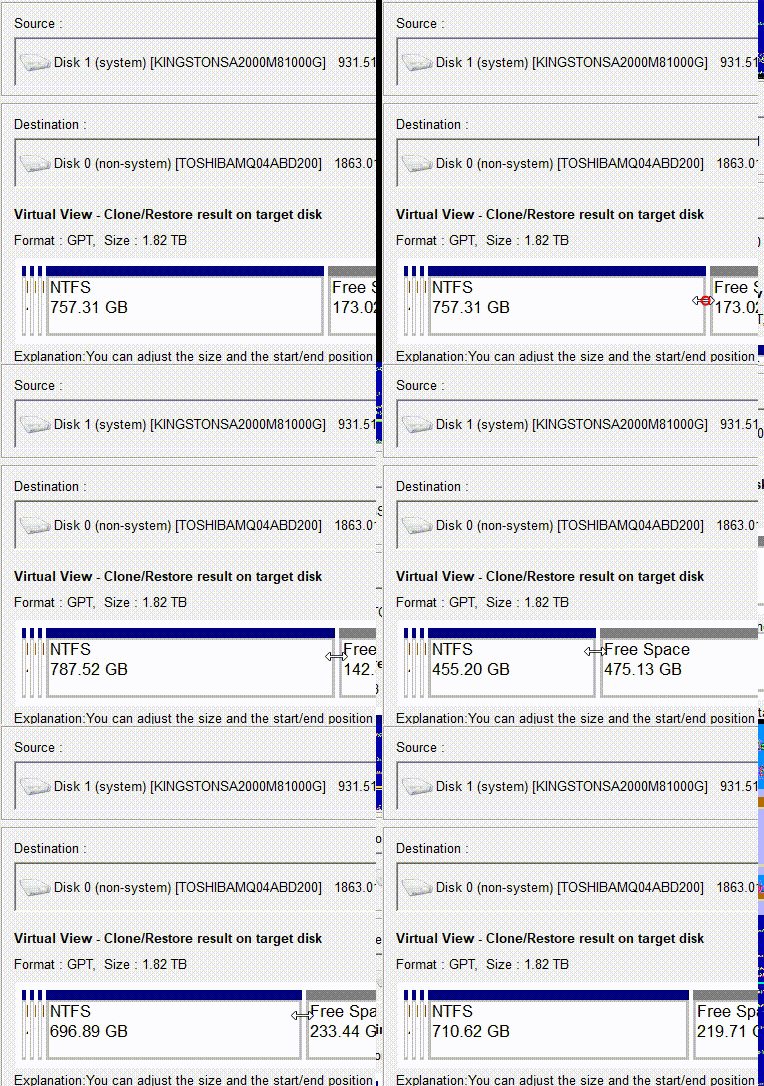
您还可以使用两个实用选项: “复制所有扇区” (如果硬盘在保留区域有许可证数据,此选项很有用)和 分区大小调整 ——只需拖动分区条的边缘,即可在较大的目标硬盘上分配额外空间。
步骤 3 :开始克隆与克隆后检查清单
点击 克隆 开始。在过程中请勿断电或断开硬盘连接。克隆速度取决于数据大小和连接类型(USB 3.0比USB 2.0快得多)。
如果您只想将Windows及其系统分区移动到新硬盘(不复制大型数据分区), 系统迁移 功能可以节省时间。它仅迁移与系统相关的分区(EFI、恢复和Windows卷),而不传输用户数据盘。
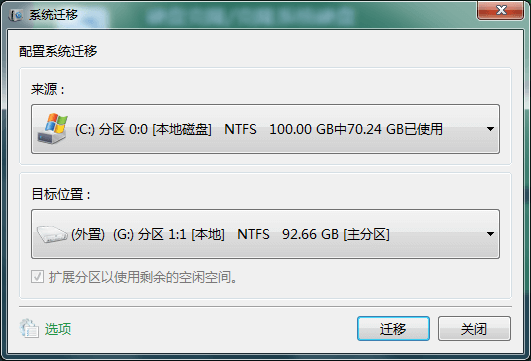
打开都叫兽™备份还原软件,进入 克隆 选项卡,选择 系统迁移 。将您的 当前系统分区 选为源盘, 新硬盘 选为目标盘,然后点击迁移。软件会自动调整分区大小以适应目标盘。
1. 关闭电脑。
2. 更换硬盘:将新硬盘安装到旧硬盘的位置(笔记本),或断开源硬盘并从新硬盘启动(台式机)。
3. 进入BIOS/UEFI,将新硬盘设置为第一启动设备。
4. Windows启动后,打开磁盘管理以确认所有分区都存在。
5. 如果之前暂停了BitLocker,请重新启用它。
完成后,将新硬盘作为主盘安装。Windows将启动,所有应用和设置均完好无损。如果您已经将数据保存在单独的硬盘上并希望实现最快速的迁移,此方法是理想选择。
想用其他方法将硬盘克隆到硬盘?这里有一些可靠的替代方案——以及它们的优缺点。
免费磁盘克隆软件
| 工具 | 易用性 | 分区调整 | 可引导克隆支持 | 免费与付费 |
|---|---|---|---|---|
Macrium Reflect Free |
中等 |
是 |
是 |
核心克隆功能免费 |
傲梅轻松备份标准版 |
高 |
是(手动) |
是 |
基础免费,高级功能付费 |
Clonezilla |
低(纯文本) |
否 |
是 |
完全免费,开源 |
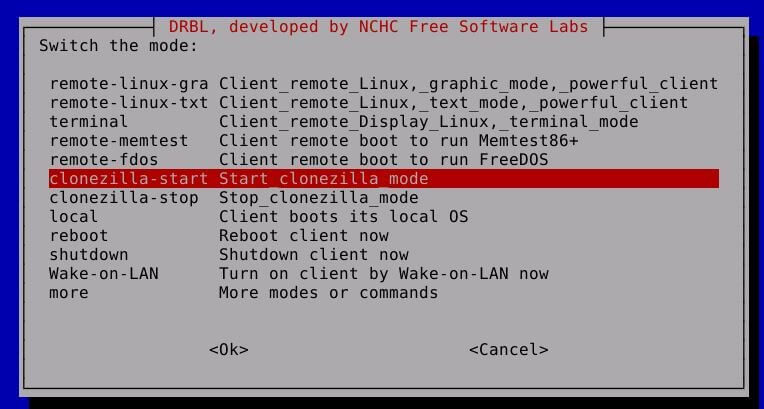
Macrium Reflect Free非常适合偶尔克隆,但计划任务和增量备份等功能需要付费版本。AOMEI Backupper Standard(傲梅轻松备份标准版)提供简单的界面和分区调整功能,尽管一些高级选项需要付费。Clonezilla擅长大规模网络克隆,但其纯文本界面和缺乏自动分区调整功能可能会让新手感到畏惧。
硬件对拷底座与USB适配器
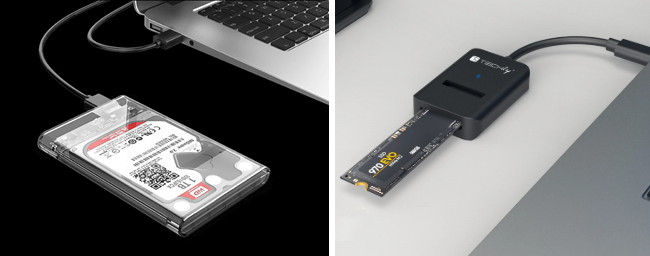
独立对拷底座让您只需按一个按钮即可将一个硬盘复制到另一个硬盘——无需电脑。它快速且防呆,是维修店的最爱。缺点是:无法调整分区大小,且底座可能很昂贵。USB转SATA适配器允许您在外部连接目标硬盘,并在笔记本上使用软件进行硬盘克隆到硬盘。虽然这种方法比直接SATA连接慢,但价格实惠,通常是笔记本用户的唯一选择。
为了在速度、分区灵活性和持续备份能力之间取得最佳平衡,都叫兽™备份还原软件仍然是最通用的长期解决方案。
即使是完美的克隆,您在首次启动时也可能遇到黑屏或蓝屏错误。以下是克隆后常见故障及其修复方法的表格:
| 症状 | 可能原因 | 可能的蓝屏代码 | 常见修复方法 |
|---|---|---|---|
“未找到启动设备”或黑屏 |
BIOS启动顺序错误,或未检测到硬盘 |
不适用 |
检查BIOS中的启动顺序;重新插拔SATA/NVMe连接。 |
INACCESSIBLE_BOOT_DEVICE |
缺少存储驱动程序,或GPT/MBR不匹配 |
0x0000007B |
通过WinRE注入驱动程序或使用正确的分区样式重新克隆。 |
首次启动时提示BitLocker恢复 |
克隆盘触发了加密检查 |
不适用 |
输入恢复密钥,暂停BitLocker,然后逐扇区重新克隆。 |
Windows标志后出现蓝屏 |
启动文件损坏或BCD错误 |
0x000000ED |
从Windows恢复环境运行bootrec命令。 |
需要修复?请参阅:如何使用Bootrec修复无法启动的克隆盘
可以将大硬盘克隆到小硬盘吗?
是的,只要源盘上的 已用空间 小于目标盘的总容量。克隆软件必须支持缩小分区——都叫兽™备份还原软件和Macrium Reflect Free都允许您在将硬盘克隆到硬盘之前调整分区。如果您的数据超出了目标盘的容量,请先释放空间。
需要先擦除或格式化目标硬盘吗?
不需要。克隆过程会覆盖目标盘上所有选定的扇区或分区。事先格式化是不必要的,并且会在克隆过程中被撤销。只需确保在开始之前已备份目标盘上的所有重要数据。
克隆和创建备份有什么区别?
克隆 是一个直接的、可引导的副本,您可以直接替换并立即使用。 备份 (系统镜像)是一个压缩文件,必须先恢复到硬盘才能引导。克隆适用于一次性迁移;备份最适合持续保护和多个还原点。


 粤公网安备 44070302000281号

用户评论
留下评论