


吴川 2026-6-16
华南区技术负责人
最近由刘涛在 2026-6-16进行了更新
概要
本全面指南详细解析了硬盘克隆与普通文件传输的技术区别,并梳理了在系统升级或硬件故障时进行完整硬盘克隆的特定应用场景。文章评测了多款软件方案,包括专业克隆应用和开源替代工具,助您实现可靠的逐扇区数据迁移,轻松创建可引导盘,让硬盘克隆变得简单高效。


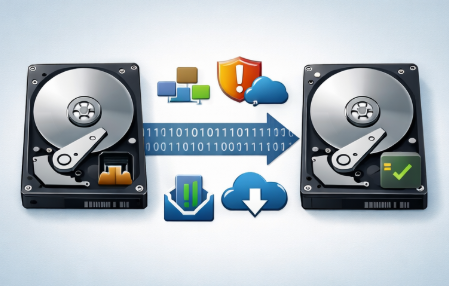
硬盘复制(也称为硬盘克隆)会创建整个硬盘的完整逐扇区副本。这意味着所有内容都会被完整保留:操作系统、安装的程序、隐藏的系统文件、引导记录,甚至分区布局。与在文件资源管理器中拖拽文件夹不同,真正的硬盘克隆能为您生成一个可直接替换并立即使用的可引导盘。
很多人会把文件复制和克隆混为一谈。将文件夹从一个硬盘移到另一个硬盘,只能抓取可见数据,会跳过关键的引导扇区以及Windows存储许可证信息的隐藏区域。而正确的克隆操作会保留运行系统所需的一切,完全无需重新安装任何内容。
| 方式 | 可引导结果 | 隐藏扇区复制 | 最适用于 |
|---|---|---|---|
文件复制 |
否 |
否 |
单个文件和文件夹 |
磁盘镜像 |
恢复后 |
是 |
备份和归档 |
硬盘克隆 |
是 |
是 |
硬盘升级和迁移 |
理解这两者的区别,能为您在迁移不如预期时节省大量排查问题的时间。
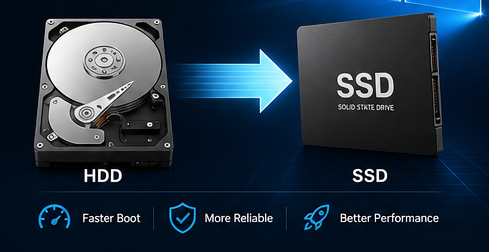
升级场景(机械硬盘 → 固态硬盘): 如果您的电脑开机慢如蜗牛、应用加载卡顿,或者风扇狂转,那老旧的机械硬盘很可能就是性能瓶颈。您可能会发现Windows启动要一分多钟,打开程序也总是卡半天。通过硬盘克隆将系统迁移到固态硬盘,能大幅提升运行速度,且无需从头重装系统。
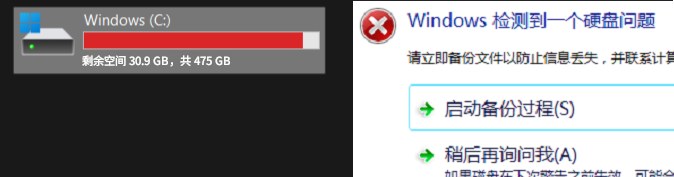
硬盘故障场景: 如果听到异常的咔哒声、电脑随机死机,或者Windows弹出“硬盘即将发生故障”的警告,说明您需要立刻采取行动。监控工具中的S.M.A.R.T.错误或突发的文件读取问题都是明确的危险信号。立即进行硬盘克隆,可以在硬盘彻底报废前抢救您的数据。
备份/归档场景: 有时您只是想完整复制一份数据用于安全保存,或者将数据转移到其他位置。在配置新电脑或保留重要工作的离线副本时,硬盘克隆功能会非常实用。
快速决策指南:想提升速度,就克隆到固态硬盘;硬盘有故障迹象,立刻克隆;为了日常数据安全,请定期安排全盘克隆。
| 方式 | 易用性 (1-5) | 可引导结果 | 成本 | 最适用于 |
|---|---|---|---|---|
软件(都叫兽™备份还原软件) |
5(非常简单) |
是 |
免费试用 / 付费 |
家庭用户和大多数升级场景 |
免费工具(Clonezilla) |
3 |
是 |
免费 |
技术熟练的用户 |
4(简单) |
是 |
700元以上 |
IT批量操作 |
|
手动文件复制 |
2 |
否 |
免费 |
简单的文件传输 |
对于大多数Windows用户来说,使用软件是进行硬盘克隆最简便的方法,因为它提供了直观的引导界面和灵活的选项,无需深厚的技术背景。
**都叫兽™备份还原软件**是执行硬盘克隆任务的可靠选择。它支持全盘硬盘克隆、仅迁移操作系统的系统迁移功能,甚至允许您在克隆过程中调整分区大小。该软件采用增量和差异技术实现高效备份,并提供逐扇区模式以保留隐藏区域和软件许可证信息。
核心优势包括:
- 硬盘克隆 – 对每个分区和所有数据进行完整的1:1复制。
- 系统迁移 – 快速将Windows系统和已安装应用迁移到新硬盘。
- 支持通过鼠标拖拽边界轻松调整分区大小。

当您只想将Windows系统和已安装的程序迁移到新固态硬盘,而将个人数据留在旧硬盘上时,请使用此功能。
步骤 1 :下载、安装并启动都叫兽™备份还原软件。
步骤 2 :在“克隆”模块下选择 系统迁移 。
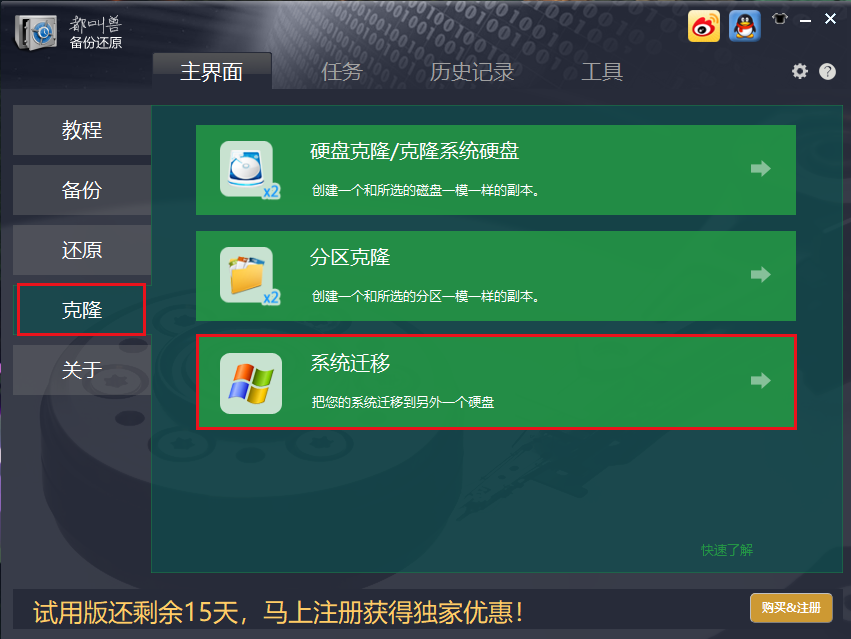
步骤 3 :选择当前的系统分区作为源盘,新硬盘作为目标盘。请确保目标盘有足够的空间容纳已用数据。
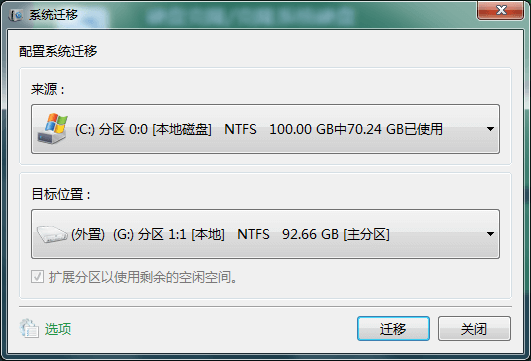
步骤 4 :点击“迁移”按钮并等待。完成后,新硬盘即可投入使用。
当您想要原机械硬盘上所有内容的精确副本时,请选择此功能。
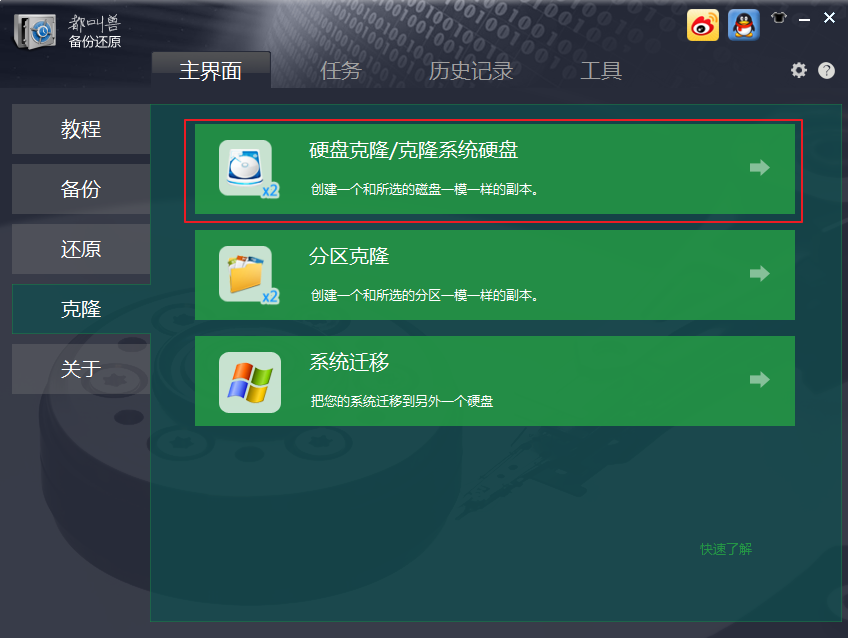
步骤 1 :启动都叫兽™备份还原软件,进入“克隆”模块下的 硬盘克隆 / 克隆系统盘 。
步骤 2 :选择原机械硬盘作为源盘,新硬盘作为目标盘。
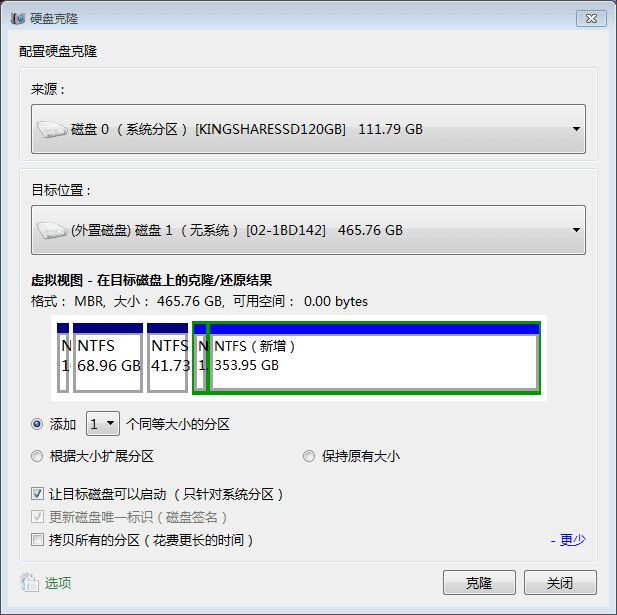
步骤 3 :可选择开启 逐扇区复制 ,以实现包含许可证区域的完整复制。如果需要不同的分区大小,可拖拽边界进行调整。
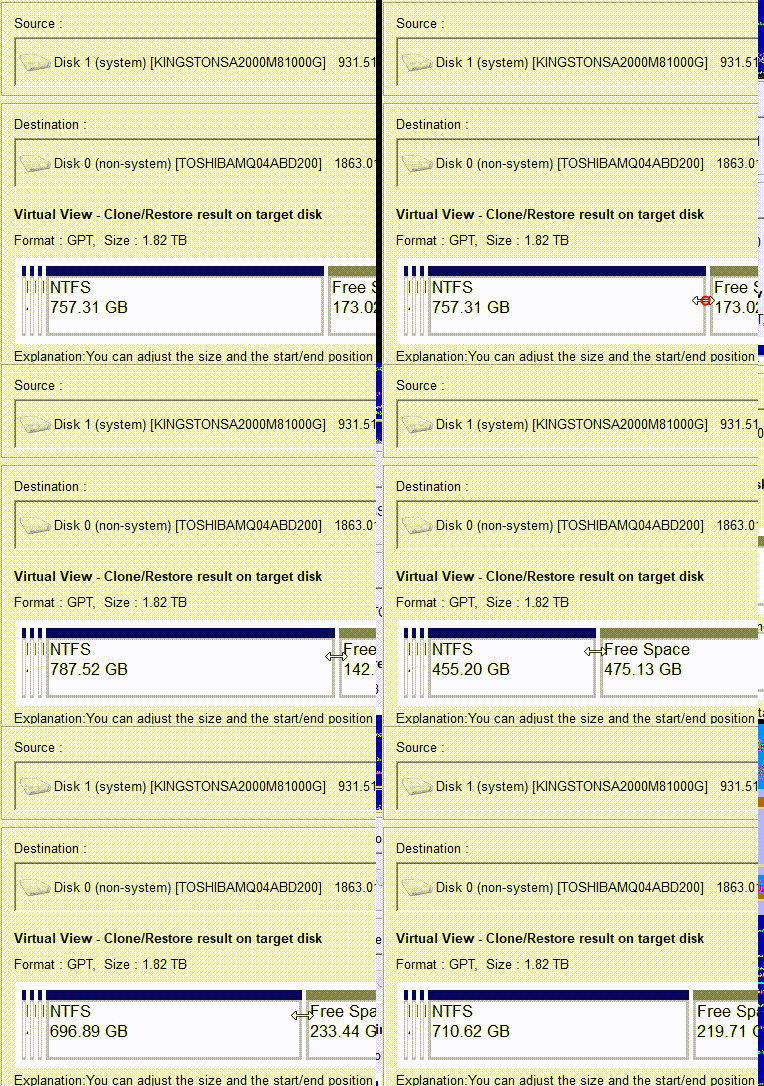
步骤 4 :点击 克隆 ,观察进度条直到达到100%。
Windows系统本身并未内置专门用于全盘复制或系统迁移的“克隆工具”。其内置功能更侧重于备份和恢复,而非逐扇区克隆。以下是一些受欢迎的免费硬盘克隆软件选项:
Clonezilla(再生龙)
Clonezilla(再生龙)是一款免费开源工具,可通过可引导U盘创建精确的硬盘克隆。
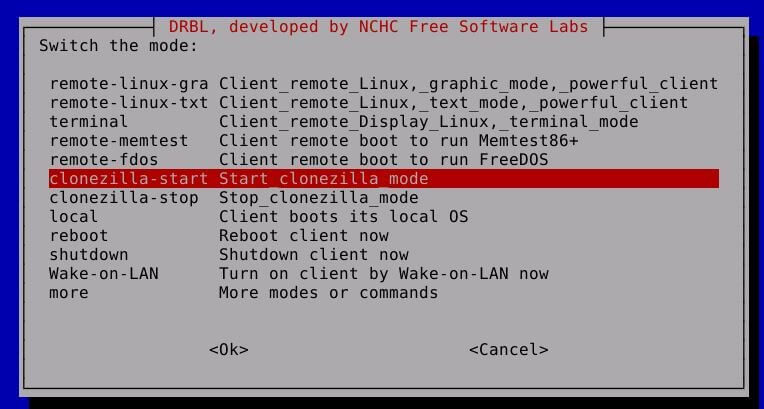
Clonezilla免费提供强大的扇区级复制功能。它非常适合全盘硬盘克隆,并支持多种文件系统。 它在独立运行环境(Live环境)中启动 ,因此在Windows无法引导时尤为实用。许多人选择Clonezilla进行批量克隆,或者是因为偏爱开源软件。 它能高效处理机械硬盘到固态硬盘的升级以及硬盘备份任务。
优点:
- 完全免费且开源
- 支持多种文件系统
- 逐扇区克隆
- 适合高级用户
- 无需安装
缺点:
- 学习曲线陡峭
- 无自动调整分区大小功能
- 基于文本的界面
- 需要创建可引导介质
- 对新手不够友好
Macrium Reflect Free
Macrium Reflect Free是一款基于Windows的磁盘镜像和克隆工具,以其稳定性和易用性著称。
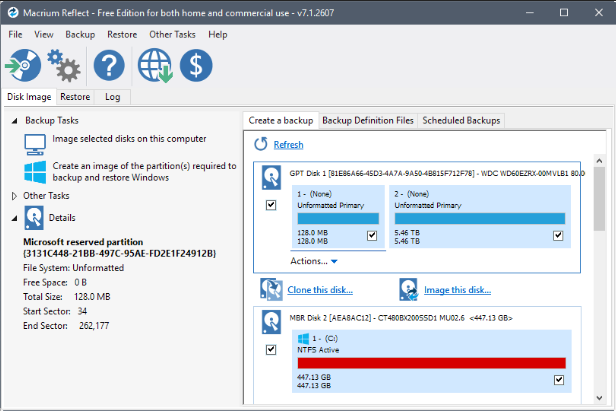
Macrium Reflect Free被广泛用于 系统迁移、全盘镜像和备份 。与需要可引导Linux环境的工具不同,Macrium可直接在Windows内运行,并提供简洁直观的图形用户界面。
优点:
- 非常稳定可靠
- 直接在Windows中运行
- 支持UEFI/GPT和VSS热克隆
- 清晰直观的图形界面
- 系统迁移成功率极高
缺点:
- 免费版缺乏增量/差异备份功能
- 部分高级功能需付费版解锁
- 与轻量级工具相比,安装包稍大
傲梅轻松备份标准版
傲梅轻松备份标准版是一款对新手友好的Windows克隆和备份工具,拥有现代化的图形界面。
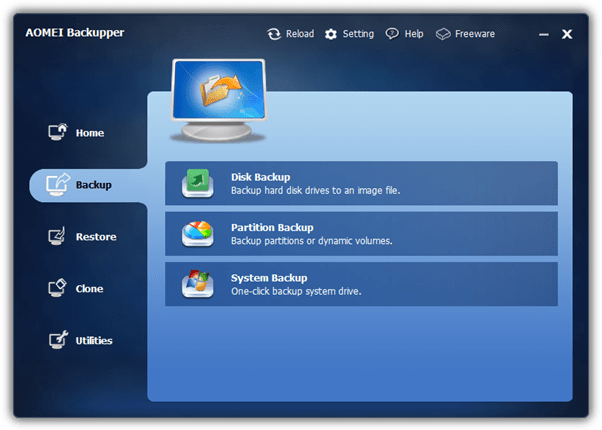
傲梅轻松备份标准版主打简单易用。它支持 磁盘克隆、系统克隆(部分版本)和分区克隆 ,非常适合从机械硬盘升级到固态硬盘的普通用户。其界面直观,且工具会自动处理 固态硬盘的4K对齐 ,有助于提升性能和延长使用寿命。
优点:
- 对新手非常友好
- 现代且友好的图形界面
- 自动进行固态硬盘4K对齐
- 支持磁盘和分区克隆
- 直接在Windows中运行
缺点:
- 部分功能需要付费专业版
- 系统克隆功能在免费版中可能受限(视版本而定)
- 免费版偶尔有广告
更改BIOS中的启动顺序,将新克隆的硬盘设为第一启动项。在开机时按下相应的按键进入BIOS——通常是Del、F2或F10键。
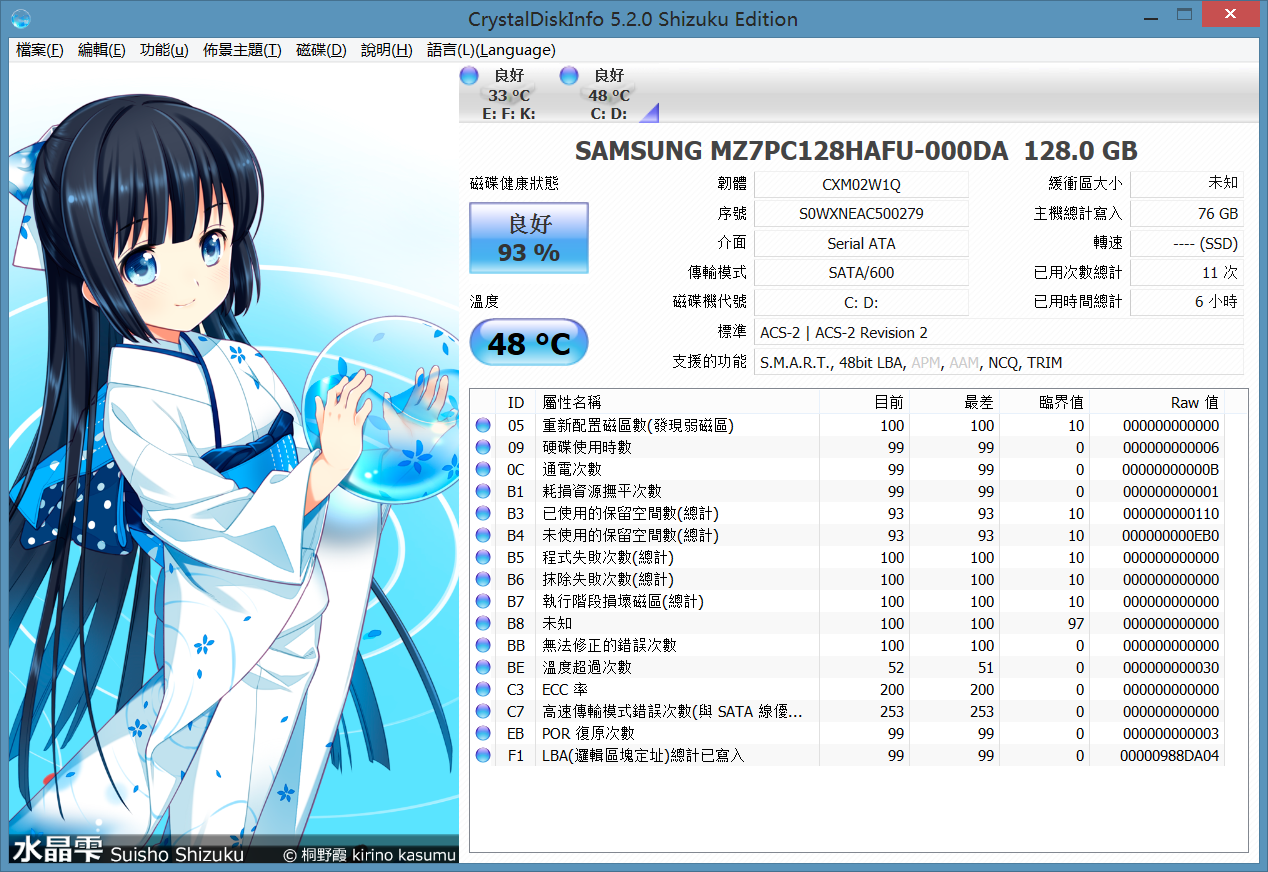
运行CrystalDiskInfo检查硬盘健康状态,确认没有出现任何错误。
对于机械硬盘升级到固态硬盘的操作,Windows通常会自动开启TRIM功能,但如果您想确认,可以在命令提示符中进行验证。
如果克隆后的硬盘无法启动,请尝试使用 逐扇区复制 选项重新克隆,或者从安装介质运行Windows启动修复。
以下是关于硬盘复制、硬盘克隆和系统迁移的最常见问题解答。
能把大容量机械硬盘克隆到小容量固态硬盘吗?
可以,只要源盘上的已用空间小于目标盘的容量即可。在使用都叫兽™备份还原软件进行克隆时,您可以使用系统迁移功能或调整分区大小,以确保所有数据都能装下。
克隆会复制故障硬盘上的坏道吗?
标准克隆会跳过无法读取的扇区。 逐扇区复制 选项会尝试包含所有可能的数据,但物理损坏的区域无法完全恢复。
克隆到新硬盘后需要重新激活Windows吗?
通常仅更换硬盘不需要重新激活。如果是更换主板等重大硬件变更可能会触发重新激活,但单纯更换硬盘一般不会出现任何问题。
为什么克隆后的硬盘显示的空间比原盘小?
这通常发生在克隆到较小容量的硬盘,或者调整大小后留有未分配空间的情况下。您可以使用Windows磁盘管理工具来扩展分区。



 粤公网安备 44070302000281号

用户评论
留下评论