



钟艳萍 2026-7-8
首席客服专员
最近由刘涛在 2026-7-8进行了更新
概要
本文为您提供了一份详尽的克隆后磁盘签名冲突修复指南,涵盖了图形界面与命令行两种排障方法。无论您是需要调整磁盘管理、执行diskpart命令,还是修复启动配置数据(BCD)以恢复系统正常运行,都能在这里找到对应的解决方案,助您快速告别磁盘离线烦恼。

您刚完成硬盘克隆并连接了新磁盘,Windows却突然亮起了红灯。在磁盘管理中,克隆盘显示为灰色的“脱机”标签,鼠标悬停提示:“该磁盘处于脱机状态,因为它与另一联机磁盘存在签名冲突。”这确实令人沮丧,但请放心——您的数据几乎肯定完好无损。Windows只是拒绝与两个在硬件ID层面完全相同的驱动器进行交互。
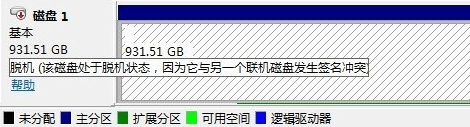
每块MBR磁盘都有一个唯一的4字节磁盘签名,写入在主引导记录中;而GPT磁盘则使用GUID。您可以将其理解为Windows用来跟踪磁盘、挂载分区和分配盘符的“硬件序列号”。当连接驱动器时,Windows会读取此标识符并将其存储在注册表中。如果它两次看到相同的标识符,就会标记为异常。
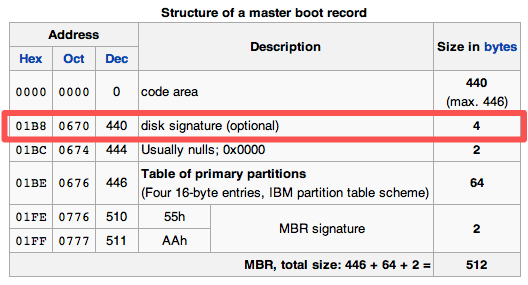
大多数克隆工具会执行逐扇区或分区级别的复制,逐字节地复制原始磁盘签名。当源盘和克隆盘同时连接时,Windows会检测到重复的ID,并立即将其中一块磁盘设为脱机。这是一种保护措施——如果没有它,两个完全相同的系统卷可能会导致严重的文件系统损坏。
常见的实际触发场景:
- 从机械硬盘(HDD)升级到固态硬盘(SSD),克隆后让两块硬盘继续保留在机箱内部连接。
- 将系统盘克隆到外置NVMe/USB硬盘盒中,然后在原内置硬盘仍在位的情况下连接该硬盘盒。
- 制作备份克隆盘时,不小心在同时连接原盘和备份盘的情况下启动了电脑。
如果克隆的是系统/启动卷,情况会变得更复杂。重复的签名可能会混淆启动配置数据(BCD),并引发诸如 0xc000000e 之类的启动错误——“启动选择失败,因为所需设备不可访问”。在这种情况下,除非您断开旧硬盘或执行高级启动修复,否则可能完全无法启动Windows。
预评估表(症状与磁盘角色对照):
| 克隆盘角色 | 主要症状 | 风险等级 | 建议操作路径 |
|---|---|---|---|
数据盘 / 副盘 |
在磁盘管理中显示为“脱机” |
低 |
|
系统盘 / 启动盘 |
正常启动,但第二块硬盘脱机 |
中 |
修复1(图形界面)— 之后断开旧盘 |
系统盘 / 启动盘 |
启动失败,错误 0xc000000e |
高 |
修复3(BCD修复)或重新克隆 |
在着手修复之前,请先花点时间将您的情况与正确的解决方案进行匹配。您的处理方式完全取决于克隆盘目前是作为数据盘还是启动盘,以及您的电脑是否仍能正常开机。
“先断开连接”规则是处理系统盘最安全、最通用的捷径。如果您的电脑无法启动,或者启动后看到冲突提示,请关机并物理断开旧源盘(拔掉其SATA数据线、拔下M.2硬盘,或拔下USB硬盘盒)。
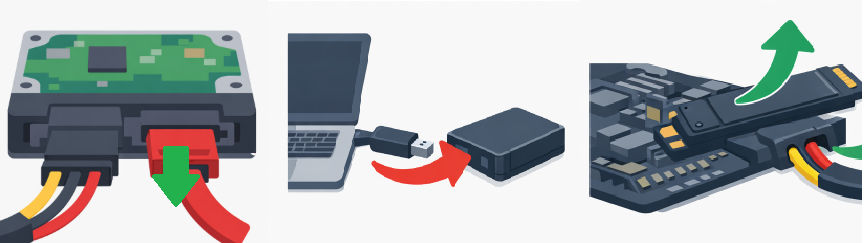
然后重新开机。Windows将只看到一块具有该签名的磁盘,并应能从克隆盘正常启动。一旦确认一切正常,您就可以重新连接旧硬盘(并使用下文的方法安全地将其联机),或者将其重新格式化以永久消除重复的ID。
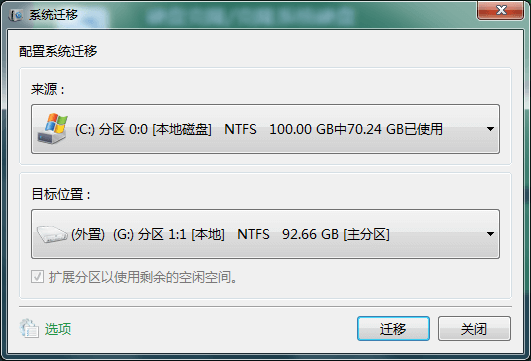
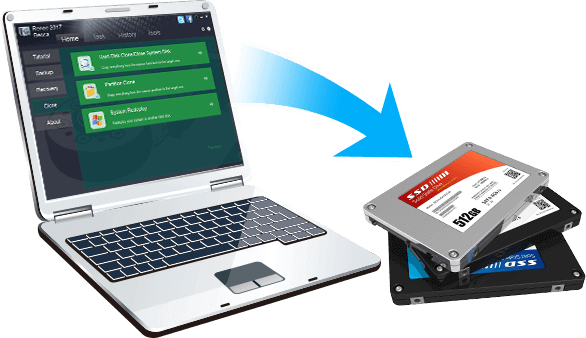
对于副数据盘,Windows磁盘管理或Diskpart快速、免费,通常就能满足需求——它们能强制Windows当场生成新签名。但对于系统盘,手动进行命令行BCD修复则更为繁琐,且如果选错卷或启动配置不完整,会带有一定风险。在这种情况下,使用能自动处理磁盘ID转换的软件(如都叫兽™备份还原软件的“系统迁移”向导)重新克隆系统盘,可以为您节省大量时间和精力。该工具会为克隆盘创建一个全新的唯一标识符,并确保启动文件、分区布局和BCD存储被正确映射,从而彻底避免签名冲突。
如果您已经克隆了磁盘,且需要在不重头再来的情况下修复冲突,这两种方法能让您的脱机磁盘恢复运行。这两种方法均假设您的电脑仍能通过原盘正常启动。如果不能,请直接跳至高级恢复部分。
当克隆盘是克隆后显示为脱机的副盘或数据盘时,此方法最为理想。如果克隆的系统盘脱机,但您仍从原盘启动,这也是安全的步骤 一。当您右键单击并选择“联机”时,Windows会识别出重复的ID,并自动为脱机磁盘分配一个新的唯一标识符。磁盘将重新出现,且所有卷完好无损。
为什么图形界面操作往往是最明智的选择
磁盘管理无需命令行操作,因此影响错误磁盘的风险极小。整个过程非常迅速,且您的数据不会受到任何影响。
优点:
- 系统内置,无需第三方工具
- 一键操作——无需命令行
- 自动生成新签名,无需手动处理ID
缺点:
- 仅在两块硬盘均连接且原盘联机时有效
- 如果驱动器枚举发生变化,则为临时修复;断开并重新连接后可能需要重复操作
- 无法修复损坏的BCD或启动配置
操作步骤
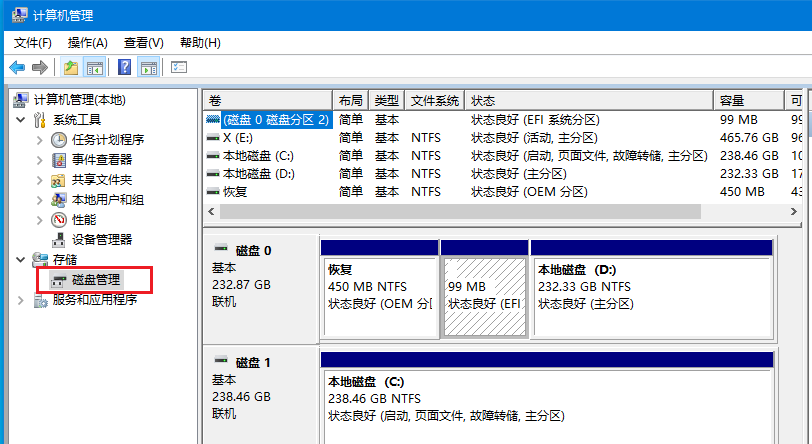
1. 右键单击“开始”按钮,打开 磁盘管理 。
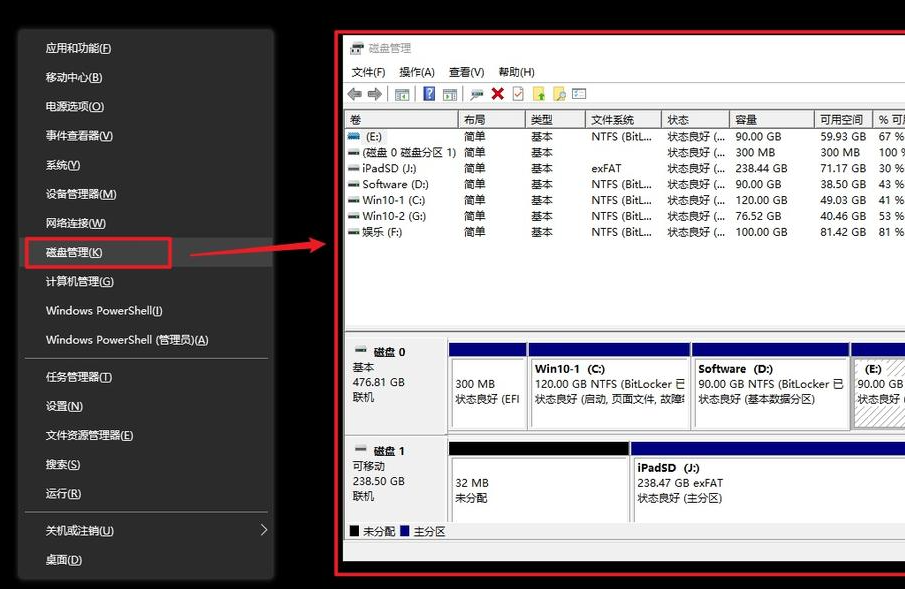
2. 在底部窗格中,找到标记为“脱机”的磁盘——在左侧面板的“磁盘 X”下方,寻找带有向下箭头的红色圆圈。
3. 右键单击左侧面板中显示“磁盘 X,脱机”的区域(不要点击分区条),然后从右键菜单中选择 联机 。
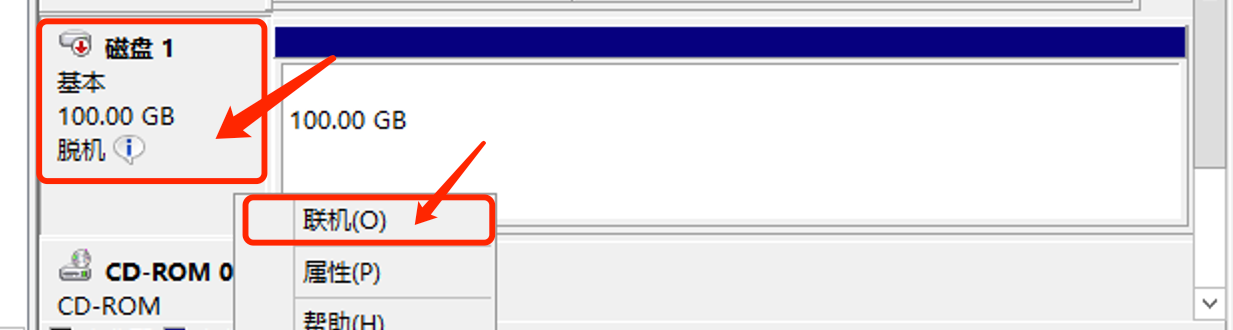
4. Windows将检测到冲突,生成新的磁盘签名,该磁盘应立即更改为“联机”状态并显示其卷。
5. 如果缺少盘符,请右键单击分区并选择 更改驱动器号和路径 进行分配。
需要注意的局限性
只要两块硬盘都连接着,此修复方法就有效。如果您之后断开并重新连接克隆盘,Windows可能会短暂识别到旧标识符并再次将其设为脱机,尤其是在启动盘未重启的情况下。如果您打算让两块硬盘保持连接,为了获得永久解决方案,请在确认克隆盘正常工作后,考虑将旧硬盘重新格式化(请参阅“验证与最佳实践”)。
后续操作建议
磁盘联机后,打开文件资源管理器以确认所有文件夹均可访问。对于数据盘,到此就完成了。对于您想要从中启动的系统盘,请关机,断开旧源盘(如果尚未断开),然后从克隆盘启动电脑,以确保其启动无误。
当“联机”选项呈灰色不可用、操作失败,或者您更倾向于使用命令行时,Diskpart是您的首选。 uniqueid disk 命令(不带参数)会指示Diskpart生成新的MBR磁盘签名并立即更新分区表。这对于MBR磁盘以及需要精确控制磁盘标识的管理员来说尤为有用。
优点:
- 即使图形界面的“联机”选项不可用也能生效
- 可编写脚本用于IT部署或自动化
- 通过
detail disk和list disk提供即时反馈
缺点:
- 选错磁盘会更改非目标硬盘的签名——且无法撤销
- 需要管理员权限的命令提示符;对普通用户来说不够直观
- 适用于MBR磁盘;GPT的唯一性依赖于GUID,但该命令仍会为混合或纯MBR设置重新生成MBR签名
操作步骤
首先,在开始菜单中搜索 cmd ,以管理员身份运行命令提示符:

1. 启动Diskpart:
diskpart
2. 列出所有磁盘以识别脱机的克隆盘:
list disk
脱机磁盘将显示为“脱机”,且容量与预期相符。请记住它的磁盘编号。
3. 选择该磁盘(将 X 替换为正确的编号):
select disk X
4. 生成新的唯一签名:
uniqueid disk
Diskpart会输出类似 DiskPart 成功设置了磁盘 ID: 的确认信息,随后显示新签名。
5. 将磁盘联机:
online disk
6. 验证新详细信息:
detail disk
确认“磁盘 ID”已更改,且磁盘现在处于联机状态。
对于IT管理员,等效的PowerShell命令是 Set-Disk -Number X -UniqueId (New-Guid) 。请注意,PowerShell的 Set-Disk 修改的是GPT GUID,而不是MBR签名。对于MBR磁盘,请继续使用Diskpart。
操作完成后的检查
退出Diskpart(输入 exit ),关闭命令提示符,然后打开磁盘管理以验证磁盘已联机并分配了盘符。如果克隆盘是您打算从中启动的系统盘,请关机,仅连接该盘进行测试启动,然后再连接其他硬盘。
当此方法无能为力时
如果克隆盘的启动配置已损坏(例如,在同时连接两块硬盘的情况下尝试启动后),将磁盘联机无法修复启动错误。请继续执行下一节中的启动修复命令。
如果您克隆了系统盘,断开了旧盘,但现在电脑无法启动——显示错误 0xc000000e或“启动选择失败,因为所需设备不可访问”——这是因为重复的签名混淆了启动配置数据(BCD),即使克隆盘上存在所有文件,Windows也无法找到操作系统。
修复前的黄金法则
在首次尝试从克隆盘启动之前,务必断开旧源盘。如果在首次启动时连接了两块硬盘,系统可能会写入引用旧盘标识符的混合BCD条目。移除旧盘后,修复命令就能干净利落地针对新盘进行操作。
进入恢复环境
您需要一个Windows安装U盘(需与您的操作系统版本和架构相匹配)。如果您没有:
1. 在一台正常工作的电脑上,访问微软的软件下载页面,使用媒体创建工具(Media Creation Tool)制作可启动U盘。
Windows 10 用户:https://www.microsoft.com/software-download/windows10
Windows 11 用户:https://www.microsoft.com/software-download/windows11
2. 插入U盘,重启出问题的电脑,并按下启动菜单键(通常为 F12 、 Esc 、 F9 或 Del )。
3. 选择U盘并等待其加载。
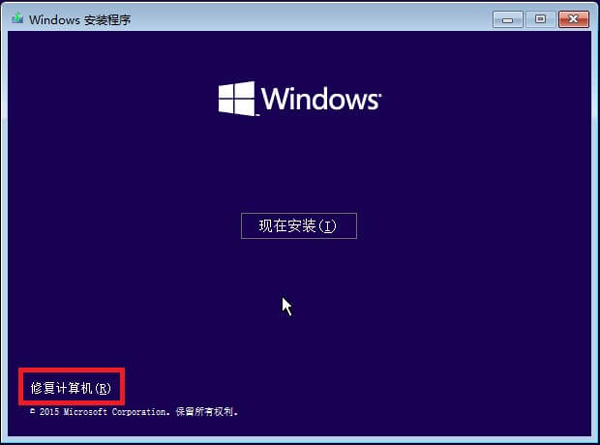
4. 在“现在安装”界面,点击左下角的 修复计算机 。
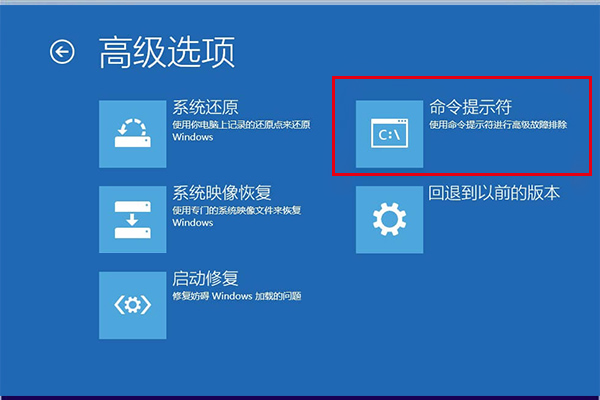
5. 依次选择 疑难解答 > 高级选项 > 命令提示符 。
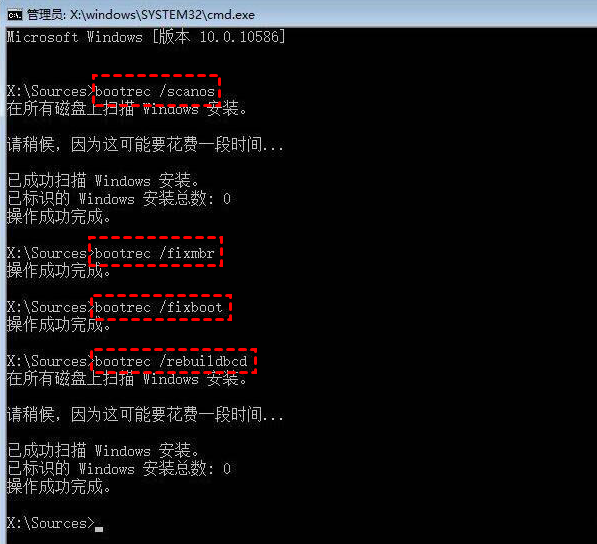
按顺序运行以下修复命令,并注意任何错误提示:
bootrec /fixmbr
写入新的主引导记录,清除对旧盘标识符的引用。
bootrec /fixboot
写入全新的引导扇区。在UEFI系统上,除非先挂载EFI系统分区,否则可能会因“拒绝访问”而失败。如果是这样,请使用 diskpart 为EFI分区分配一个临时盘符(通常为 S: ),然后运行 bcdboot C:\Windows /s S: /f UEFI 。
bootrec /rebuildbcd
扫描所有驱动器以查找Windows安装,并允许您将其添加到BCD存储中。当找到您的克隆Windows安装时,接受提示。
bcdboot C:\Windows /s S:
将启动文件复制到系统或EFI分区。将 C: 替换为您的Windows盘符,将 S: 替换为EFI分区盘符(如有需要,可在Diskpart中分配: select disk 0 、 list part 、 select part X 、 assign letter=S )。
如果命令行修复无效
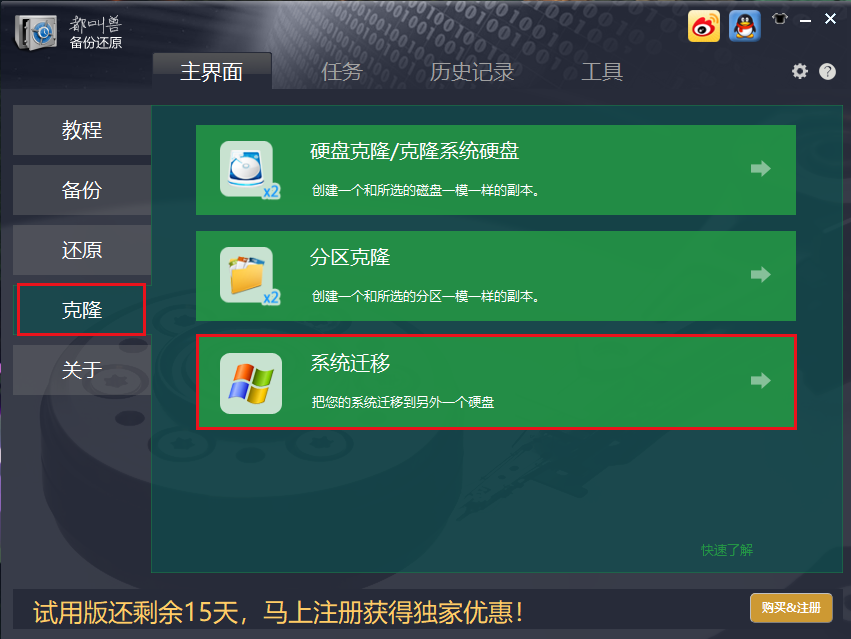
手动修复EFI分区和BCD条目可能非常棘手,尤其是在有多块硬盘的情况下。作为替代方案,使用都叫兽™备份还原软件的“系统迁移”向导重新克隆系统盘,可以在一个引导流程中自动解决签名冲突、启动分区映射和BCD配置问题。如果命令行修复失败,这是一个可靠的后备方案。
解决签名冲突后,请花几分钟时间确保一切运行符合预期。
数据安全检查: 打开文件资源管理器,浏览克隆盘并打开文件,确认其可读。对于系统盘,请从克隆盘启动电脑(断开旧盘),并确保Windows能无误地加载到桌面。
如果您打算保留两块硬盘: 在确认克隆盘完美运行后,重新连接旧盘(如果之前断开了)并 将其格式化 。这会清除旧签名和分区,从而消除未来发生冲突的任何风险。
外置硬盘盒注意事项: 如果克隆盘将留在USB或NVMe硬盘盒中,Windows会将其视为可移动设备,并可能更灵活地处理签名。尽管如此,最安全的做法是在不需要时让其在磁盘管理中保持脱机状态,或者在确认克隆盘正常后,将旧的内置源盘格式化。这样,在连接硬盘盒时,您就不会遇到意外的磁盘脱机问题。
更改磁盘签名或将磁盘联机,会删除我的个人数据或已安装的程序吗?
不会。磁盘管理中的“联机”操作和 uniqueid disk 命令仅更改磁盘的标识区域(MBR或GPT头)。它们不会影响分区表、文件系统或您的数据。您的文件和程序将保持克隆后的原样。如果克隆的系统盘遭遇了BCD损坏,您可能仍需要启动修复命令,但这些命令同样不会删除用户文件。
如果磁盘管理仍显示磁盘为“脱机”,或点击后“联机”选项呈灰色不可用怎么办?
首先,请确保您右键单击的是左侧的“磁盘 X”标签,而不是分区。如果该选项呈灰色不可用,磁盘可能处于“只读”状态,或者Windows可能因等待重启以解决签名冲突而将其锁定。请尝试在连接两块硬盘的情况下重启。如果仍然呈灰色,请使用Diskpart(方法2)——当图形界面失效时, online disk 命令通常能起作用。
用于备份的USB移动硬盘和硬盘盒,也会遇到磁盘签名冲突问题吗?
是的,仍然可能发生。如果您将内置硬盘克隆到外置USB硬盘盒中,并在原盘仍在电脑内时连接它,Windows会检测到重复的签名,并将外置磁盘显示为脱机。修复方法相同:通过磁盘管理或Diskpart将其联机。如果在源盘存在的情况下断开并重新连接硬盘盒,您可能需要重复此操作。
相关主题 :
Clonezilla 替代品:Windows 磁盘克隆与 SSD 迁移简易工具推荐

25-05-2026
陈宏斌 : 本指南全面评测多款 Clonezilla 替代品,涵盖 Windows 磁盘...


 粤公网安备 44070302000281号

用户评论
留下评论