

吴川 2025-11-2
华南区技术负责人
最近由刘涛在 2025-11-2进行了更新
概要
想安装Windows 10/11又怕误删D盘、E盘的重要文件?本文手把手教你安全操作,轻松完成系统重装或升级,确保其他盘数据毫发无损!无论你是系统卡顿、更换SSD,还是遭遇崩溃,都能找到最适合你的解决方案。


打算重装Windows 10/11,却担心误删D盘或E盘里珍贵的照片、文档和游戏库?你并不孤单。“格式化”提示一出现,很多人就因害怕点错而迟迟不敢动手刷新电脑。
但如果你的电脑变得卡顿、正准备升级到更快的SSD,或是刚经历系统崩溃,重装系统往往是最佳解决方案。
本指南将彻底打消你的顾虑。我们将介绍多种经过验证的方法, 安全安装Windows 10/11(无论是重装旧系统还是全新安装),确保其他盘上的文件毫发无损 。无论你是想快速刷新还是彻底重装,都能找到适合你的方案。
在接触任何安装介质前,请先牢记黄金法则: 务必备份数据。 即使采用最安全的方法,也可能遭遇意外断电或硬件故障。备份是你最后的安全网。
以下是几项必备的安装前检查:
1. 对于可正常启动的系统: 至少将最重要的文件复制到移动硬盘或云服务(如百度网盘、OneDrive等)。建议制作一份清单:
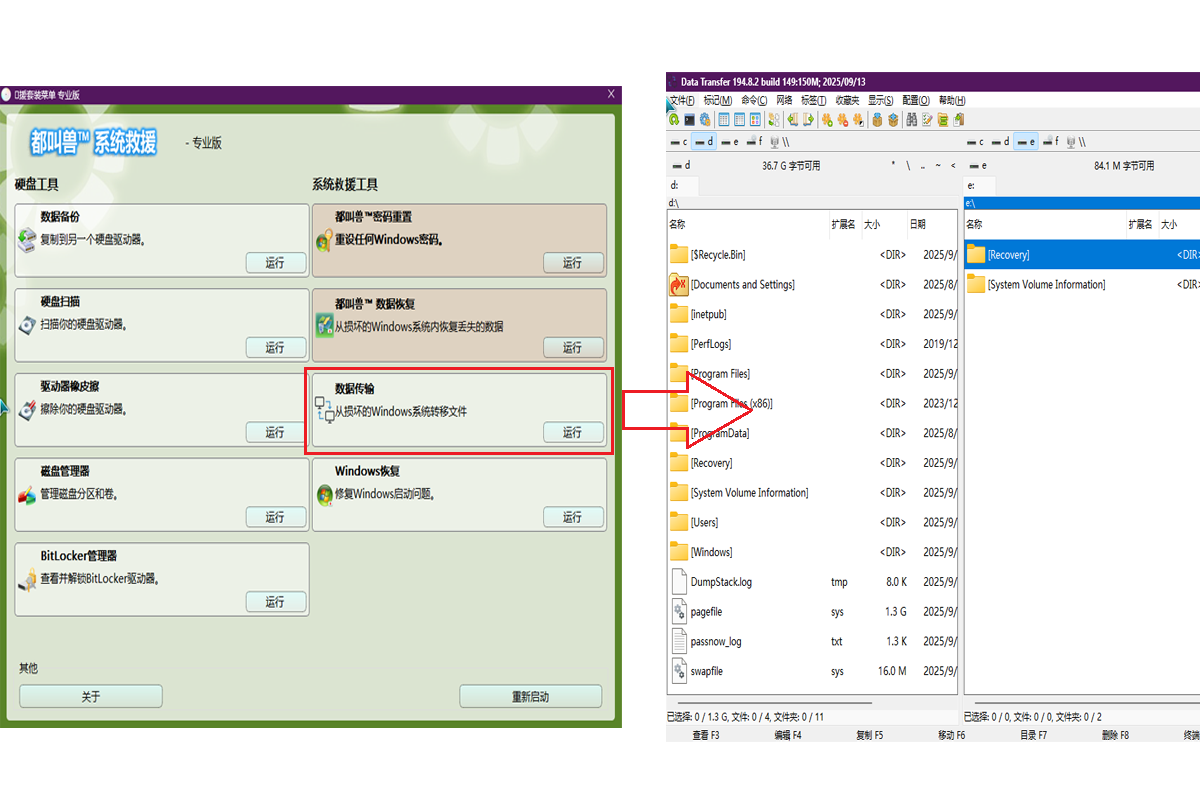
2. 对于无法启动的系统: 如果电脑完全无法开机,就无法通过常规方式备份文件。此时, 都叫兽™系统救援软件 就显得尤为关键。它可创建可启动U盘,让你在重装系统 前 将重要文件转移到移动硬盘。
为求万无一失,最佳做法是创建整个磁盘的镜像备份。这相当于对系统和数据拍下一张完美快照,确保必要时可完整还原。
即使安装过程中出现问题——哪怕误格式化了错误的磁盘——你也能通过还原该镜像,将一切恢复到安装前的状态。
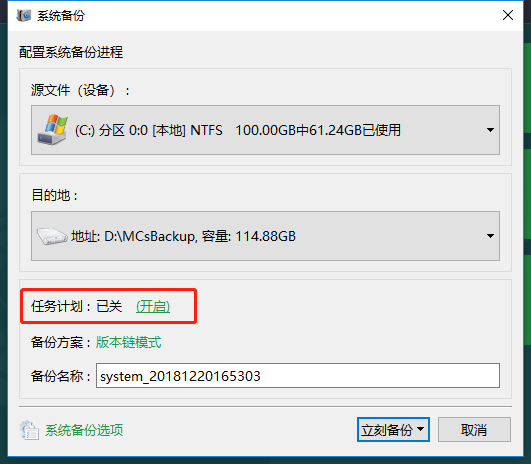
我们强烈推荐使用 都叫兽™备份还原软件 完成此任务。这是一款专业的备份还原工具,能快速简便地创建系统镜像,堪称整个操作的“撤销键”。

适用场景: 电脑只是轻微卡顿或存在小故障,希望在不影响已安装程序和其他盘文件的前提下刷新Windows。
此方法使用Windows内置工具,风险最低,不会影响D盘、E盘等其他盘上的数据。
该功能使用电脑内已有的文件重装Windows 10/11,并提供保留个人文件的选项。
✅ 优点
⚠️ 缺点
- 卸载所有已安装的应用 :你安装的第三方程序(如Chrome、Photoshop或Office)将被清除,需手动重新安装。
- 重置系统设置 :显示设置、Wi-Fi配置等个性化选项将恢复默认。
- 可能无法修复深层问题 :若系统存在严重损坏、病毒或驱动冲突,此重置可能无效,需进行完整干净安装。
⚙️ 操作步骤
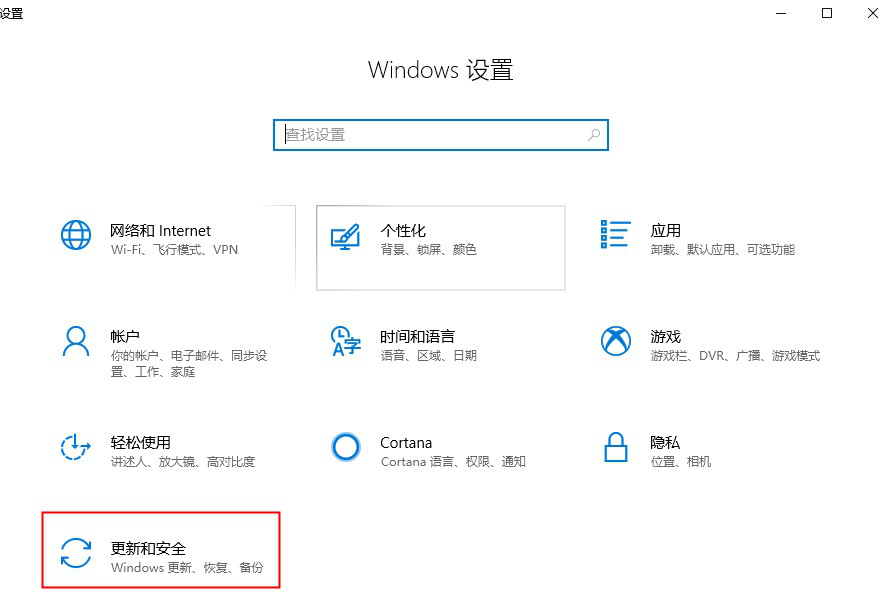
1. 进入 设置 > 更新和安全 > 恢复 。
2. 在“重置此电脑”部分,点击 开始 。
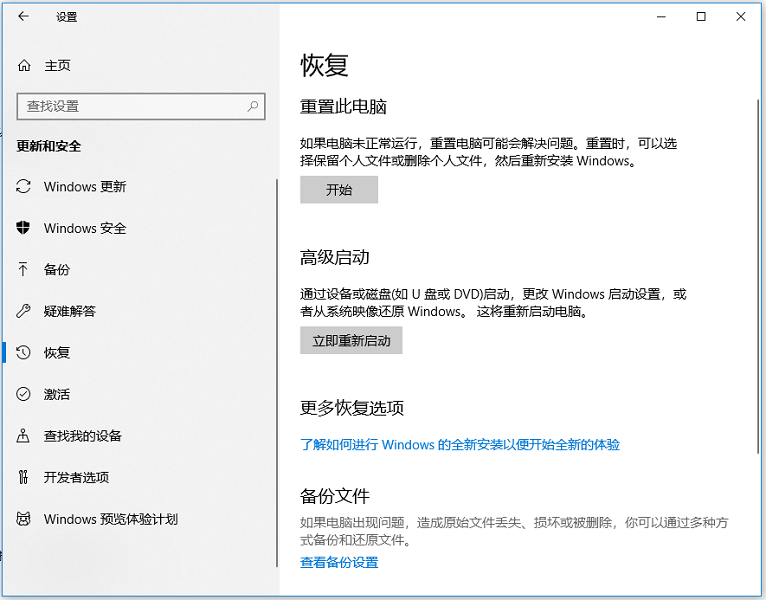
3. 关键一步:选择“保留我的文件”选项。 这将移除应用和设置,但保留C盘上的个人文件,且 不会 触碰其他任何盘。
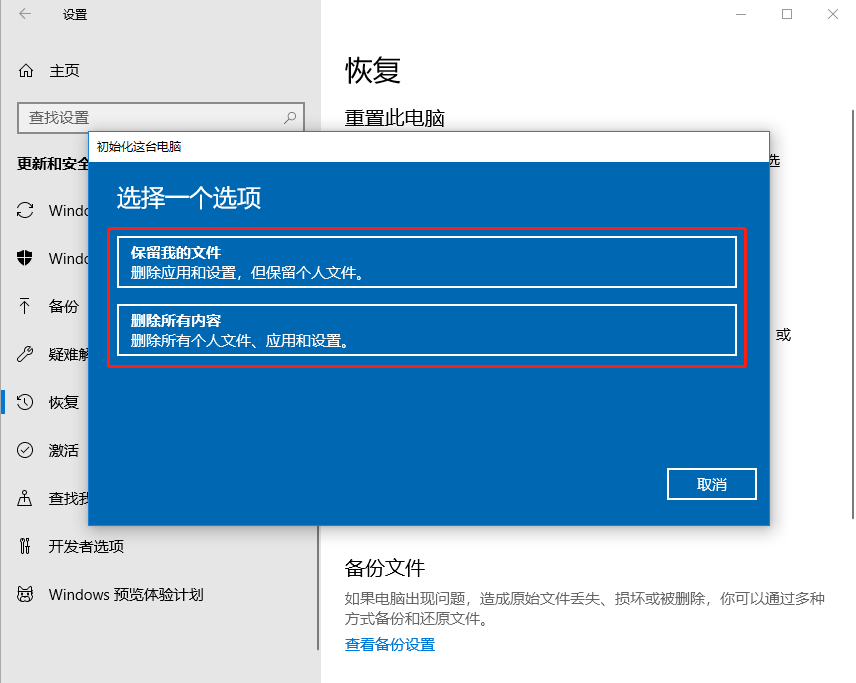
4. 按照屏幕提示完成重置。Windows将被刷新,其他盘数据完好无损。
虽然“重置此电脑”能有效解决轻微系统问题,但若Windows安装已严重损坏或出现基础刷新无法修复的异常,就需要选项B:就地升级/修复安装。这种方法更强大,能保留所有文件、应用和设置。
此方法使用Windows 10/11安装文件(ISO)对现有系统进行“升级”,是修复深层系统错误同时保留一切内容的理想方式。
✅ 优点
⚠️ 缺点
- 设置耗时较长
- 需要网络和磁盘空间
- 无法修复硬件问题
⚙️ 操作步骤
1. 从微软官网下载官方Windows媒体创建工具。
2. 运行该工具,选择“为另一台电脑创建安装介质(U盘、DVD或ISO文件)”。
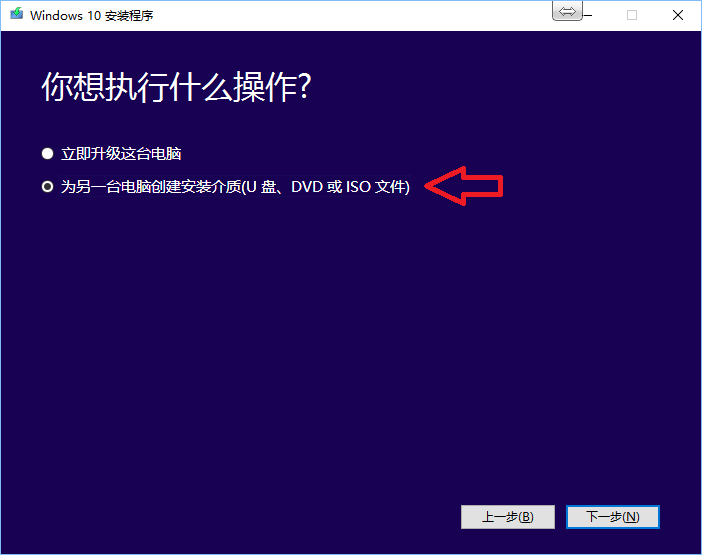
3. 将ISO文件保存到电脑中。
4. 下载完成后,右键点击ISO文件并选择 装载 ,系统将创建一个虚拟光驱。
5. 打开虚拟光驱,运行 setup.exe 。
6. 在安装窗口中,务必选择 “保留个人文件和应用” 。
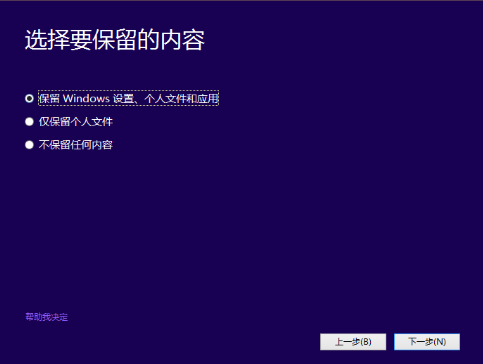
7. 等待安装完成。此过程将修复Windows系统文件,不会影响任何磁盘上的数据。
适用场景: 你刚购买了一块更快的SSD,希望将整个Windows系统(包括所有程序、设置和文件)完整迁移到新盘,无需从头安装。
干净安装是一回事,而迁移一个配置完善的现有系统往往更省事。硬盘克隆正是理想方案,而 都叫兽™备份还原软件 让这一过程简单可靠。
你可以将整个旧硬盘克隆到新SSD,也可以仅迁移操作系统,将旧硬盘留作数据存储盘。
先安装新硬盘
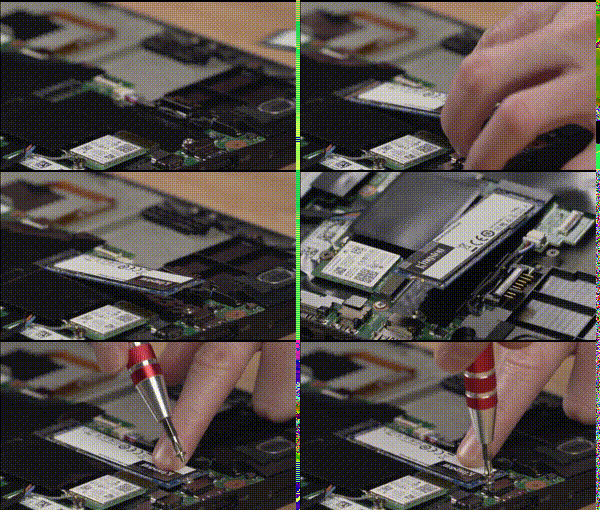
确保新SSD已连接到电脑,可内置安装,也可通过USB转SATA/M.2转接器连接。
安装新SSD: 以30度角插入硬盘,然后按下并用附带螺丝固定。
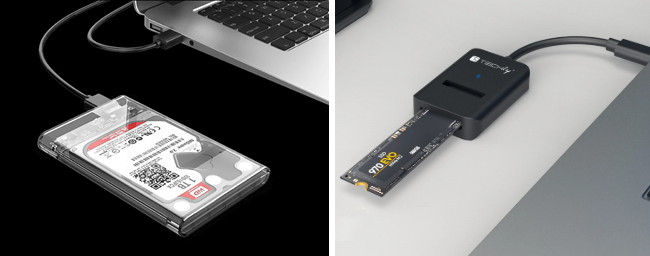
若仅为克隆临时连接外置硬盘,可使用USB转M.2转接器或硬盘盒,通过USB接口连接新SSD。
步骤1. 在电脑上下载并安装都叫兽™备份还原软件。
步骤2. 根据需求选择合适的克隆功能。
都叫兽™备份还原软件提供两种强大选项:
| 功能名称 | 功能特点 | 适用场景 |
|---|---|---|
| 硬盘克隆/克隆系统盘 | 创建原硬盘的1:1完整副本,包含所有分区(系统、数据、恢复分区等)。 | 完全用新SSD替换旧硬盘。 |
| 系统迁移 | 仅将必要的Windows系统分区迁移到新盘,节省时间和空间。 | 将操作系统迁移到新SSD,同时保留旧HDD作为辅助数据盘。 |
选项1:使用“硬盘克隆”功能完整克隆整个硬盘
如果原硬盘同时包含系统和数据分区,可使用 “硬盘克隆/克隆系统盘” 功能,该选项位于主界面的 “克隆” 栏目下。此功能会将所有分区和卷(包括系统和用户数据)完整复制到新目标盘。
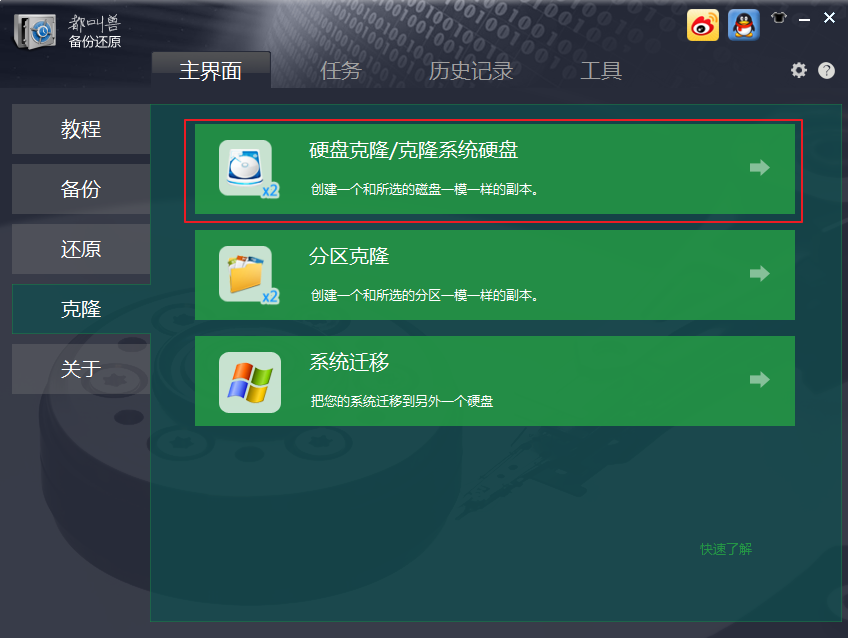
1. 配置源盘和目标盘。 在弹出的“硬盘克隆”窗口中,选择原硬盘作为源盘,新硬盘作为目标盘。
选择笔记本内置硬盘作为源盘,连接的USB外置硬盘(或其他替换盘)作为目标盘。此步骤至关重要,确保克隆过程将数据复制到正确设备。
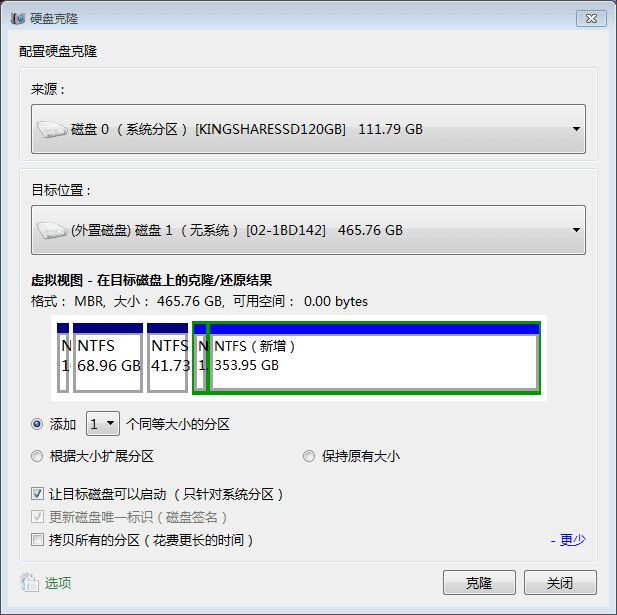
2. 配置高级设置并开始克隆。 在启动克隆前,都叫兽™备份还原软件提供以下高级自定义选项:
- “复制所有扇区”功能
此功能可将源盘所有扇区(包括保留区域和未使用空间)复制到目标盘。 某些软件的授权信息可能存储在保留扇区中,标准克隆通常会跳过这些区域——此选项可确保连这些数据也被完整复制。
- 通用磁盘类型兼容性。
都叫兽™备份还原软件兼容各类HDD、SSD和USB设备。无论你使用何种硬盘和USB组合,都能成功完成克隆。
- 可自定义的磁盘布局配置。
克隆时可根据需求,通过鼠标拖动分区边缘调整其大小。
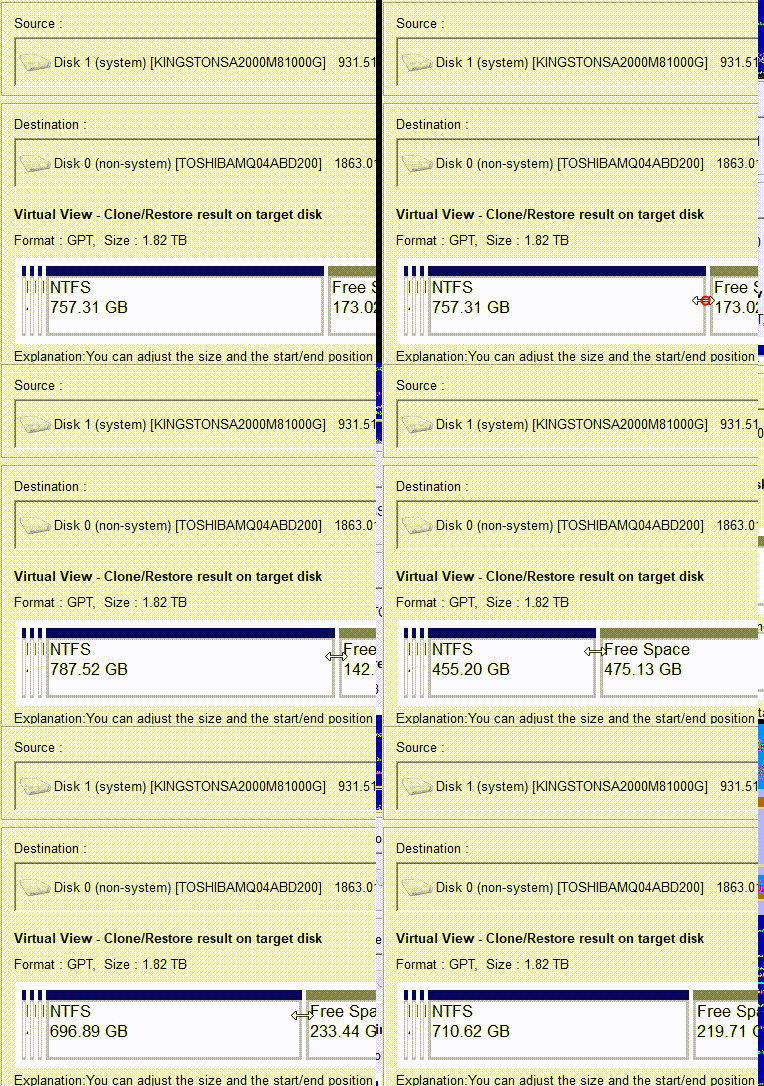
最后,配置好选项后,点击“ 克隆 ”按钮开始克隆过程。
选项2:如仅需迁移系统,使用“系统迁移”功能可节省时间。
启动软件,在主界面 “克隆” 栏目下选择 “系统迁移” 功能。此功能专为将整个Windows系统迁移到新硬盘而设计。
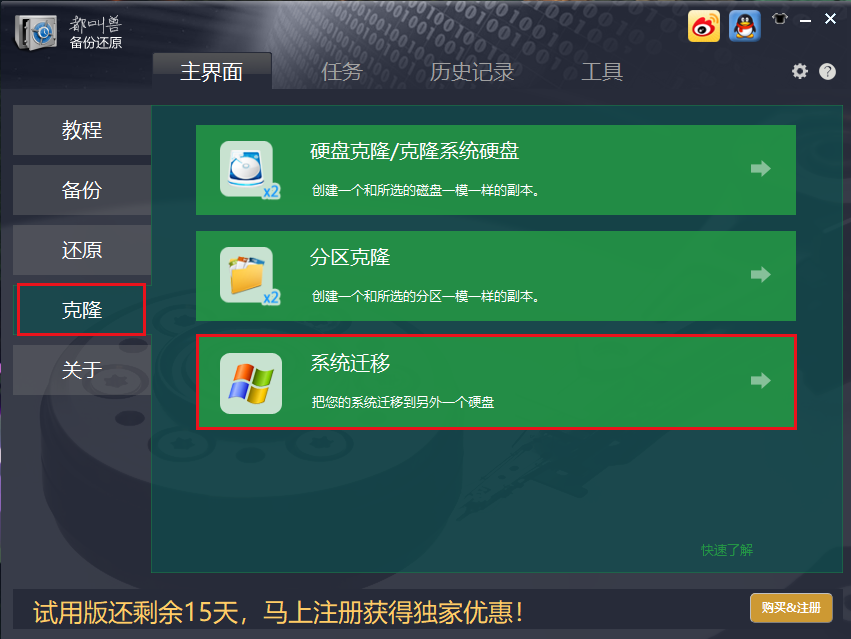
选择新SSD作为目标位置,并选择当前系统分区作为源盘。
此步骤对系统迁移成功至关重要,请仔细核对选择,避免数据丢失。
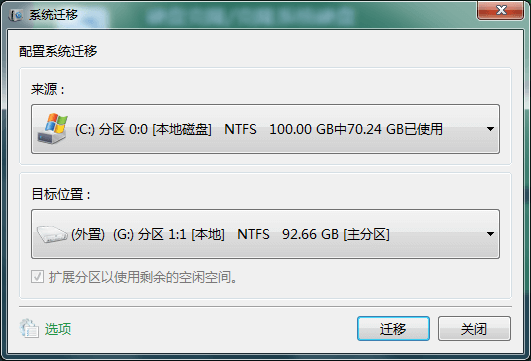
步骤3. 等待进度条达到100%,表示迁移成功。
耗时取决于源盘数据量,通常为30分钟至数小时。完成后,新SSD将包含原系统的完整副本,可立即使用。
步骤4. 使用CrystalDiskInfo等软件验证新硬盘状态。
CrystalDiskInfo - 利用S.M.A.R.T.(自我监测、分析与报告技术)数据监控硬盘和SSD的健康状况。简言之,可帮助用户快速识别二手或假冒SSD。
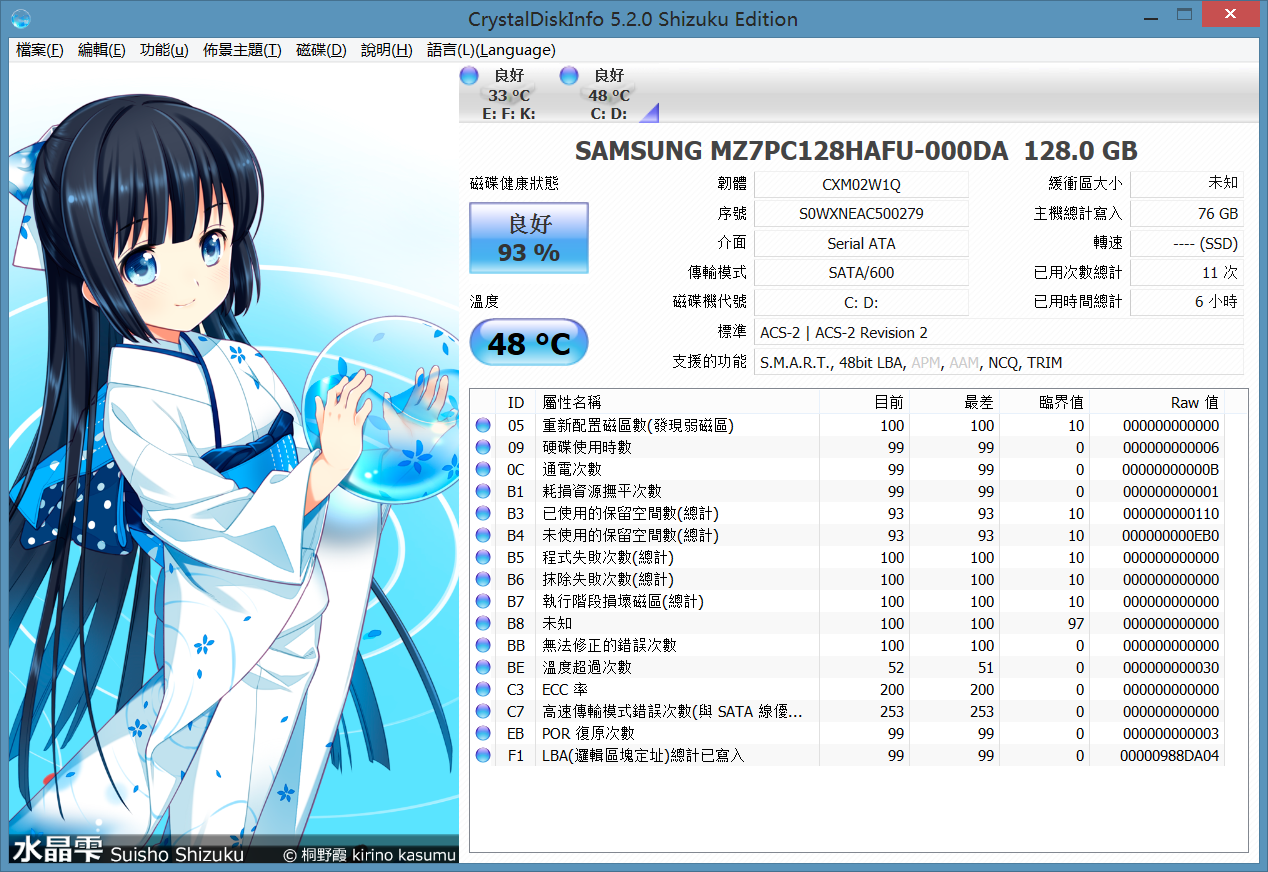
CrystalDiskMark - 测量存储设备的读写速度以评估性能,帮助确认SSD配置是否正确。
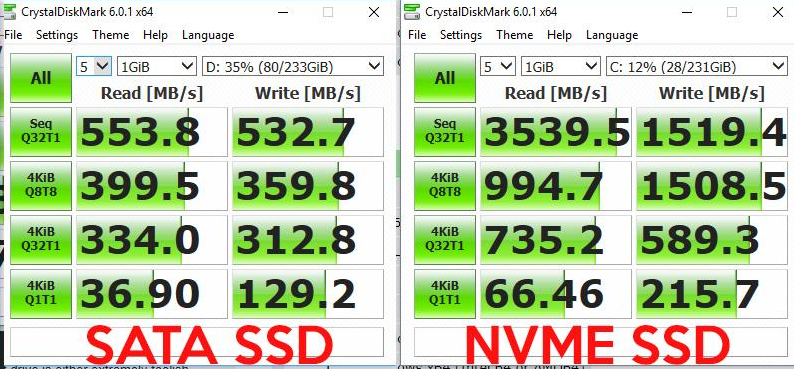
虽然我们推荐都叫兽™备份还原软件因其易用性和强大功能,但以下两款也是热门替代方案:
- Macrium Reflect Free: 广受好评的磁盘镜像和克隆工具。免费版虽有限制,但基本克隆任务完全够用。
- Clonezilla: 功能强大的开源克隆工具。极为灵活,但采用文本界面,学习曲线较陡,更适合高级用户。
适用场景: 系统严重损坏、感染病毒,或你希望获得一个完全干净、无预装软件的环境。此方法将带来全新的Windows安装体验。
这是最需谨慎的操作,但只要严格遵循以下步骤, 100%不会影响其他盘数据 。
阶段一:创建Windows 10/11可启动U盘
1. 在一台可正常工作的电脑上,访问官方:
下载页面,获取 Windows 媒体创建工具 。
2. 运行媒体创建工具,接受许可条款。
3. 选择 为另一台电脑创建安装介质(U盘、DVD或ISO文件) ,点击下一步。
4. 确认语言、版本和体系结构(通常会自动匹配你的电脑配置),点击 下一步 。
5. 选择 U盘 ,并插入一个至少有8GB可用空间的U盘。
6. 从列表中选择你的U盘,工具将自动下载Windows 10/11并制作成可启动盘。
阶段二:从U盘启动
1. 将制作好的U盘插入目标电脑。
2. 重启电脑并进入BIOS/UEFI设置。通常在开机时按特定键(如 F2、F12、Del或Esc )即可,屏幕会短暂提示具体按键。
常见服务器:
| 服务器类型 | 进入启动菜单方法 |
|---|---|
| DELL | 在DELL标志出现前反复按F12键。 |
| HP | 在HP标志显示时多次按F9键。 |
常见电脑:
| BIOS名称 | 进入启动菜单方法 |
|---|---|
| 华擎(ASRock) | DEL 或 F2 |
| 华硕(ASUS) | 台式机/主板:DEL 或 F2 |
| 宏碁(Acer) | DEL 或 F2 |
| 戴尔(Dell) | F12 或 F2 |
| 精英(ECS) | DEL |
| 技嘉 / Aorus(Gigabyte / Aorus) | DEL 或 F2 |
| 联想(消费级笔记本) | F2 或 Fn + F2 |
| 联想(台式机) | F1 |
| 联想(ThinkPad) | 先按Enter,再按F1 |
| 微星(MSI) | DEL |
| 微软Surface平板 | 长按电源键和音量+键 |
| Origin PC | F2 |
| 三星(Samsung) | F2 |
| 东芝(Toshiba) | F2 |
| 索泰(Zotac) | DEL |
| HP | Esc / F9 用于 启动菜单/ Esc / F10 / 存储选项卡 / 启动顺序 / 传统启动源 |
| 英特尔(INTEL) | F10 |
3. 在BIOS菜单中,找到 启动 或 启动顺序 选项。
4. 将U盘设为第一启动设备。
5. 保存设置并退出BIOS,电脑将重启并从U盘启动。
阶段三:安装过程——务必仔细!
这是最关键的一步。电脑将进入Windows安装界面。
1. 选择语言和键盘布局,点击 下一步 ,然后点击 现在安装 。
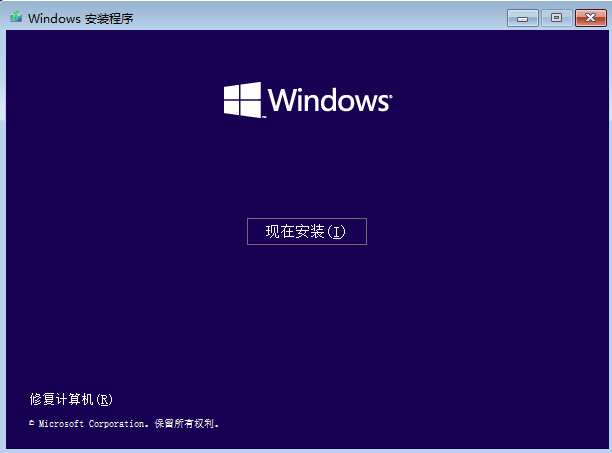
2. 输入产品密钥(如有),或选择“我没有产品密钥”稍后激活。
3. 选择要安装的Windows 10/11版本,并接受许可条款。
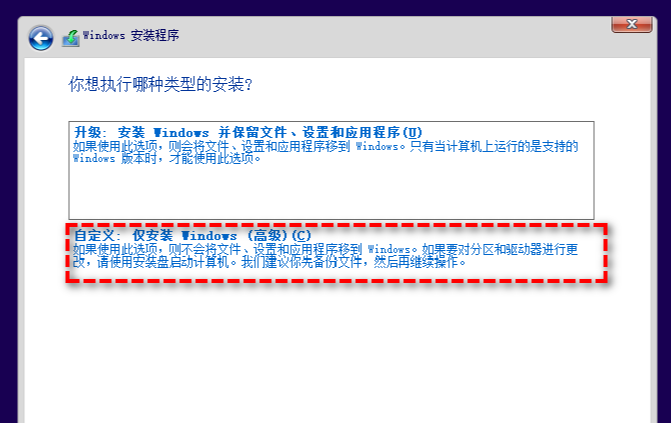
4. 在“您想执行哪种类型的安装?”界面,选择 自定义:仅安装Windows(高级) 。这是干净安装的关键。
5. 此时将看到电脑上所有磁盘和分区的列表。 请停下并仔细查看。
切勿删除其他数据盘上的分区。
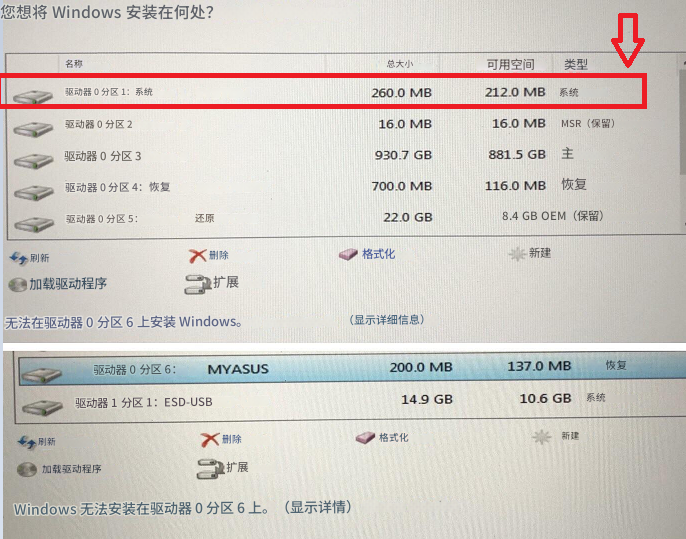
6. 选择主硬盘(磁盘 0)上的“未分配空间”,点击 下一步 。Windows将自动创建所需分区并开始安装。
Windows将自动完成后续安装。完成后,你将拥有一个干净全新的系统,其他所有盘的数据均完好无损。
❌ 安装后电脑无法启动
若重装后无法启动,通常是启动顺序问题。进入BIOS设置,确保新安装硬盘上的 Windows Boot Manager 被设为 第一启动项 。
若仍无效,可尝试手动修复启动记录:
1. 使用U盘安装介质启动进入Windows安装环境。
2. 到达安装界面后,按 Shift + F10 打开命令提示符。
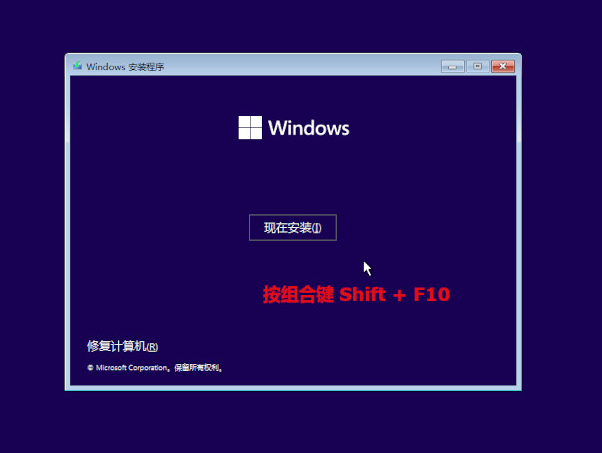
3. 依次运行以下命令:
bootrec /fixmbr
bootrec /fixboot
bootrec /scanos
bootrec /rebuildbcd
这些命令将重建启动配置,通常可解决启动问题。
我不小心格式化了错误的硬盘!
这是我们要极力避免的情况,但万一发生可按以下方式处理:
最佳方案(从备份还原): 若你已在操作前使用 都叫兽™备份还原软件 创建了系统镜像,现在正是使用它的时候。从都叫兽™备份还原软件的恢复介质启动,选择还原选项并指向你的备份镜像,硬盘将恢复到安装前的状态。
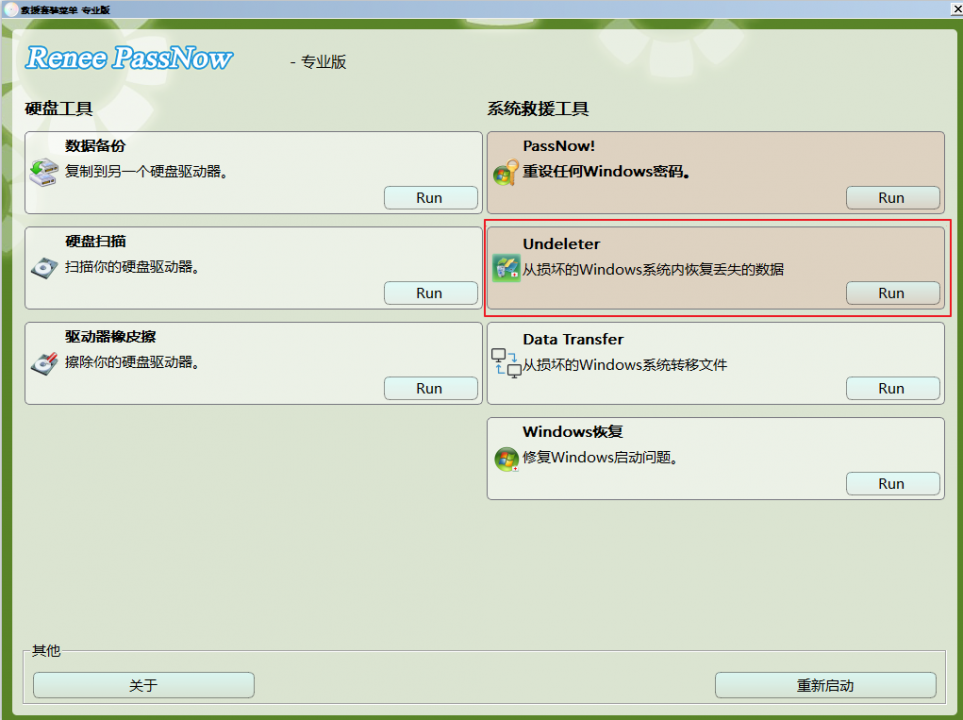
最后手段(数据恢复): 若未做备份, 请立即停止使用该硬盘 ,切勿写入任何新文件。可使用 都叫兽™系统救援软件 (含“Undeleter”功能)进行恢复。从PassNow U盘启动,在格式化硬盘上运行数据恢复扫描,或许能找回部分或全部丢失文件。但成功率无法保证,因此备份至关重要。
从Windows 10/11升级到Windows 11会删除其他盘上的文件吗?
不会。Windows 11的标准升级过程旨在保留所有文件、应用和设置,无论它们位于哪个盘。它类似于就地升级,仅修改C盘上的系统文件,D盘、E盘等数据盘完全不受影响。
如何100%确保干净安装时不误格式化数据盘?
最保险的方法是在开始安装前物理断开其他数据盘。关机后打开机箱,拔掉D盘、E盘等数据盘的SATA或电源线,仅保留目标盘。安装完成后,关机再将其他盘重新接回,它们的数据将完好无损。
“克隆”硬盘和“干净安装”到底有什么区别?
干净安装 会创建一个全新的、出厂级的Windows环境,你需要重新安装所有应用、配置设置并复制个人文件。它适合提升性能和修复深层问题。
克隆 则是对旧硬盘进行逐位精确复制。从克隆盘启动后,一切如常——所有应用、文件和设置都原封不动。克隆非常适合在升级硬件时避免从头开始的麻烦。
安装Windows 10后,我的其他盘不显示了怎么办?
这通常是驱动或盘符问题。首先按 Win + X ,选择 磁盘管理 。在列表中查找缺失的硬盘。如果它存在但没有盘符(如D:),右键点击它,选择“更改驱动器号和路径”,分配一个新盘符即可。如果完全看不到,可能需要检查物理连接,或从主板厂商官网安装存储控制器驱动。
我能把Windows 10/11装在D盘,同时保留C盘的旧系统吗?
可以,这称为“双系统启动”。在“自定义安装”步骤中,只需选择D盘上的某个分区作为安装目标,而不格式化C盘。安装完成后,开机时会显示菜单让你选择要启动的Windows版本。但此操作有时会导致引导加载程序问题,一般建议高级用户使用。
干净安装真的只删除C盘分区的数据吗?
是的。Windows安装程序仅修改你选定的安装分区。如果你的硬盘分为C盘(系统)和D盘(数据),且指定在C盘安装Windows,D盘将完全不受影响。风险仅来自于安装过程中误选了错误的分区。



 粤公网安备 44070302000281号

用户评论
留下评论