

钟艳萍 2026-10-19
首席客服专员
最近由王芳在 2026-10-19进行了更新
概要
在升级硬盘时,了解硬盘克隆和系统重装区别(即系统迁移与全新安装)至关重要。本文将详细对比硬盘克隆与系统迁移的技术差异、目标磁盘要求及最佳使用场景,并为您提供使用都叫兽™ 备份还原进行安全、高效迁移的分步操作指南与验证方法,助您轻松完成系统升级。

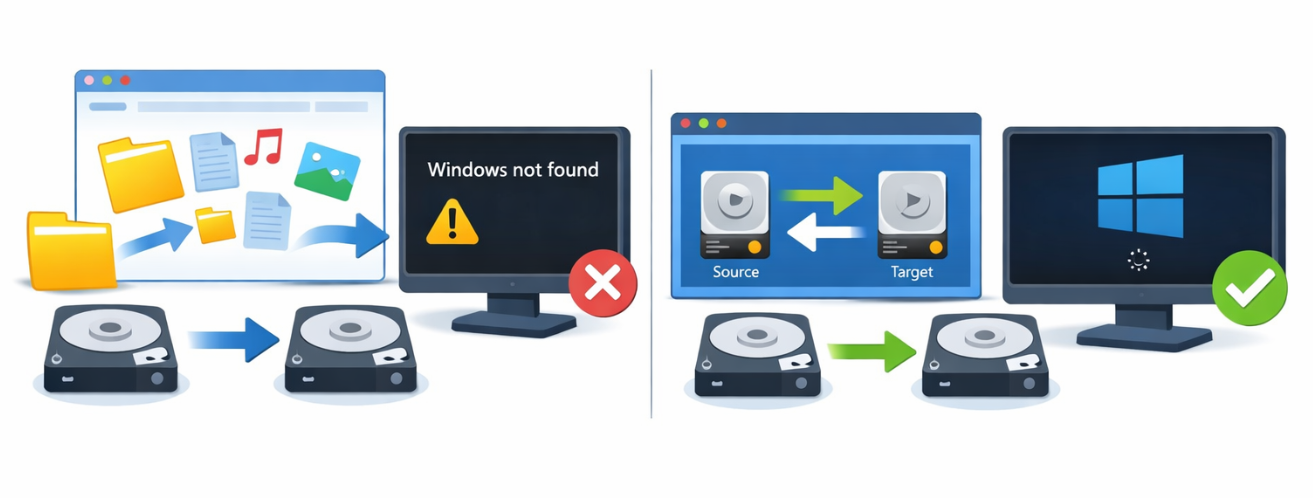
无论您是想升级到更快的固态硬盘(SSD)、更换故障硬盘,还是在保留数据分区不变的情况下迁移 Windows 系统,选错迁移方式都可能导致系统无法启动、存储空间浪费或文件丢失。
硬盘克隆 :对整个物理硬盘进行1:1完整复制,包括所有分区、操作系统、应用程序和个人文件。
系统迁移 :仅迁移系统和引导分区,复制Windows及已安装的应用程序,但不包含个人数据分区。
选择的重要性 :您的决定将影响目标磁盘的所需容量、旧硬盘的重复利用方式、双系统兼容性,以及个人数据分区是被转移还是保留在原处。
把您的硬盘想象成一栋房子。 硬盘克隆 是将整栋房子——地基、房间和院子——搬到一块面积相等或更大的新地皮上。而 系统迁移 则是只将核心生活区(操作系统和应用)搬到一块可能更小的新地皮上,把院子和储藏室(您的个人数据)留在原地。
| 对比因素 | 💽 硬盘克隆 | 🚀 系统迁移 |
|---|---|---|
复制数据范围 |
整个物理硬盘,包括所有分区、操作系统、应用程序、个人文件及恢复分区 |
仅限系统相关分区,包括Windows、已安装的应用程序和引导文件 |
目标磁盘要求 |
目标磁盘容量应等于或大于源磁盘容量 |
目标固态硬盘可以更小,前提是能容纳已使用的系统空间 |
迁移速度 |
⏳ 较慢,因为需要复制整个磁盘(或大部分扇区) |
⚡ 较快,因为仅迁移系统相关数据 |
迁移后的可引导性 |
✅ 更换原硬盘后可立即引导启动 |
✅ 在BIOS/UEFI中将固态硬盘设置为首选启动设备后即可引导启动 |
旧硬盘可重用性 |
成为原硬盘的完整副本;通常需要格式化擦除后才能作为存储盘重复使用 |
📦 保留现有数据分区,可继续作为辅助存储盘使用 |
对双系统/数据分区的影响 |
复制所有分区,包括双系统环境和数据分区 |
🔒 仅迁移系统分区,最大限度减少对数据或双系统设置的意外更改 |
最佳使用场景 |
适用于将硬盘完整1:1替换到容量相等或更大的新硬盘 |
🎯 适用于机械硬盘升级固态硬盘(SSD)系统,尤其是当固态硬盘容量较小且旧硬盘将保留作为存储盘时 |
新手选择指南 :
- 如果目标硬盘容量等于或大于源硬盘,且您需要整个磁盘的精确1:1副本,请选择 硬盘克隆 。
- 如果目标固态硬盘容量较小,或者您想将旧硬盘仅保留用于数据存储,请选择 系统迁移 。
有关分步操作说明,请参阅方案A:使用硬盘克隆 ,或方案B:使用系统迁移 。
替代方案 :全新安装(系统重装)可获得纯净的系统,但需要从头开始重新安装所有应用程序、设置和驱动程序。
都叫兽™ 备份还原在单一且易于使用的界面中同时提供 硬盘克隆 和 系统迁移 功能。您可以根据硬盘布局在两种方式之间自由切换,无需借助其他额外工具。

为什么选择都叫兽™ 备份还原:
- 一款软件即可支持全盘迁移和仅系统迁移。
- 将操作系统迁移至固态硬盘,无需彻底重装Windows系统。
- 采用引导式直观界面,非常适合非技术用户(电脑小白)使用。
适用人群: 非常适合家庭用户和新手。提供免费试用,但完整执行操作需要购买付费授权。都叫兽™ 备份还原支持在Windows系统上运行。
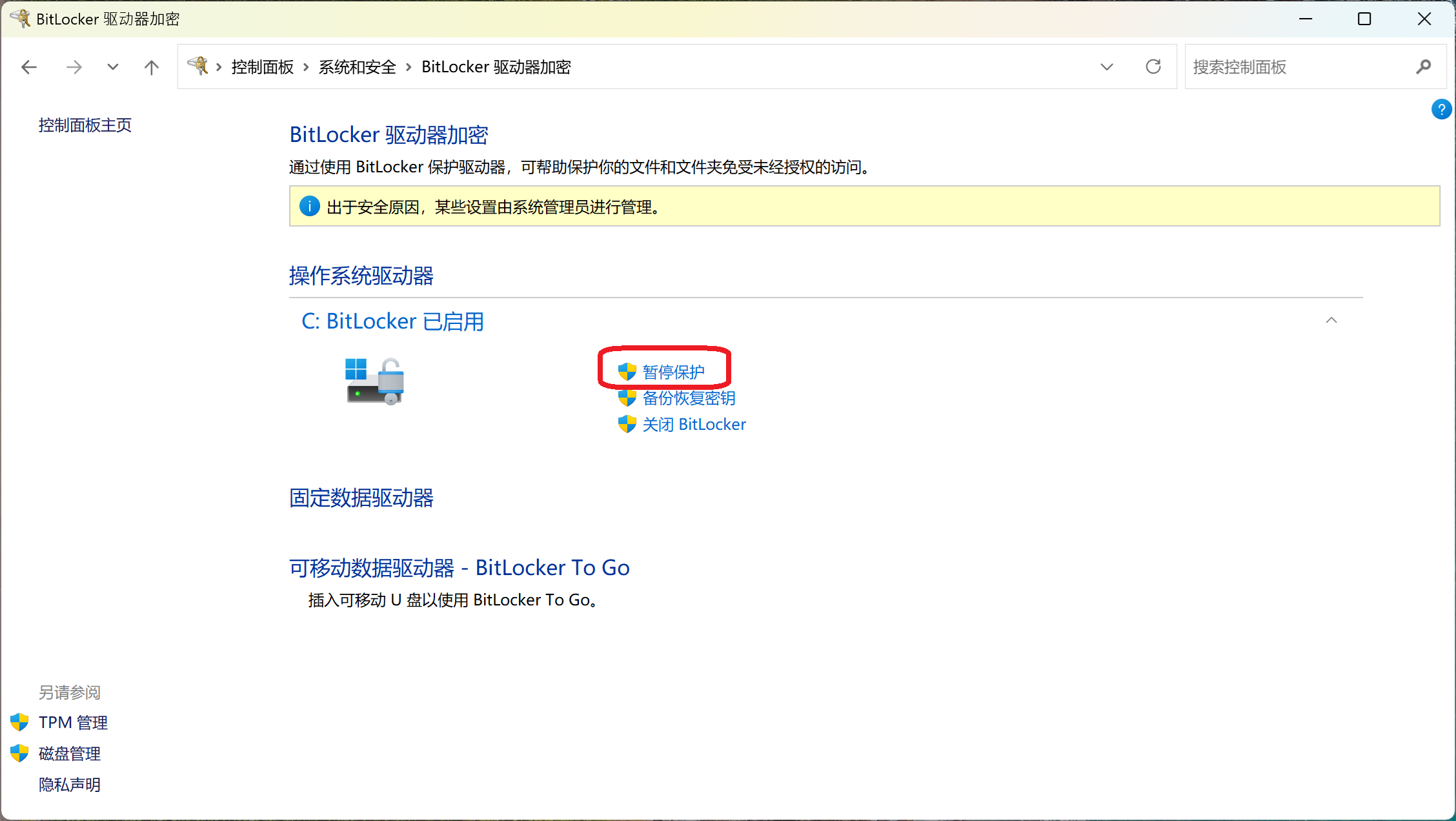
✅ 如果已启用,请 暂停 BitLocker :依次点击“控制面板” > “系统和安全” > “BitLocker 驱动器加密” > “暂停保护”。
✅ 连接目标磁盘,并确保Windows已成功识别。
✅ 确保电源稳定——尤其是使用笔记本电脑时,请务必接通电源。
适用场景 :目标硬盘容量与原硬盘相同或更大,且您需要精确的1:1完整替换。
操作流程 :
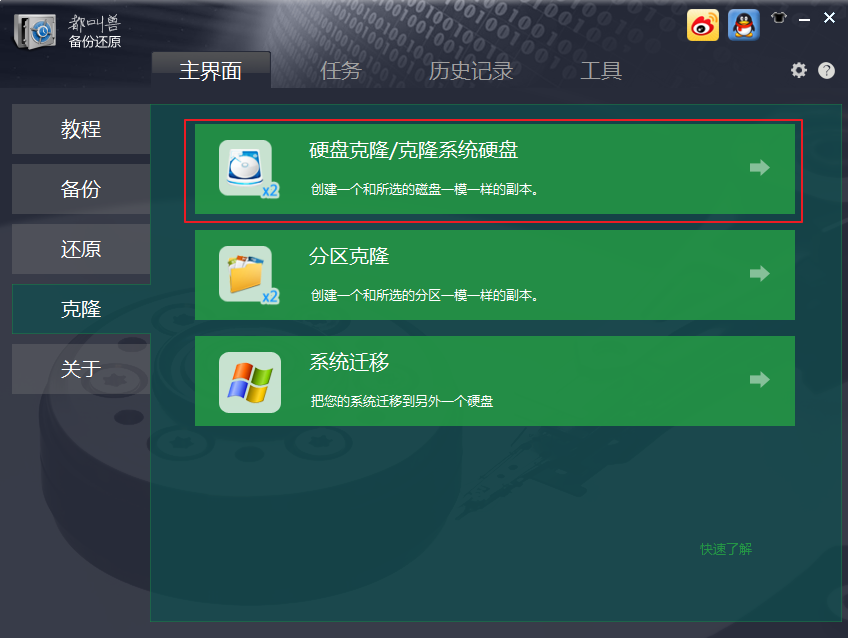
1. 打开都叫兽™ 备份还原,点击 “克隆” 选项卡 > “硬盘克隆/克隆系统硬盘” 。
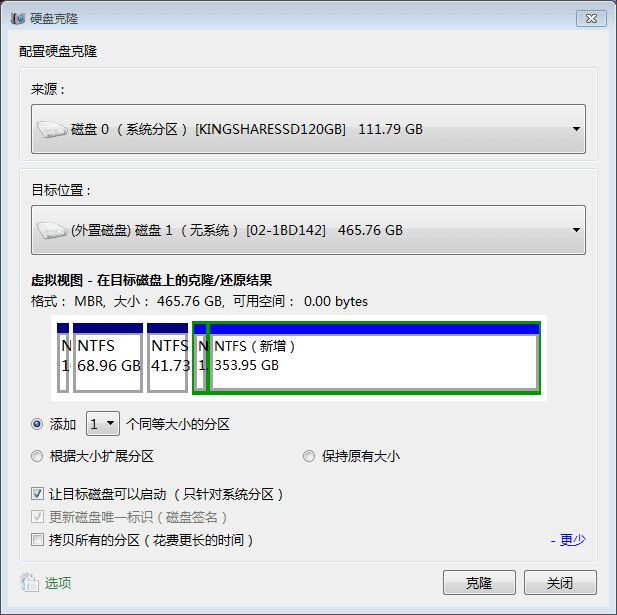
2. 选择源磁盘(例如:磁盘 0)和目标磁盘(例如:磁盘 1)。
3. 确认覆盖警告——目标磁盘上的所有数据将被擦除。
4. 点击
克隆开始执行操作。
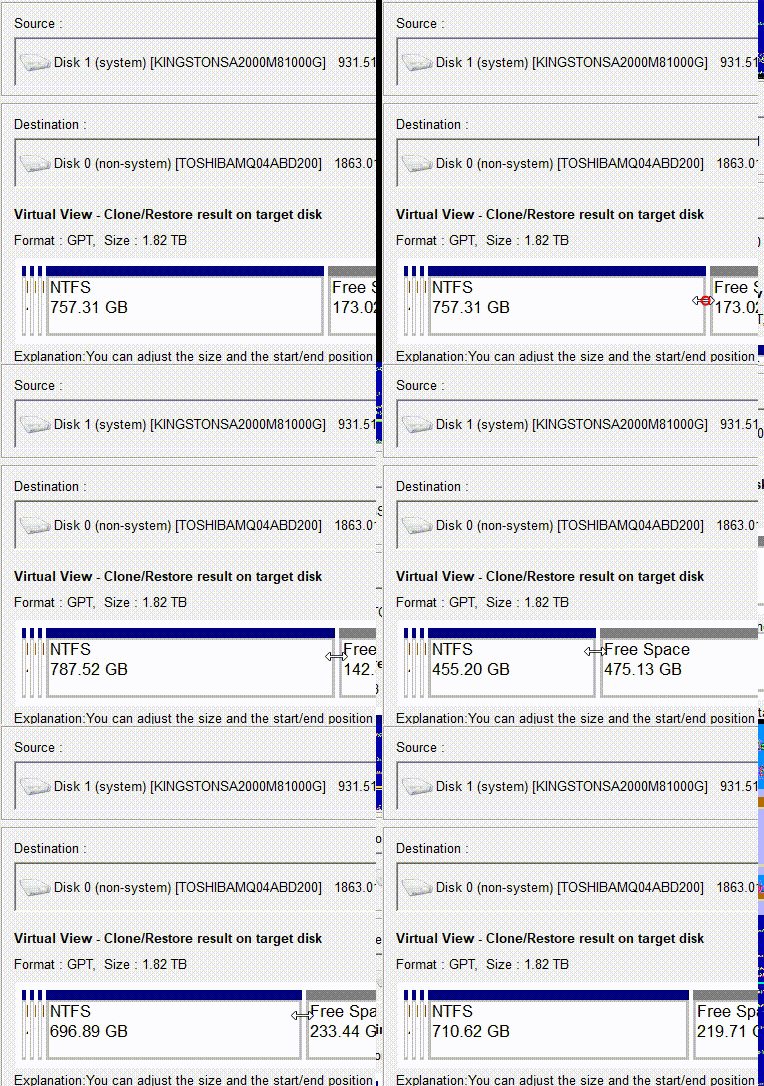
如果目标磁盘容量更大,您可以拖动分区边界来利用多余的空间。若要创建精确且可引导的副本 ,请选择
复制所有扇区。
适用场景 :目标固态硬盘容量小于源机械硬盘,或者您想保留旧硬盘用于数据存储。
操作流程 :
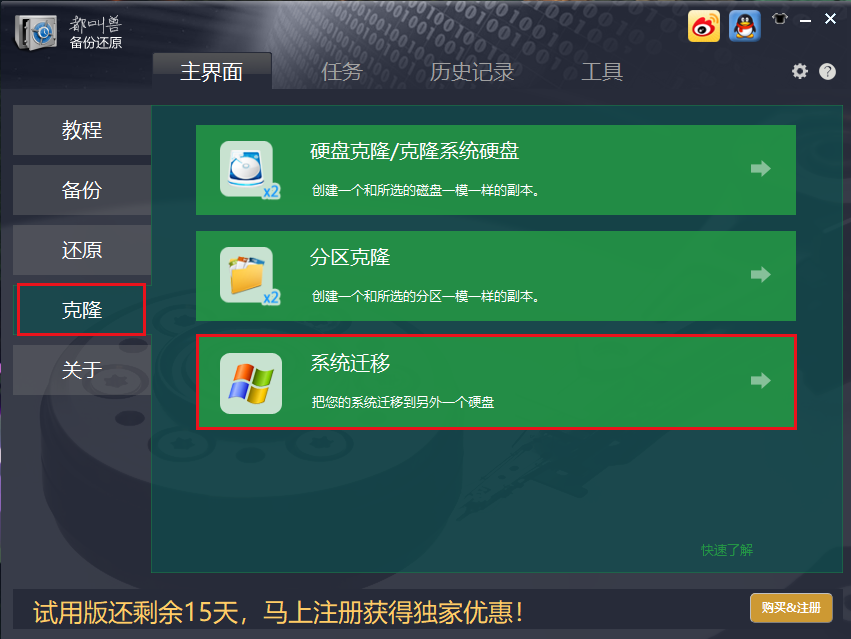
1. 打开都叫兽™ 备份还原,点击
克隆 > 系统迁移。
2. 选择系统分区和目标固态硬盘。
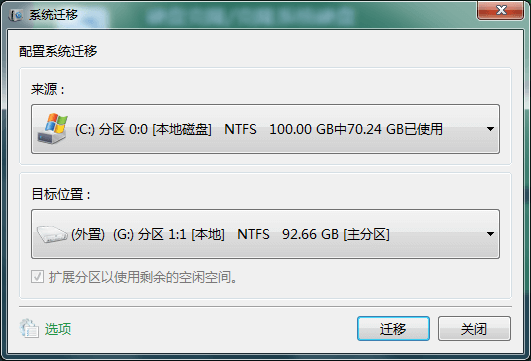
3. 确认引导分区的处理选项。
4. 点击
迁移开始迁移操作。
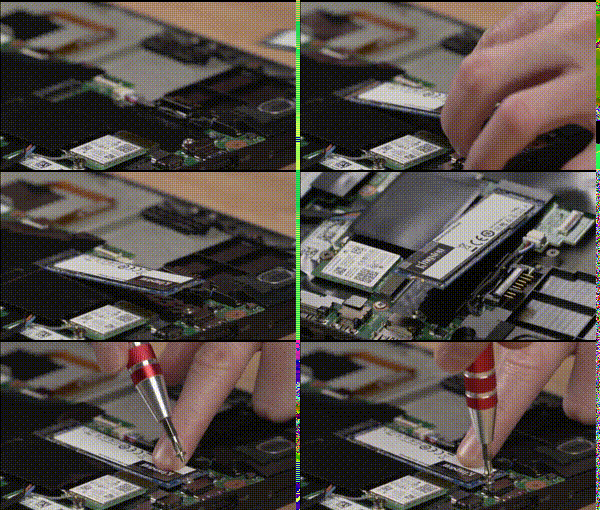
如果您正在安装新的固态硬盘,请将其插入插槽并用螺丝固定好。
完成 硬盘克隆 或 系统迁移 后,请使用以下检查清单确认迁移是否成功完成:
| 检查项目 | 验证标准 |
|---|---|
系统启动 |
计算机能够从新硬盘成功启动,且无任何错误提示。 |
引导分区 |
EFI 系统分区 (ESP) 或系统保留分区存在且完好无损。 |
分区布局 |
所有分区在磁盘管理中正确显示,且符合预期的布局。 |
Windows 激活状态 |
迁移后 Windows 仍保持激活状态。 |
应用程序 |
已安装的应用程序能够正常启动并运行。 |
BIOS/UEFI 配置 |
在 BIOS/UEFI 设置中,新硬盘已被设置为首选启动设备。 |
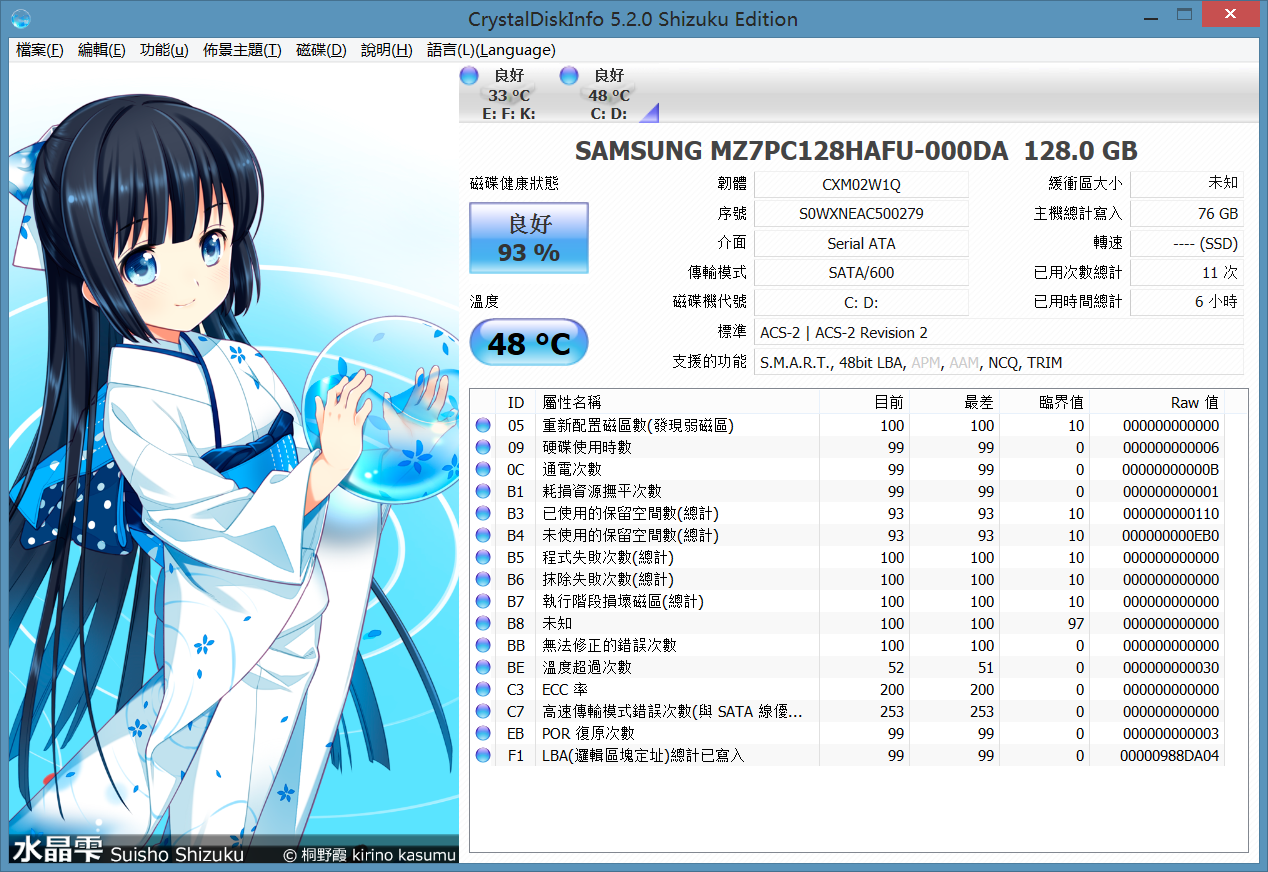
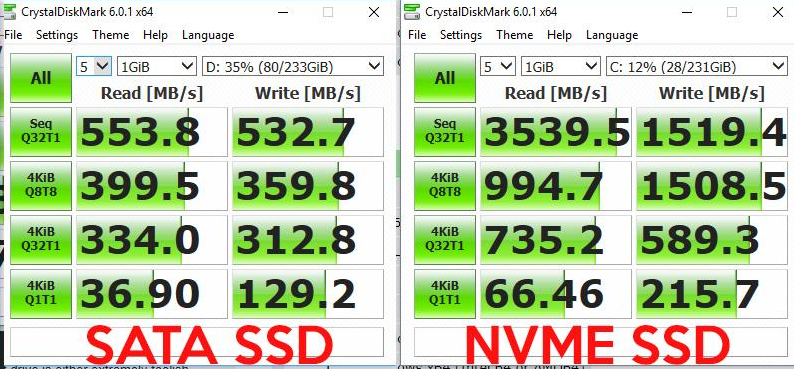
为了进一步验证,您还可以使用 CrystalDiskInfo 和 CrystalDiskMark 来检查新硬盘的健康状况和读写性能。
硬盘克隆能将 Windows 迁移到容量更小的固态硬盘吗?
不能。 硬盘克隆 会复制源磁盘的每一个扇区,因此目标磁盘容量必须等于或大于源磁盘。如果您需要迁移到容量更小的固态硬盘,请使用 系统迁移 。
系统迁移会保持旧硬盘上的个人文件不受影响吗?
是的。 系统迁移 仅复制系统和引导分区。非系统分区上的个人文件会保留在旧硬盘上,这使其非常适合作为辅助数据盘使用。
对于双系统环境,哪种方式更安全?
系统迁移 通常更安全,因为它不会复制非系统分区。而 硬盘克隆 会复制所有分区(包括双系统分区),这可能需要额外的引导加载程序调整 。



 粤公网安备 44070302000281号

用户评论
留下评论