钟艳萍   2026-10-26    首席客服专员
最近由王芳在 2026-10-26进行了更新

概要
想在Windows环境下将SSD克隆到机械硬盘(HDD),却不知从何下手?本文为您提供了一份全面的技术指南。从前期的准备工作、好用的克隆软件推荐,到克隆后的验证步骤,手把手教您确保数据完整且系统能正常引导启动,赶紧收藏备用吧!


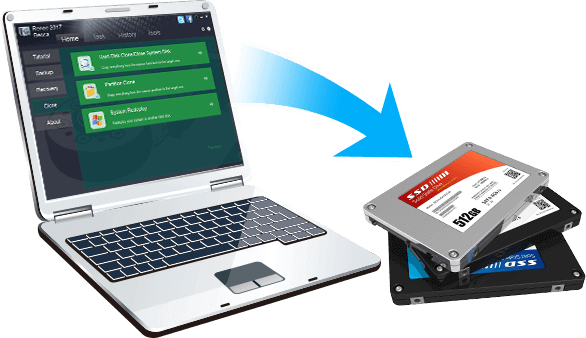
当硬盘容量、接口类型或Windows引导设置不同时,将SSD克隆到机械硬盘(HDD)可能会让人感到一头雾水。您可能是想替换一块即将损坏的SSD,把整个系统迁移到只有一个硬盘位的笔记本机械硬盘里,或者是为了创建一个完整的可恢复备份。请记住,我们的目标是在机械硬盘上生成一个可引导或可恢复的完整副本,而不是为了提升运行速度。
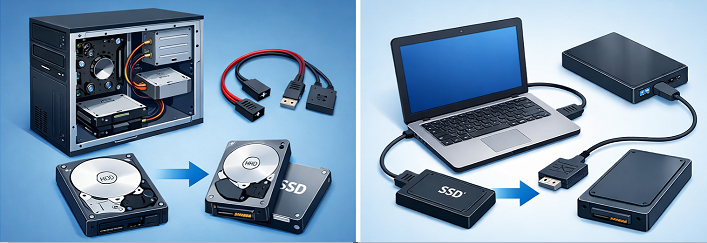
台式机和笔记本硬盘连接方式
关于Windows 11性能的注意事项: 由于Windows 11非常依赖高速存储设备,如果将其运行在机械硬盘上,会导致性能大幅下降(开机变慢、软件响应迟钝)。因此,这种克隆操作最好作为紧急备份、临时迁移或过渡方案,不建议将其作为长期的日常主力系统盘。
常见的应用场景包括:
- 无需重装Windows或软件,实现全系统备份。
- 只有一个内置硬盘位的笔记本进行系统迁移。
- 抢救即将损坏的SSD,在硬盘彻底无法读取前保全系统数据。
机械硬盘的速度肯定比不上固态硬盘,这是正常现象。关键在于确保Windows系统、应用程序、文件以及引导设置都被正确无误地复制过去。

克隆前的准备:快速检查容量、接口、引导模式及数据覆盖问题

在打开任何克隆软件之前,请先进行以下检查。
如果SSD已经出现故障,请立即停止大量写入、下载游戏或传输大文件等操作。如果目标机械硬盘里还有重要文件,请务必先备份或转移。
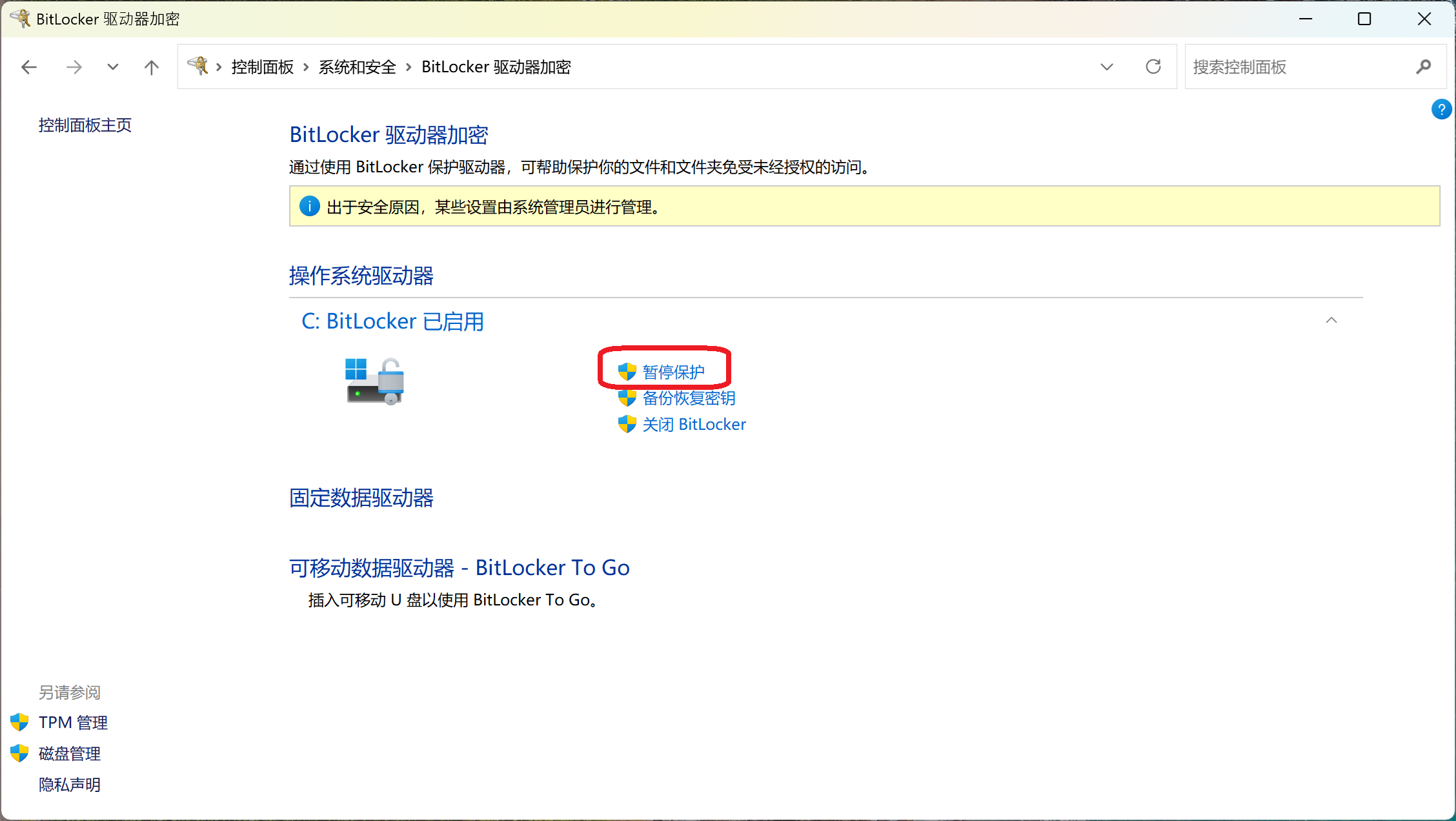
如果SSD开启了BitLocker加密,请在克隆前暂停保护 。暂停BitLocker的步骤如下:
1. 打开控制面板。
2. 进入“系统和安全”。
3. 选择“BitLocker 驱动器加密”。
4. 找到对应的SSD,点击“暂停保护”并确认。
暂停BitLocker保护
5. 克隆完成并验证无误后,重新启用BitLocker。
Windows 11用户请注意: Windows 11系统通常默认开启了设备加密或BitLocker。 在暂停保护之前,请务必确保已将BitLocker恢复密钥备份到您的微软账户中。 更换物理硬盘可能会改变系统的硬件识别,导致首次开机时触发恢复锁定。
容量规则很简单:SSD上的已用空间必须能装进目标机械硬盘里。如果机械硬盘的总容量小于SSD,请在克隆前清理SSD数据或调整分区布局。
检查项目 重要性说明

容量

SSD的已用空间必须小于或等于机械硬盘的可用空间。

接口类型

可使用内置SATA接口、USB转SATA转接线或硬盘底座。前提是Windows必须能正常识别到该机械硬盘。

引导模式与分区格式

Windows 11要求使用UEFI引导和GPT分区格式。请确保目标机械硬盘也符合此布局(建议使用全盘克隆),这样克隆后的硬盘才能成功引导系统。

注意,目标机械硬盘上的所有数据都将被覆盖。在开始克隆前,请务必提前备份该硬盘上的重要数据。

将SSD克隆到硬盘的常用方法

主要方法如下:
方法 易用性 优点 ✅ 局限性 ⚠️ 典型代表

🖥️ 免费图形界面工具

⭐⭐⭐

• 无需额外付费

• 具备图形界面

• 获取渠道广泛

• 学习成本可能较高

• 自动化程度有限

• 无法总是自动处理分区大小调整

再生龙 (Clonezilla)、Rescuezilla

💎 付费桌面端工具

⭐⭐⭐⭐⭐

• 傻瓜式一键操作流程

• 自动调整分区大小

• 更好的错误处理与警告提示

• 提供技术支持服务

• 需要购买付费授权

都叫兽™ 备份还原、Acronis True Image、Macrium Reflect、EaseUS Disk Copy

📦 镜像备份与还原

⭐⭐⭐

• 灵活性和可控性更强

• 适用于日常备份和灾难恢复

• 可保留多个还原点

• 需要额外的存储空间

• 相比直接克隆步骤更繁琐

• 耗时较长

Windows系统镜像备份、Macrium镜像还原

🔌 硬件底座 / 脱机克隆机

⭐⭐⭐⭐

• 无需连接电脑即可工作

• 硬件级高速复制

• 方便维修人员批量处理多块硬盘

• 验证功能有限

• 无法进行文件级管理

• 分区调整选项通常受限

Sabrent 硬件底座、奥睿科(ORICO)脱机克隆机

✅ 对于大多数家庭和企业办公用户: 使用专用的图形界面克隆软件通常是最简单、最安全的选择。
✅ 对于IT专业人士或高阶玩家: 镜像备份与还原能提供最大的灵活性和恢复选项。
✅ 对于批量复制任务: 硬件硬盘底座可实现快速、免电脑的脱机克隆。
✅ 对于预算有限的用户: 免费工具也能胜任,只是可能需要更多的手动配置。
简而言之,图形界面工具胜在易用,而镜像还原和硬件底座胜在可控。如果您只是想要一个干净且兼容Windows的克隆系统,使用专用的图形界面工具通常是最实用的途径。

更简单的Windows克隆方案:使用都叫兽™ 备份还原将SSD克隆到硬盘

在了解了常见的克隆方案后,许多用户更倾向于使用一款能让操作变得简单可靠的工具。都叫兽™ 备份还原 不仅是一款出色的Windows备份与还原软件,还具备磁盘克隆功能,并且拥有清晰直观的傻瓜式界面。
使用都叫兽™ 备份还原将SSD克隆到硬盘

自动4K对齐自动进行4K对齐以提高SSD性能。

支持GPT和MBR 迁移系统时,为SSD自动匹配合适的分区格式。

支持FAT/NTFS可迁移不同的文件系统格式。

备份速度快 可高达3,000MB/分钟的备份速度。

全方位备份方案 支持系统迁移/系统备份/分区备份/硬盘备份/文件备份/磁盘克隆。

自动4K对齐 提高SSD性能

支持GPT和MBR分区格式

支持NTFS和FAT32文件系统

免费试用免费试用已有800位用户免费体验!
它非常适合“将SSD克隆到硬盘”任务的核心原因:
- 在“ 克隆 ”菜单下,提供专用的“ 硬盘克隆/克隆系统硬盘 ”和“ 系统迁移 ”选项。
- 支持不同容量的SSD和机械硬盘混用,并可自由调整分区边界。
- 提供直观的进度追踪以及数据覆盖警告提示。

使用都叫兽™ 备份还原将SSD克隆到硬盘的详细步骤

请按照以下步骤,使用都叫兽™ 备份还原安全地将SSD克隆到机械硬盘。在开始操作前,请务必确保两块硬盘都已正确连接并被系统正常识别。

1. 连接机械硬盘

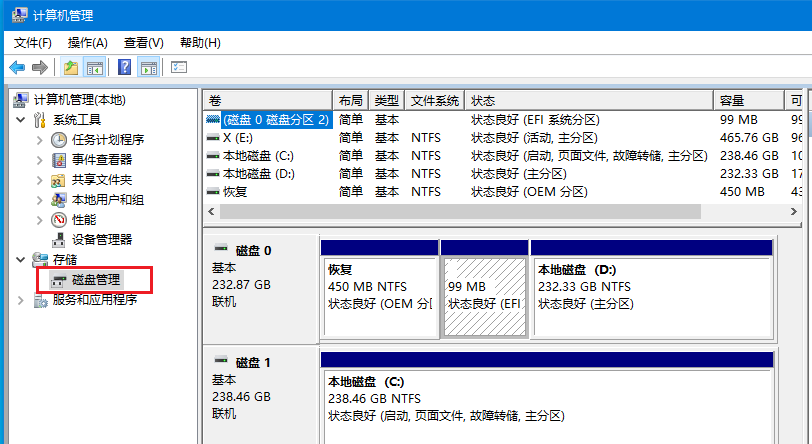
通过SATA接口或USB转接线 连接机械硬盘,并确认它已显示在Windows磁盘管理中。
显示新连接硬盘容量和状态的Windows磁盘管理窗口
Windows磁盘管理概览 详细信息

支持的系统

Windows 10/11及带有磁盘管理控制台的旧版Windows系统。

必要条件

机械硬盘必须已连接、通电,并处于已初始化或联机状态才能显示。

运行时限制

此工具仅用于验证磁盘容量和布局,不具备克隆磁盘的功能。

典型表现

通过SATA或USB 3.0连接时识别通常很快;若使用USB 2.0,刷新速度可能会稍慢。

2. 打开都叫兽™ 备份还原并选择克隆

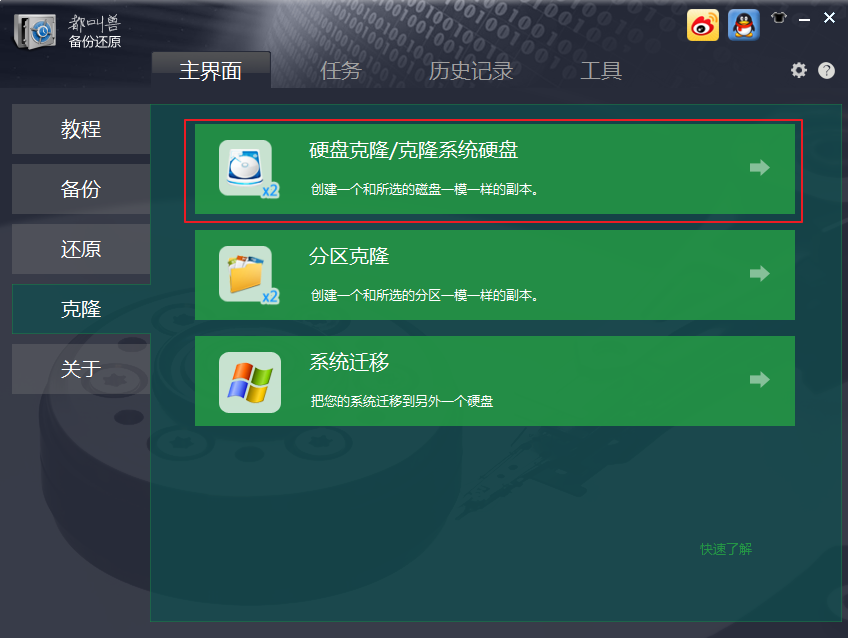
启动都叫兽™ 备份还原,点击“ 克隆 ”,若要全盘复制请选择“ 硬盘克隆/克隆系统硬盘 ”。如果您只需要迁移Windows系统分区,请选择“ 系统迁移 ”。软件直观的布局能让您轻松找到所需的克隆模块 。
都叫兽™ 备份还原 磁盘克隆

3. 选择源盘和目标盘

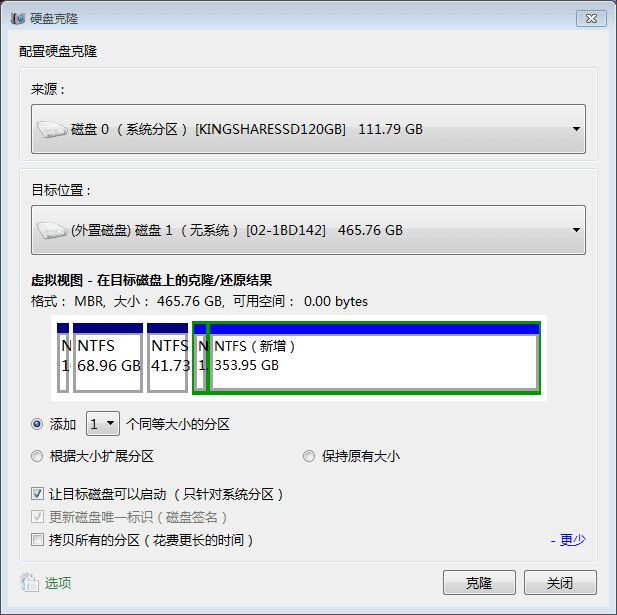
将SSD选为源盘,机械硬盘选为目标盘。请反复核对硬盘标签和容量。仔细确认这些选项可以有效防止误删错硬盘上的数据。
目标硬盘上的数据将被全部覆盖。在继续操作前,请务必确认目标机械硬盘选择无误。
克隆硬盘

4. 选择克隆选项并开始

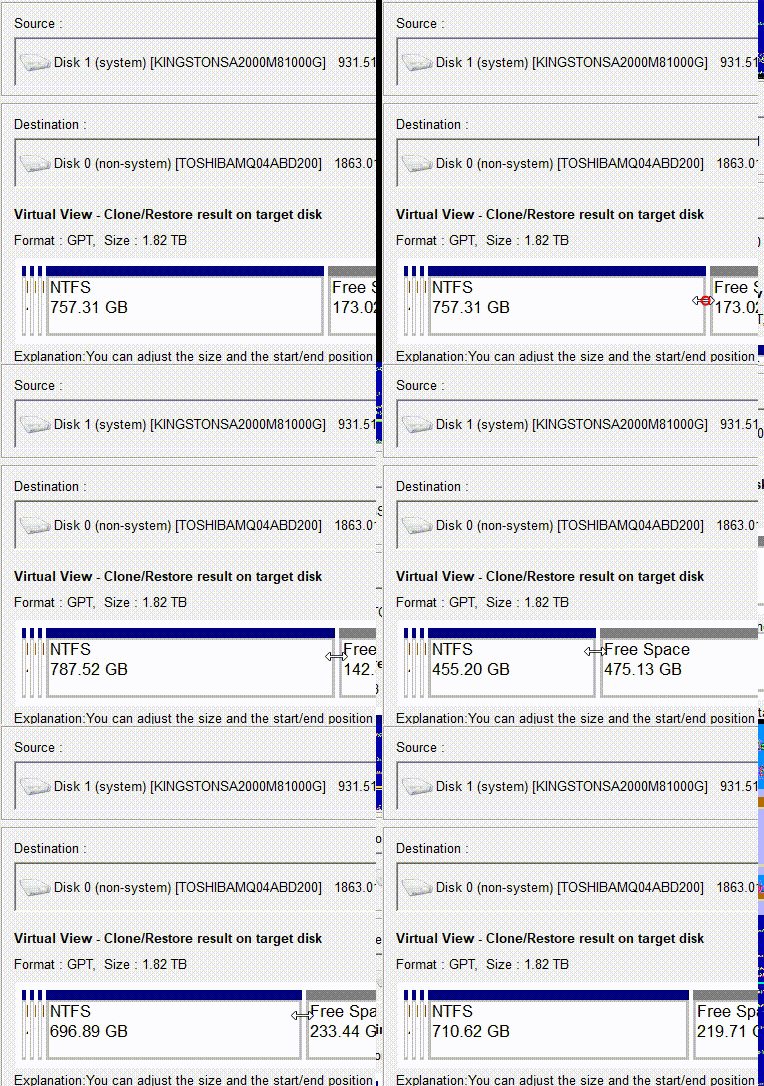
如果目标机械硬盘容量更大,您可以拖动分区边界来调整布局。只有在需要对SSD进行扇区级完整复制 时,才勾选“ 复制所有扇区 ”。最后点击“ 克隆 ”并等待过程完成。
调整分区

5. 从机械硬盘引导启动

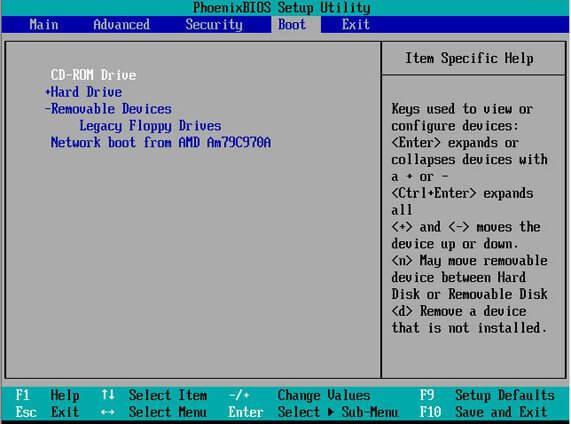
克隆完成后,关闭电脑。拔掉SSD,或者进入BIOS/UEFI设置界面,将机械硬盘设置为第一启动项 。保存更改并重启电脑。
更改BIOS启动项

如何确认克隆成功及后续操作

成功将SSD克隆到硬盘后,在删除任何数据前,请先核对以下清单:
1. 在文件资源管理器中,机械硬盘显示了预期的分区和文件。
2. 调整BIOS/UEFI设置后,电脑能从机械硬盘成功引导开机。
3. 如果之前暂停了BitLocker保护,现已重新启用。
验证无误后,您可以将旧SSD保留作为备份,或使用可靠的工具将其彻底擦除。在至少成功从机械硬盘开机 一次之前,千万不要清空SSD。
使用都叫兽™ 备份还原将SSD克隆到硬盘

自动4K对齐自动进行4K对齐以提高SSD性能。

支持GPT和MBR 迁移系统时,为SSD自动匹配合适的分区格式。

支持FAT/NTFS可迁移不同的文件系统格式。

备份速度快 可高达3,000MB/分钟的备份速度。

全方位备份方案 支持系统迁移/系统备份/分区备份/硬盘备份/文件备份/磁盘克隆。

自动4K对齐 提高SSD性能

支持GPT和MBR分区格式

支持NTFS和FAT32文件系统

免费试用免费试用已有800位用户免费体验!

常见问题解答

可以将SSD克隆到移动硬盘吗?

可以的。通过USB转接线、硬盘盒或底座连接移动硬盘,并在克隆软件中将其选为目标盘。USB接口的速度可能不如内置SATA接口快,因此在克隆完成前请保持硬盘连接稳定。

克隆后的机械硬盘能在Win10/11上正常引导启动吗?

通常是可以的,前提是您执行了全盘克隆并且引导模式匹配。请使用“硬盘克隆”功能来完整复制所有分区。克隆完成后,请检查BIOS/UEFI的启动顺序,确保“Windows Boot Manager”或该机械硬盘排在第一位。

可以把大容量SSD克隆到小容量机械硬盘吗?

可以,但前提是SSD的已用空间必须小于目标机械硬盘的总容量。请先清理数据或压缩分区。在使用都叫兽™ 备份还原进行不同容量磁盘之间的迁移时,您可以在克隆过程中直接调整分区大小。
都叫兽™ 备份还原-安全高效迁移至SSD

自动4K对齐自动进行4K对齐以提高SSD性能。

支持GPT和MBR 迁移系统时,为SSD自动匹配合适的分区格式。

支持FAT/NTFS可迁移不同的文件系统格式。

备份速度快 可高达3,000MB/分钟的备份速度。

全方位备份方案 支持系统迁移/系统备份/分区备份/硬盘备份/文件备份/磁盘克隆。

自动4K对齐 提高SSD性能

支持GPT和MBR分区格式

支持NTFS和FAT32文件系统

免费试用免费试用已有800位用户免费体验!

用户评论

Page 1

留下评论


您的评论已提交,正在等待审核。