

李微 2026-8-21
高级测试专员
最近由王芳在 2026-8-22进行了更新
概要
本指南详细介绍了在“重置此电脑并保留我的文件”时,如何通过提前清除账户密码来绕过密码提示。我们将逐步讲解如何使用都叫兽™系统救援软件(Renee PassNow)等可启动工具,在保护个人数据安全的同时解除密码限制,确保 Windows 恢复过程顺利完成。

如果在 保留我的文件 重置过程中 Windows 要求输入密码,在完成身份验证之前,重置过程将无法继续。本指南提供了针对“保留我的文件”密码提示的解决方法:介绍如何先清除账户密码 ,然后重新运行重置,以及如何使用可启动工具解决无法登录的问题而不丢失个人文件。
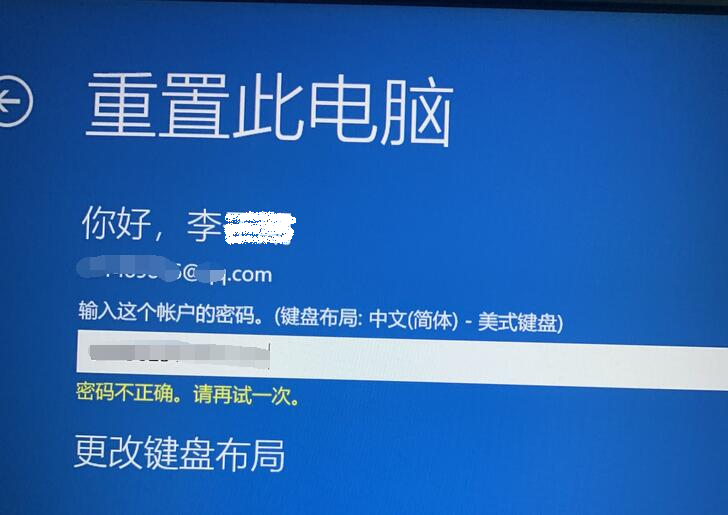
当您尝试使用 保留我的文件 重置电脑 时,Windows 通常会要求输入管理员密码。这是因为重置过程属于重大的系统修复,而不仅仅是调整设置。密码验证机制可确保只有授权用户才能在保留现有数据的同时重置系统。
目前无法直接绕过此提示。解决方法是先清除或重置账户密码,然后再运行 保留我的文件 。
相比之下,选择 删除所有内容 通常不需要密码。由于此选项会清除所有个人数据,因此不必担心他人获取您的个人文件。
| Windows 恢复环境中的常见选项 | 功能说明 | 是否需要密码 | 最佳适用场景 |
|---|---|---|---|
保留我的文件 |
重新安装 Windows 并保留个人文件 |
是(通常需要管理员密码) |
修复系统且不丢失文档 |
删除所有内容 |
擦除所有文件、应用程序和设置 |
否(可能需要 BitLocker 恢复密钥) |
准备转售电脑或重新初始化电脑 |
还原 |
将 Windows 回滚到先前的还原点 |
是 – 通常需要管理员密码 |
撤销最近的系统更改而无需重新安装 |
启动修复 |
自动修复启动问题 |
否(可能会要求输入 BitLocker 密钥) |
在 Windows 无法启动时恢复系统 |
保留我的文件 通常需要管理员身份验证。
解决方法: 先清除或重置被锁定的账户密码,然后再运行重置。
Renee PassNow 是解决无法登录问题 的推荐工具,可帮助您顺利使用“保留我的文件”功能进行重置。
- 核心优势:
- 支持在锁定或无法启动的电脑上从 U 盘启动。
- 可清除本地账户和 Microsoft 账户的密码,无需密码提示。
- 在取消身份验证限制的同时,保留所有用户数据。
- 手动使用命令提示符的方法对新手而言存在风险,而Renee PassNow提供了安全且带有向导提示的解决方案。
- BitLocker: 如果您的驱动器已加密,Renee PassNow的 BitLocker 管理器可以将其解锁(需要高级版;基础版不支持 BitLocker)。

您需要第二台正常运行的电脑来完成这些步骤。在锁定电脑上清除密码后,即可继续执行标准的 Windows 重置操作。
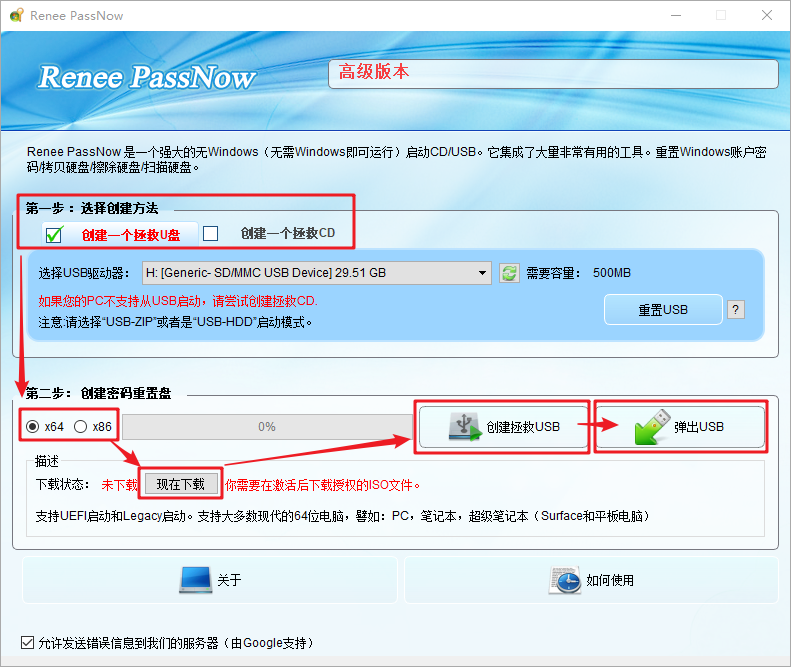
1. 在一台正常运行的电脑上安装Renee PassNow。

2. 连接 U 盘,选择 创建启动 U 盘 ,并根据被锁定电脑的系统类型选择 x64 或 x86。
3. 下载 ISO 文件,创建可启动 U 盘,并安全弹出。
1. 将 U 盘插入被锁定的电脑并开机。

2. 开机后立即反复按启动菜单快捷键(如 F12、F9、Esc 等),选择 U 盘启动。
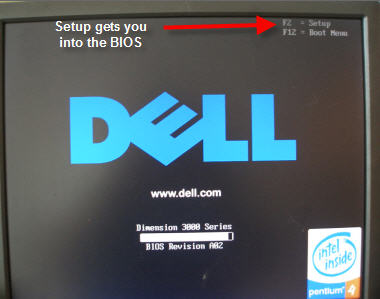
3. 如果进入了 BIOS/UEFI,请将 U 盘设为第一启动项,保存并退出,电脑将启动并进入Renee PassNow。
| BIOS / 电脑品牌 | 启动菜单键 |
|---|---|
戴尔 |
F12 |
惠普 |
F9 |
华硕 |
Esc 或 F8 |
宏碁 |
F12 |
联想 |
F12 或 F1 |
微星 |
F11 |
三星 |
F10 或 F11 |
技嘉 |
F12 |
英特尔 NUC |
F10 |
微软 Surface |
音量减小 + 电源键 |
1. Renee PassNow加载后,选择 密码重置 模块。
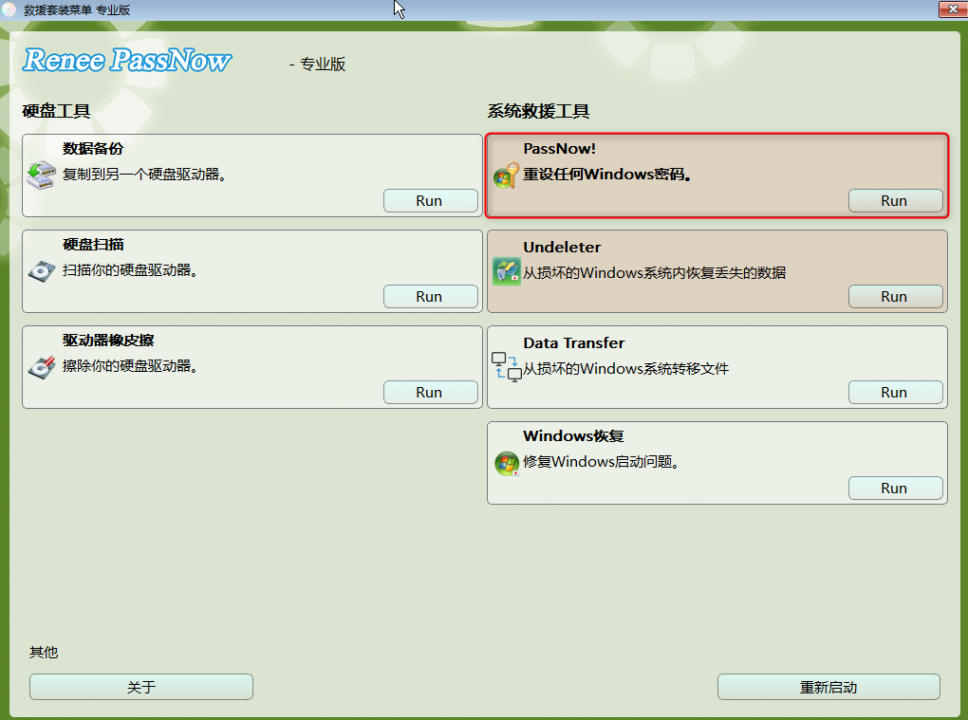
2. 选择目标本地账户或 Microsoft 账户,点击 清除/移除 密码。请勿删除用户配置文件。
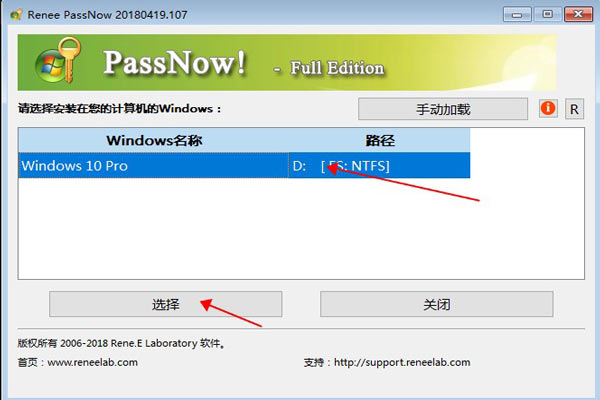
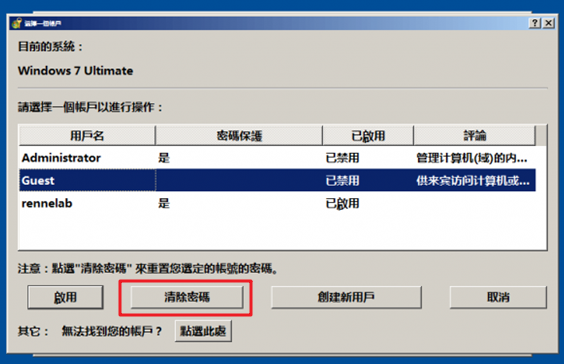
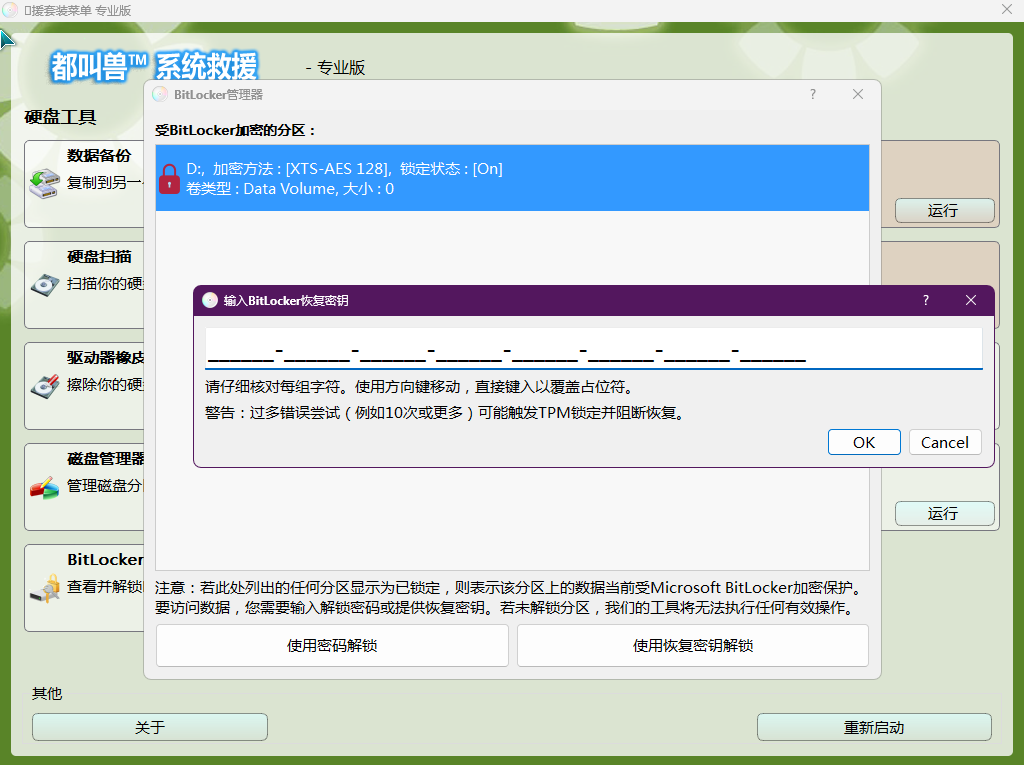
3. 如果检测到 BitLocker,请先输入 BitLocker 密码或恢复密钥 以解锁驱动器。
1. 重启电脑并拔出 U 盘。
2. 路径 A(正常启动): 无需密码即可登录,然后前往 设置 > 系统 > 恢复 > 重置此电脑 > 保留我的文件(Windows 11) ,或 设置 > 更新和安全 > 恢复 > 重置此电脑 > 保留我的文件(Windows 10) 。
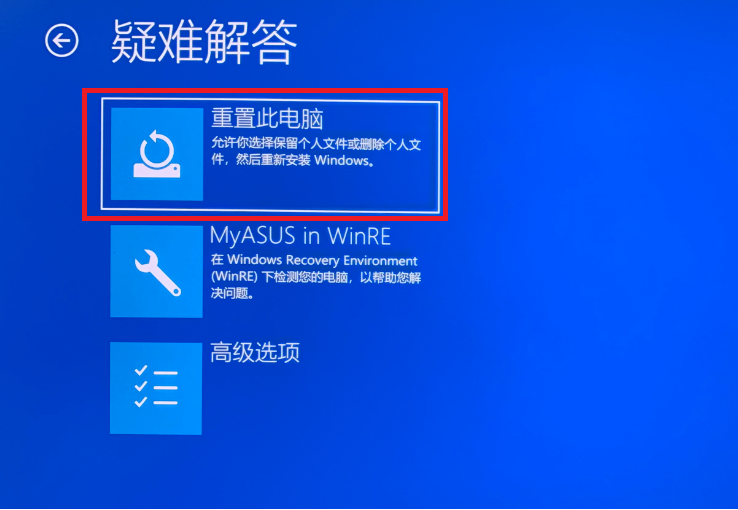
3. 路径 B(WinRE): 如果您处于恢复模式,请前往 疑难解答 > 重置此电脑 > 保留我的文件 。
| 项目 | 详情 |
|---|---|
支持的系统版本 |
Windows 10 和 Windows 11;较旧的 Windows 版本不支持此“重置此电脑”功能。 |
必要条件 |
具有管理员权限的账户或已清除密码的账户、可正常运行的恢复环境以及充足的可用磁盘空间。 |
运行限制 |
移除已安装的应用程序;设置将重置为默认值,驱动程序通常会由系统重新配置。 |
耗时参考 |
通常需要 20 到 40 分钟,具体取决于磁盘速度和系统负载。 |
为什么“保留我的文件”会要求输入密码?
Windows 将 重置此电脑 视为系统级修复操作。在需要身份验证的环境下,它会要求输入管理员密码,以防止未经授权的用户进行重大系统更改,即使选择保留个人文件也不例外。
能否在不先清除密码的情况下直接绕过密码提示?
不能。密码提示是一项重要的安全保护机制。您必须使用有效的管理员密码进行身份验证,或者先清除账户密码。如果您不知道密码,使用可启动工具 清除密码是最直接的解决方法。
都叫兽™系统救援软件会删除我的个人文件吗?
不会。清除密码不会删除您的个人文件。如果您尚未备份文件,请勿在 Windows 重置界面中选择 删除所有内容 。为了更加安全, Renee PassNow 还包含 数据传输 功能,可在重置 Windows 之前将重要文件复制到外部驱动器 。
如果我的驱动器已使用 BitLocker 加密怎么办?
Renee PassNow可以检测 BitLocker 并提示您输入 BitLocker 密码或恢复密钥。基础版不支持 BitLocker。如果您的驱动器已加密,请确保在使用Renee PassNow之前已准备好恢复密钥 或密码。
相关主题 :

Windows 11 CRITICAL_PROCESS_DIED 蓝屏:系统排查与数据安全指南

14-05-2026
陈宏斌 : 本指南针对 Windows 11 出现的 critical_process_...

 粤公网安备 44070302000281号

用户评论
留下评论