

陈宏斌 2026-8-29
高级软件工程师
最近由李伟在 2026-8-30进行了更新
概要
笔记本电脑忘记账户密码怎么恢复出厂设置?本指南详解如何利用启动U盘工具及Windows恢复环境,在无需登录密码的情况下重置系统。内容涵盖各品牌启动热键、BitLocker加密注意事项及系统化密码清除步骤,助您快速恢复设备正常使用。


大多数人使用 PIN码 、 Windows Hello(指纹或人脸识别) 或其他快捷方式登录Windows。但偶尔Windows也会出问题——比如突然无法登录、 用户配置文件损坏 、 系统更新失败 ,或因其他原因导致系统不稳定。此时,您可能需要进入 Windows恢复环境(WinRE) 或 启动OEM恢复分区 来重置或修复系统。
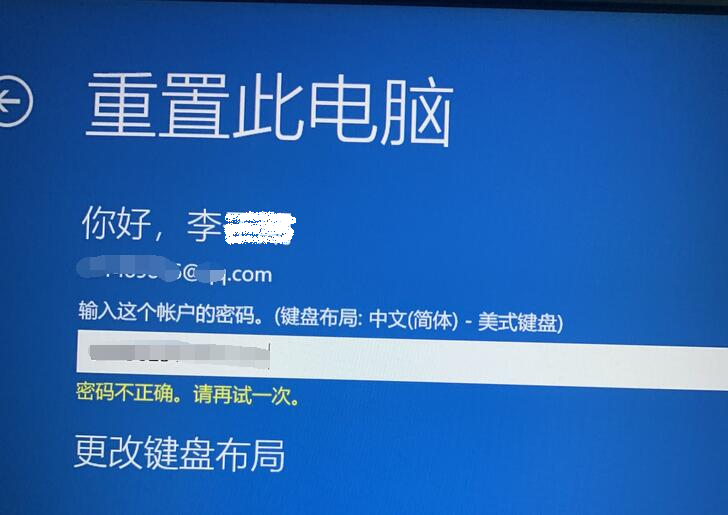
如果您平时依赖PIN码或Windows Hello,这个密码提示可能会让您感到意外和困惑。WinRE不会加载这些验证组件,因此只接受与账户关联的原始文本密码。
- 保留我的文件 重置选项几乎总是要求先输入现有账户密码才能继续。
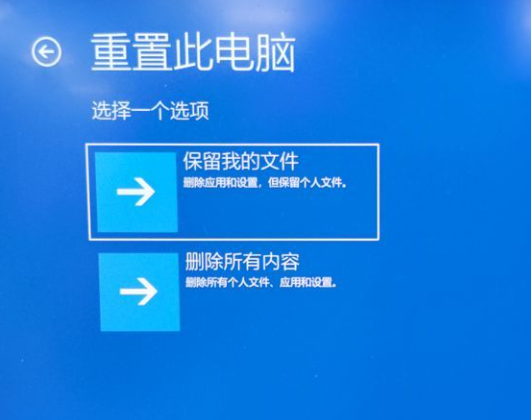
- OEM恢复菜单 ——如惠普、戴尔和联想等品牌——通常会提示输入账户密码或恢复密钥。
要在 没有密码 的情况下重置系统,通常必须选择 删除所有内容 。此选项将清除笔记本电脑上的所有账户、应用程序和个人文件。
多种类型的密码和密钥也可能阻止恢复出厂设置。下表可帮助您识别当前遇到的是哪一种:
| 密码或密钥 | 出现位置 | 阻止重置的原因 |
|---|---|---|
BitLocker密码 |
BitLocker提示界面 |
解锁加密硬盘所必需 |
BitLocker恢复密钥 |
BitLocker恢复提示界面 |
当标准BitLocker密码不可用时使用 |
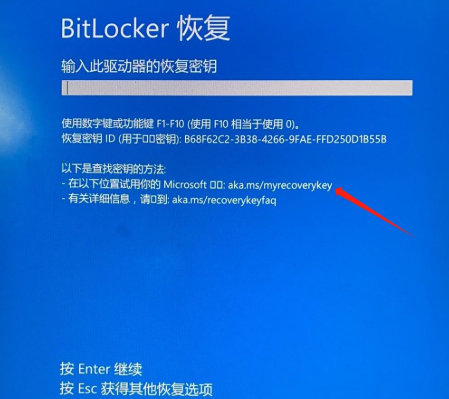
如果您不知道BitLocker恢复密钥,请参考如何查找并使用BitLocker恢复密钥以完成重置 ……
如果您希望保留已安装的软件、注册信息和聊天记录,避免重新购买应用的麻烦,却忘记了密码,那么都叫兽™系统救援软件是您的最佳选择。这款Windows救援工具可以清除或重置本地账户、管理员账户及微软账户的登录密码,且无需密码提示。
都叫兽™系统救援软件 还能移除Windows Hello和PIN登录限制,允许创建新的管理员账户,并提供数据传输工具以便在完全重置前迁移文件。支持Windows 11、10、8.1、8、7、Vista及XP系统。

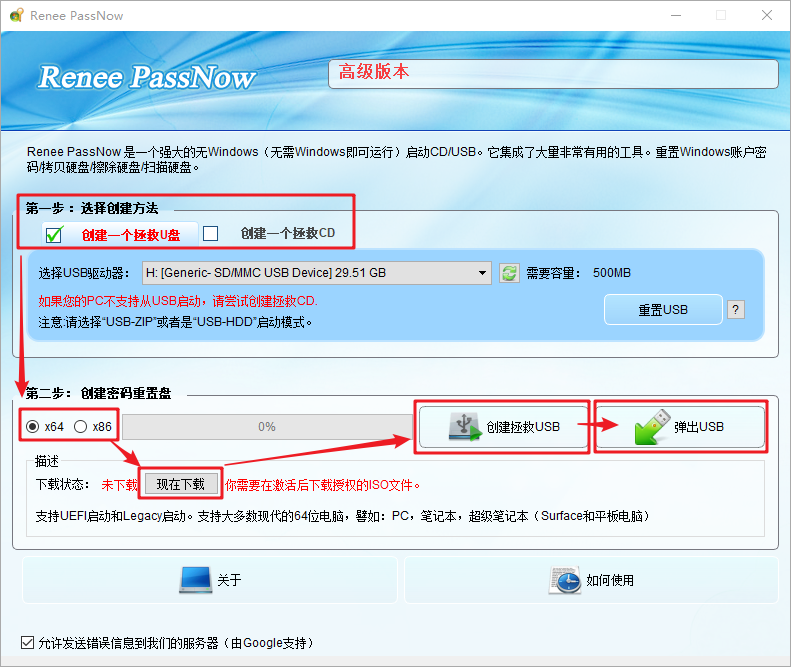
在一台正常运行的电脑上安装都叫兽™系统救援软件并插入U盘。启动程序后选择 “制作Live USB” 。
根据系统类型选择 x64 或 x86 ,下载ISO文件,点击 制作Live USB ,完成后安全弹出U盘。
将U盘插入被锁定的笔记本电脑并开机,

然后立即开始反复按启动菜单或BIOS快捷键 。该提示通常仅显示1-2秒。
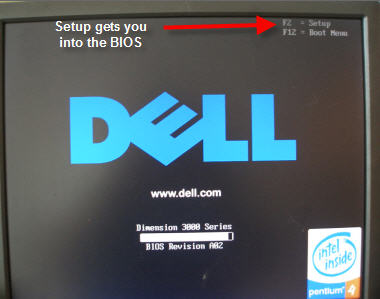
| 品牌 | 启动菜单快捷键 | BIOS设置快捷键 |
|---|---|---|
戴尔 |
F12 |
F2 |
惠普 |
F9(或Esc → F9) |
Esc → F10 |
华硕 |
Esc(笔记本)/ F8(台式机) |
F2或Delete |
宏碁 |
F12(需先在BIOS中开启) |
F2或Delete |
联想 |
F12或Novo键 |
F2或F1 |
微星 |
F11 |
Delete |
三星 |
F10或F11 |
F2 |
技嘉 / Aorus |
F12 |
Delete |
Intel NUC / 主板 |
F10 |
F2 |
微软Surface |
长按音量减 + 电源键 |
长按音量加 + 电源键 |
对于戴尔和惠普电脑,常用的启动菜单快捷键 分别为F12和F9。
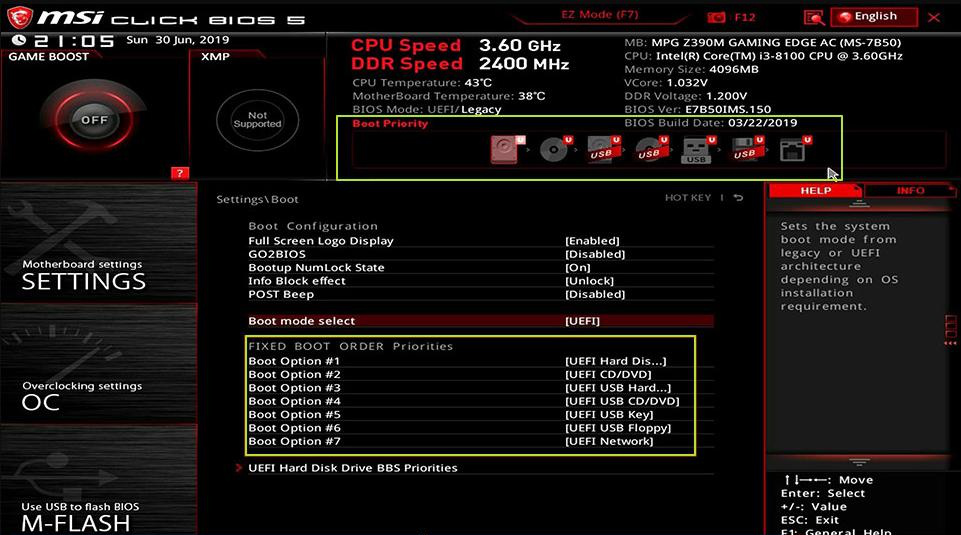
在 启动优先级 菜单中,将U盘设置为第一启动项,保存更改并重启。这样可以确保笔记本优先加载都叫兽™系统救援软件,而不是进入被锁定的Windows系统。从U盘启动后,您将看到软件主菜单,此时即可开始密码恢复操作。
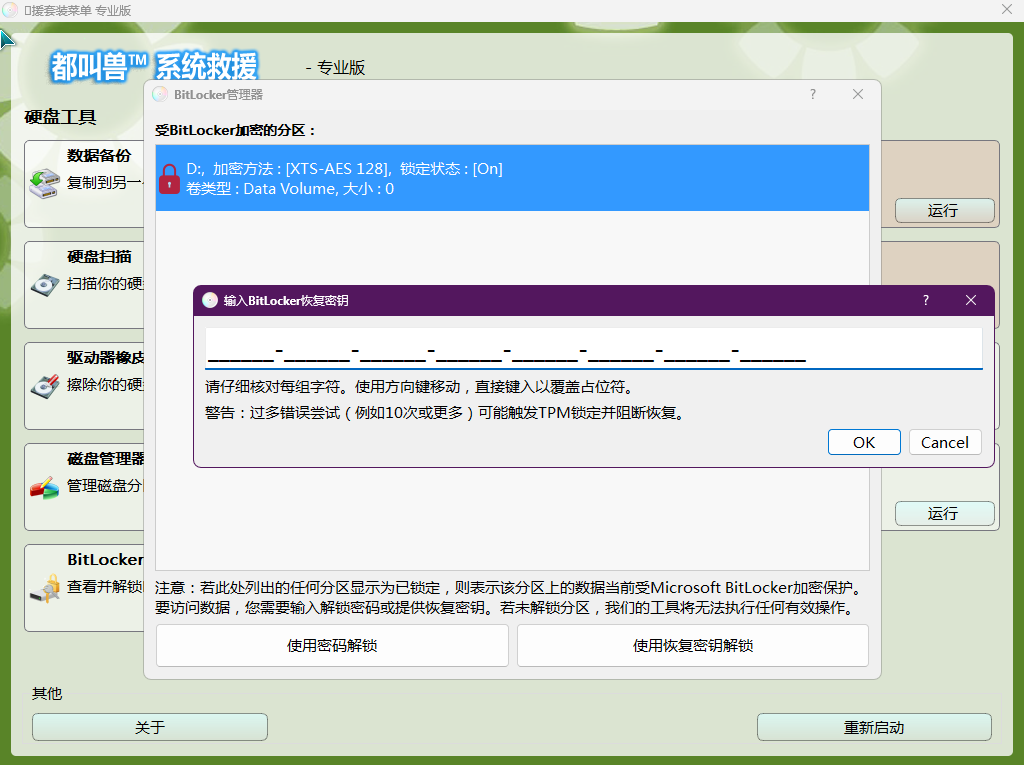
如果都叫兽™系统救援软件检测到系统盘启用了BitLocker加密,会提示输入BitLocker密码或恢复密钥。您通常可以在微软账户在线找到这串48位恢复密钥,或者查找启用BitLocker时保存的打印备份。
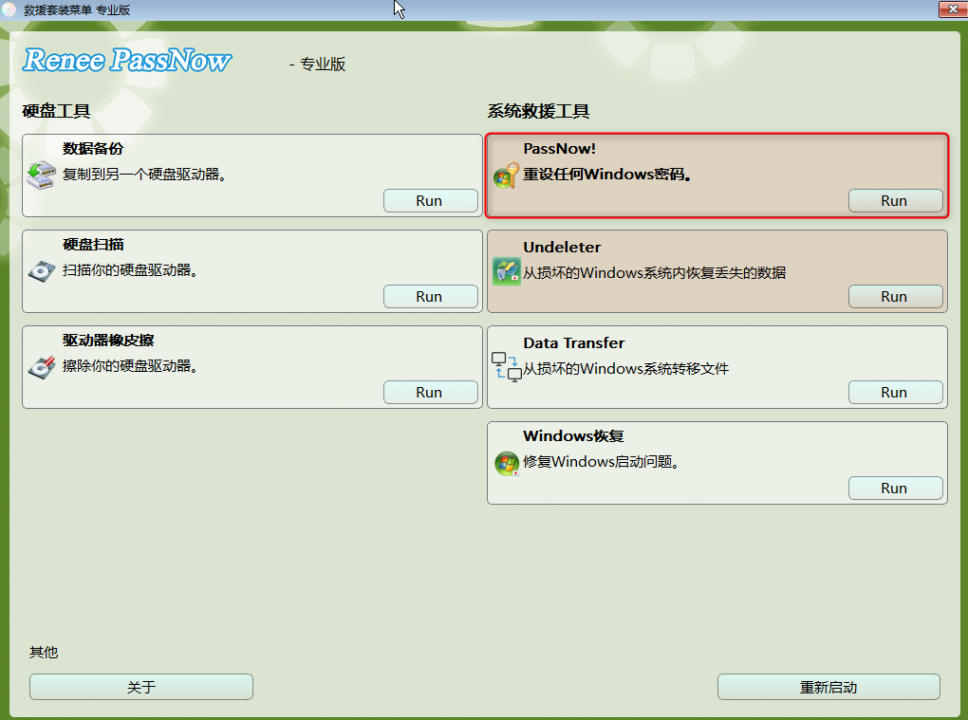
都叫兽™系统救援软件加载后,选择 PassNow! 功能。
选择目标Windows系统和用户账户,然后点击 清除密码 。此功能适用于本地账户、管理员账户及微软账户的登录限制。最新版本还可移除Windows Hello和PIN登录限制。
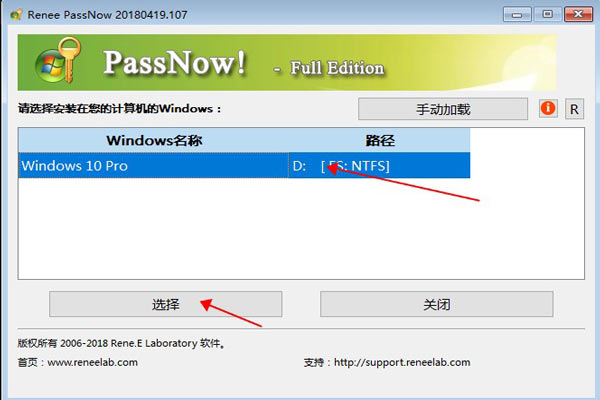
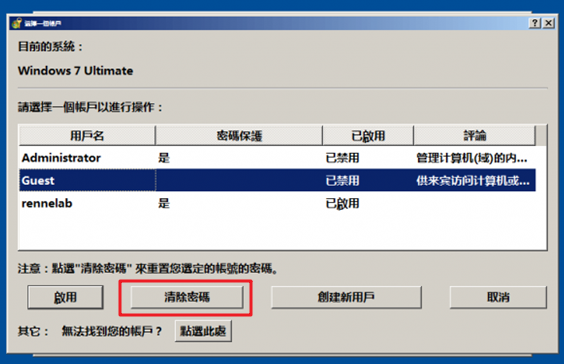
提示:对于微软账户,都叫兽™系统救援软件会在重置过程中将其转换为本地账户。登录后您可以重新关联微软账户。
如果您不想恢复旧账户,可使用 创建新用户 功能建立一个新管理员账户。
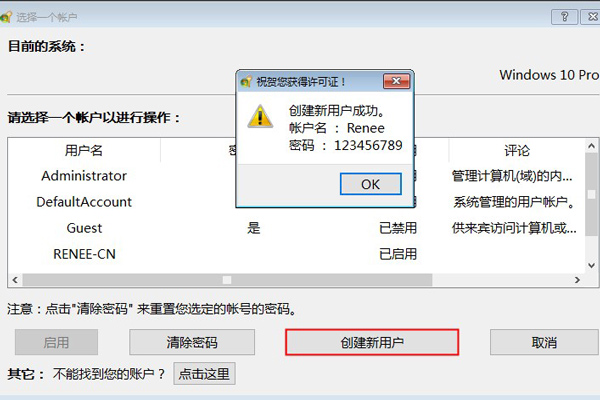
默认用户名和密码分别为 Renee 和 123456789 。请务必在首次登录后修改密码。
成功登录后,您可以安全地执行 保留我的文件 重置或继续使用OEM恢复选项——这次不会再被旧密码阻挡。
恢复出厂设置会清除登录密码吗?
恢复出厂设置会重装Windows并清除现有账户及密码。但若在系统内直接重置,仍可能需要输入当前密码。使用启动盘密码清除工具可帮助您绕过此限制。
没有旧密码可以使用“保留我的文件”选项吗?
不可以。 保留我的文件 选项通常在继续之前会要求输入当前账户密码。如果您先清除或重置了登录密码,就能顺利登录并使用此功能。
重置时BitLocker要求输入恢复密钥怎么办?
出现提示时请输入48位BitLocker恢复密钥。如果您的电脑已关联微软账户,可在线检索该密钥。若您使用的是都叫兽™系统救援软件,请注意基础版不支持BitLocker解锁,因此必须提供密钥。
都叫兽™系统救援软件能移除Windows Hello或PIN登录限制吗?
可以。当前版本的都叫兽™系统救援软件能够清除Windows 10和11中的PIN码及Windows Hello登录限制 ,帮您恢复账户访问权限。



 粤公网安备 44070302000281号

用户评论
留下评论