

钟艳萍 2026-8-19
首席客服专员
最近由李伟在 2026-8-20进行了更新
概要
本文提供了一份详尽的参考表格,列出各品牌笔记本的启动菜单快捷键,帮助您轻松访问启动选项和 BIOS 设置。同时,针对快速启动冲突、外设识别失败及固件配置调整等常见初始化问题,本文还提供了系统的故障排除步骤,助您快速解决启动难题。

启动快捷键没有反应,往往会打断维修或系统安装。问题通常不在于 U 盘本身:不同品牌笔记本使用的 启动菜单快捷键 并不相同,有些还需要同时按下 Fn 键或使用物理按键。可能是按键时间太晚、无线键盘尚未初始化,或者快速启动功能跳过了启动提示。
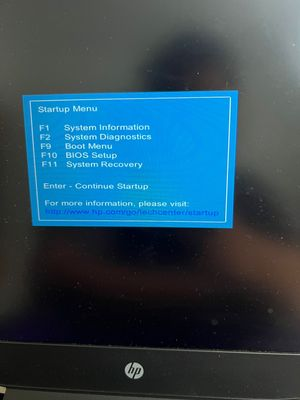
重启前,请牢记以下关键事项:
- 确认笔记本的具体品牌和型号系列。 启动菜单快捷键不仅与制造商有关,有时还取决于具体产品系列。重启前请参考下方的启动菜单快捷键一览表 。
- 了解两者的区别。 启动菜单只能临时选择一次启动设备,而 BIOS/UEFI 设置界面则用于修改永久性的固件设置。
- 把握短暂的窗口期。 启动提示可能只显示几秒钟,连续点按快捷键通常比长按更有效。
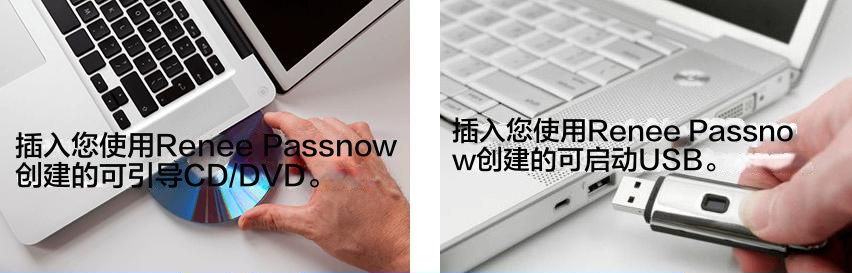
- 提前准备好可启动 U 盘。 在笔记本开机前将其插入,否则它可能不会显示在菜单中。

在下表中找到您的笔记本品牌,以确定正确的启动菜单和 BIOS/UEFI 快捷键。安装较新的 Windows 系统时,请优先选择标有
UEFI:的 U 盘选项。
| 品牌 | 启动菜单快捷键 | BIOS/UEFI 快捷键 | 特别说明 |
|---|---|---|---|
| 联想 | F12 / Novo 键 | F1 (ThinkPad) / F2 (小新/拯救者/IdeaPad) | Novo 小孔可直接进入 BIOS/启动菜单;部分需 Fn+F1/F2。 |
| 华为/荣耀 | F12 | F2 | 开机后立刻连续按 F2;部分机型需 Fn+F2。 |
| 小米 | F12 | F2 | Redmi/小米笔记本统一为 F2。 |
| 戴尔 | F12 | F2 | F12 打开启动菜单;服务器常用 F2 进入设置。 |
| 惠普 | Esc → F9 | Esc → F10 | Esc 打开启动菜单;F9 选启动设备;F10 进入 BIOS。 |
| 华硕 | Esc(笔记本) / F8(台式机) | F2 或 Del | 台式主板常用 Del;笔记本多用 F2。 |
| 宏碁 | F12 | F2 或 Del | F12 需在 BIOS 中启用;台式机常用 Del。 |
| 神舟 | F12 | F2 | 国内常见学生机型,统一为 F2。 |
| 微星 | F11 | Del | 游戏本与主板统一用 F11 启动菜单,Del 进入 BIOS。 |
| 技嘉 | F12 | Del | 台式机主板固定为 Del;F12 打开启动菜单。 |
| 七彩虹 | F11/F12 | Del 或 F2 | DIY 主板常见;部分需 F2。 |
| 华擎 | F11 | F2 或 Del | 组装机常见;F11 启动菜单。 |
| 微软 Surface | 音量减 + 电源 | 音量加 + 电源 | 按住音量键配合电源键进入启动或 UEFI 设置。 |
| 苹果 | Option (Intel) / 电源键 (Apple Silicon) | 无传统 BIOS | Intel Mac 按 Option;Apple Silicon 长按电源进入启动选项。 |
| 三星 | F11 或 F12 | F2 | Galaxy Book 系列多用 F11。 |
| 东芝/dynabook | F12 | F2 或 F1 | 老款机型可能用 F1;dynabook 延续 F12/F2。 |
| 索尼 VAIO | F11 或 Esc | F2/F3/F10 | 不同系列差异大;F2 或 F3 常见。 |
| 方正 | F12 | Del 或 F2 | 国内教育机型常见。 |
| 清华同方 | F12 | Del 或 F2 | 教育/政企机型常见。 |
| 海尔 | F12 | Del 或 F2 | 家用台式机/笔记本常见。 |
部分无线键盘在启动早期可能无法使用。 蓝牙键盘通常在操作系统加载之前不会被初始化。如果可能,请使用有线 USB 键盘。
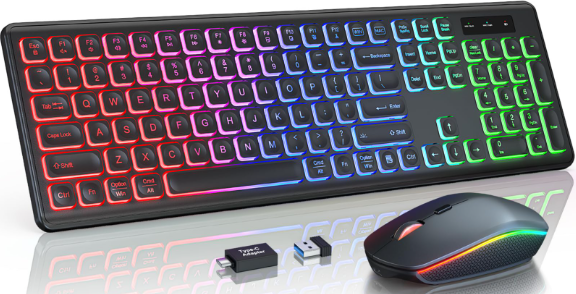
Fn 锁定可能会改变按键行为。 如果功能键变成了调节音量或亮度,请在点按启动快捷键的同时按住
Fn键。
部分笔记本需要先在 BIOS/UEFI 中启用启动菜单选项。 这在某些宏碁(Acer)和惠普(HP)商用机型上很常见。
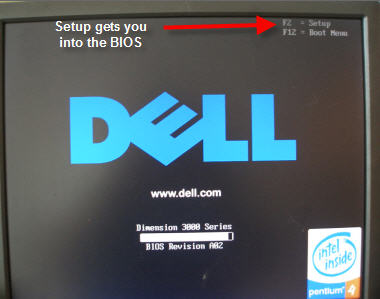
为什么我的笔记本对启动菜单快捷键毫无反应?
快速启动、无线键盘、Fn 锁定以及品牌特定的按键差异是最常见的原因。请使用有线键盘,采用点按方式而不是长按,并再次核对上表中对应您品牌的启动菜单快捷键。如果 Windows 继续加载,请先通过 Windows 高级启动重启;若确认是 BIOS/UEFI 的 Fast Boot 影响,再在 BIOS/UEFI 中关闭该选项。
为什么启动菜单中找不到我的 U 盘?
U 盘可能不可启动、插入时间不够早,或者被 UEFI 设置阻止。请尝试更换 USB 接口(最好是 USB 2.0),并确认 U 盘已正确制作为可启动设备。在 BIOS/UEFI 中,检查是否已启用 USB 启动支持;如有必要,请暂时禁用安全启动(Secure Boot)。
如何禁用快速启动以确保启动菜单快捷键生效?
重启您的笔记本并点按您品牌对应的BIOS/UEFI 快捷键 。进入 BIOS/UEFI 后,在 Boot(启动)或 Advanced(高级)选项卡中,找到 Fast Boot(快速启动)并将其设置为 Disabled(禁用)。此项针对 BIOS/UEFI 中的快速启动;保存并退出后重启,启动菜单快捷键通常会更稳定。



 粤公网安备 44070302000281号

用户评论
留下评论