

概要
当电脑遭遇蓝屏或黑屏导致无法开机时,重装系统并非唯一选择。本指南将详细教您使用 WinPE 启动 U 盘克隆无法启动的 Windows 硬盘。我们将重点介绍克隆前的故障诊断、离线数据提取,以及如何利用专业的系统救援软件(如都叫兽™ 系统救援)在脱离原系统的情况下,安全地进行磁盘克隆并验证引导功能,确保您的数据与系统万无一失。


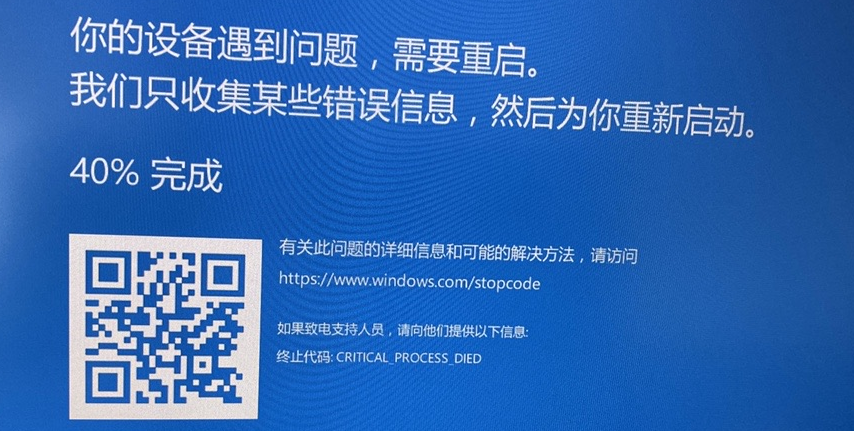

| 检查 | 检查项目 | 发现问题后的操作 |
|---|---|---|
物理异响 |
硬盘发出咔哒声、摩擦声或持续的蜂鸣声 |
立即停止操作,并联系专业的数据恢复服务机构。 |
BIOS/UEFI 识别 |
硬盘列表中找不到该硬盘 |
检查 SATA/NVMe 数据线,或尝试将硬盘放入硬盘盒中连接;如果仍无法识别,请停止操作。 |
SMART 状态 / 坏道 |
读取错误、极度卡顿或访问文件时死机 |
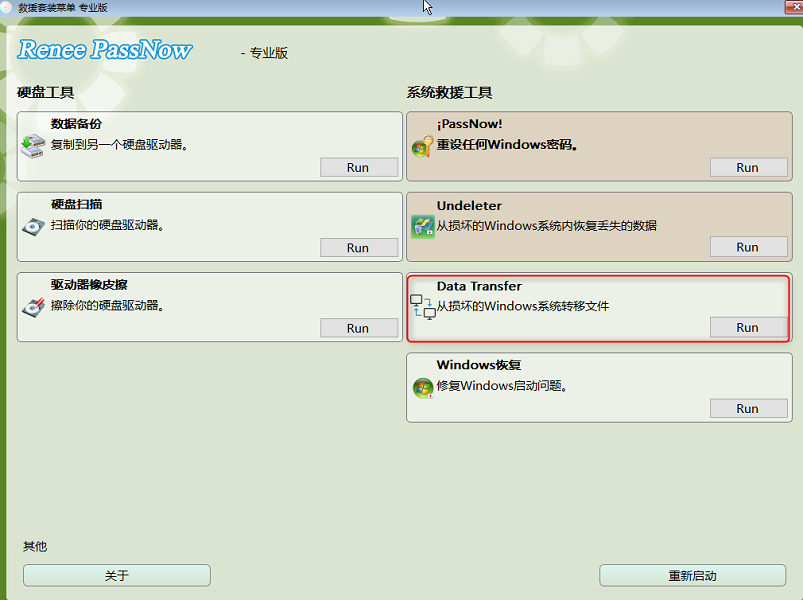
优先进行“数据转移”而非全盘克隆;先抢救重要文件。 |
BitLocker 加密 |
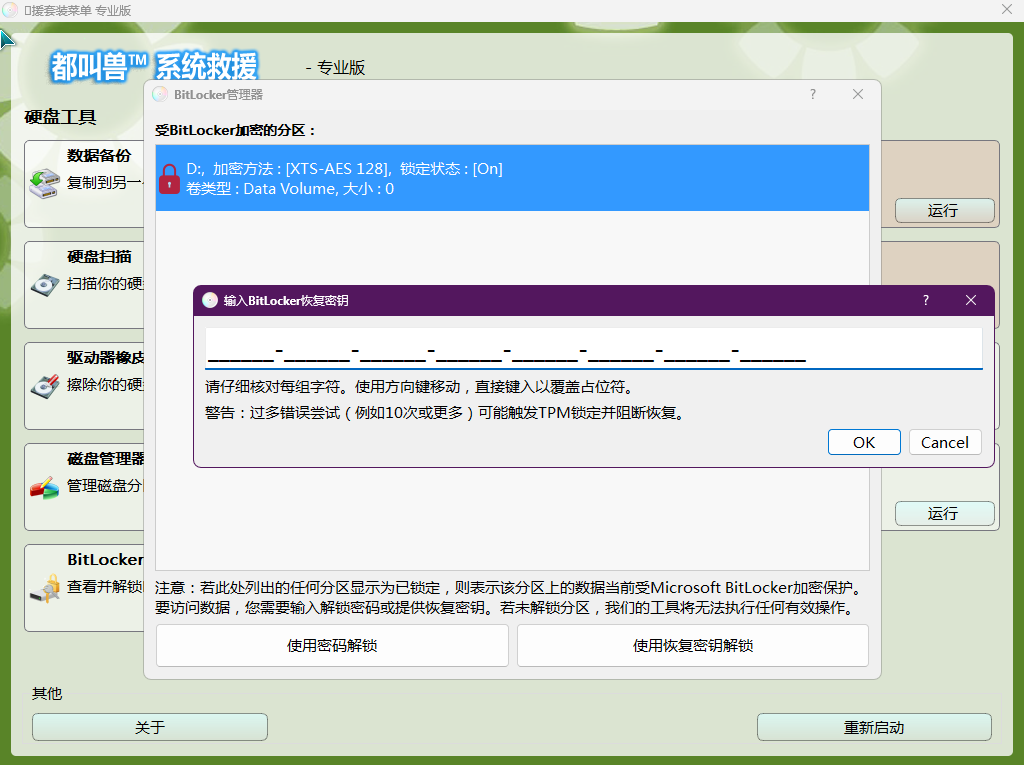
硬盘显示已锁定或提示输入恢复密钥 |
在克隆前,请务必找到 BitLocker 密码或 48 位恢复密钥。 |
目标硬盘容量 |
新硬盘容量小于旧硬盘 |
确保新硬盘能容纳源硬盘上所有已用空间,而不仅仅是总容量。 |
引导模式 |
UEFI 与 Legacy/CSM 模式不匹配 |
记录 BIOS/UEFI 中的原始引导模式,以确保克隆后的硬盘能够正常引导启动。 |
| WinPE 救援光盘/U盘 | 基于 Linux 的 Live CD/U盘 |
|---|---|
都叫兽™ 系统救援、Hiren’s BootCD PE、AOMEI PE Builder、EaseUS WinPE Disk |
🐧 GParted Live、Clonezilla、SystemRescue、Ubuntu Live USB |
👍 优点:熟悉的 Windows 风格图形界面,新手更易上手,支持解锁 BitLocker,与 Windows 恢复流程无缝集成 |
👍 优点:免费/开源,高度可定制,强大的命令行工具,广泛的硬件支持 |
👎 缺点:通常为付费软件或免费版功能受限,体积较大,高级脚本灵活性较差 |
👎 缺点:学习曲线陡峭,许多工具仅限命令行,图形界面不够完善,不支持 BitLocker |
🎯 最适合:需要引导式恢复、基于图形界面克隆或访问加密硬盘的 Windows 用户 |
🎯 最适合:熟悉 Linux、高级分区操作或取证恢复的极客/技术用户 |
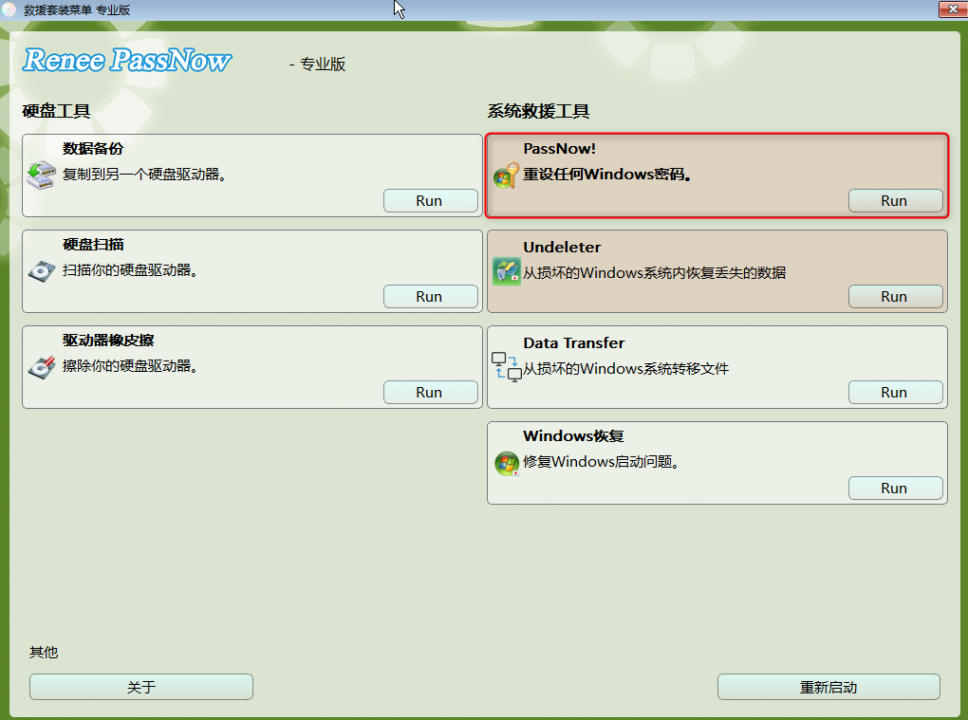

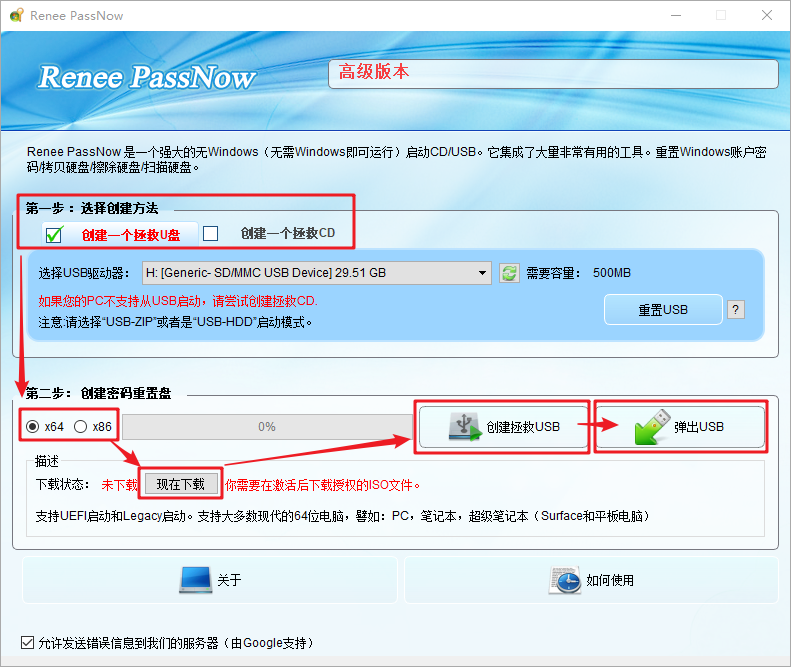
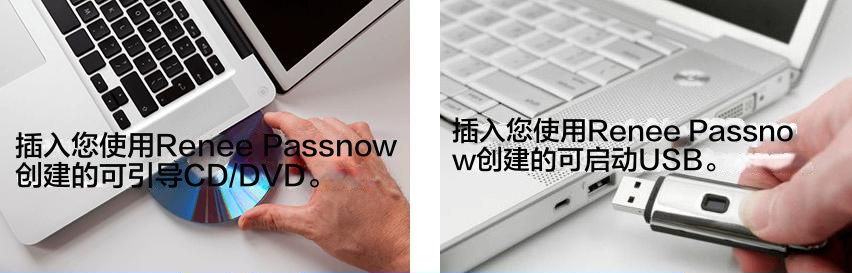
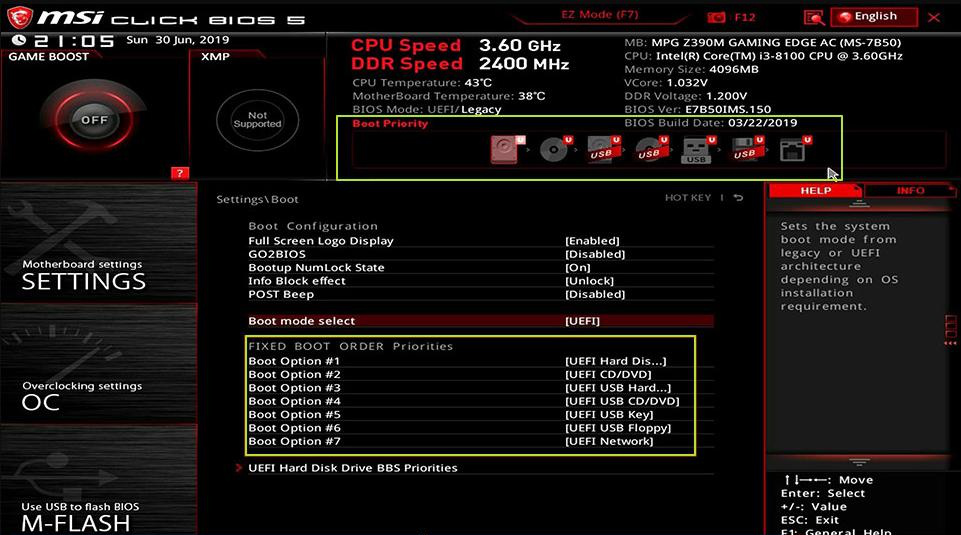
| BIOS / 电脑品牌 | 启动菜单快捷键 | BIOS 设置快捷键 |
|---|---|---|
戴尔 (DELL) |
F12 |
F2 |
惠普 (HP) |
F9(启动菜单) / Esc → F9 |
Esc → F10(部分机型直接按 F10) |
华硕 (ASUS) |
Esc(笔记本) / F8(台式机) |
F2 或 Delete |
宏碁 (Acer) |
F12(需在 BIOS 中开启) |
F2 或 Delete |
联想(消费级笔记本) |
F12(部分机型为 Novo 一键恢复按钮) |
F2 |
联想(台式机) |
F12 |
F1 |
联想(ThinkPad) |
F12 |
F1 |
微星 (MSI) |
F11 |
Delete |
三星 (Samsung) |
F10 或 F11(因机型而异) |
F2 |
技嘉 / Aorus |
F12 |
Delete |
英特尔 (NUC / 主板) |
F10 |
F2 |
微软 Surface 平板电脑 |
长按“音量减” + “电源键” |
长按“音量加” + “电源键” |
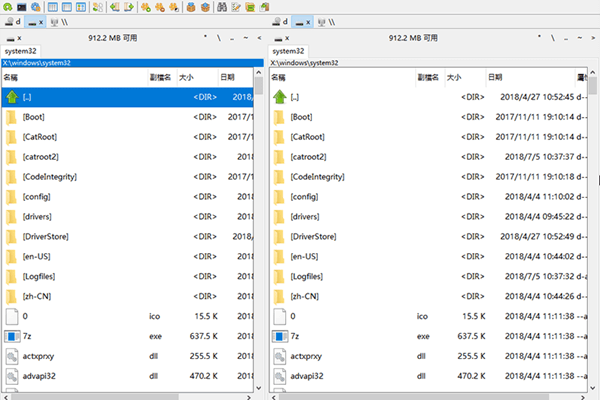
| 路径 | 存储内容 |
|---|---|
C:\Users\您的用户名\Documents |
Word 文档、PDF、电子表格 |
C:\Users\您的用户名\Pictures |
照片、截图、图片库 |
C:\Users\您的用户名\Downloads |
浏览器和应用程序下载的文件 |
C:\Users\您的用户名\Desktop |
桌面快捷方式和文件 |
C:\Users\您的用户名\Videos |
视频、屏幕录制、导出文件 |
C:\Users\您的用户名\Music |
音乐文件、音频工程 |
C:\Users\您的用户名\AppData |
应用程序数据和浏览器配置文件 |



 粤公网安备 44070302000281号

用户评论
留下评论