

李微 2026-8-24
高级测试专员
最近由张娜在 2026-8-25进行了更新
概要
当电脑出现 OEM恢复分区要密码 的提示时,许多用户会误以为系统被彻底锁死。事实上,只要正确判断恢复界面需要的密码类型,并结合厂商官方指引或可启动的系统救援工具,就能快速解除限制。本文将为您整理最实用的解决方法,帮助您顺利进入恢复环境、修复系统并取回数据。

在系统故障或重置过程中,如果电脑突然弹出 OEM恢复分区要密码 的提示,往往会让人摸不着头绪。恢复界面通常不会明确说明需要输入的是 Windows 登录密码、BitLocker 恢复密钥,还是某些品牌旧机型才会出现的 OEM 默认密码。许多用户在尝试 PIN 或微软账户密码失败后,会误以为恢复分区已经被永久锁定。
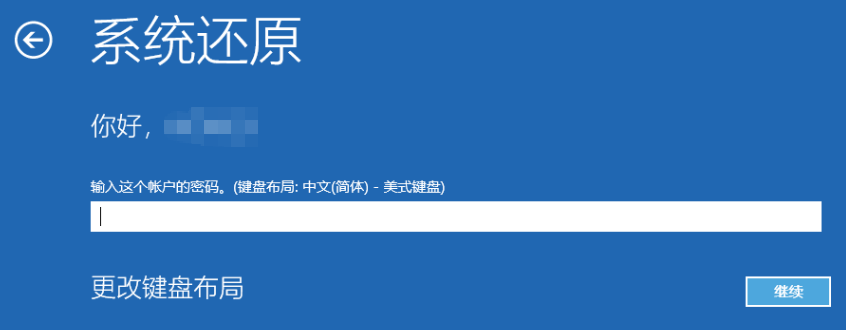
如果您需要快速解决OEM恢复分区要求输入密码的问题,首先请确定恢复屏幕具体要求的密码类型。
Windows账户密码 ——这是几乎所有现代电脑恢复环境要求的密码类型。
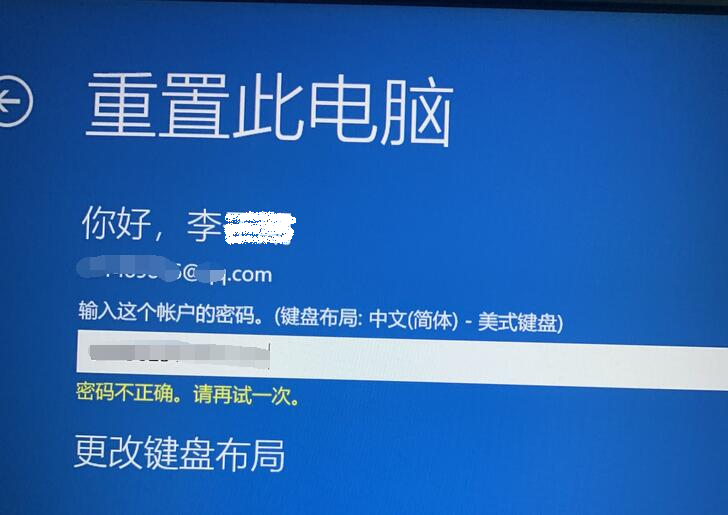
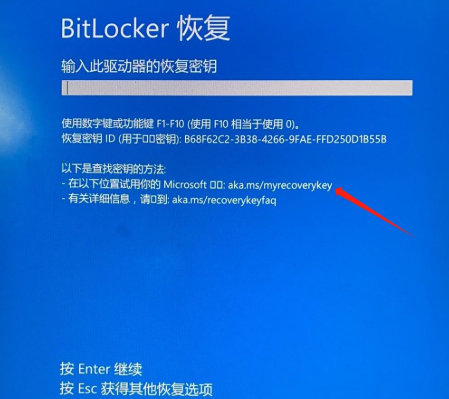
BitLocker恢复密钥 ——48位数字密钥(仅在启用BitLocker且屏幕要求输入时出现)。
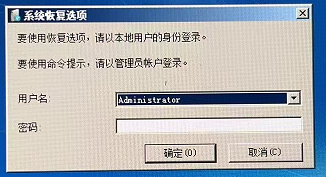
OEM恢复分区密码 ——较为罕见,通常仅出现在较旧或企业托管的系统中。
| 密码类型 | 外观表现 | 出现时机 | 需要输入的内容 | 注意事项 |
|---|---|---|---|---|
Windows账户密码 |
标准Windows登录提示 |
几乎所有较新的惠普/戴尔/联想恢复界面 |
您的Windows登录密码(非PIN码/Hello) |
如果从未设置过密码,请尝试将密码框留空;检查键盘布局 |
BitLocker恢复密钥或密码 |
屏幕要求输入48位数字密钥 |
仅在启用并检测到BitLocker时出现 |
来自您微软账户的48位BitLocker密钥 |
解锁加密驱动器所必需 |
OEM恢复分区密码 |
旧版OEM恢复提示(Windows 7时代) |
较旧或企业托管的设备 |
仅尝试厂商文档中记录的默认值;如果未设置密码,许多旧版提示可能会接受空密码。 |
在较新的系统中较为罕见;如果默认值无效,请查阅手册或联系IT部门 |
为什么都叫兽™系统救援软件是最快的解决方法
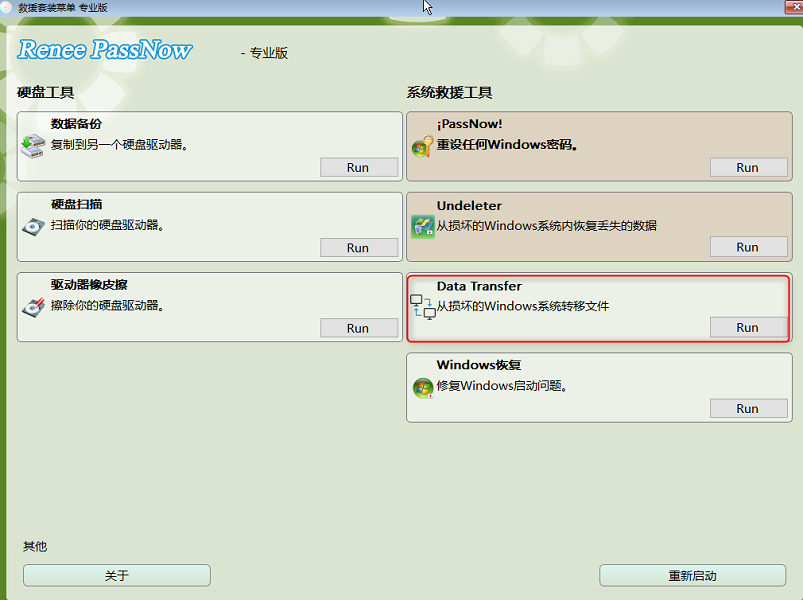
都叫兽™系统救援软件 是一款专用的Windows恢复工具,可用于重置或删除本地账户和管理员账户的登录密码 ;对于微软账户,可通过将其转换为本地账户来恢复访问权限。因为它从U盘启动,所以即使Windows本身无法启动也能正常工作。其集成的 数据传输 功能还允许您在做出任何更改之前,在驱动器之间复制文件。
✔️ 绕过本地恢复密码提示
✔️ 即使Windows无法启动也能正常工作
✔️ 无需原始密码
✔️ 内置数据传输功能,支持文件备份

都叫兽™系统救援软件在Windows系统外运行,因此可在Windows无法正常启动时重置或清除本地账户密码;若涉及微软账户或BitLocker加密,请按相应提示处理。
1. 在一台正常运行的电脑上安装 都叫兽™系统救援软件 。

2. 插入一个空白U盘(其上的所有文件都将被擦除)。
3. 启动都叫兽™系统救援软件并选择 创建启动U盘 。
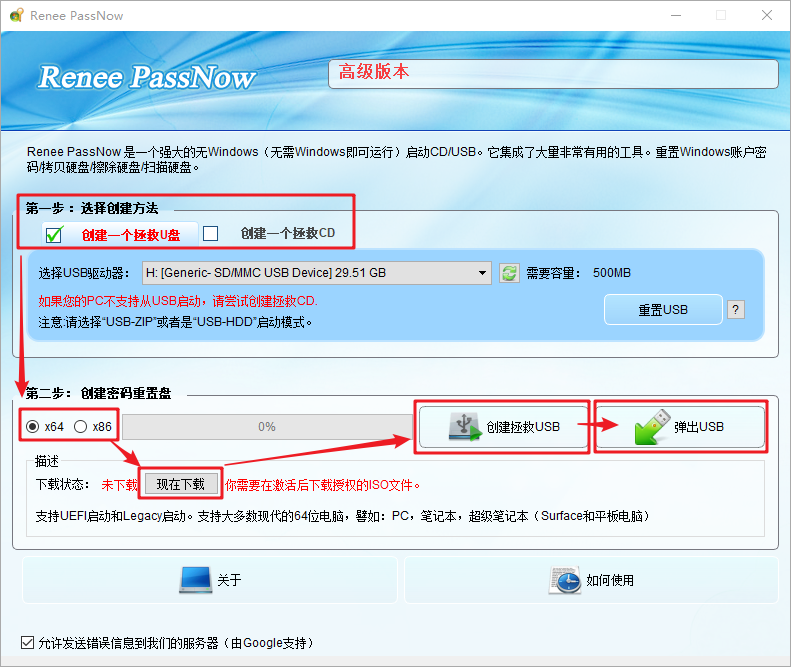
4. 对于大多数较新的电脑,请选择 x64 ;仅当您确定锁定的电脑使用32位系统时,才选择 x86 。
5. 点击 立即下载 ,等待ISO文件下载完成后,点击 创建启动U盘 。
6. 完成后,点击 弹出U盘 。
1. 将您创建的U盘插入被锁定的惠普、戴尔、联想或其他电脑中。

2. 开启电脑并反复按下启动菜单键。
常见启动菜单键 :
| 品牌 | 启动菜单键 |
|---|---|
惠普(HP) |
F9 |
戴尔(Dell) |
F12 |
联想消费级笔记本 |
F12 或 Novo 按钮 |
联想 ThinkPad |
F12 |
华硕(ASUS) |
Esc(笔记本),F8(台式机) |
宏碁(Acer) |
F12 |
3. 选择U盘并按回车键。
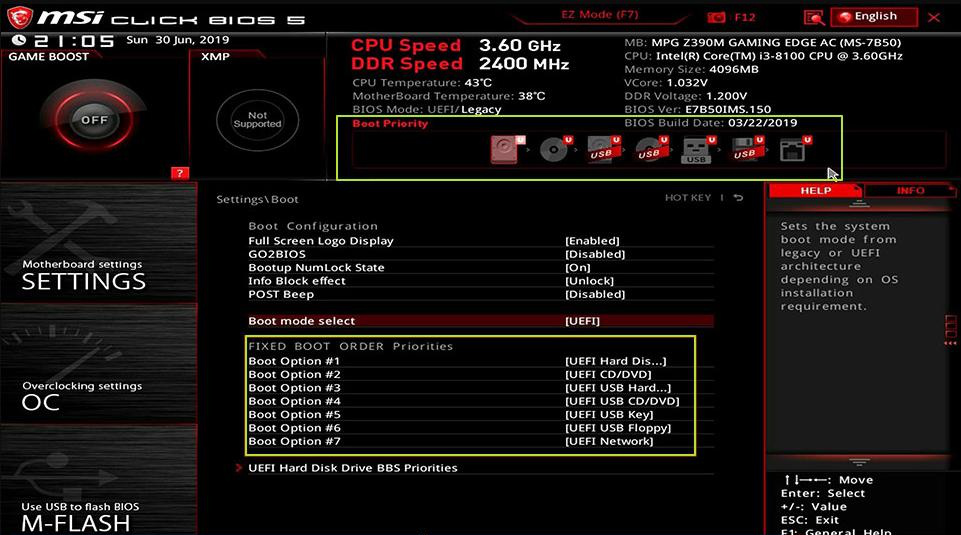
4. 等待都叫兽™系统救援软件的运行环境加载完成。
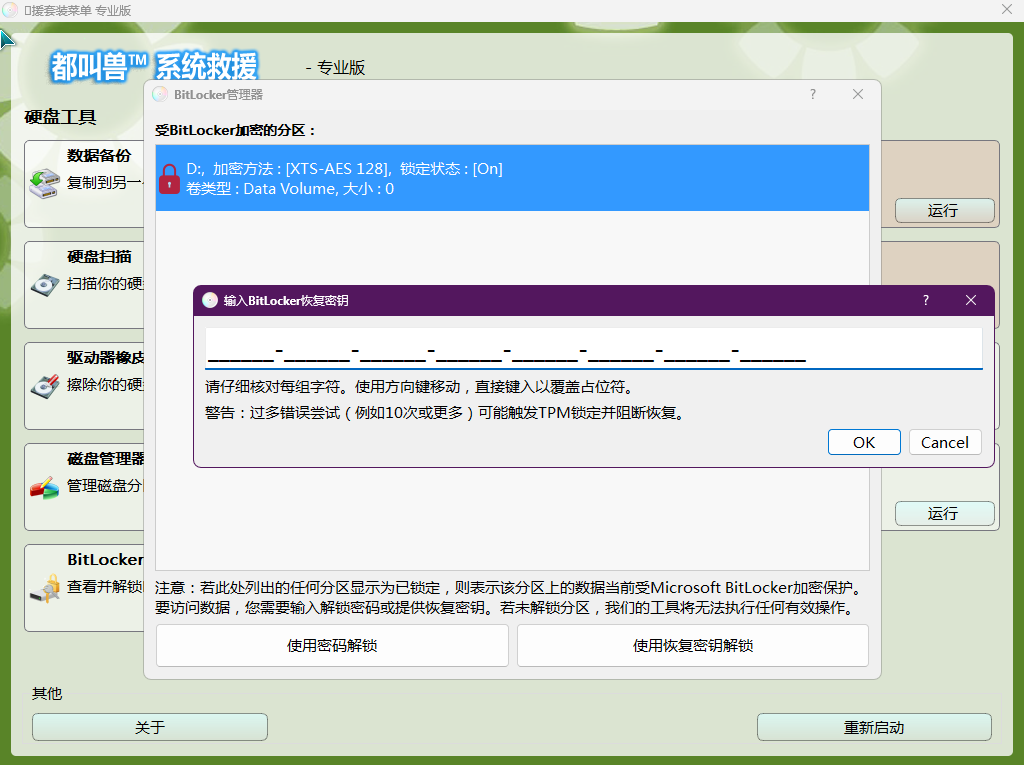
1. 如果都叫兽™系统救援软件检测到BitLocker加密,请使用 BitLocker管理器 并输入BitLocker密码或恢复密钥 。
2. 在主界面中选择 PassNow! (密码清除/救援功能)。
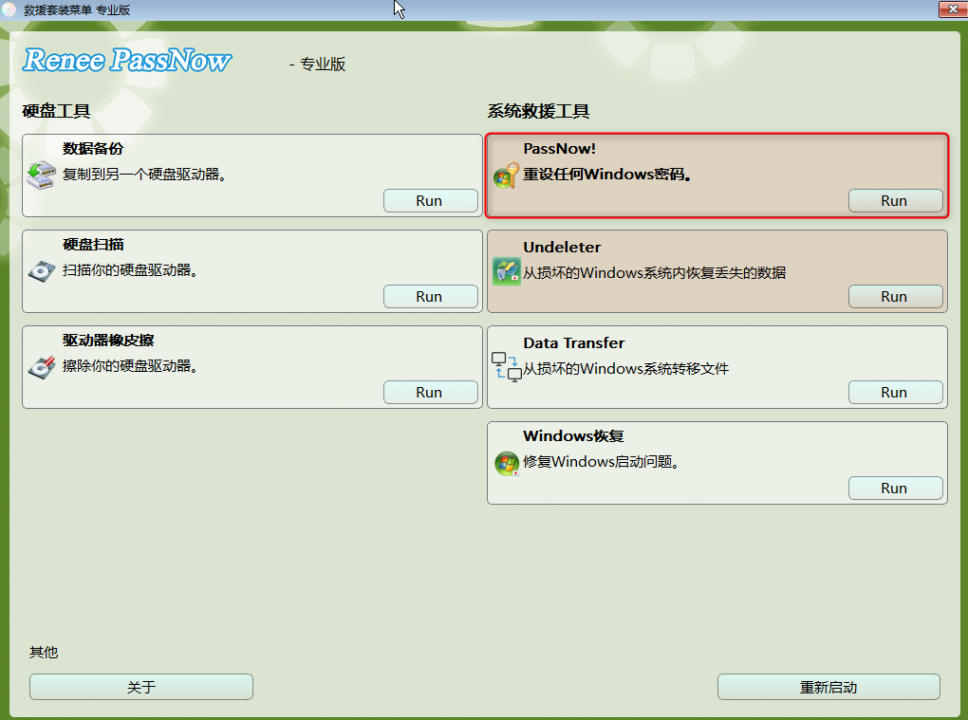
3. 选择您的Windows系统和用户账户,然后点击 清除密码 。
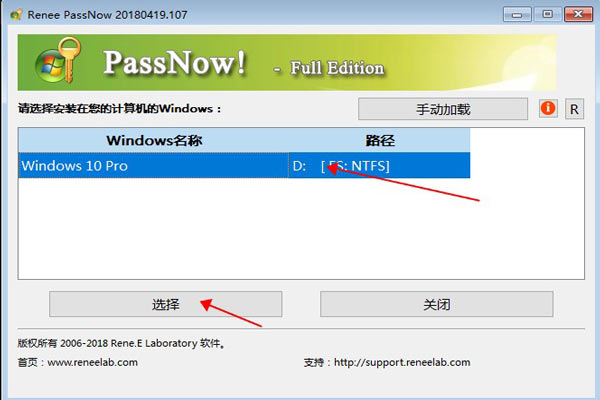
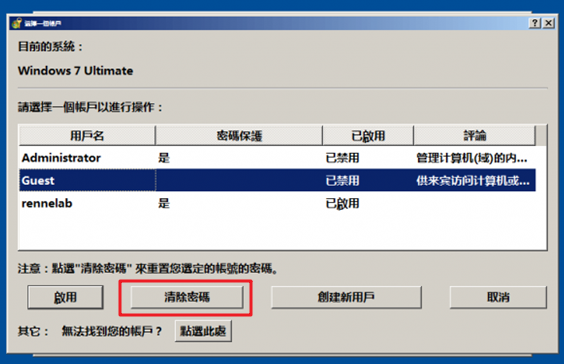
4. 为了在进行更改前确保文件安全,请使用 数据传输 功能将个人文件夹复制到外部驱动器。
5. 拔下U盘并重启电脑。重启后无需原密码即可登录。
此步骤主要适用于较旧的惠普、戴尔和联想机型。在尝试默认密码之前,请务必查阅您设备具体型号的官方用户手册或支持页面。
- 惠普(HP): 大多数消费级恢复环境使用Windows凭据;在尝试任何旧版密码或BIOS中设置的密码之前,请查阅惠普文档。
- 戴尔(Dell): 较新的戴尔恢复工具通常使用您的Windows账户;如果旧版工具要求输入密码,请查阅戴尔的官方文档或联系支持部门。
- 联想(Lenovo): OneKey和Novo恢复通常会提示输入您的Windows账户密码;如果较旧的系统要求输入密码,请查阅联想的官方文档或联系支持部门。
如果您的设备由组织管理,请在多次尝试密码之前联系您的IT管理员。
如果密码框留空直接按回车能成功怎么办?
如果您的Windows本地账户没有设置密码,只需在密码框留空的情况下直接按回车键,即可解锁恢复环境。这在未设置登录密码的家庭电脑中很常见。如果此方法有效,为了安全起见,请随后设置一个本地密码。
在哪里可以找到各品牌的专属操作指南?
访问惠普、戴尔、联想或您电脑制造商的官方支持页面。搜索您的具体型号以及“恢复分区密码”,或查阅用户手册。例如,惠普恢复通常通过按F11访问,戴尔通常通过按F12访问(较旧机型可能使用F8),联想则通过使用Novo按钮或一键恢复(OneKey Recovery)。
使用都叫兽™系统救援软件重置密码会导致数据丢失吗?
不会——都叫兽™系统救援软件会重置或清除密码,而不会删除个人文件。为了更加安全,您可以在进行更改之前使用 数据传输 功能将重要文件夹复制到外部驱动器。除非您打算删除数据,否则请避免使用磁盘擦除或格式化工具。
如果BitLocker阻止访问该怎么办?
如果您的驱动器已进行BitLocker加密,您将需要BitLocker密码或BitLocker恢复密钥。该密钥通常存储在您微软账户的 设备 > BitLocker恢复密钥 下。没有它,驱动器将保持锁定状态。请注意,都叫兽™系统救援软件的基础版不支持BitLocker,因此请选择符合您需求的版本。


 粤公网安备 44070302000281号

用户评论
留下评论