

吴川 2026-8-25
华南区技术负责人
最近由刘涛在 2026-8-26进行了更新
概要
这是一份清晰实用的指南,专门解决 Shift+重启无效、无法进入 WinRE 的问题。本文将详细解释 Shift+重启失效的原因,教你如何检查 WinRE 状态,并提供具体步骤,帮助你重新进入高级启动、安全模式及其他恢复工具。


当你遇到 Shift+重启无效、无法进入 WinRE 的问题时,Windows 可能会正常重启,而无法打开高级启动菜单。这会导致你无法访问安全模式 、启动修复、系统还原和重置等核心恢复工具。快捷键本身通常不是问题所在,而是系统未能成功调用 Windows 恢复环境 (WinRE)。
此问题通常表现为以下三种主要情况:
| 症状 | 表现形式 | 可能原因 |
|---|---|---|
正常进入桌面 |
Windows 仅执行常规重启,不会显示恢复菜单 |
系统设置中禁用了 WinRE |
返回登录界面 |
系统重启,但始终未显示蓝色恢复菜单 |
恢复分区丢失或损坏 |
电脑无法启动 |
黑屏、卡在品牌Logo界面或反复尝试自动修复 |
恢复所需的系统文件损坏 |
如果你无法访问恢复环境,在通过其他方法进入高级启动之前, 安全模式、启动修复和重置 将一直处于不可用状态。

以下是 Windows 内置的进入 WinRE 的方法,已根据你当前的系统访问权限进行了分类:
如果 Windows 能正常加载,但 Shift + 重启 无法打开恢复菜单,请使用内置的高级启动选项。Windows 10 和 Windows 11 的具体操作步骤略有不同。
Windows 10
转到 设置 > 更新和安全 > 恢复 ,在 高级启动 下,点击 立即重启 。
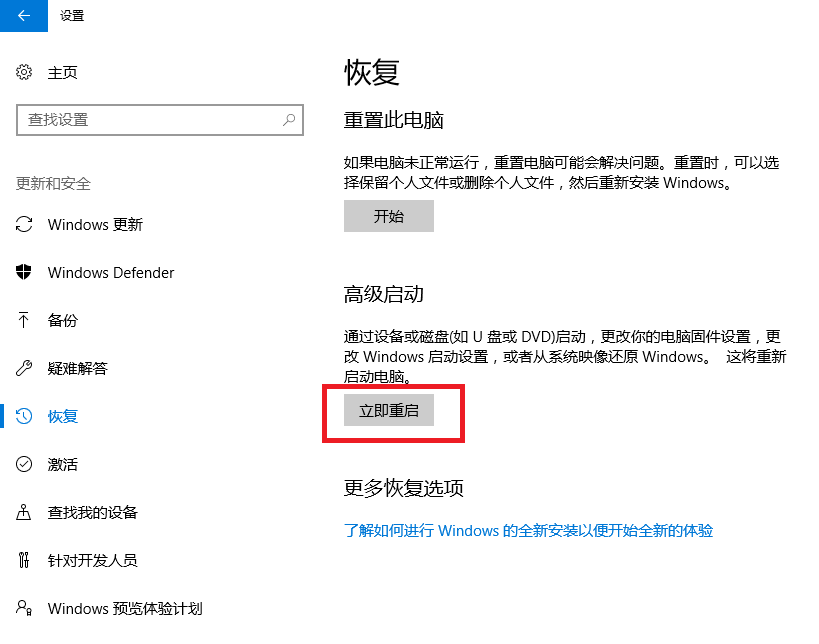
此方法适用于 Windows 能够正常启动到桌面的情况。它仍然依赖于 WinRE 处于启用且功能正常的状态。
Windows 11
转到 设置 > 系统 > 恢复 ,在 高级启动 下,点击 立即重启 。
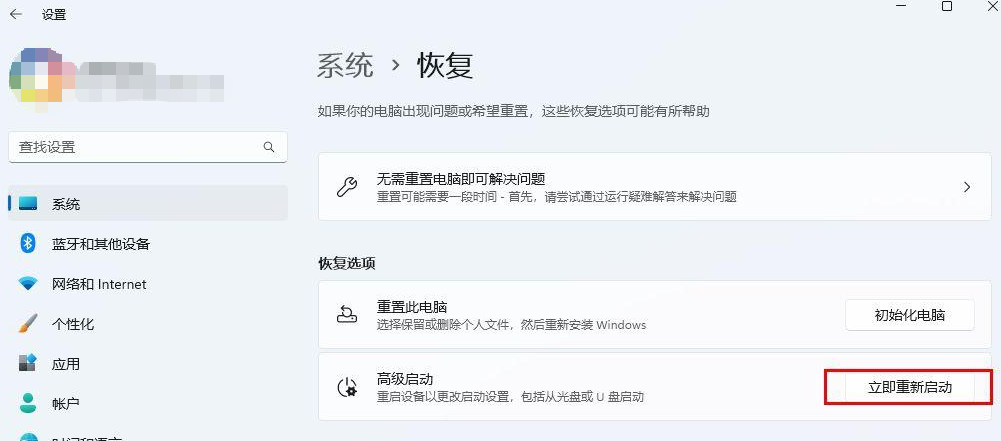
Windows 11 采用了重新设计的设置界面布局,但底层机制是相同的。只有当 WinRE 配置正确时,才会出现高级启动选项。
打开具有管理员权限的命令提示符(在搜索栏中输入
cmd,然后点击“ 以管理员身份运行 ”)

并运行:
shutdown /r /o
其中,
/r 用于重启 Windows,/o 会让系统进入高级启动菜单。此方法最适合熟悉命令行的用户,前提是 WinRE 必须处于正常工作状态。
在 Windows 加载时,长按电源键强制关机,然后再开机,连续重复此过程三次以强制中断启动。当 Windows 无法正常启动时,这是你的最佳选择;“自动修复”可能需要几分钟才会出现。
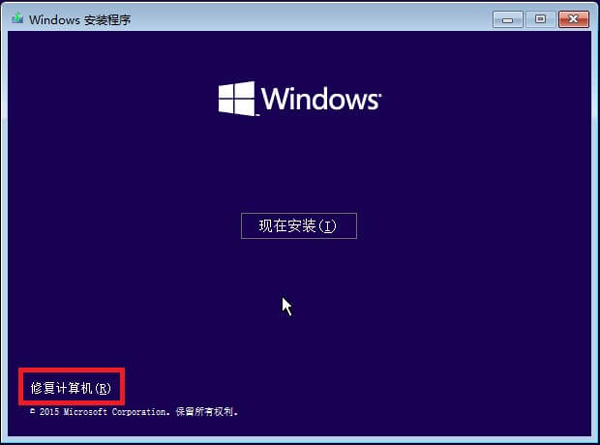
从 U 盘或 DVD 启动并选择 修复计算机 。当内置的 WinRE 损坏时请使用此方法;你需要在另一台电脑上创建可启动介质。
虽然内置的高级启动选项和命令行快捷方式提供了快速进入 WinRE 的方法,但它们并不总能解决根本问题。如果 WinRE 本身被禁用或配置错误,这些方法依然会失效。因此,下一步需要验证并在必要时直接重新启用 WinRE,以确保在关键时刻,所有恢复工具都能正常使用。
首先从最简单的解决方案开始。 在尝试重置分区之前,务必先检查 WinRE 状态 ——如果
reagentc 命令可以恢复访问权限,通常无需重置恢复分区。
如果 Windows 仍能正常加载到桌面,并且你可以打开具有管理员权限的命令提示符,请使用此方法。
1. 按下 Windows 键 ,输入
cmd,然后右键点击 命令提示符 并选择 以管理员身份运行 。
2. 在命令提示符窗口中,输入:
reagentc /info
/info 选项用于查看当前的 WinRE 状态。
3. 查找标记为 Windows RE 状态 的行。它会显示为 已启用 或 已禁用 。
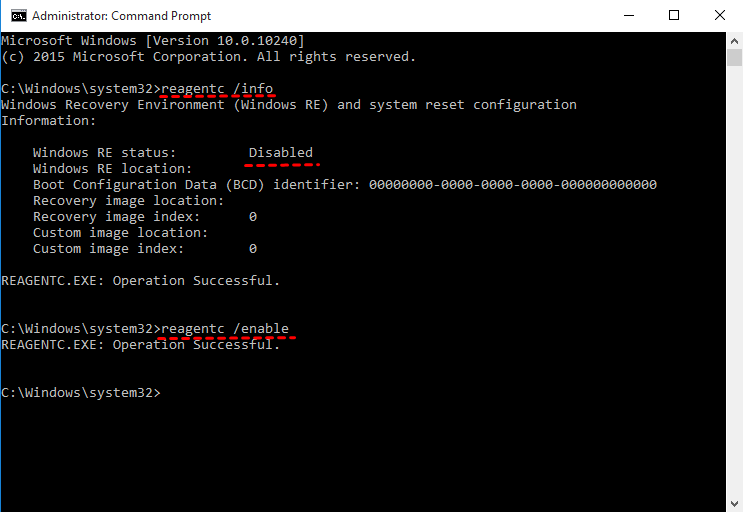
4. 如果你看到 已禁用 ,请运行:
reagentc /enable
只要恢复映像仍然存在,
/enable 命令就会重新启用 WinRE 并修复启动项。
5. 重启电脑并再次测试 Shift + 重启 。
简单来说,
reagentc /info 用于检查状态,而 reagentc /enable 则尝试修复并重新启用 WinRE。第一个命令读取配置;第二个命令会重新配置 Windows 的恢复引导项。
如果 WinRE 已启用但仍无法工作,或者你无法进入桌面,又或者无法打开具有管理员权限的命令提示符 ,请使用此方法。
1. 在一台正常的电脑上,从微软下载官方的 Windows 11 或 Windows 10 媒体创建工具 。
你可以直接从微软的软件下载页面下载 官方媒体创建工具 。
Windows 11:
https://www.microsoft.com/software-download/windows11
Windows 10:
https://www.microsoft.com/software-download/windows10
2. 运行该工具,接受许可协议,选择 为另一台电脑创建安装介质 ,选择一个 U 盘(至少 8 GB),并完成创建过程。
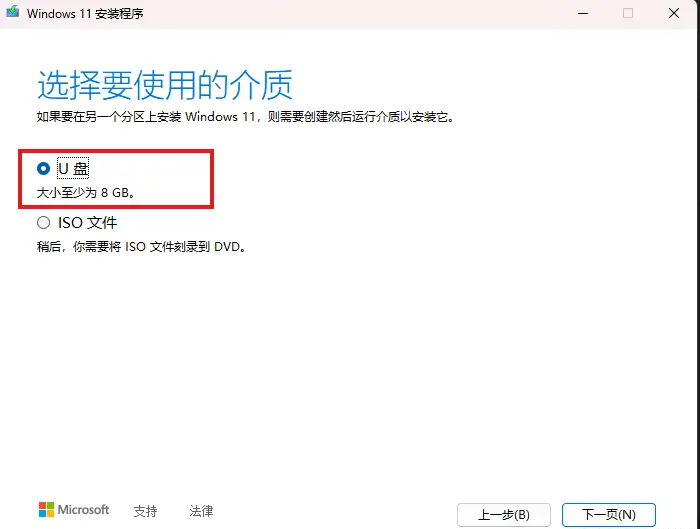
3. 将 U 盘插入受影响的电脑,重启,并反复按下启动菜单快捷键(通常是 F12 、 Esc 、 F9 或 Del )。
4. 从启动菜单中选择该 U 盘。
5. 在 Windows 安装界面,选择你的语言、时间和键盘布局,然后点击 下一步 。
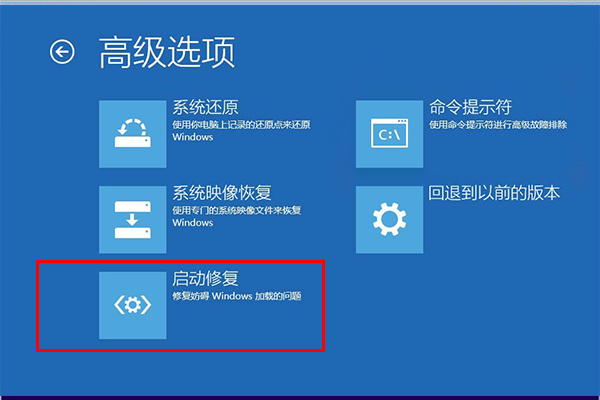
6. 选择 修复计算机 (而不是 现在安装 )。
此路径可绕过损坏的内置 WinRE 并打开蓝色的恢复菜单,你可以在其中访问 启动修复 、 安全模式 和 重置此电脑 。
Windows 10 和 Windows 11 的操作方法一样吗?
是的。内置的恢复方法在 Windows 10 和 Windows 11 上的工作原理几乎相同。设置菜单中的路径可能略有不同,但从登录界面使用 Shift + 重启、
shutdown /r /o 命令以及通过安装介质进行恢复,在这两个版本中均有效。
如何判断 WinRE 是彻底损坏还是仅被临时禁用?
在具有管理员权限的命令提示符中检查 WinRE 状态。如果显示为 已禁用 ,请运行启用命令并再次测试。如果显示为 已启用 但 Shift + 重启仍然失败,则恢复分区或系统文件可能已损坏。在这种情况下,请使用 Windows 安装介质 来访问恢复环境。
运行 reagentc /enable 会删除我的文件或影响已安装的程序吗?
不会。
reagentc /enable 仅重新注册 Windows 恢复环境及其启动项。它不会删除你的文件、已安装的程序或用户设置。
相关主题 :
对 Windows 启动修复密码问题进行故障排除 - WinRe 和 Bitlocker

16-01-2024
钟艳萍 : 您可从本文了解如何处理常见密码错误以及在 Windows 恢复环境和 Bit...


 粤公网安备 44070302000281号

用户评论
留下评论