

陈宏斌 2026-9-24
高级软件工程师
最近由张娜在 2026-9-24进行了更新
概要
本文深度解析U盘隐藏文件与已删除文件的区别,从存储空间诊断到文件系统属性,为您提供系统的排查步骤、内置的取消隐藏命令以及专业的数据恢复流程。无论文件是被恶意隐藏还是彻底删除,都能帮您安全找回数据,避免覆盖关键扇区。


技术上的差异决定了正确的修复方法。隐藏文件在文件系统中仍有记录,其数据和名称完好无损,只是不显示而已。而已删除文件的记录已被移除,其占用的空间也被释放以供重用。这就是为什么 取消隐藏命令无法恢复已删除的文件 ,而且除非文件系统记录也丢失了,否则 恢复扫描也无法直接显示隐藏文件 。
| 方面 | 👻 隐藏文件 | 🗑️ 已删除文件 |
|---|---|---|
文件系统记录 |
✅ 仍然存在 |
❌ 已移除 |
文件名与元数据 |
✅ 完好无损 |
❌ 无法再通过正常的文件系统记录访问 |
存储空间 |
✅ 仍被占用 |
🔓 标记为空闲以供重用 |
数据状态 |
✅ 完整保留 |
⚠️ 通常保留至被覆盖 |
在文件资源管理器中可见 |
❌ 被隐藏 |
❌ 不可见 |
能否通过“取消隐藏”命令恢复? |
✅ 能 |
❌ 不能 |
能否通过数据恢复软件恢复? |
❌ 通常不需要 |
✅ 若未被覆盖通常可以 |
常见原因 |
隐藏/系统属性、恶意软件作祟、文件资源管理器设置 |
用户删除、格式化、文件系统损坏 |
最佳解决方案 |
移除隐藏属性或开启隐藏文件显示 |
立即运行数据恢复软件 |
永久丢失风险 |
🟢 极低 |
🔴 随新数据写入而增加 |
隐藏文件就像书架上还在但书脊朝内的书;已删除文件则像被从书架上拿走的书,留下了空位。在选择取消隐藏方法或恢复软件前,请先检查U盘的已用空间是否仍与丢失的文件大小相符。
U盘的已用空间通常是最明显的线索。如果文件消失了,但U盘仍显示较高的已用空间,它们很可能是被隐藏了。如果可用空间增加了,文件很可能是被删除了,或者U盘被格式化了。
| 症状 | 已用空间 | 常见原因 | 最安全的首选操作 |
|---|---|---|---|
文件不可见但已用空间依然很高 |
高 |
通过属性或软件隐藏 |
尝试内置的取消隐藏检查 |
消失后可用空间增加 |
增加 |
彻底删除或格式化 |
停止写入并使用恢复软件 |
快捷方式文件替换原文件 |
通常较高 |
快捷方式病毒/恶意软件 |
清除恶意软件,然后清除隐藏/系统属性 |
在其他操作系统上U盘为空,但在原系统上正常 |
高 |
跨平台属性差异 |
在当前操作系统上检查隐藏项目 |
感染病毒后U盘为空但已用空间仍在 |
高 |
被恶意软件隐藏的文件 |
手动取消隐藏并扫描恶意软件 |
在使用恢复软件之前,请先尝试Windows内置的取消隐藏检查。Windows可以通过“隐藏”和“系统”属性来隐藏文件,文件资源管理器有时也会保护操作系统文件不被查看。快速更改设置或运行
attrib命令通常就能找回丢失的文件。
Windows内置方法
方法1:使用文件资源管理器中的选项
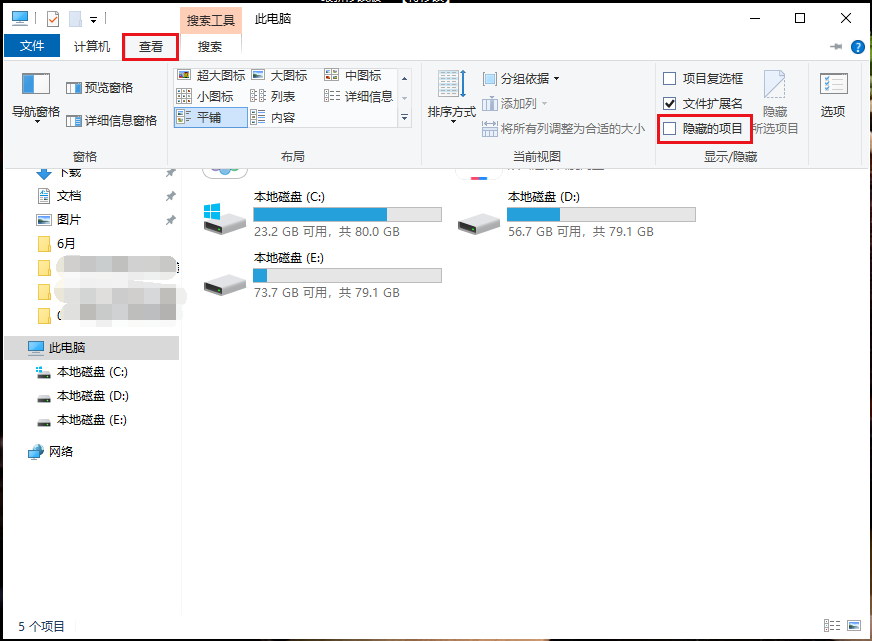
在文件资源管理器中,打开 “查看” 选项卡,启用 “隐藏的项目” ,然后转到 “选项” > “查看” ,取消勾选 “隐藏受保护的操作系统文件” 。
方法2:使用attrib命令
1. 打开管理员命令提示符:按下Windows键,输入
cmd,右键点击 “命令提示符” ,选择 “以管理员身份运行” ,并在提示时点击 “是” 。

2. 在命令提示符窗口中,将
X替换为您U盘的实际盘符(不要使用Windows系统盘符),然后运行以下命令:attrib -h -r -s /s /d X:\*.*
attrib -h -r -s /s /d X:\*
3. 重新打开U盘,检查文件是否可见。
在此命令中:
-
-h 移除隐藏属性。
-
-r 移除只读属性。
-
-s 移除系统属性。
-
/s 处理所有子文件夹中的匹配文件。
-
/d 同时包含文件夹。
如果这些内置检查未能显示文件,原因可能是更高级的软件隐藏或彻底删除。请进行下一步检查,切勿格式化U盘。
有些文件是通过文件资源管理器和
attrib命令无法逆转的方法隐藏的。这些技术在隐私工具、恶意软件和快捷方式病毒 中很常见,这也解释了为什么即使进行了标准的取消隐藏检查,U盘看起来仍然是空的。
- 加密/容器工具 :软件将原始文件转换为单个加密且不可读的容器,使原始文件从正常视图中消失。
- 特殊字符/保留名称 :文件可能被重命名为包含不可见Unicode字符或Windows保留名称(如
CON和PRN),导致难以正常显示或选择。
- 文件系统篡改 :高级工具会修改文件分配表(FAT)或主文件表(MFT),使文件条目成为孤立状态,将数据保留在磁盘上同时移除正常的目录访问权限。
如果涉及这些方法,您可能需要专门的文件系统工具或恢复扫描 ,而不仅仅是更改文件夹选项。
利用U盘的已用空间读数来指导下一步操作。如果已用空间仍与文件消失前大致相等,请继续进行取消隐藏检查和恶意软件扫描。如果可用空间增加且文件不在回收站中 ,请将文件视为已删除并改用恢复软件。
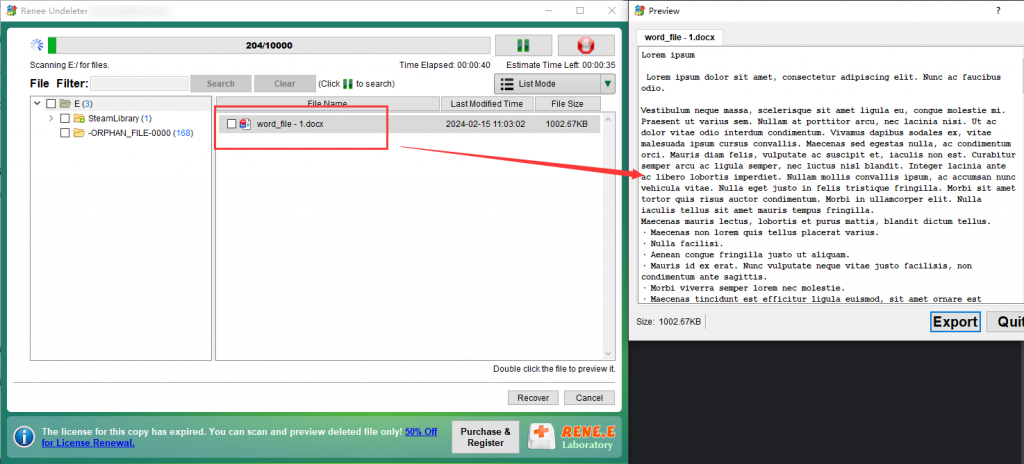
当文件被彻底删除、U盘被格式化 ,或在已用空间增加后内置的取消隐藏检查失败时,都叫兽™ 数据恢复是正确的下一步选择。这是一款适用于Windows电脑、存储卡和外部存储设备的专业数据恢复应用程序。它支持NTFS、FAT、FAT32、exFAT以及macOS/Linux文件系统,因此在不同设备上格式化的U盘依然可以恢复。该软件包含多种扫描模式和文件预览功能,帮助您在恢复前确认文件的完整性。
优点:
- 多种扫描模式
- 支持400多种文件格式
- 恢复前预览
- 跨平台文件系统支持
- 创建镜像备份
缺点:
- 必须安装在其他磁盘上
- 严重覆盖的数据可能无法恢复

有关完整工作流程,请参阅如何使用都叫兽™ 数据恢复从U盘恢复已删除的文件 。
当诊断检查表明文件被彻底删除或文件系统损坏时,请使用此工作流程。顺序很重要,因为对U盘的每一次额外写入都会降低恢复的几率。
1. 从其他磁盘启动都叫兽™ 数据恢复,并选择U盘作为目标。


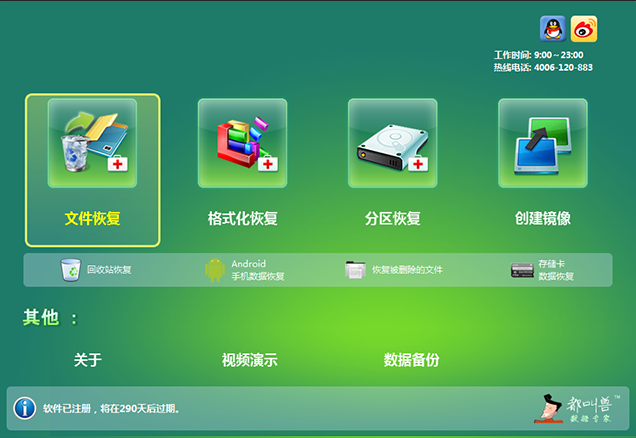
2. 对于最近删除的文件,请选择 文件恢复 ;对于已格式化、损坏或复杂的情况,请选择 格式化恢复 。
3. 将选定的文件恢复到其他位置,切勿恢复到同一个U盘。
重新连接U盘后,隐藏文件会自动显示吗?
通常不会。标准的Windows隐藏/系统属性不会自动更改,因此在调整视图设置或使用
attrib清除属性之前,文件会保持隐藏状态。恶意软件或快捷方式病毒可能会重新隐藏文件;在清除恶意软件或运行取消隐藏命令后,它们可能会显示出来。被加密容器 或文件系统伎俩隐藏的文件,如果没有原始工具或更高级的恢复手段,是不会显示出来的。
从U盘删除文件会将其放入回收站吗?
不会。在大多数Windows配置中,从可移动驱动器删除的文件会绕过回收站,并立即被标记为空闲空间。这意味着您不应依赖回收站来恢复U盘文件 。如果您刚刚删除了文件,请停止使用该驱动器,并在新数据覆盖扇区之前运行恢复软件。
如果U盘显示0字节或无法识别,还能恢复文件吗?
有可能,但前提是Windows必须首先将该驱动器识别为磁盘。请尝试其他USB端口、数据线或电脑,以排除连接问题。如果检测到驱动器显示0 字节 或文件系统不可读,全盘或分区恢复扫描仍可能找到数据。如果完全检测不到驱动器,恢复软件将无法访问它,此时可能需要专业的数据恢复服务。



 粤公网安备 44070302000281号

用户评论
留下评论