

Summary
将 Windows 10 许可证转移至新电脑或硬盘可以节省费用,对于自组系统尤为划算。此操作在更换旧电脑、出售设备或激活虚拟机时非常有用。能否转移许可证取决于产品密钥的原始获取方式。本指南提供步骤以确定资格并转移许可证。


零售许可证
停用旧的 Windows 10 安装
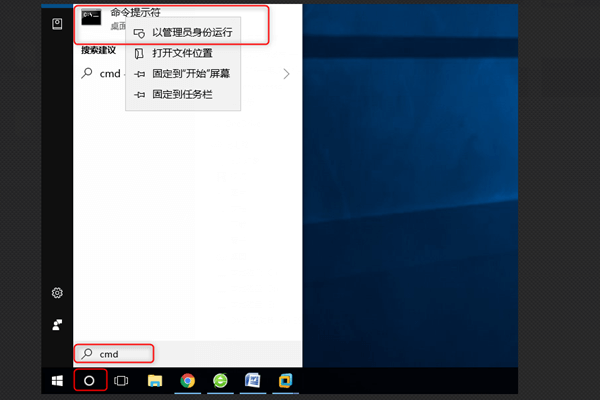
slmgr /upk

slmgr /cpky

slmgr /ipk xxxxx-xxxxx-xxxxx-xxxxx-xxxxx

slmgr /dlv


命令 重新检查状态(见步骤 4),或者在 设置 > 更新和安全 > 激活 中检查。
slui 4
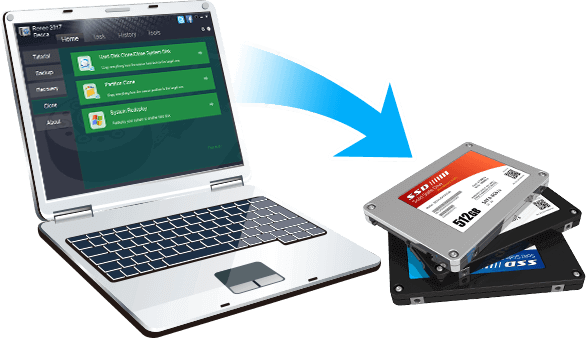
自动4K对齐自动进行4K对齐以提高SSD性能。
支持GPT和MBR 迁移系统时,为SSD自动匹配合适的分区格式。
支持FAT/NTFS可迁移不同的文件系统格式。
备份速度快 可高达3,000MB/分钟的备份速度。
全方位备份方案 支持系统迁移/系统备份/分区备份/硬盘备份/文件备份/磁盘克隆。
自动4K对齐 提高SSD性能
支持GPT和MBR分区格式
支持NTFS和FAT32文件系统
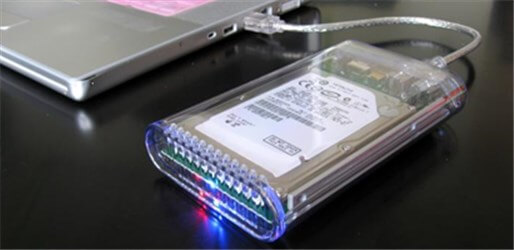
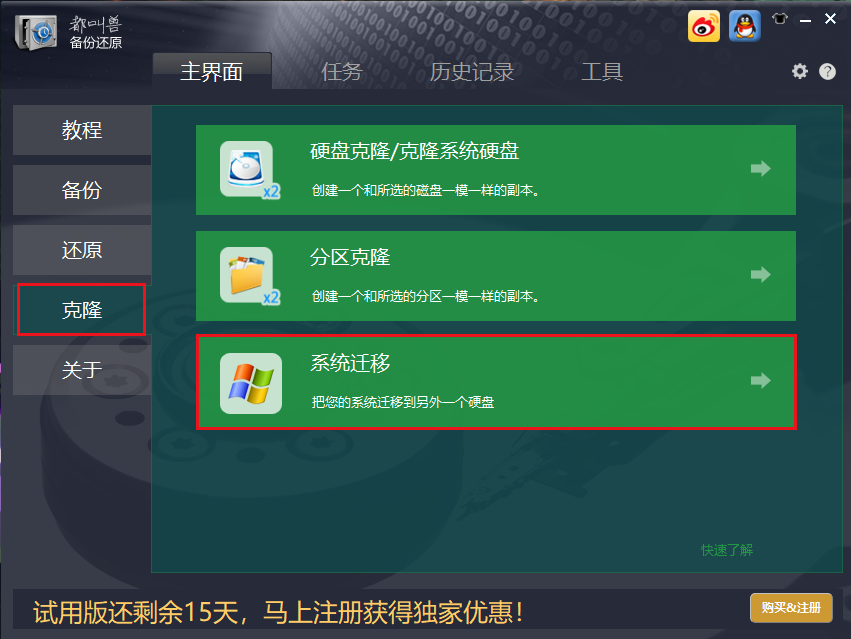
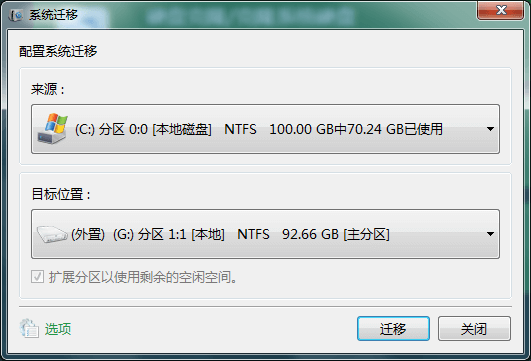
自动4K对齐自动进行4K对齐以提高SSD性能。
支持GPT和MBR 迁移系统时,为SSD自动匹配合适的分区格式。
支持FAT/NTFS可迁移不同的文件系统格式。
备份速度快 可高达3,000MB/分钟的备份速度。
全方位备份方案 支持系统迁移/系统备份/分区备份/硬盘备份/文件备份/磁盘克隆。
自动4K对齐 提高SSD性能
支持GPT和MBR分区格式
支持NTFS和FAT32文件系统
Relate Links :
如何查找和使用 BitLocker 恢复密钥重置Windows密码
24-07-2024
Amanda J. Brook : BitLocker是Windows的一项加密技术,通过加密驱动器来保护您的数据安全。在某些情况下,您可能需要使用BitLocker恢复密钥来访问系统。根据激活BitLocker时选择的存储位置,您可以在多个位置找到此密钥,比如您的Microsoft账户。本文将指导您如何查找BitLocker恢复密钥,并说明如何重置BitLocker加密的Windows系统登录密码。
使用Windows文件恢复工具WinFR轻松找回已删文件,提升数据找回成功率!

19-07-2024
Ashley S. Miller : Windows 文件恢复是一个来自微软的免费命令行工具,旨在帮助用户恢复意外删除的文件。它适用于 Windows 10 和 Windows 11,可从微软商店下载,支持从多种存储设备中恢复文件,包括本地 SSD 硬盘、USB 闪存盘、内存卡、外置硬盘和 ZIP 驱动器。尽管没有图形界面,但熟悉命令行工具的用户会感到更容易上手。
如何在Windows 11 Defender中将文件/进程添加至白名单,确保安全无阻?

20-07-2026
John Weaver : 本文将指导用户在 Windows 11 的 Defender 中列出白名单文件,以避免系统的集成杀毒软件误报。文章强调了 Microsoft Defender 实时保护的重要性,以及将特定文件添加到排除列表的步骤,以防止不必要的限制。书中详细介绍了白名单的过程,告诫读者在排除文件时要一丝不苟,以确保只有真正安全的文件才会被排除在外。
Windows 11与Windows 10系统克隆对比,哪个更胜一筹?
10-07-2024
John Weaver : 复制Windows系统是指将操作系统、应用程序及数据从一个硬盘精确复制到另一个硬盘的过程,这对于系统升级或数据备份尤为实用。Windows 11与Windows 10的克隆操作存在差异,主要因为Windows 11增强了硬件兼容性和安全特性。例如,Windows 11强制要求目标硬盘及系统支持TPM 2.0和Secure Boot等更严格的硬件规范,而Windows 10在这方面则更为灵活,能够兼容不满足这些严格条件的较旧硬件运行。

 粤公网安备 44070302000281号