并非所有笔记本硬盘故障都相同。最关键的区别在于 逻辑错误 (硬盘硬件完好,但文件表或操作系统受损)和 物理硬件损坏 。逻辑问题仍可安全使用DIY软件处理;而物理损坏每次通电都会加剧恶化,业余操作可能彻底摧毁数据,使专业实验室也无法恢复。
逻辑故障
逻辑故障通常表现为启动错误、蓝屏、分区丢失或文件突然消失——此时硬盘运转声音正常,且能在BIOS中识别。
物理损坏
而物理损坏通常有明显征兆:你可能会听到硬盘仓传来规律性的咔嗒声、研磨声或蜂鸣声;笔记本可能完全无法在BIOS中检测到硬盘,或在硬盘应旋转时感觉不到任何震动。近期的跌落、液体泼溅或电压浪涌也是强烈信号。
每次为 存在物理故障的硬盘 通电,读写磁头都会刮擦高速旋转的盘片。这会将原本可能负担得起的恢复变成不可能完成的任务。专业实验室使用无尘室和专用设备,在成像数据前先修复机械问题。每一次失败的DIY尝试都会缩小他们成功的时间窗口。
| 可自行处理的症状(仅限逻辑问题) | 立即停止——马上送专业实验室(物理损坏迹象) |
|---|---|
电脑显示“无启动设备”,但硬盘在BIOS中可见 |
🚨 硬盘发出咔嗒声、研磨声或蜂鸣声 |
Windows蓝屏并显示存储错误代码 |
🚨 BIOS中完全检测不到硬盘 |
误删除、快速格式化或病毒攻击 |
🚨 笔记本在故障前不久曾跌落或进水 |
文件丢失或分区表损坏 |
🚨 通电后无旋转声或震动 |
许多标准的笔记本维修命令就像推土机一样碾压你的文件。在故障硬盘上运行这些命令可能导致数据进一步损坏:
chkdsk /f
重装Windows、重新分区或运行启动修复通常会清除用户文件夹,或覆盖仍包含可恢复信息的扇区。对于SSD,风险更高: TRIM命令会永久擦除已删除的数据块,使后续恢复变得不可能 。
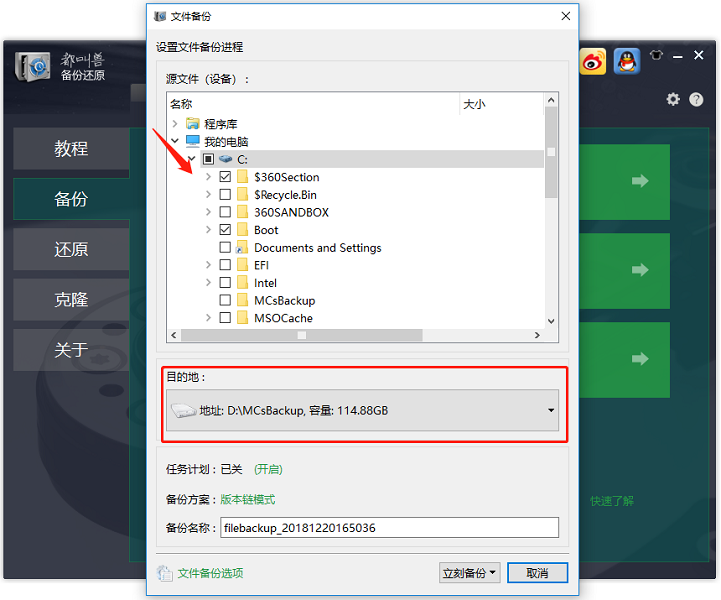
在尝试任何修复操作之前——无论是系统还原、命令行修复还是重装系统——请先将重要文件从硬盘中取出。这正是 都叫兽™系统救援 发挥作用的地方。它并非硬件维修工具,而是一张安全网,让你能在破坏性维修开始之前,从无法启动的笔记本中抢救数据。
为何都叫兽™系统救援适合这一关键的预维修角色:
- 完全 离线运行 :当Windows系统无法启动时,可从U盘启动。
- 数据传输功能 可在主操作系统崩溃时,将文档、照片、视频和整个用户配置文件复制到外接存储设备。
- 内置 数据恢复功能 可恢复已删除或格式化的文件——即使经过快速格式化或分区丢失也能应对。
- 兼容Windows 11、10、8.1、8、7、Vista和XP系统,覆盖新旧各类笔记本。
开始前,请准备一个 外接硬盘或大容量U盘 ,确保有足够的空间保存所有需要的数据。该目标盘将接收你备份或恢复的文件,请提前连接并准备好。
当Windows拒绝启动时,你无法简单地将文件拖拽到外接硬盘。整个操作系统处于离线状态,文件管理器被黑屏或蓝屏锁定。你需要一个独立于已安装系统的可启动环境。都叫兽™系统救援的数据传输功能正是为此紧急情况设计:它将笔记本启动到轻量级系统,显示所有内部硬盘和分区,让你无需触碰损坏的Windows安装即可将文件复制到外部存储。
以下是创建可启动U盘并安全传输文件的步骤。
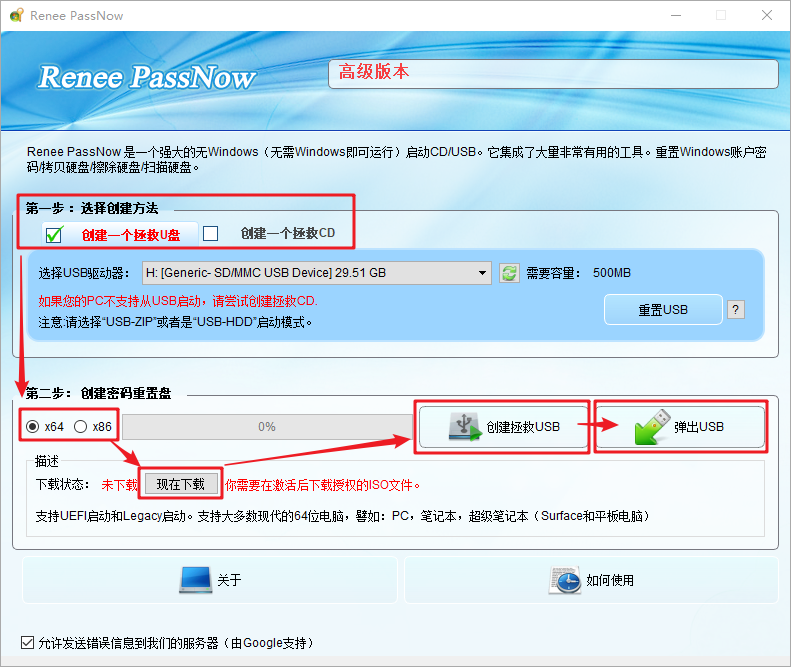
步骤 1 :在另一台可正常工作的电脑上(任何能联网的Windows电脑)安装 都叫兽™系统救援 。连接一个容量至少8GB的U盘。
步骤 2 :启动都叫兽™系统救援,在“ 步骤 1 :选择创建方式”中,选择 “创建Live USB启动盘” 。根据目标笔记本的系统类型选择(x64)或(x86)(现代笔记本通常为x64)。点击 立即下载 获取ISO文件。下载完成后,点击 创建Live USB启动盘 。创建完毕后,点击 弹出U盘 。
步骤 3 :将可启动U盘插入故障笔记本。开机后立即反复敲击BIOS启动菜单键。不同品牌按键不同,常见按键如下所示。若错过提示(通常仅闪现1–2秒),请重启再试。
常见启动菜单按键:
| BIOS品牌/厂商 | 启动菜单键 |
|---|---|
戴尔 |
F12 |
惠普 |
Esc / F9 |
联想(消费级笔记本) |
F2 或 Fn + F2 |
华硕 |
F2 或 Del |
宏碁 |
F2 或 Del |
微星 |
Del |
东芝 |
F2 |
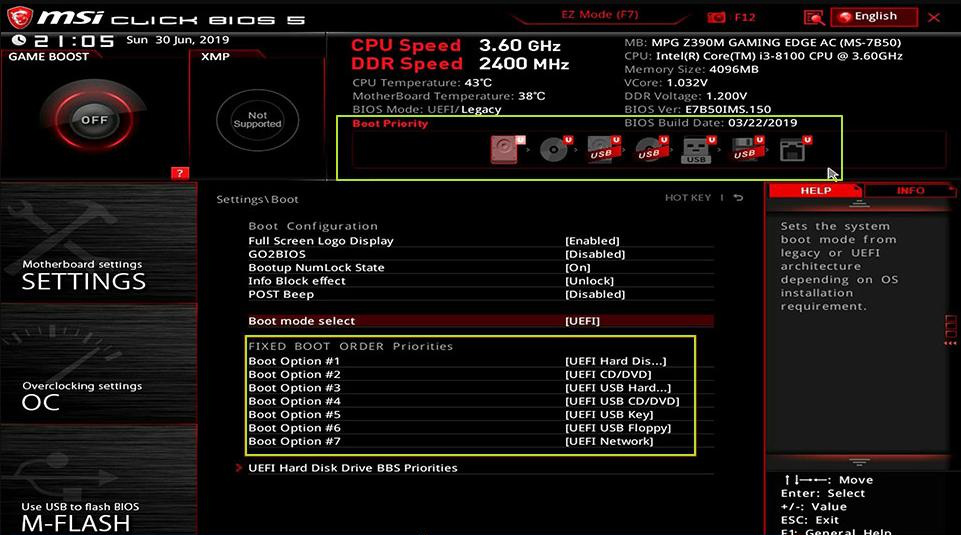
在启动优先级菜单中,将U盘设为主要启动设备,保存设置并重启笔记本。
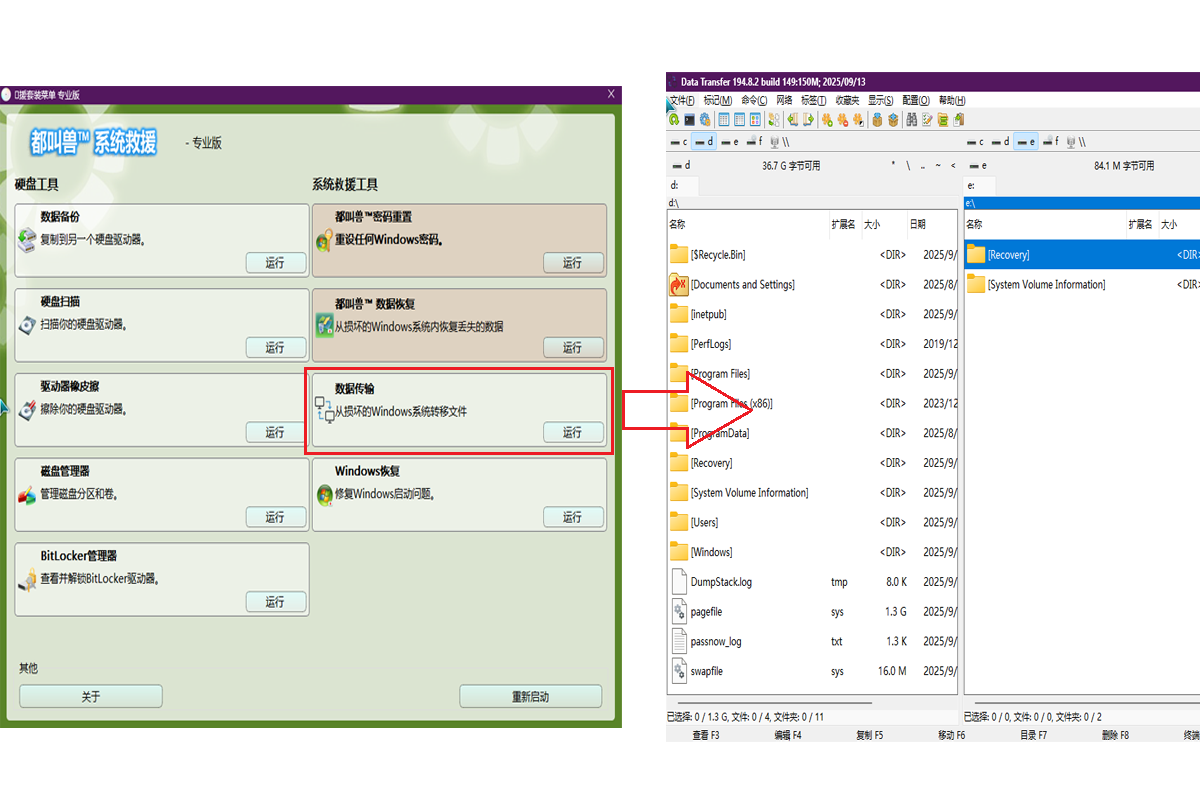
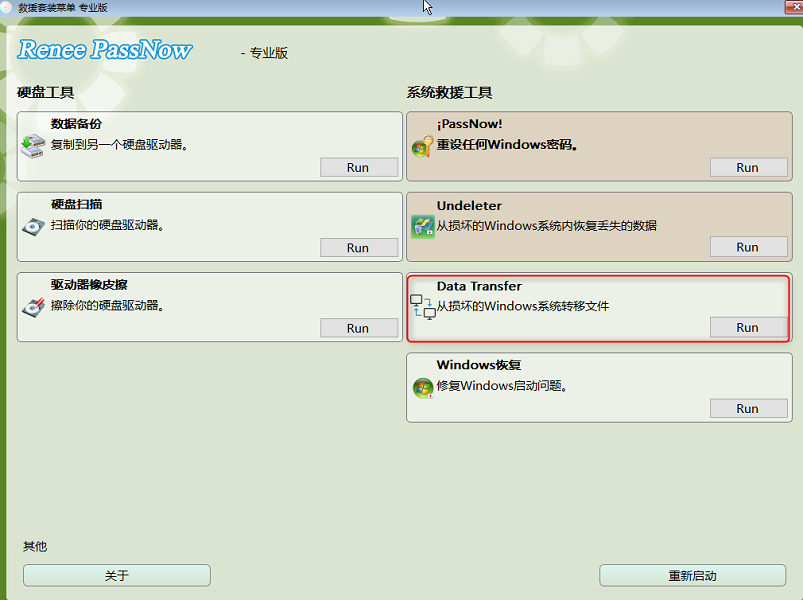
步骤 4 :等待都叫兽™系统救援加载。在主界面选择 “数据传输功能。” 屏幕将显示所有可用硬盘。从左上面板选择源硬盘(通常为C盘),从右上面板选择目标外接硬盘。浏览文件夹确认文件可见,勾选所需内容,点击中间的 “复制” 按钮。文件将直接传输至外接硬盘。
以下是C盘上的关键用户文件夹——请检查这些位置,确保不遗漏任何内容。
| 位置 | 存储内容 | 重要性 |
|---|---|---|
C:\Users\你的用户名 |
所有个人数据和配置文件设置 |
账户的主目录 |
C:\Users\你的用户名\Documents |
个人文档(Word、PDF、电子表格等) |
大多数应用程序的默认保存位置 |
C:\Users\你的用户名\Pictures |
截图、照片、图片库 |
Windows图片默认存储位置 |
C:\Users\你的用户名\Downloads |
浏览器和应用程序下载内容 |
集中下载存储库 |
C:\Users\你的用户名\Desktop |
桌面上显示的项目 |
桌面可视文件 |
C:\Users\你的用户名\Videos |
视频、屏幕录像 |
视频应用程序默认位置 |
C:\Users\你的用户名\Music |
音乐文件、音频项目 |
媒体播放器内容保存位置 |
C:\Users\你的用户名\AppData |
用户专属应用程序数据、缓存、浏览器配置文件 |
含配置信息的隐藏文件夹 |
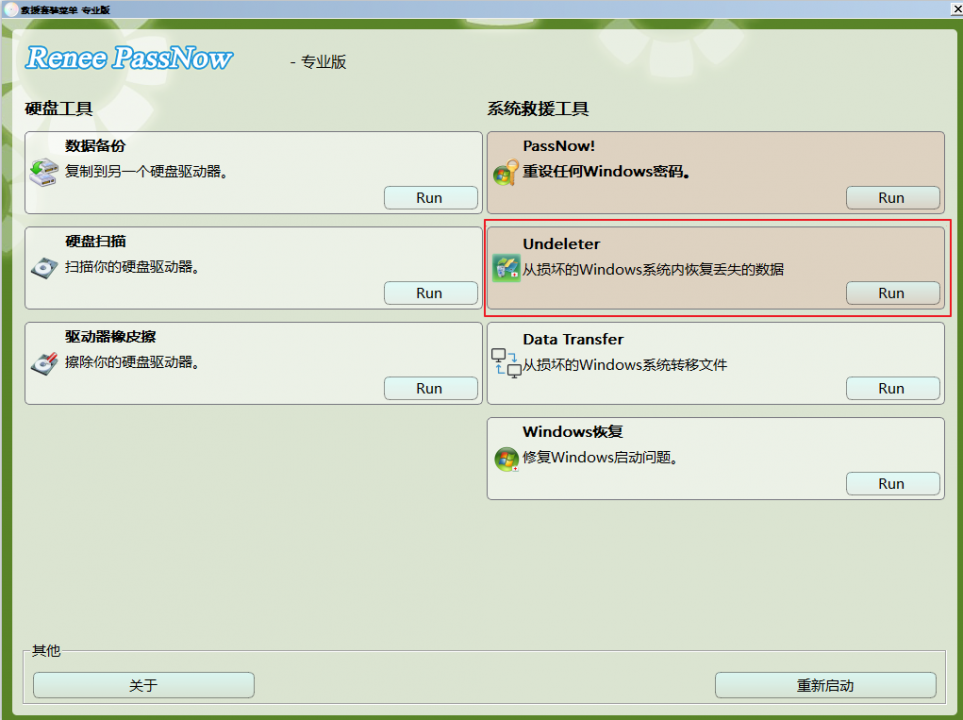
步骤 5 :如果发现某些文件在备份前就已丢失或被删除,请在都叫兽™系统救援环境中切换到下一节介绍的“数据恢复功能”。
在拥有备用电脑的前提下,从制作U盘到完成文件复制,整个过程约需10分钟。该流程设计得通俗易懂,无需任何命令行知识。
有时数据丢失发生在笔记本死机之前——如误删文件、快速格式化,或崩溃后分区消失。都叫兽™系统救援包含数据恢复功能,这是一种离线恢复工具,无需启动Windows即可扫描硬盘并查找可恢复文件。由于它在已安装的操作系统之外运行,避免了覆盖待恢复数据的风险,即使笔记本完全无法启动也能工作。
此操作延续上一节创建的可启动U盘。
步骤 1 :使用相同的都叫兽™系统救援U盘启动笔记本。界面加载后,选择 “数据恢复功能” 并点击 运行 。
步骤 2 :选择扫描目标。可扫描整个分区、特定文件夹位置,甚至整块磁盘。为获得最彻底的恢复效果(尤其在快速格式化或删除后),请选择 “格式化恢复” 。
步骤 3 :扫描完成后,你将看到一份带预览功能的可恢复文件列表。通过预览确认文件完整性,勾选所需项目,点击 “恢复” 。
这种离线方式对死机或无法启动的笔记本而言是革命性的。你不再受崩溃操作系统的限制,也避免了在Windows启动过程中TRIM命令永久擦除SSD数据的风险。对于已制作好启动U盘的中级用户,根据扫描范围大小,通常半小时内即可完成。
如果你的笔记本仍能进入Windows,且硬盘无物理异常,可在投入离线恢复工具前先尝试内置或免费工具。这些选项免费且易于上手,但需要功能正常的操作系统才能运行——无法从无法启动的笔记本中抢救数据。在TRIM命令已擦除删除数据的SSD上,成功率会急剧下降。即使使用这些工具,也请优先备份数据。
优点:
- 免费或Windows内置
- 基础恢复任务操作简便
- 部分工具无需安装
缺点:
- 无法访问无法启动的笔记本
- 对物理硬盘损坏无效
- 受TRIM影响,SSD恢复成功率较低
- 操作系统崩溃时无法传输数据
1. Windows文件历史记录
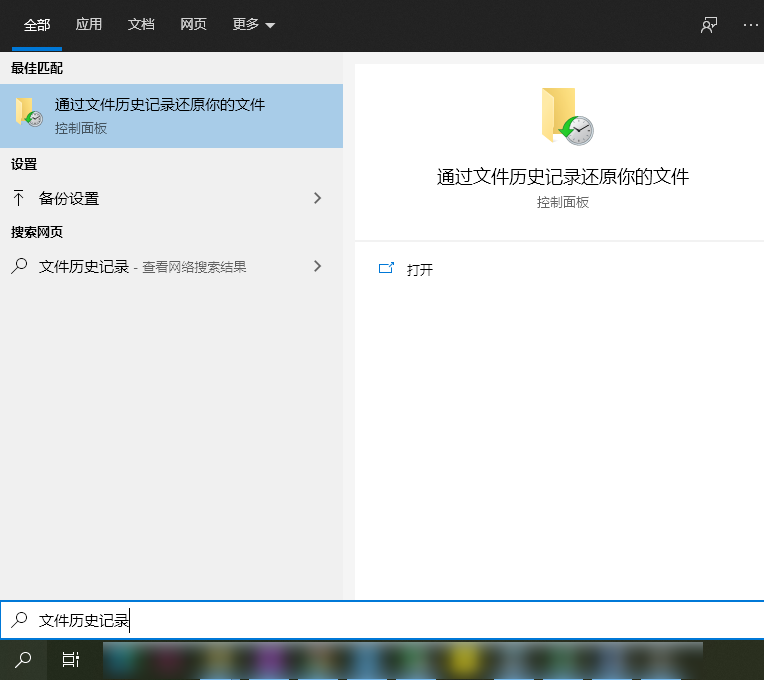
Windows 10和11内置的此工具仅在你 事先配置了备份驱动器 和文件夹的情况下,才能恢复文件的历史版本。它无法恢复从未纳入计划备份的文件,且在Windows无法启动时完全无效。
2. Recuva
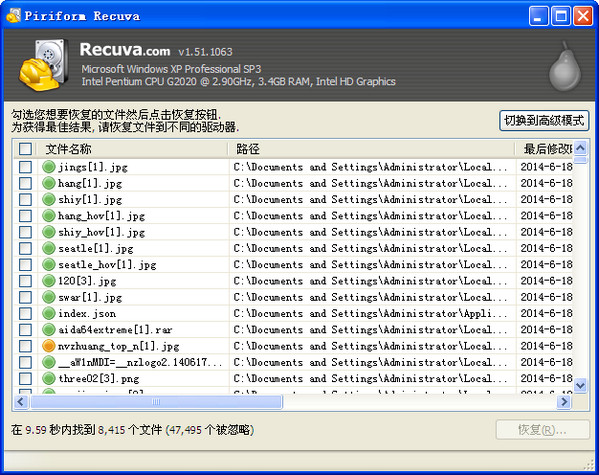
CCleaner推出的免费工具,可在正常运行的Windows系统中扫描已删除文件。它提供简单的向导式扫描界面,并包含深度扫描模式。但Recuva无法在无法启动的笔记本上运行,且由于TRIM命令的影响,在SSD上的恢复率大幅下降。
3. TestDisk
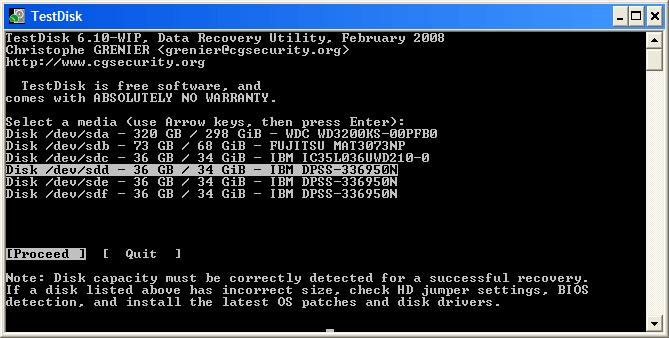
一款强大的开源命令行工具,可恢复丢失的分区并修复引导扇区。功能强大但无图形化文件预览,一次错误的按键操作可能使情况更糟。仅推荐熟悉终端操作的高级用户使用。
免费方法的主要局限一览
- 不支持无法启动的笔记本;需依赖正常运行的Windows环境。
- 对物理硬盘损坏或严重文件系统崩溃无效。
- 受TRIM和磨损均衡算法影响,SSD上的恢复成功率较低。
- 操作系统完全崩溃时无法传输数据。
如果你的笔记本无法开机或Windows加载失败,这些工具将无能为力。此时请回到上文介绍的离线都叫兽™系统救援部分。对于预算紧张但笔记本仍可启动的技术用户,它们可作为合理的初步尝试——但务必先备份你能保存的所有数据。
选择何种方式恢复笔记本硬盘数据,取决于故障类型、文件价值和预算。下表提供了各地区成本与成功率的现实预期。请注意,专业数据恢复价格仅为估算,具体取决于实验室、硬盘状况和所需配件。
| 解决方案类型 | 预估成功率 | 大致费用(美元) |
|---|---|---|
仅使用DIY软件(需可启动操作系统) |
系统崩溃/硬盘损坏时成功率低;简单删除时中等 |
免费或低于350元 |
离线可启动工具(都叫兽™系统救援用于数据提取) |
对无法启动系统的逻辑故障成功率高;不包含物理维修 |
一次性授权费低于280元 |
专业实验室服务(无尘室、硬件维修) |
物理损坏时成功率最高,前提是硬盘未被擅自打开或进一步损坏 |
2100元 – 14000元以上 |
最安全、最具性价比的工作流程是先尝试都叫兽™系统救援。自行从无法启动的笔记本中提取所有可访问数据。如果工具读取硬盘时无异常机械噪音,你很可能只是遭遇逻辑故障,之后可通过干净重装Windows解决。如果硬盘完全无法识别,或听到物理损坏迹象,请立即停止操作并送至实验室。从DIY数据提取开始,可确保你仅在真正需要时才支付硬件维修费用——且你的文件早已安全备份。
快速格式化后还能恢复笔记本硬盘数据吗?
大多数情况下可以。快速格式化仅删除文件表项,实际数据仍保留在硬盘上,直到被新数据覆盖。都叫兽™系统救援的数据恢复功能可扫描已格式化的分区并恢复文件,前提是及时操作、避免新数据写入相关扇区。格式化后立即停止使用笔记本,可最大限度提高恢复成功率。
都叫兽™系统救援能在完全无法开机的笔记本上使用吗?
仅限一定程度。如果笔记本完全无法开机,需先拆下硬盘,通过USB转接器或硬盘盒连接到正常电脑。随后都叫兽™系统救援即可扫描该硬盘。若硬盘本身物理损坏,则需专业实验室服务。
在故障笔记本硬盘上运行chkdsk会破坏数据吗?
有可能。 chkdsk /f 试图通过移动和重写数据来修复文件系统错误,但在故障硬盘上可能损坏或覆盖可恢复文件。切勿在怀疑存在机械故障的硬盘上直接运行 chkdsk ,务必先使用只读离线工具备份数据。
TRIM命令执行后,还能从笔记本SSD中恢复数据吗?
TRIM执行后,操作系统会指示SSD永久擦除已删除数据的存储块,使软件工具几乎无法恢复。若在SSD上误删文件,请立即停止使用,并在Windows执行例行TRIM操作(可能几分钟内发生)之前尝试离线恢复。


粤公网安备 44070302000281号

用户评论
留下评论