李微   2026-5-23    高级测试专员
最近由李伟 2026-5-23进行了更新

概要
本文详解迈拓硬盘数据恢复方法,涵盖数据丢失、文件损坏及硬盘无法访问等问题。文章介绍软件恢复、系统工具及格式化等实用技巧,助您轻松恢复迈拓存储设备中的文件。


迈拓硬盘仍是备份重要文件的可靠选择,尽管如今其使用率不如其他品牌广泛。但与其他存储设备一样,迈拓硬盘也可能因误删、格式化错误、文件损坏或自然老化导致数据丢失。若您正在寻找可靠的 迈拓硬盘数据恢复 方案,好消息是:大多数逻辑性问题只需借助合适工具并谨慎操作,即可在家中自行解决。
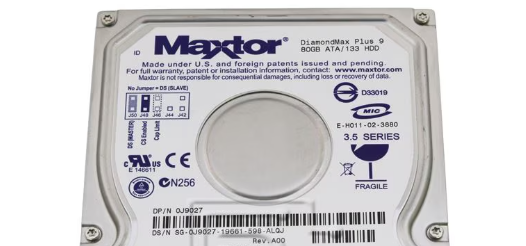
迈拓硬盘
本指南专注于为Windows电脑提供实用的 迈拓硬盘数据恢复 自助方案。您将学习安全找回丢失文件的方法,并了解修复故障或损坏硬盘的实用技巧,从而提高恢复文档、照片、视频及备份等各类数据的成功率。
自迈拓于2006年被希捷收购后,已不再提供专用的数据恢复或磁盘修复工具,因此本文介绍的工具均为通用型解决方案。

迈拓硬盘数据恢复:不同场景下的恢复可能性

迈拓硬盘数据丢失的原因多种多样,从简单的逻辑错误到深层的系统或硬件问题都有可能。准确判断故障类型至关重要,因为恢复成功率及最安全的恢复方法很大程度上取决于根本原因,如下表所示。
故障类别 场景(示例) 恢复可能性 恢复可行或受限的原因 推荐恢复方法

逻辑错误

误删文件、清空回收站

90–95%

文件数据仍保留在磁盘上,直至被覆盖

数据恢复软件(文件恢复或格式化恢复)


迈拓硬盘快速格式化

80–90%

文件系统重置,数据块仍完整

深度扫描或格式化恢复


文件系统损坏导致Windows启动失败(如蓝屏错误0x0000007B0x00000024

75–85%

元数据损坏,原始数据仍可读取

创建磁盘镜像 → 恢复扫描


分区被删除或丢失

80–90%

分区表被移除,数据结构仍保留

分区恢复或分区恢复


恶意软件或勒索软件导致文件损坏

60–80%

文件被隐藏或部分损坏

清除恶意软件 → 使用恢复软件

驱动/控制器问题

USB驱动程序过时或损坏

85–95%

硬盘正常,操作系统通信故障

更新或重新安装驱动程序


USB控制器冲突或电源管理问题

75–90%

连接不稳定,数据未损坏

更换接口,禁用USB省电模式


USB线缆或外置硬盘盒故障

90–95%

数据完整,连接不稳定

更换线缆或硬盘盒


硬盘显示为"未知"或"未初始化"

65–80%

分区信息无法读取,数据仍存在

磁盘镜像 → 扫描镜像

固件/内部控制器问题

固件损坏或显示容量错误

50–70%

硬盘逻辑错误解读数据布局

磁盘镜像 + 高级恢复工具


硬盘卡在"忙碌"状态

40–60%

控制器响应不稳定

专业固件修复

物理硬件故障

咔哒声、摩擦声或蜂鸣声

10–30%

读写磁头损坏

专业无尘室恢复


硬盘不转动或BIOS中无法识别

5–20%

电机或电路板故障

电路板维修或元件更换


严重坏道导致系统卡顿

20–40%

盘片表面损坏

逐扇区镜像并重试


水浸或火烧损坏

<10%

腐蚀或盘片损毁

仅限专业恢复服务

混合故障

硬盘老化伴随文件损坏和坏道

40–60%

逻辑与物理问题并存

先创建镜像,再从镜像恢复


间歇性识别伴随文件丢失

50–70%

连接不稳定但数据完整

避免直接扫描,从镜像恢复

发现迈拓硬盘数据丢失时的应对措施

若Windows系统损坏或无法正常启动,可使用 都叫兽™系统救援软件离线恢复工具,通过可启动的救援U盘或光盘访问并恢复数据。此方法无需启动Windows即可找回文件,特别适用于因启动错误或系统损坏导致无法正常访问的情况。
最有效的解决方案是使用专业级工具,可应对多种数据丢失场景。 都叫兽™数据恢复软件 具备出色的恢复率、简洁易用的界面(适合各类用户),并支持数百种文件格式。其免费试用版可预览并恢复高达500MB数据,让您零风险测试恢复效果。
热点推荐 都叫兽™数据恢复软件 - 简单强大的数据恢复软件

操作简单 简单3步快速恢复。

多种恢复模式 文件恢复、格式化恢复、分区恢复。

恢复文件类型 图片、视频、音频、文档、邮件等。

创建镜像 创建分区镜像,可用于快速读取分区及备份。

支持多种设备 SD卡、SDHC、SDXC、U盘、硬盘、电脑等。

操作简单 三步完可恢复

多种恢复模式 文件/格式化/分区恢复

支持设备 SD卡/U盘/硬盘等

免费试用免费试用免费试用我们已有58330位用户提供免费体验!
其突出功能是逐字节创建硬盘镜像,可完整复制整个硬盘并在副本上进行恢复操作,而非直接操作原盘。这能有效保护迈拓硬盘在扫描过程中免受额外损耗。
请按照以下清晰步骤创建保护性镜像并恢复文件。这一成熟流程可在保持操作简便的同时,最大化您的 迈拓硬盘数据恢复 成功率。

【可选】使用都叫兽™数据恢复软件创建迈拓硬盘镜像

扫描前,请先为迈拓硬盘创建完整的逐字节镜像。对于任何可能存在不稳定的硬盘,此步骤至关重要,因为它让您能在完美副本上操作,避免触碰原始数据。
步骤 1 :将都叫兽™数据恢复软件下载并安装到其他磁盘,避免覆盖原始数据。
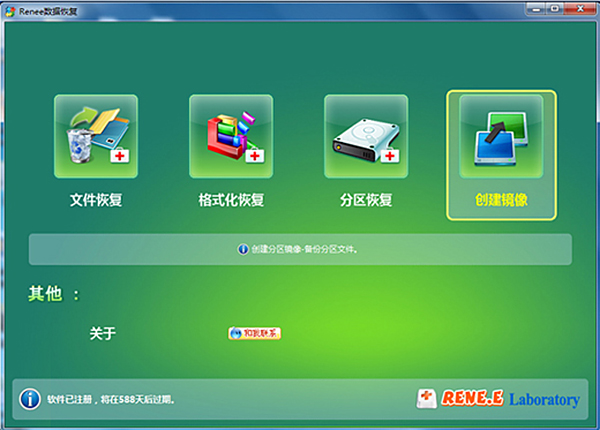
打开程序,选择 创建镜像 模块。
为恢复创建迈拓硬盘安全的逐字节镜像
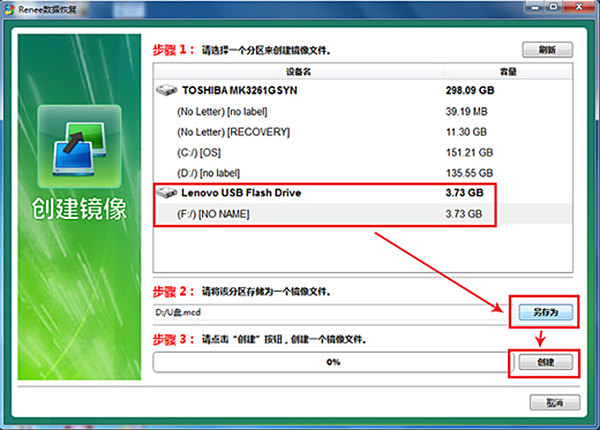
步骤 2 :从列表中选择您的迈拓硬盘,在另一块有足够空间的硬盘上指定保存位置,然后点击 创建
选择迈拓硬盘及镜像备份保存位置
此过程将生成精确的镜像副本,供您后续安全扫描。该技术对老旧迈拓型号尤为有用,因为这些硬盘在直接访问时可能出现异响或响应缓慢。

使用都叫兽™数据恢复软件找回丢失文件

镜像创建完成后,将其载入都叫兽™数据恢复软件并执行全面扫描,以定位丢失的文件。
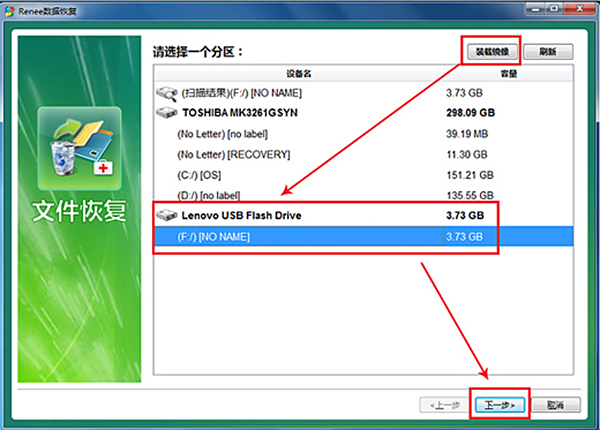
步骤 1 :打开程序,选择 分区恢复 ,然后点击 加载镜像 导入刚创建的迈拓备份,或直接选择硬盘驱动器。
将迈拓硬盘镜像载入都叫兽™数据恢复软件
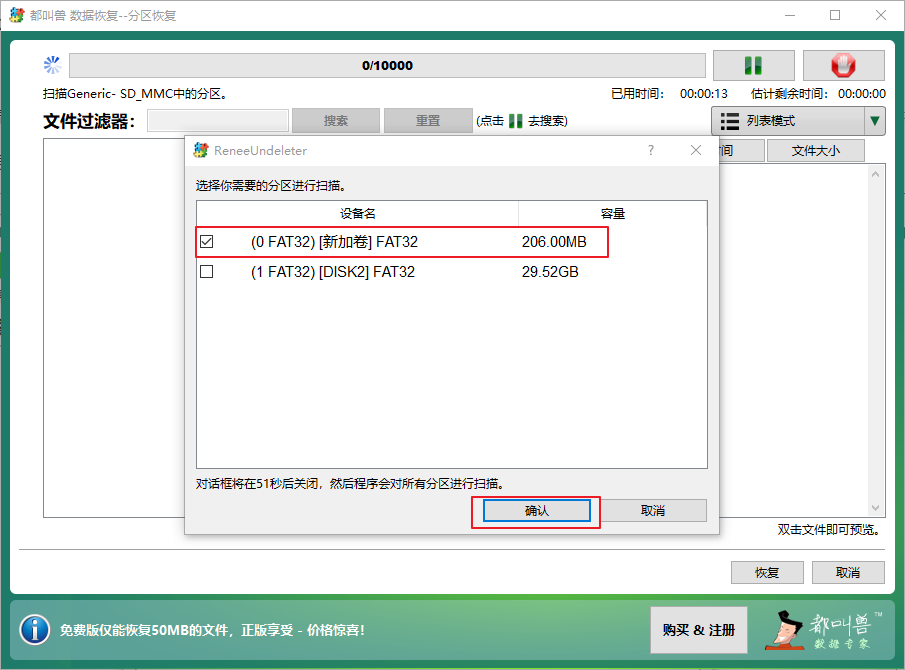
步骤 2 :接受默认设置并继续。软件将先分析分区信息,再逐扇区扫描。
在已加载的迈拓镜像中选择分区
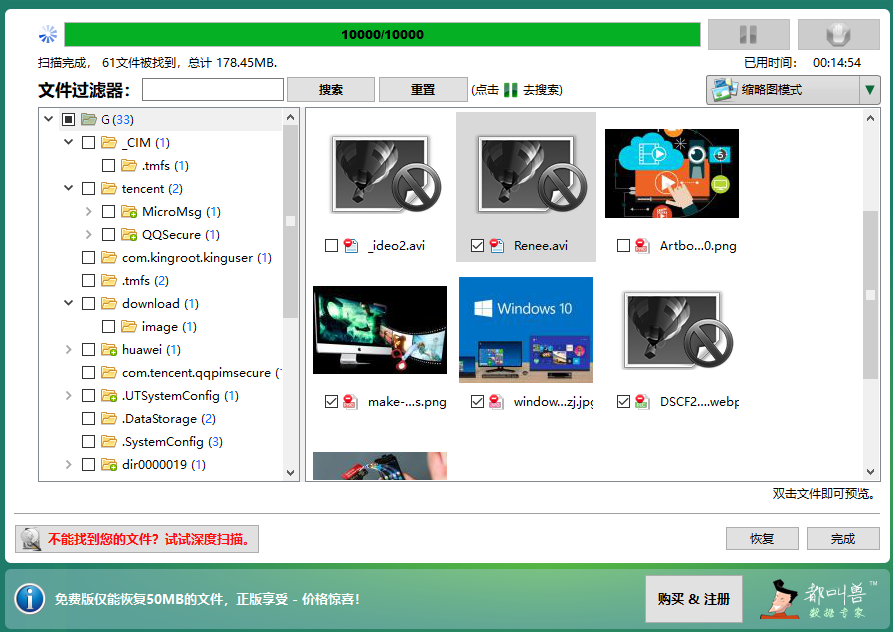
步骤 3 :扫描完成后,双击任意文件即可预览。勾选所需项目,点击 恢复 ,选择其他安全位置保存,并确认操作。
预览并恢复迈拓硬盘镜像中的文件
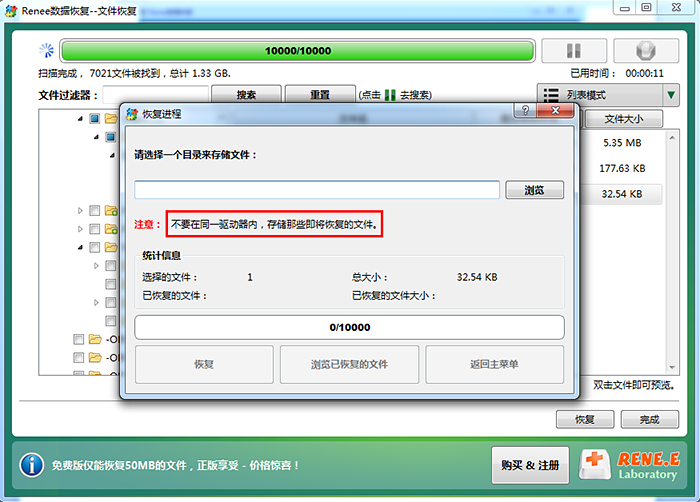
最后一步:将恢复的迈拓数据保存到其他硬盘
务必将恢复的文件保存到其他磁盘。此方法可在保护原始数据的同时,为您的 迈拓硬盘数据恢复 提供最高成功率。
热点推荐 都叫兽™数据恢复软件 - 简单强大的数据恢复软件

操作简单 简单3步快速恢复。

多种恢复模式 文件恢复、格式化恢复、分区恢复。

恢复文件类型 图片、视频、音频、文档、邮件等。

创建镜像 创建分区镜像,可用于快速读取分区及备份。

支持多种设备 SD卡、SDHC、SDXC、U盘、硬盘、电脑等。

操作简单 三步完可恢复

多种恢复模式 文件/格式化/分区恢复

支持设备 SD卡/U盘/硬盘等

免费试用免费试用免费试用我们已有58330位用户提供免费体验!

修复故障或损坏的迈拓硬盘方法

迈拓硬盘可能因老化、恶意软件、突然断电或不当断开连接而出现故障或损坏。典型警告信号包括硬盘在Windows中消失或文件无故丢失。以下内置方法可修复多种逻辑问题并恢复访问权限,助您继续完成 迈拓硬盘数据恢复

方法一:使用Chkdsk命令

若硬盘发出异常噪音或Windows报告存在坏道,请避免运行chkdsk。在物理故障的硬盘上使用此工具可能加剧损坏,降低数据恢复成功率。
Chkdsk是Windows自带的硬盘扫描工具,可修复文件系统错误或坏道。当迈拓硬盘出现轻微损坏但仍可被识别时,它是极佳的首选方案。
chkdsk F: /f /r /x
优点:
  • 完全免费且已预装于Windows系统
  • 快速修复文件系统错误和坏道
  • 无需额外下载或设置

缺点:

  • 无法修复严重物理损坏或机械故障
  • 无法恢复永久删除的文件
  • 在超大容量硬盘上运行可能较慢

Chkdsk使用步骤:

1. 按下Windows键并输入cmd打开命令提示符窗口,
Windows 11以管理员身份运行命令提示符
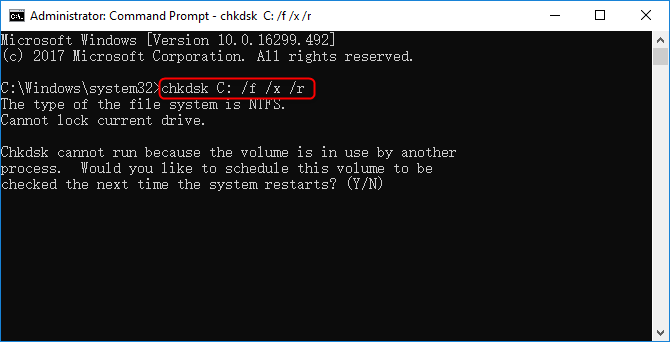
输入chkdsk G: /f /x /r(将G:替换为您的迈拓硬盘盘符),然后按回车键。
2. 若出现提示,按Ctrl + Shift + Enter以管理员身份运行,并点击"是"确认。
命令窗口将自动扫描并修复检测到的错误。
使用磁盘检查修复坏道
完成后重启电脑,检查硬盘是否已可访问。Chkdsk通常能解决简单问题,让您在需要时继续进行完整文件恢复。

方法二:更新驱动程序

过时或故障的驱动程序可能导致完好的迈拓硬盘在Windows中无法识别。更新驱动是快速且无风险的解决方案,有助于在 迈拓硬盘数据恢复 过程中恢复硬盘识别。
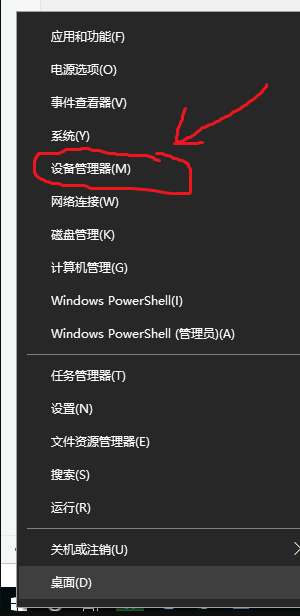
右键点击开始菜单并选择设备管理器
优点:
  • 完全免费且内置于Windows
  • 自动查找并安装正确驱动程序
  • 快速解决识别和连接问题

缺点:

  • 无法修复文件损坏或物理故障
  • 下载新驱动程序需要网络连接
  • 可能无法解决所有迈拓特有故障

操作步骤:

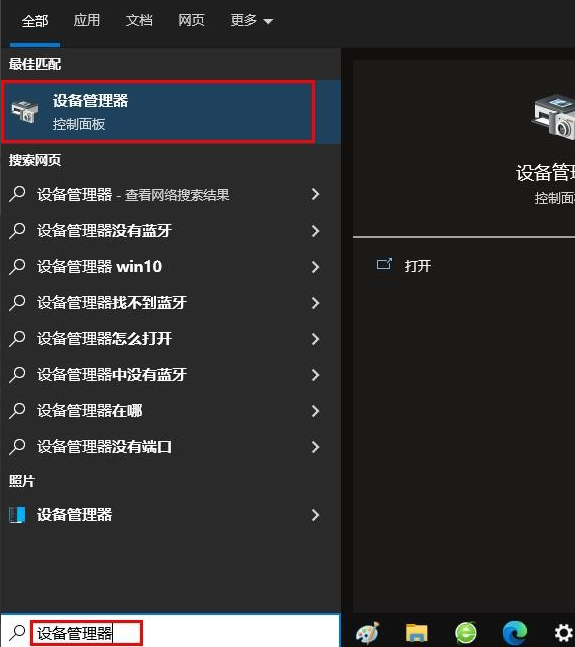
1. 在Windows搜索栏中输入"设备管理器"并打开顶部结果。
打开设备管理器
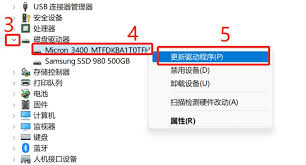
2. 展开"磁盘驱动器"部分,右键点击您的迈拓硬盘,选择"更新驱动程序"。
更新磁盘驱动程序
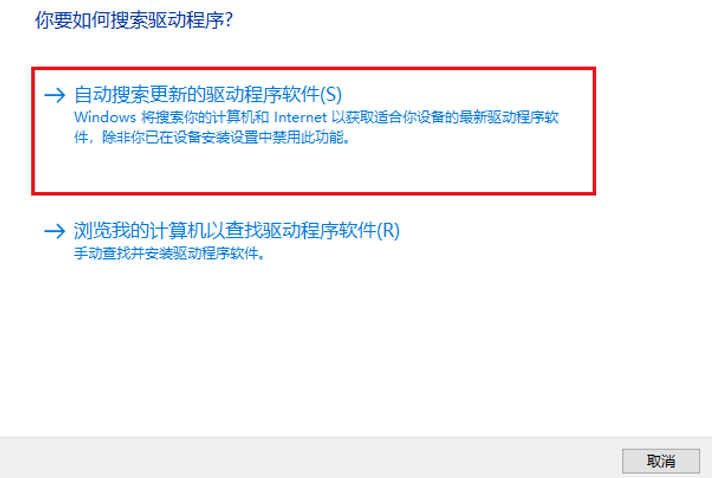
3. 选择"自动搜索驱动程序",让Windows完成后续操作。
确认更新驱动程序
完成后重新连接硬盘并测试。此步骤常能使无法访问的迈拓硬盘恢复正常,且不会造成数据丢失。

方法三:格式化硬盘

当其他方法无效时,格式化可彻底重置损坏的迈拓硬盘并使其恢复可用。仅在尝试前述方法后且硬盘仍可被识别时使用此方案。
优点:
  • 快速清除深层文件系统损坏
  • 完全格式化同时扫描并修复坏道
  • 几分钟内恢复硬盘完整功能

缺点:

  • 擦除所有现有数据(之后可用软件恢复)
  • 快速格式化后数据仍可恢复,完全格式化则更彻底
  • 若硬盘存在机械故障则不适用

操作步骤:

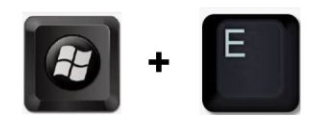
1. 按下Windows + E打开文件资源管理器,进入"此电脑"。
按下Windows键和E键
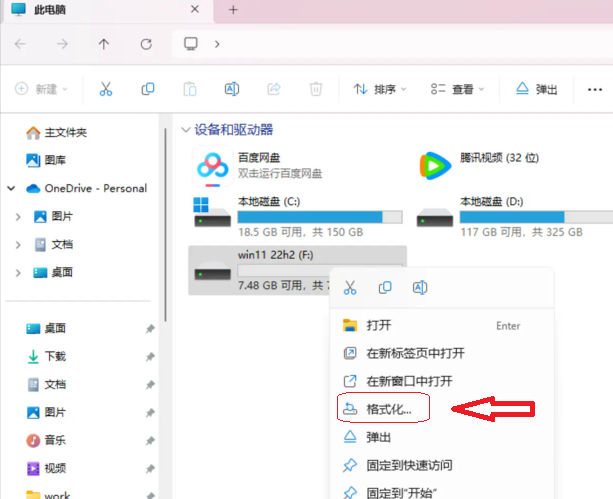
2. 右键点击迈拓硬盘,选择"格式化"。
Windows格式化卷/分区
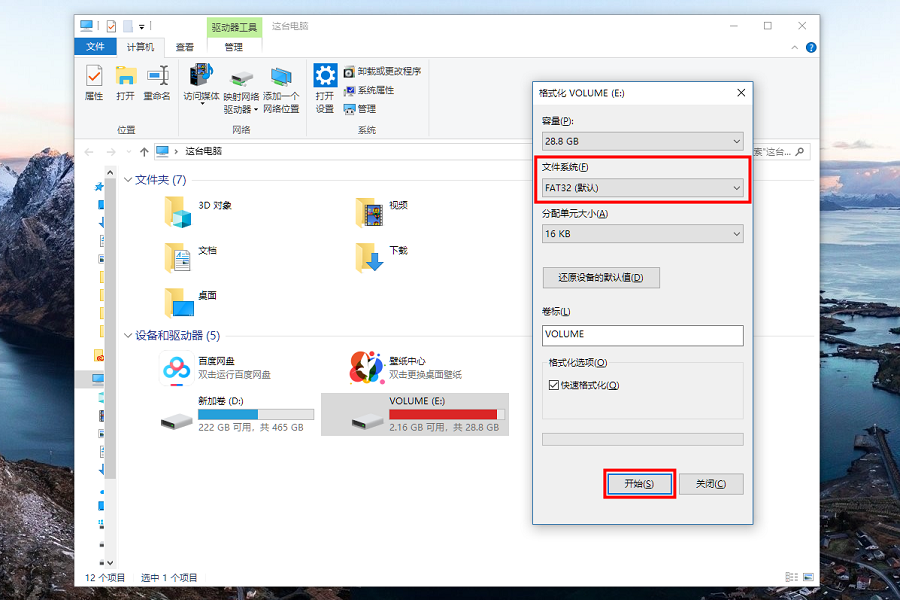
3. 设置新卷标和文件系统,若追求速度可勾选"快速格式化",若需深度清理则取消勾选,然后点击"开始"。
格式化SD卡
注意:快速格式化可快速清除数据,但会保留足够痕迹供都叫兽™数据恢复软件等工具后续恢复文件。完全格式化则会彻底擦除数据并扫描坏道,若未提前创建镜像,恢复难度将大幅增加。
格式化后,若文件重要,请立即执行恢复扫描以找回数据。

常见问题解答

如何使用都叫兽™数据恢复软件恢复迈拓硬盘删除的文件?

都叫兽™数据恢复软件让删除文件恢复变得简单可靠。首先停止使用该硬盘,然后启动程序并选择"文件恢复"功能扫描最近删除的项目。它会快速搜索文件系统并显示可即时预览的结果。若未找到文件,可切换至"格式化恢复"进行深度搜索。勾选所需内容,恢复到其他位置即可完成。试用版支持预览并恢复高达500MB数据,方便您确认效果后再决定是否购买。

故障迈拓硬盘使用CHKDSK恢复安全吗?

当硬盘仍能在Windows中显示时,CHKDSK对逻辑错误是安全且推荐的。使用/f /r参数运行可修复问题且不会造成额外损坏。但若硬盘发出咔哒声或无法转动,请完全跳过CHKDSK,因为机械压力可能加剧故障。此类情况下,请先用都叫兽™数据恢复软件创建镜像,再从副本进行恢复。

格式化后的迈拓硬盘还能恢复数据吗?

是的,格式化后的迈拓硬盘通常可恢复,尤其是执行 快速格式化 后。都叫兽™数据恢复软件采用强大的特征扫描技术,即使文件系统已丢失也能定位文件。格式化后立即执行"格式化恢复"并将结果保存到其他位置。快速行动并避免向硬盘写入新数据可最大化恢复成功率。对于完全格式化,恢复过程耗时更长,但若提前创建了镜像,多数情况下仍可成功恢复。

迈拓硬盘数据恢复时如何避免数据被覆盖?

最安全的做法是将恢复软件安装到完全不同的硬盘或分区。在恢复完成前,切勿向故障迈拓硬盘保存新文件。使用都叫兽™数据恢复软件的"创建镜像"功能可额外提供一层保护,让您扫描完美副本而非原始硬盘。这种组合几乎可消除永久丢失的风险。
热点推荐 都叫兽™数据恢复软件 - 简单强大的数据恢复软件

操作简单 简单3步快速恢复。

多种恢复模式 文件恢复、格式化恢复、分区恢复。

恢复文件类型 图片、视频、音频、文档、邮件等。

创建镜像 创建分区镜像,可用于快速读取分区及备份。

支持多种设备 SD卡、SDHC、SDXC、U盘、硬盘、电脑等。

操作简单 三步完可恢复

多种恢复模式 文件/格式化/分区恢复

支持设备 SD卡/U盘/硬盘等

免费试用免费试用免费试用我们已有58330位用户提供免费体验!

用户评论

Page 1

留下评论


您的评论已提交,正在等待审核。