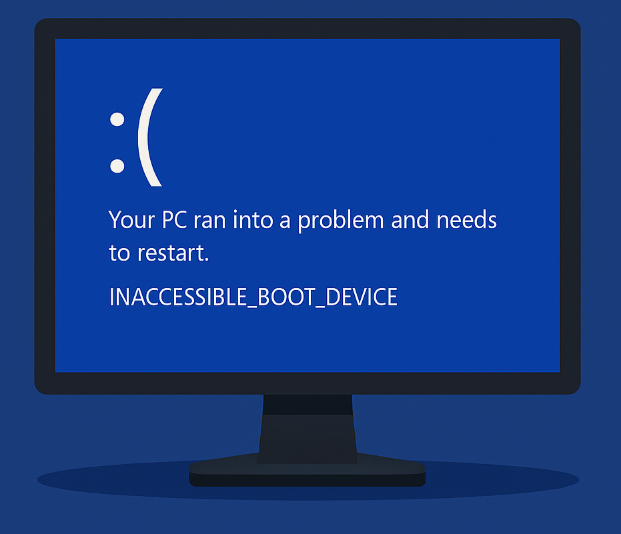
您把旧机械硬盘换成了高速 SSD 或 NVMe,克隆过程也一切顺利,满怀期待地按下电源键。结果却看到 INACCESSIBLE_BOOT_DEVICE 蓝屏。系统无法启动,每次重启都卡在这个错误上——那个看似完美的克隆盘,现在让 Windows 表现得像引导驱动器突然消失了一样。
这个蓝屏是因为 Windows 启动时无法读取克隆盘上的系统分区。根本原因几乎总是 Windows 最初安装时的 硬件配置 与当前环境不匹配。这不是随机崩溃——该错误说明引导加载程序无法按预期访问存储控制器或文件系统。幸运的是,只要找准不匹配的原因,解决方法通常并不复杂,而且大多数情况下可以无损恢复数据。
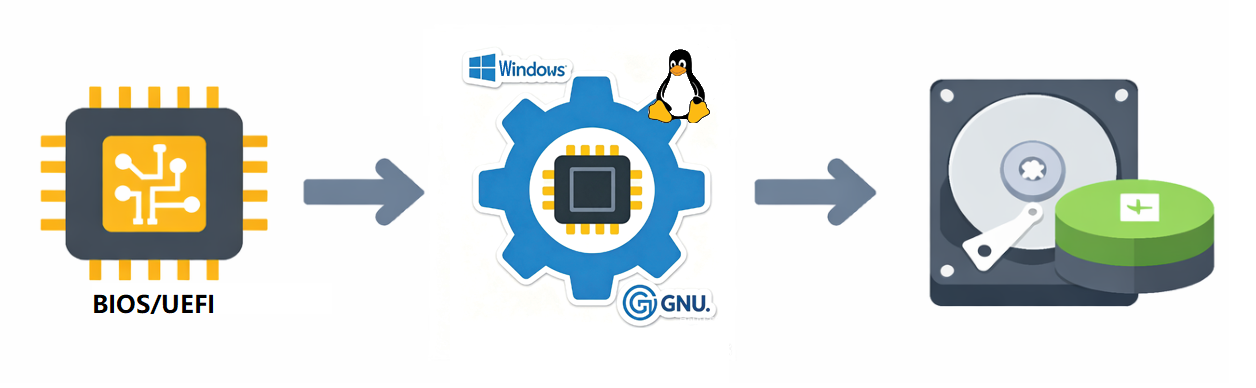
Windows 启动时遵循特定顺序:固件先定位引导加载程序,再加载正确的存储驱动,最后挂载系统卷。
克隆过程可能以多种方式打断这一链条。下表总结了最常见原因、可能出现的场景,以及排查重点。
| 原因 | 典型场景 | 故障排查重点 |
|---|---|---|
UEFI/Legacy 启动模式不匹配 |
克隆了 Legacy (MBR) 磁盘,但目标系统仅设为 UEFI,反之亦然 |
BIOS 启动模式、CSM、安全启动 (Secure Boot) |
AHCI/RAID/VMD 或 SATA 控制器更改 |
从 SATA SSD 迁移到 NVMe 驱动器,或从 AHCI 切换到 Intel RST/VMD |
固件中的 SATA 操作、VMD、RAID 到 AHCI 的切换 |
缺失或损坏的 EFI/引导文件或 BCD 配置 |
克隆软件遗漏复制 ESP 或系统分区,或引导配置数据指向了错误磁盘 |
BCD 重建、引导文件修复、磁盘签名问题 |
缺失 NVMe 或存储控制器驱动程序 |
Windows 10 或 11 安装缺少新硬件的内置 NVMe 驱动,尤其在带 VMD 的 Intel 第 11 代及更新系统上 |
驱动程序注入、安全模式回退,或进行驱动对齐的全新克隆 |
旧硬盘仍连接导致引导加载程序混淆 |
源盘和克隆盘都连接,且固件从错误磁盘加载了引导加载程序 |
断开旧硬盘连接,检查启动顺序 |
*参考资料:Microsoft Learn 关于引导过程和停止代码的文档、Intel 平台 VMD 配置指南,以及 UEFI 规范资源。*¹
在深入命令提示符或重新克隆前,请先核对以下清单。每项操作都是无损的,通常几分钟内就能解决引导设备错误。
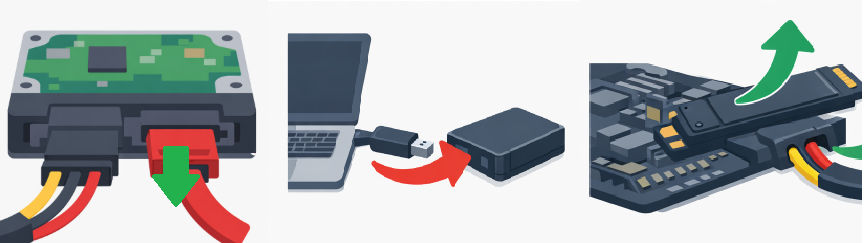
- 物理断开旧硬盘/源硬盘的连接,并尝试从克隆盘启动。
如果系统能够启动,说明引导加载程序原本指向的是旧硬盘。调整启动顺序
或直接移除旧硬盘即可解决此问题。
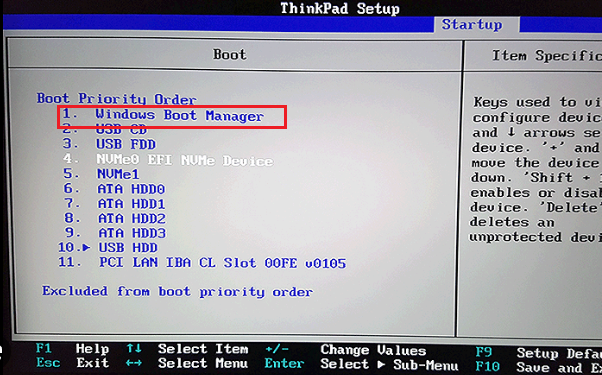
- 确保在 BIOS/UEFI 中将克隆盘设为第一启动设备。
如果您能看到克隆盘上的 Windows 标志,说明启动顺序正确——即使旧硬盘已断开连接。
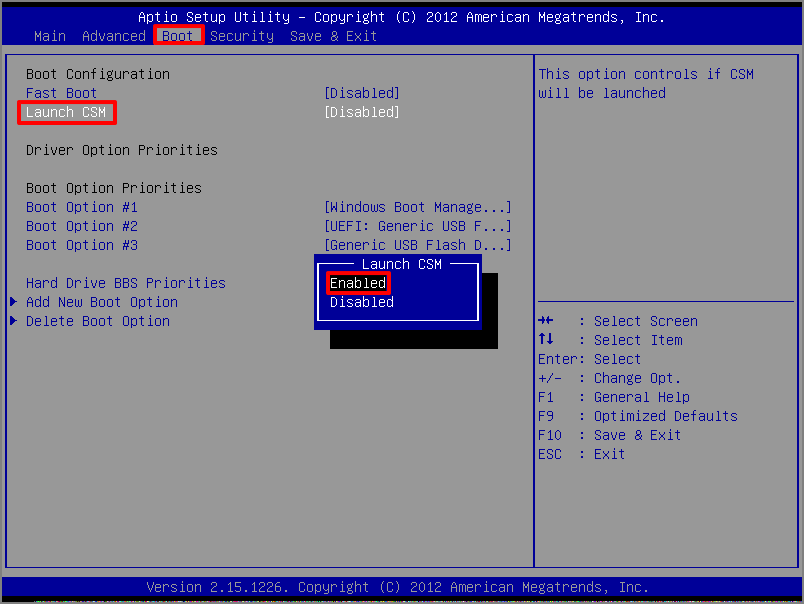
- 验证启动模式的一致性:确保 UEFI (GPT) 或 Legacy (MBR) 匹配,并根据需要调整 CSM 设置。
如果 Windows 开始加载但很快蓝屏,在 UEFI 和 CSM/Legacy 之间切换可能让内核继续运行。
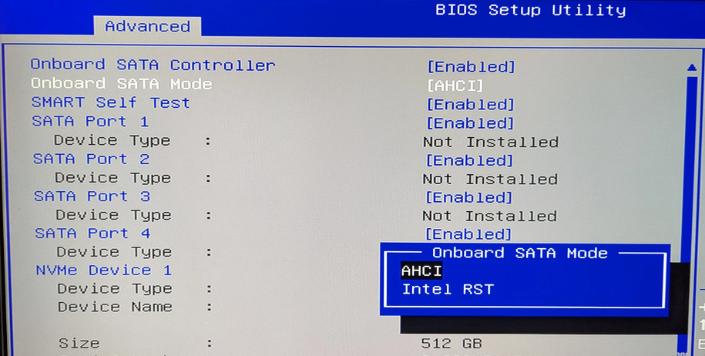
- 检查 SATA 操作 / VMD / RAID 模式;暂时切换到 AHCI 或禁用 VMD 进行测试。
如果切换到 AHCI 能让克隆盘启动,说明原系统缺少 RAID/VMD 驱动。您可以注入该驱动,或保持使用 AHCI 模式。
- 如果上述方法均无效,请启动进入 Windows 恢复环境 (WinRE) 并进行命令行修复。
WinRE 可让您访问启动修复和 BCD 工具,这些工具能自动修复损坏的引导配置。
请按以下循序渐进的独立修复步骤操作,仅使用 Windows 自带工具和恢复环境。请按顺序逐一尝试,因为每一步都假设您已尝试过前面的步骤。
重启电脑,按进入固件设置的按键(通常是 F2、Del、F10 或 Esc)。不确定的话,请查看开机画面提示或查阅主板说明书。
在设置界面中,找到“启动 (Boot)”选项卡以及“SATA / NVMe 配置”或“存储 (Storage)”部分。名称可能略有不同,但几乎所有现代电脑都有这些设置。
启动模式(UEFI 与 Legacy/CSM)
先确认您的克隆盘是 GPT 还是 MBR(稍后可在 WinRE 中确认)。GPT 克隆盘请设为 UEFI ;MBR 克隆盘请设为 Legacy/CSM 。大多数新系统默认使用 UEFI。
SATA 控制器模式
找到 SATA 操作 、 SATA 模式 或 存储控制器模式 。常见选项有: AHCI 、 RAID 或 带 Optane 的 Intel RST 。如果当前设为 RAID 或 Intel RST,请尝试切换到 AHCI ,看克隆盘能否启动。在第 11 代及更新的 Intel 笔记本上,可能启用了 Intel VMD ;禁用它会强制使用标准 NVMe 控制器,通常能让缺少 VMD 驱动的克隆系统成功启动。
安全启动(Secure Boot)
如果启用了安全启动 (Secure Boot),某些非 UEFI 克隆盘将无法启动。可尝试先禁用它,成功启动后再重新启用。
安全模式只加载基本驱动,这会促使 Windows 识别新的存储控制器并自动安装所需驱动。如果能在安全模式下进入登录界面,正常重启通常就能永久解决启动错误。
要访问启动设置和安全模式,需进入 Windows 恢复环境。由于克隆盘无法启动,最简单的方法是使用与系统版本匹配的 Windows 安装 U 盘(或光盘)。
1. 创建安装介质: 下载微软官方媒体创建工具 (Media Creation Tool),制作一个可启动的 U 盘(8 GB 或更大容量)。
2. 从 U 盘启动: 插入 U 盘,重启电脑,按启动菜单键(通常是 F12 、 F9 或 Esc )选择该 U 盘。
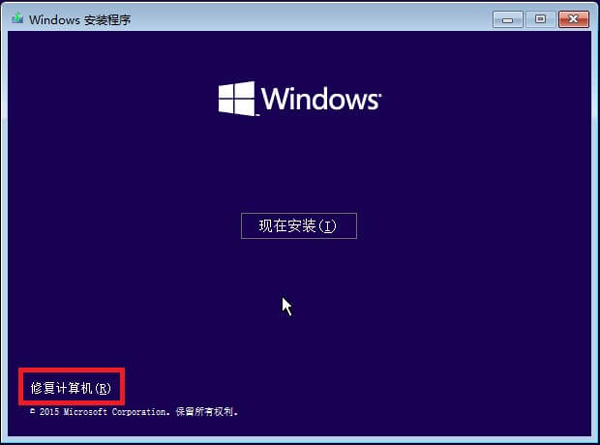
3. 在“Windows 安装”屏幕上,点击 下一步 ,然后选择 修复计算机 。
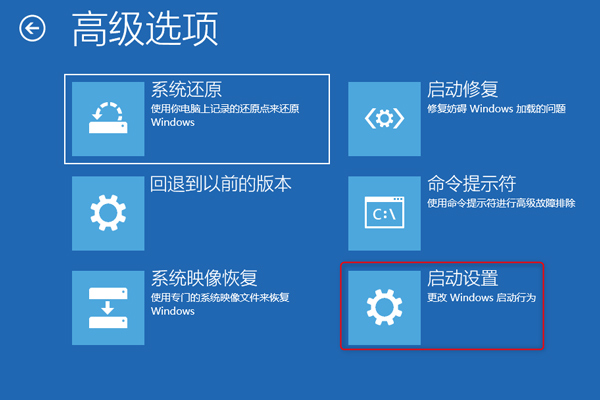
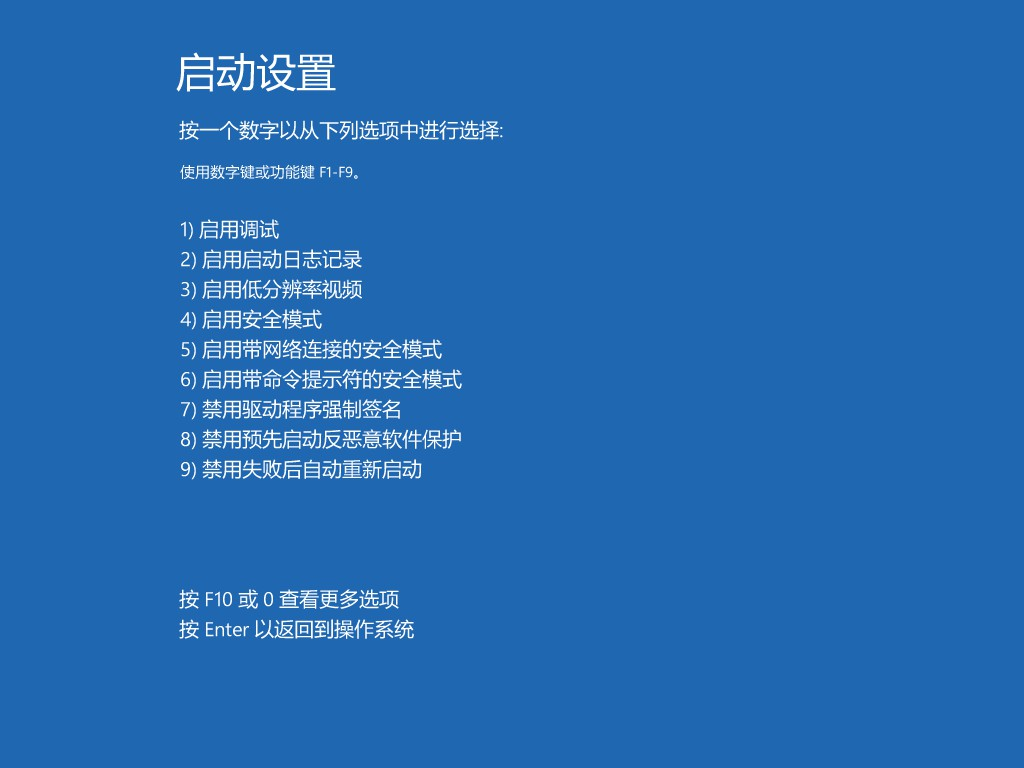
4. 依次进入 疑难解答 → 高级选项 → 启动设置 。
5. 点击 重启 ,然后选择 4 或 F4 启用安全模式。
如果 Windows 在安全模式下成功加载,说明关键存储驱动已在启动时安装。正常重启即可——通常蓝屏错误会就此消失。
启动修复能自动检测并修复损坏的引导配置数据、丢失的引导文件,以及磁盘签名冲突——这些在克隆后都很常见。
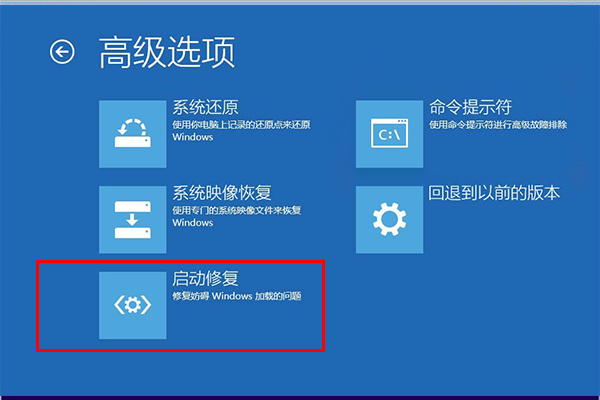
1. 如上所述从 Windows 安装介质启动,选择 修复计算机 → 疑难解答 → 高级选项 。
2. 选择 启动修复 。
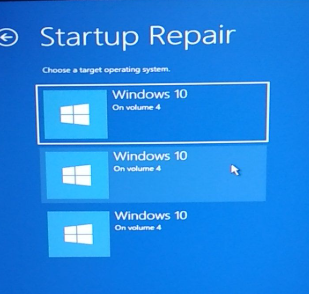
3. 选择您的操作系统(通常是克隆的 Windows)。工具将扫描并尝试修复。
4. 完成后重启电脑。如果蓝屏仍存在,可再次甚至第三次运行启动修复——多次执行有助于解决隐藏的依赖问题。
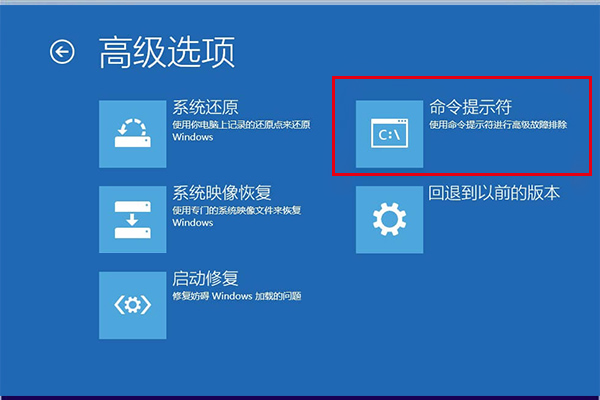
如果引导加载程序损坏或指向错误分区,手动输入命令通常是最快方案。从 Windows 安装介质启动,在 WinRE 的高级选项中打开命令提示符,按适合您系统布局的步骤操作。
首先,确定正确的磁盘盘符:
diskpart
list disk
select disk 0
list partition
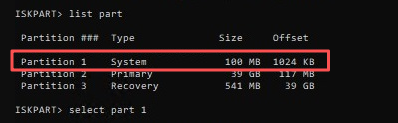
对于 UEFI/GPT 系统,应能看到一个较小的 EFI 系统分区(ESP)(通常 100–500 MB)和一个较大的 Windows 分区。根据需要分配盘符:
select partition X (replace X with the Windows partition number)
assign letter=C
select partition Y (replace Y with the ESP number)
assign letter=S
exit
对于 Legacy/MBR 系统:
bootrec /fixmbr
bootrec /fixboot
bootrec /rebuildbcd
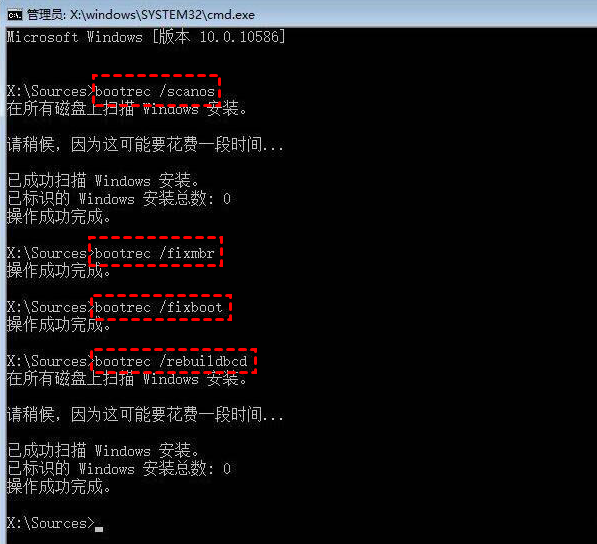
在重建扫描后出现提示时,输入 Y 以添加检测到的安装。
对于 UEFI/GPT 系统:
bcdboot C:\Windows /s S: /f UEFI
这会将必要引导文件复制到 ESP 并重建 BCD 条目。之后运行 bootrec /rebuildbcd 是个不错的保险措施。
重启并测试克隆盘。如果命令执行无误但蓝屏依旧,说明引导文件没问题——问题很可能是缺少存储控制器驱动。
如果您已调整固件、修复引导结构,但安全模式仍无法加载 Windows,那问题几乎肯定是缺少或不兼容的存储驱动。这种情况在从 SATA 克隆到 NVMe,或使用 Intel VMD、专有 RAID 控制器的系统上尤为常见。
您现在有两个主要选择。
注入正确的驱动程序
第一种是手动将正确驱动注入克隆的 Windows 映像:启动进入 WinPE,找到合适的 NVMe 或存储控制器驱动(如 iaStorVD 、 RST 等),并用 dism 添加到离线 Windows 安装中。这需要一定技术基础,并了解目标芯片组。
使用软件重新克隆
第二种选择是使用能自动处理分区对齐、驱动检测和引导配置迁移的软件重新克隆。专为系统迁移设计的工具可从源头避免驱动不匹配问题。
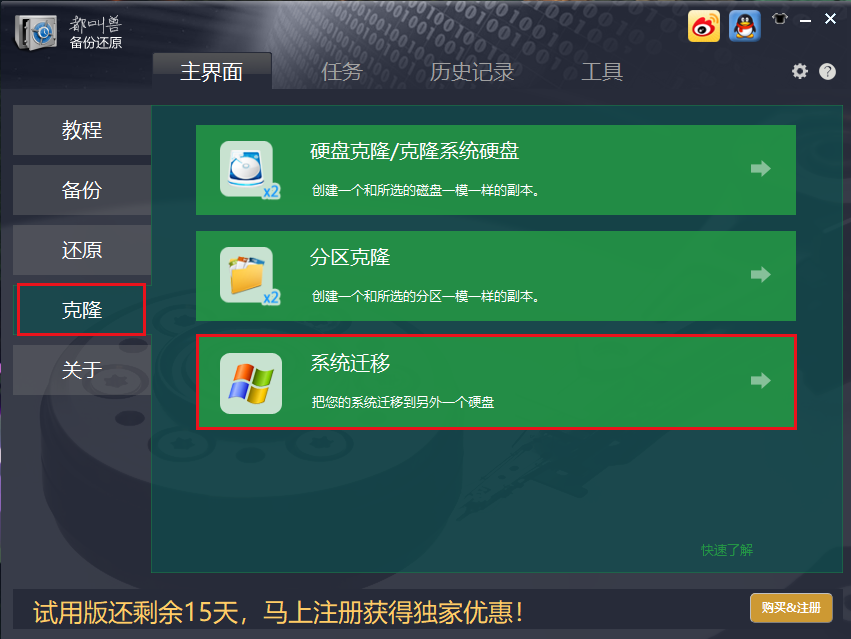
为简化操作,都叫兽™备份还原软件提供系统迁移模式,可使克隆盘与目标硬件对齐,自动检测必要存储驱动,并准备引导条目——即使跨越不同控制器类型,也能让克隆盘成功启动。重新克隆后,请按以下步骤验证。
在进行上述任一操作前,请确保已对原磁盘做完整备份,以便必要时恢复。
当您看到 Windows 锁屏界面或桌面且无蓝屏,说明修复已生效。为确保克隆盘完全正常,请检查以下内容:
- 打开 磁盘管理 ( diskmgmt.msc ),确认克隆盘显示正确的系统分区:UEFI 应包含 EFI 系统分区 ;MBR 应标记为 活动、系统 。Windows 分区应标为 引导 。
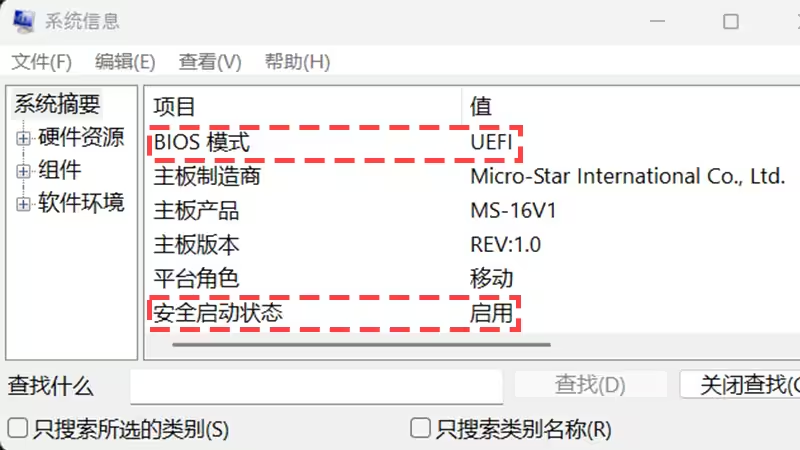
- 运行 msinfo32 ,检查 BIOS 模式 ——应与预期的 UEFI 或 Legacy 设置一致,确认引导链完整。
- 系统稳定后,可 重新连接旧硬盘 作为额外存储或备份。只需确保 BIOS 启动顺序中克隆盘仍排第一即可。
擦除源盘前,请完成以下快速预防清单:
- 将旧硬盘的完整磁盘映像或备份保存在安全位置。
- 验证 Windows 激活状态和加密(如 BitLocker)是否完好。从克隆盘启动时,BitLocker 可能要求输入恢复密钥,请提前备好。
- 从电脑或主板厂商官网下载并安装最新的存储和芯片组驱动。
- 如果是手动注入驱动,请记录所添加的驱动名称,以备将来参考。
为什么克隆盘在一台电脑上能正常工作,在另一台电脑上却提示“INACCESSIBLE_BOOT_DEVICE”?
Windows 会根据原始机器的存储控制器和硬件抽象层配置引导堆栈。将克隆盘移到不同系统(尤其是芯片组、NVMe 控制器或 BIOS 设置不同的设备)时,可能缺少必要驱动,从而触发停止代码错误。修复方法通常是调整目标系统固件以匹配克隆盘,或注入缺失驱动。
没有 Windows 安装光盘或 U 盘也能修复此错误吗?
如果克隆盘在进入高级启动菜单前反复蓝屏,通常需要可启动介质。有时可通过连续三次中断启动(强制自动修复)触发 WinRE,这样即使没有 U 盘也能访问命令提示符——前提是恢复分区存在且正常。
断开旧硬盘连接会删除我的数据或影响克隆盘吗?
不会。移除源盘不会改变两块硬盘上的任何数据。这只是为了避免引导加载程序混淆。一旦克隆盘能独立启动,您就可以把旧硬盘作为从盘重新接上——只需确保 BIOS 启动顺序优先选择克隆盘即可。


粤公网安备 44070302000281号

用户评论
留下评论