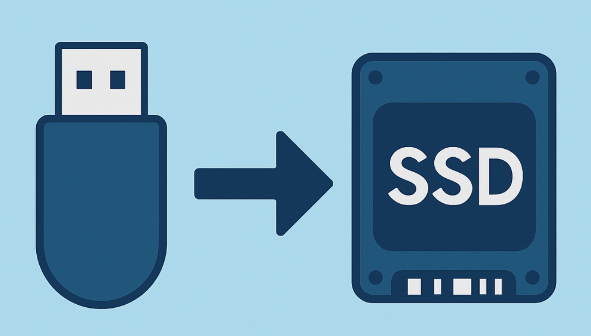
如果你之前曾将 系统备份 到U盘设备——无论是 便携式操作系统(Live CD/USB) 、恢复环境,还是完整的系统镜像——也可以使用本文介绍的方法将该系统还原到SSD上。
U盘便于携带且常用于制作启动盘,但日常使用时常感觉速度缓慢,且容易因磨损或物理损坏而意外失效。如果你曾因文件传输速度慢而焦躁,或担心U盘损坏导致重要恢复工具或便携系统丢失,那么 将U盘克隆到SSD 就能有效解决这些问题——将所有内容迁移到更快、更耐用的SSD上,显著提升使用体验。
克隆远不止简单的拖放文件。你需要完整复制整个磁盘布局,包括所有分区、引导加载程序和系统文件,以确保SSD能像原始U盘一样正常工作——尤其是当它需要具备启动功能时。普通的复制方法通常会破坏启动能力。
可启动U盘的类型
可启动U盘通常分为两大类,理解它们的区别对于克隆或迁移操作至关重要。
基于MBR的U盘(模拟硬盘) :采用传统的主引导记录(MBR)和分区表,行为类似于标准硬盘。
超级软盘式U盘 :没有MBR或分区表,整个设备被视为单一原始卷,类似于传统的软盘。
由于这两种格式依赖于完全不同的磁盘结构,克隆过程必须精确保留原始布局。因此,逐扇区复制通常是必要的。
可启动U盘格式对比
| 对比项 | 基于MBR的U盘(模拟硬盘) | 超级软盘式U盘 |
|---|---|---|
分区表 |
存在(MBR) |
无 |
磁盘布局 |
支持多个分区 |
整个设备为单一卷 |
固件识别方式 |
识别为硬盘 |
识别为可移动设备或传统媒体 |
典型启动模式 |
Legacy BIOS,部分UEFI(需CSM支持),BIOS中常标记为“USB-HDD” |
主要为Legacy BIOS |
常见用途 |
操作系统安装盘、恢复工具、系统迁移介质 |
DOS启动盘、固件更新工具、传统实用程序 |
文件级复制是否有效 |
否 |
否 |
使用“智能”克隆工具的风险 |
分区表或引导代码可能被修改 |
工具可能错误地添加分区表 |
SSD克隆兼容性 |
通常较高 |
有限,且依赖具体工具 |

克隆过程必须保留U盘所使用的原始结构,因此逐扇区复制往往必不可少。
换用SSD可显著加快启动速度和文件访问效率。将U盘克隆到SSD最简单可靠的方法,是使用能自动处理这些技术细节的专业工具。
对大多数人而言,使用专用磁盘克隆软件比手动操作更高效。这类工具能自动处理引导扇区、分区对齐等复杂环节,大幅降低出错风险。此方法特别适用于可启动U盘(如Windows安装盘或Linux Live系统)、恢复介质或便携式应用程序,确保SSD克隆后能立即顺利启动或运行。
都叫兽™备份还原软件是一款用户友好且功能强大的工具,特别擅长此类磁盘克隆任务。它支持完整磁盘克隆,将U盘作为源盘,把包括引导结构在内的所有内容完整复制到目标SSD,无论U盘采用MBR还是超级软盘格式,都能确保克隆后的SSD具备启动能力。
该软件提供灵活选项,例如在SSD容量更大时调整分区大小,以及逐扇区复制等高级功能。界面清晰直观,适合新手使用,并内置安全检查机制,避免误选错误磁盘。许多用户还赞赏其附带的备份功能,可在重大操作前提供额外保障。下文附有操作流程截图,助你直观掌握每一步。
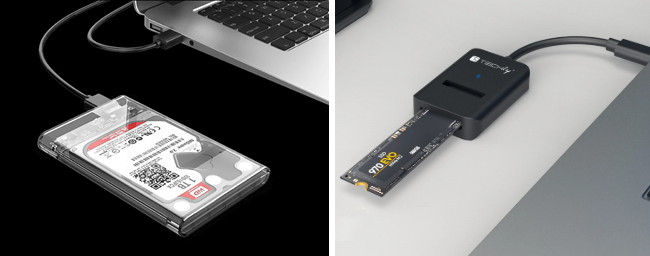
安装都叫兽™备份还原软件后,即可快速启动克隆流程。将U盘作为源盘、SSD作为目标盘连接(若SSD为外置,可使用USB转M.2适配器或硬盘盒)。软件将引导你安全完成各项选择。
使用都叫兽™备份还原软件将U盘克隆到SSD的步骤:
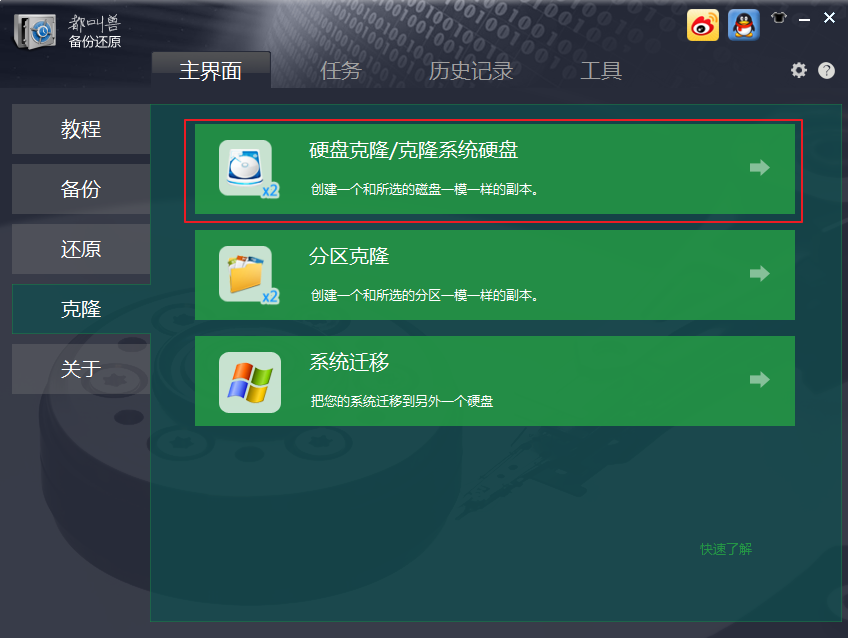
步骤 1 : 在Windows电脑上下载、安装并启动都叫兽™备份还原软件。进入主界面的“克隆”选项,选择 磁盘克隆/系统盘克隆 。
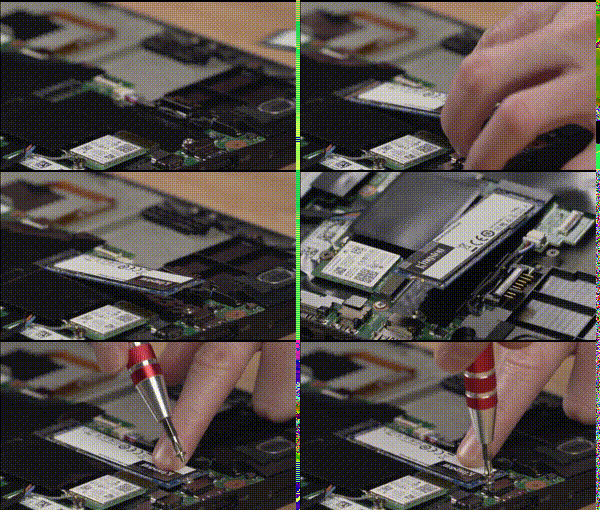
若SSD为内置,请以30度角插入插槽,然后按下并用附带螺丝固定。若为临时外接SSD,可使用USB转M.2适配器或外置硬盘盒。
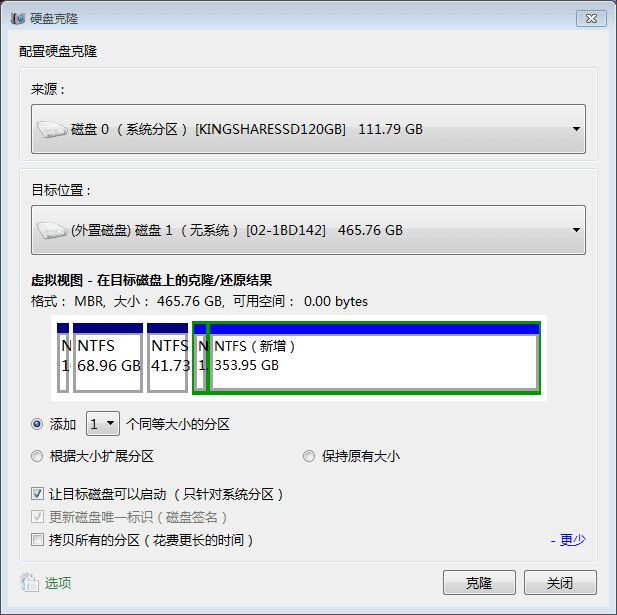
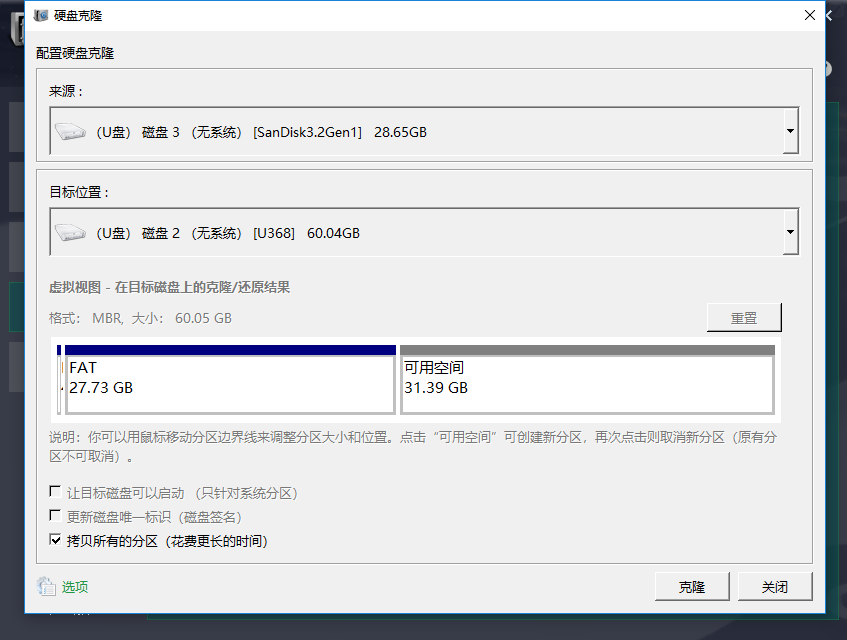
步骤 2 : 在弹出窗口中,选择U盘作为源盘、SSD作为目标盘。务必再次核对盘符和容量,以防误操作导致数据丢失。
步骤 3 : 配置高级选项。为确保完整保留所有结构并实现可启动克隆,请勾选 “逐扇区复制” 。若SSD容量更大,可拖动分区边界以利用多余空间。
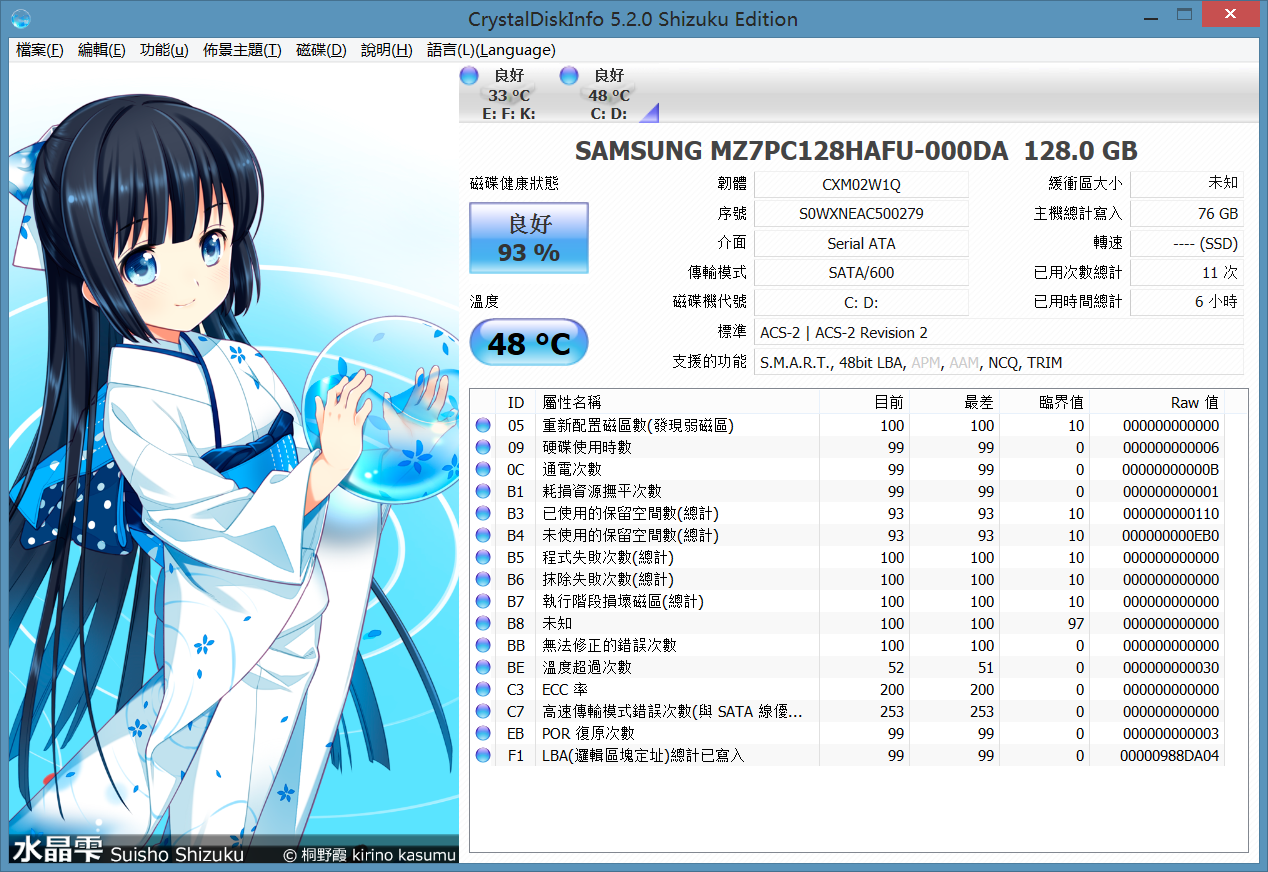
步骤 4 : 确认设置无误后,点击 “克隆” 开始操作。过程耗时从几分钟到数小时不等,具体取决于数据量。完成后安全弹出设备,并使用CrystalDiskInfo等工具检查SSD健康状况,确认数据完整迁移。
都叫兽™备份还原软件通过验证步骤确保克隆可靠性,适用于整盘克隆及特定需求。此外,它还支持备份功能,便于在克隆前创建镜像。
如果你不愿安装额外软件,或有特定技术需求,也可尝试操作系统内置工具或命令行工具。但这些方法对细节要求更高,误操作风险较大(如选错磁盘),更适合结构简单的U盘,且需用户具备较强的验证能力。
Windows提供了一些原生磁盘管理工具,但仅靠内置功能难以直接完成可启动U盘到SSD的完整克隆。
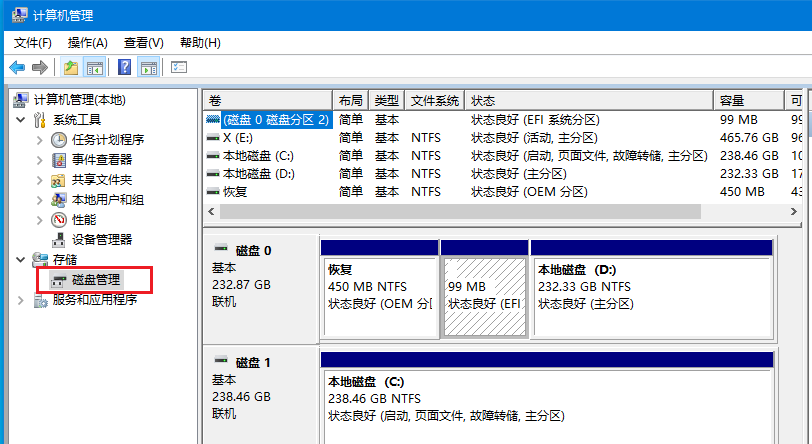
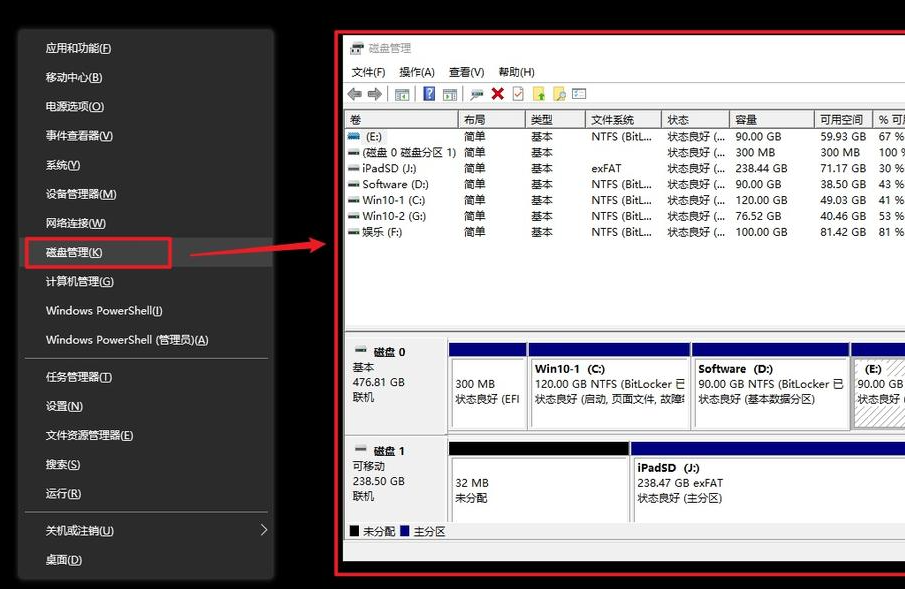
磁盘管理 - 在目标SSD上创建分区
磁盘管理 可用于初始化SSD、创建分区并格式化,而 Diskpart (通过命令提示符)则提供命令行方式来清理磁盘和分配盘符。
实际数据迁移常需结合Robocopy等工具复制文件,但这未必能完美保留引导扇区——因此用户常辅以DiskGenius或Win32 Disk Imager等免费第三方工具进行镜像操作。主要挑战在于确保引导加载程序正确迁移,尤其在UEFI系统中。这种分步操作虽灵活,但常需额外修复步骤(例如克隆恢复U盘后修复BCD存储)。
优点:
- 基础准备无需额外下载,完全免费
- 可完全控制分区设置
- Windows用户操作熟悉
缺点:
- 无法一键完成可启动盘克隆
- 选错磁盘易导致数据丢失
- 通常需额外工具实现完整扇区复制
- 耗时较长且技术门槛高
详细操作步骤:
1. 连接U盘和SSD。打开磁盘管理(右键开始菜单),将SSD初始化为与U盘相同的GPT或MBR格式。
2. 使用Diskpart:以管理员身份运行命令提示符,输入list disk,选择SSD对应的磁盘编号(select disk X),执行clean,然后创建分区
create partition primary, format.
3. 数据克隆:使用 Win32 Disk Imager 从U盘创建.img镜像并写入SSD,或谨慎进行手动复制。
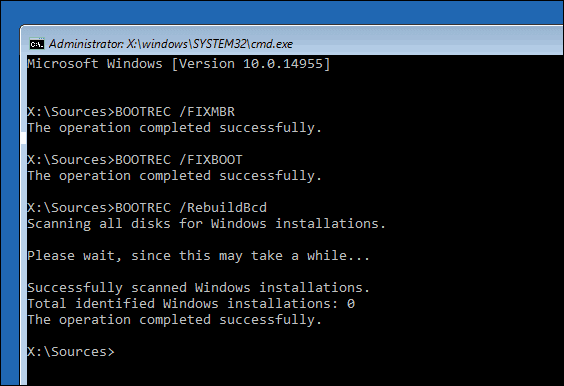
4. 如需修复启动问题,使用bootrec命令。由于Win32 Disk Imager不处理引导参数,加载Windows时可能出现蓝屏。此时需使用
bootrec命令进行修复。
这些方法虽可应急,但需耐心和备份。Linux用户则有更直接的选择。
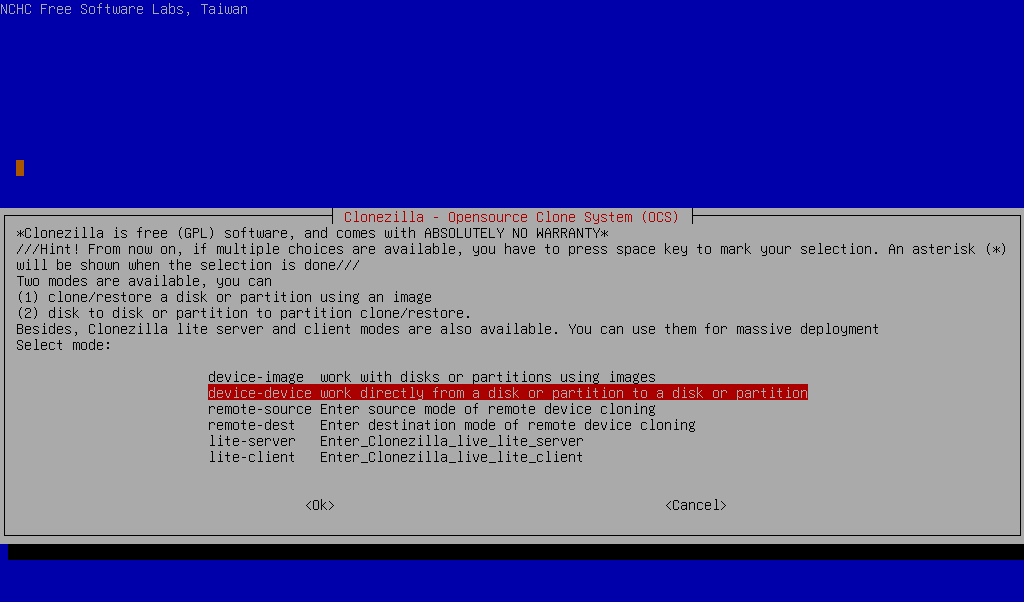
Linux提供强大的开源工具,适合精确磁盘克隆。
dd命令可实现逐位复制,而 Clonezilla 则是专为磁盘镜像与克隆设计的免费Live环境。这些工具效果卓越,但需精准识别设备,以免误删数据。
优点:
- dd或Clonezilla免费且精准
- 非常适合扇区级克隆
- 可从Live USB启动,无需安装
缺点:
- 初学者学习曲线陡峭
- 一个拼写错误就可能导致永久数据丢失
- 跨硬件使用时可能出现引导加载程序问题
尽管这些Linux和Windows替代方案可节省软件费用,但要求用户具备较强的技术信心。一旦出现问题,改用引导式工具往往更省时。
这些替代方法适合技术娴熟的用户、开发者,或预算有限且熟悉命令行或Linux操作的人群。注重简便与安全的初学者应优先选择专用软件。它们适用于一次性任务或需要高度定制的场景,但需预留更多排错时间。
即使克隆成功,新SSD也可能因硬件差异或BIOS/UEFI设置问题而无法立即启动。当从U盘迁移到内置SSD或更换驱动器类型时,这种情况很常见。了解原因有助于快速修复,无需重新开始。
若启动设置不正确,可能会遇到以下蓝屏错误代码:
| 蓝屏代码 | 相关性 | 说明 |
|---|---|---|
0x0000007B (INACCESSIBLE_BOOT_DEVICE) |
★★★★★ |
最常见的BCD配置错误直接表现。Windows启动时无法定位正确的磁盘或分区。 |
0xC000000E (REQUIRED DEVICE IS INACCESSIBLE) |
★★★★★ |
引导管理器无法找到BCD中指定的设备,通常因分区GUID无效或device/osdevice值错误所致。 |
0x000000ED (UNMOUNTABLE_BOOT_VOLUME) |
★★★★☆ |
BCD引用的卷存在但无法挂载,或BCD指向了错误分区。 |
- EFI或引导分区未正确复制或未被识别。
- BIOS/UEFI设置仍指向旧U盘或启动模式错误(Legacy vs UEFI)。
- SSD未在BIOS中设为第一启动设备。
- 硬件更换后出现文件系统错误或驱动缺失。
- 进入BIOS(通常按Del、F2或F10),将SSD设为主要启动设备。如需,可关闭或调整安全启动设置以确保兼容。
- 使用Windows恢复环境:从安装介质启动,进入命令提示符,依次运行
bootrec /fixmbr, bootrec /fixboot, bootrec /scanos, bootrec /rebuildbcd。如需详细步骤,请参考:2026 年更新版 - 如何修复 Windows 11/10 中的 0x0000007B INACCESSIBLE BOOT DEVICE 蓝屏错误 - 使用磁盘工具检查分区标志,确保已设置活动/引导标志。
- 对于UEFI启动,确认EFI系统分区为FAT32格式且包含引导文件。
- 尝试更换接口或重新克隆(如有必要)。
若上述排查步骤未能解决启动问题,使用更强大的工具重新克隆往往是更快的选择,因其能更好地处理引导配置。 都叫兽™备份还原软件 在此类情况下是可靠的备选方案,其克隆引擎专为创建即插即用的可启动驱动器而优化,操作简便。
方法选择取决于你的经验水平、启动功能是否关键,以及可投入的时间。追求简单可靠结果的用户应优先考虑易用性和支持保障;高级用户若熟悉风险,可选用免费工具。
| 方法/工具 | 难度 | 启动支持 | 费用 | 适用人群 |
|---|---|---|---|---|
都叫兽™备份还原软件 |
低 |
优秀 |
免费试用 / 付费 |
大多数用户,追求可靠可启动克隆 |
Windows内置工具 + 辅助工具 |
中高 |
一般 |
免费 |
简单数据迁移,有经验的Windows用户 |
Linux dd/Clonezilla |
高 |
良好至优秀 |
免费 |
需要精确控制,Linux用户 |
其他免费克隆工具 |
中等 |
因工具而异 |
免费 |
预算有限的用户 |
都叫兽™备份还原软件在克隆U盘到SSD任务中,始终在简便性、成功率和功能丰富度之间取得最佳平衡。立即前往下载页面开始操作,畅享SSD带来的速度提升!
克隆U盘到SSD需要多长时间?
耗时取决于U盘容量和数据量,通常小容量U盘(32GB以下)需10-30分钟,大容量且数据多的U盘则需1-3小时。更快的接口和SSD可显著缩短时间。操作时请勿中断,并留意工具中的进度提示。
从U盘克隆到SSD后,SSD能否启动?
只要使用正确的克隆方法(如都叫兽™备份还原软件或dd的逐扇区复制),引导结构即可完整保留。但可能需调整BIOS设置,将SSD设为优先启动设备。务必通过设置其为第一启动项进行测试。
能否将U盘克隆到容量更小的SSD?
若SSD的可用空间小于U盘已用空间,通常无法完成完整克隆。此时需先使用分区克隆或缩小分区。为获得最佳效果,建议选择容量不小于U盘的SSD。
克隆前应如何避免数据丢失?
务必提前备份U盘和目标SSD中的重要文件(克隆会清空目标盘)。如条件允许,可使用都叫兽™备份还原软件的备份功能。在软件中反复确认源盘与目标盘无误。
如何验证克隆是否成功?
克隆完成后,使用CrystalDiskInfo检查SSD健康状况,用CrystalDiskMark测试速度。如可能,从SSD启动系统,并对比文件大小或哈希值。还可通过文件资源管理器或磁盘管理确认所有分区均已复制。
使用免费工具克隆U盘到SSD是否安全?
若严格按照说明操作并准确识别磁盘,Clonezilla或DiskGenius等免费工具是安全的。但都叫兽™备份还原软件等专业工具通常提供更完善的安全机制、验证功能和更友好的界面,能有效降低关键任务中的操作失误风险。


粤公网安备 44070302000281号

用户评论
留下评论