

钟艳萍 2026-1-27
首席客服专员
最近由刘涛在 2026-1-27进行了更新
概要
遭遇Win10/11蓝屏错误0x0000007B(无法访问的启动设备)?别慌!本文深度解析常见诱因(BIOS设置异常、驱动冲突等),提供从基础调整到专业救援的阶梯式解决方案,安全高效助你快速恢复系统,重要数据零风险。


是否遇到 Win10/11 蓝屏错误 0x0000007B(无法访问的启动设备)?该问题多由系统无法读取启动盘引起,但大多数情况都能在不损坏数据的前提下修复。本指南(2026 更新)将从数据备份开始,带你依次完成 BIOS 设置检查到深度系统修复的关键步骤,帮助电脑安全恢复正常运行。
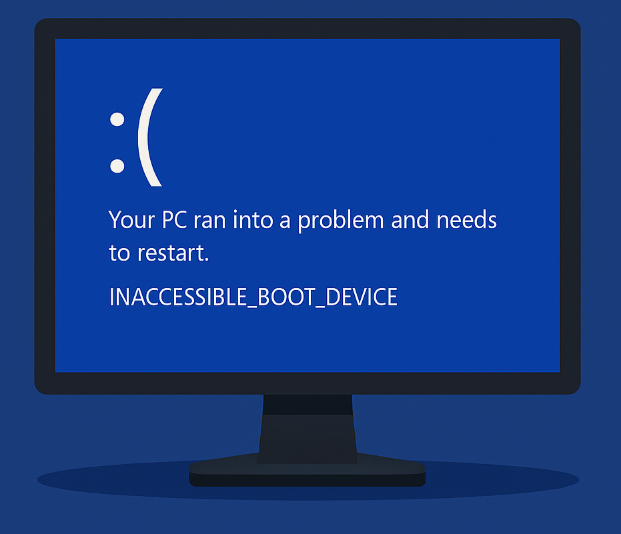
开机即遇蓝屏,显示错误代码 0x0000007B 无法访问的启动设备 ,电脑陷入无限重启循环,文件与工作内容均无法访问——此错误表明Windows无法读取加载系统所需的存储设备。
0x0000007B – 无法访问的启动设备:原因与解决方案
常见原因与解决方案
| 原因 | 是否为硬件问题? | 说明 | 解决方案 |
|---|---|---|---|
| 存储控制器模式变更(IDE / AHCI / RAID) | 否(配置相关) | Windows安装时使用的磁盘控制器模式与当前BIOS/UEFI设置不符,导致系统无法识别启动盘。Windows 11中BIOS更新后较常见。 | 在BIOS/UEFI中恢复原始控制器模式;或切换前注入正确存储驱动(必要时用DISM命令注入)。 |
| 存储驱动缺失或损坏 | 否 | 启动初期所需的关键磁盘驱动缺失、过期或损坏。 | 通过WinRE修复驱动、运行启动修复、注入正确存储控制器驱动(例如, DISM /Add-Driver),或使用系统还原点恢复。 |
| 启动配置数据(BCD)损坏 | 否 | BCD存储损坏或不完整,系统无法定位启动设备。 | 使用恢复工具重建BCD。 |
| 系统文件损坏 | 否 | 启动所需的核心系统文件受损。 | 在恢复环境中运行系统文件修复工具(SFC、DISM)。 |
| 磁盘文件系统损坏 | 可能 | 逻辑错误阻碍系统读取启动扇区或文件(多为软件问题,但频繁损坏可能预示硬盘故障)。 | 逻辑错误阻碍系统读取启动扇区或文件(多为软件问题,但频繁损坏可能预示硬盘故障)。 |
| 硬盘/SSD物理故障或老化 | 是 | 物理坏道、固件问题或接口故障导致启动盘无法稳定访问。 | 检查SMART状态、更新SSD固件、克隆磁盘或更换硬盘。 |
| SATA/NVMe连接松动或故障 | 是 | 数据线或插槽接触不良导致启动盘间歇性或完全失联。 | 重新插拔线缆、更换接口,或在其他设备上测试硬盘。 |
| 启动顺序或设备选择错误 | 否 | BIOS/UEFI尝试从非系统盘启动。 | 将系统硬盘设为第一启动设备。 |
| Windows更新或升级失败 | 否 | 更新中断导致系统处于不可启动状态。 | 回滚更新、从备份恢复,或使用恢复工具修复系统。 |
| 磁盘加密或安全软件冲突 | 否 | 加密软件或底层安全程序阻碍启动时访问系统盘。 | 在恢复模式下禁用或修复加密软件。 |
| 恶意软件破坏启动组件 | 否 | 病毒损坏引导记录、驱动或系统文件。 | 使用离线杀毒工具扫描修复(如Windows Defender Offline或第三方救援盘)。 |
| 快速启动/安全启动配置问题 | 否 | BIOS更新可能重置快速启动或安全启动,阻碍系统访问启动设备。 | 重新配置安全启动、快速启动、CSM等相关固件选项。 |
参考:
https://learn.microsoft.com/zh-cn/answers/questions/2109276/how-to-fix-inaccessible-boot-device-error-on-windo
https://learn.microsoft.com/zh-cn/windows-hardware/manufacture/desktop/bcdedit-command-line-options
多数 无法访问的启动设备 错误源于临时故障或配置偏差。以下新手友好方案通常无需额外工具即可生效。
1. 触发自动修复
开机后,Windows徽标刚出现时长按电源键强制关机,重复3–5次。系统将自动检测异常并启动 自动修复 ,请依屏幕提示操作。
若自动修复未触发,请参考“ 电脑卡在‘正在准备自动修复’界面的解决方法 ”获取指引。
此法对近期系统更新或轻微文件损坏引发的问题效果显著。
2. 检查并调整BIOS/UEFI设置
重启进入BIOS/UEFI(常用Del、F2、F10或F12,留意开机提示)。找到 SATA控制器模式 或 存储配置 ,确认设置为 AHCI 、 IDE 或 RAID ,若与系统安装时模式不符,请改回原设置。
同时检查 启动顺序 ,确保系统主盘位列首位。
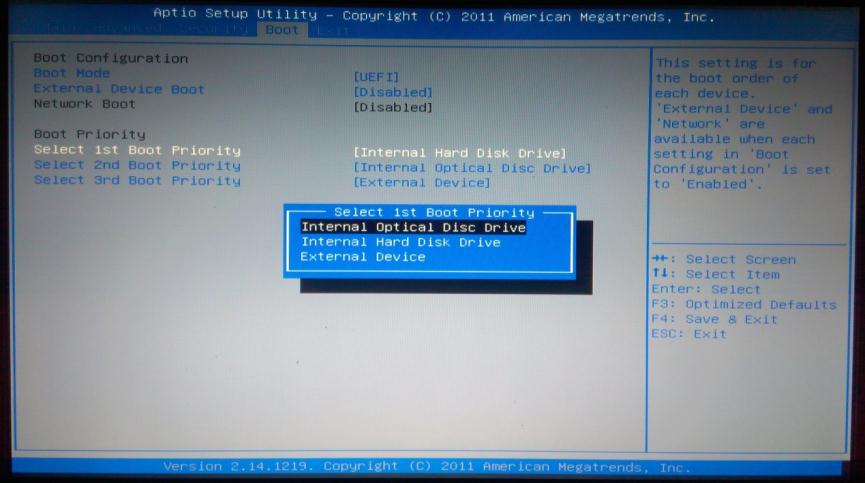
退出前务必 保存设置 (通常按F10)。
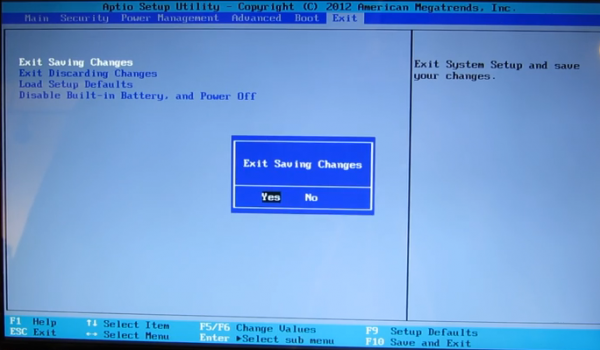
若错误出现在BIOS更新、硬件更换或设置重置后,此方法尤为有效。
3. 移除外接设备
拔除U盘、移动硬盘等外设(可能干扰启动),重启测试。
若成功进入系统,问题已解决;若蓝屏依旧,请继续阅读高级排查方案。
基础方法无效且无法进入恢复环境时,制作可启动救援U盘是最稳妥方案。此类工具可从U盘启动系统,安全访问文件、备份数据,部分还能直接修复启动问题。 都叫兽™系统救援软件 为此类操作提供了直观便捷的解决方案。
都叫兽™系统救援软件 是专为启动故障(如 0x0000007B 无法访问的启动设备 )设计的专业工具。它可创建启动U盘,加载友好界面,让你在深度修复前安全备份文件。作为本土化Windows工具,无需联网即可快速访问系统,操作高效可靠。
系统蓝屏无法启动时,可启动救援U盘至关重要。它能绕过操作系统直接访问硬盘,实现文件抢救、数据转移或为后续修复做准备。 都叫兽™系统救援软件 以简洁直观的流程提供此核心能力。
数据救援步骤
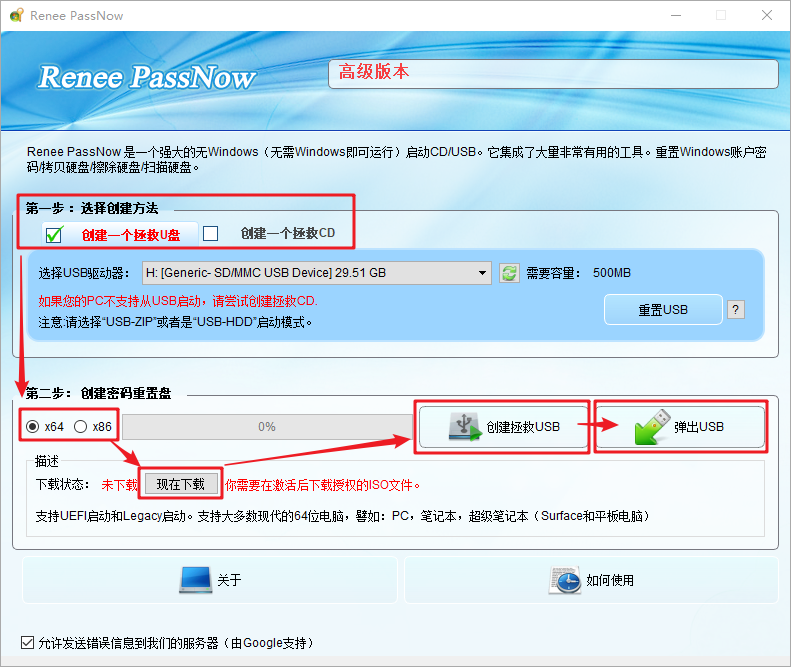
步骤 1 :在正常电脑安装 都叫兽™系统救援软件 。
插入空U盘,运行软件,选择 “创建启动U盘” (操作前请备份U盘数据,内容将被清空)。
步骤 2 :选择系统架构(x64或x86),点击 立即下载 获取镜像,再点 创建启动U盘 ,完成后安全弹出。
步骤 3 :将U盘插入故障电脑,开机反复按启动菜单键(参考下表)。进入BIOS将U盘设为第一启动项,保存退出(F10)。

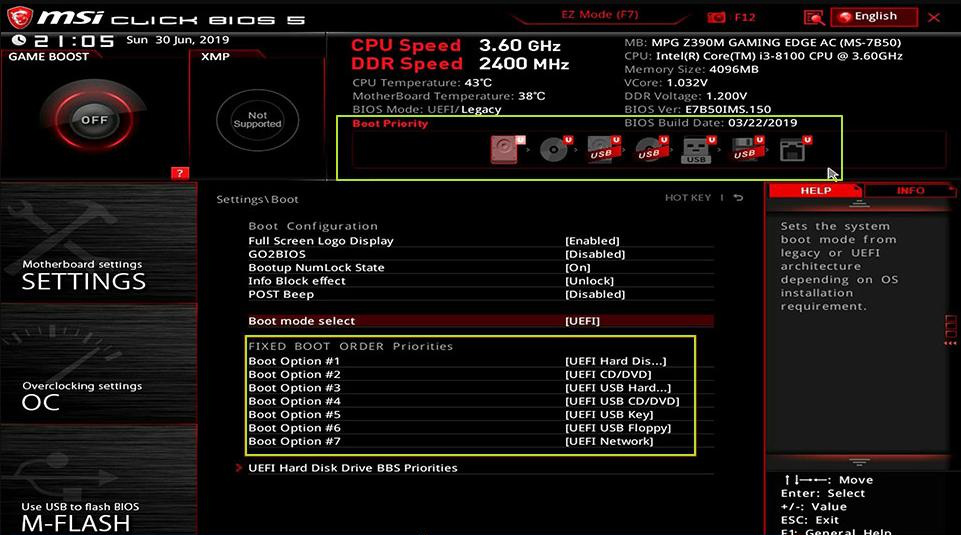
常见服务器启动菜单按键:
| 服务器类型 | 进入启动菜单方法 |
|---|---|
| 戴尔(DELL) | 戴尔Logo出现前反复按F12 |
| 惠普(HP) | 惠普(HP) Logo出现时多次按F9 |
常见电脑BIOS/启动按键:
| BIOS名称 | 进入启动菜单方法 |
|---|---|
| 华擎(ASRock) | DEL 或 F2 |
| 华硕(ASUS) | DEL 或 F2 |
| 宏碁(Acer) | DEL 或 F2 |
| 戴尔(Dell) | F12 或 F2 |
| 技嘉/ AORUS(Gigabyte) | DEL 或 F2 |
| 联想笔记本(Lenovo) | F2 或 Fn + F2 |
| 联想台式机(Lenovo) | F1 |
| 微星(MSI) | DEL |
| 惠普(HP) | Esc / F9 进入启动菜单 |
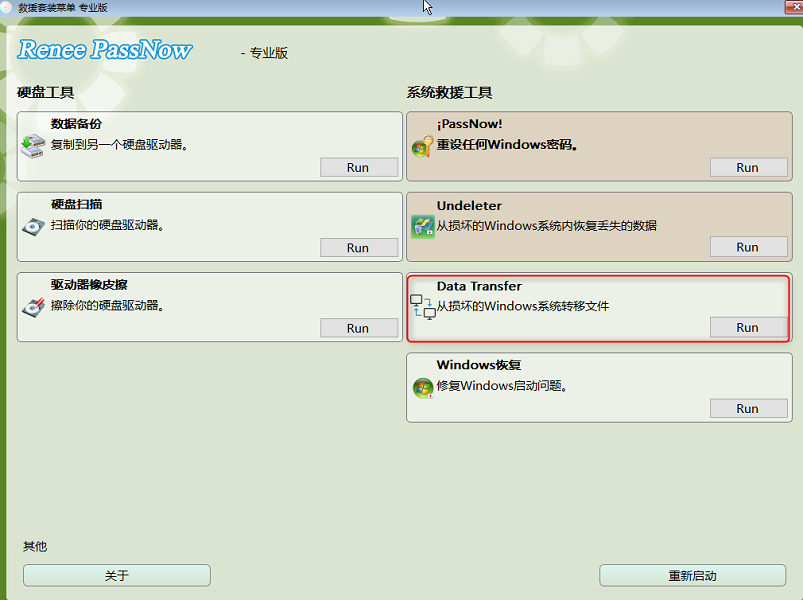
步骤 4 :软件加载后,选择 数据转移 ;需整盘备份则选 数据备份 。
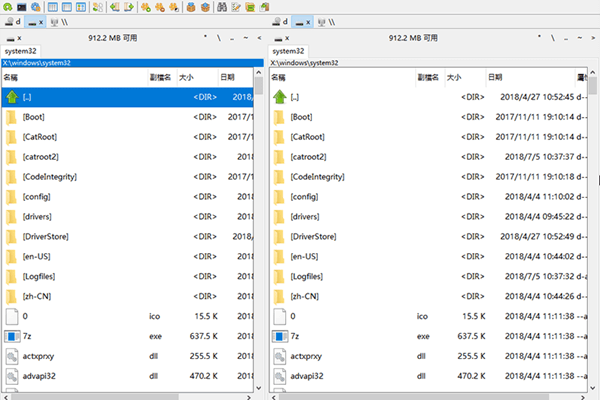
步骤 5 :浏览盘符(C:、D:等),左侧选源盘,右侧选目标盘(外接硬盘),勾选文件后点击 复制 。
步骤6(文件已删除时): 选择 文件恢复 → 运行 → 选择扫描类型 → 将恢复文件保存至外接设备。
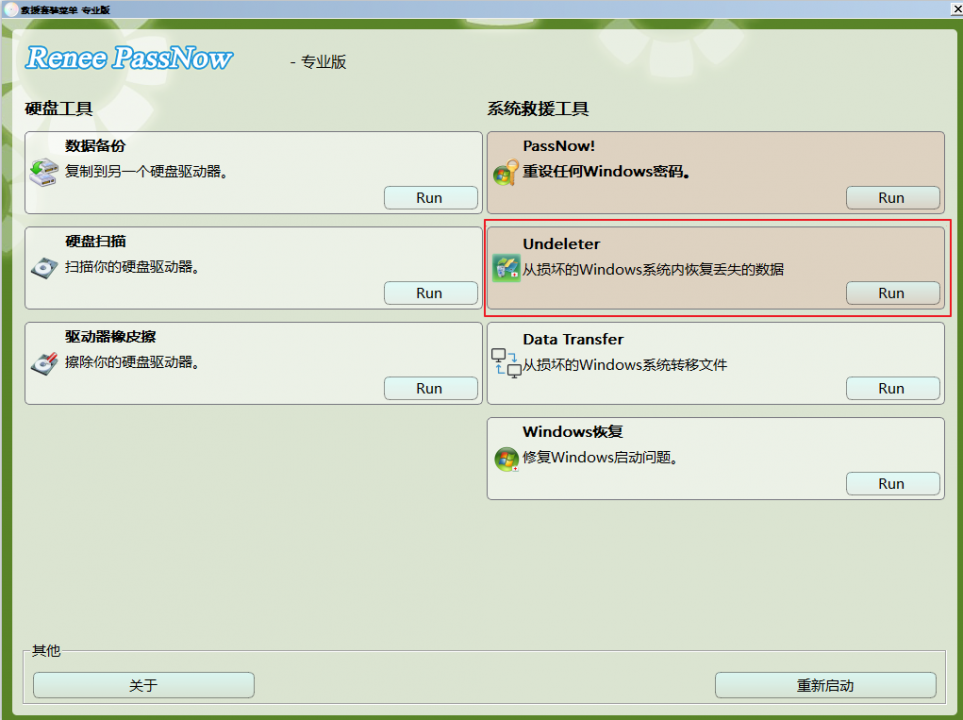
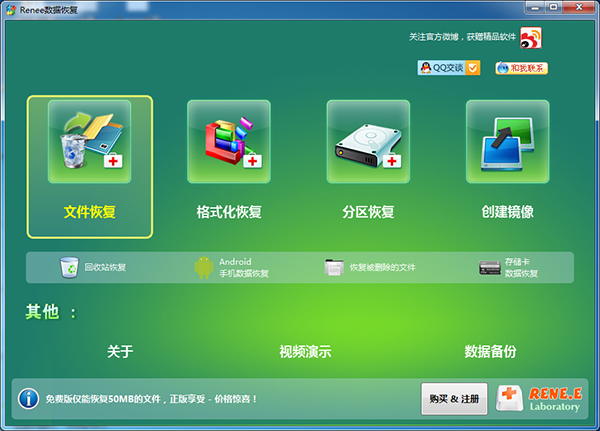
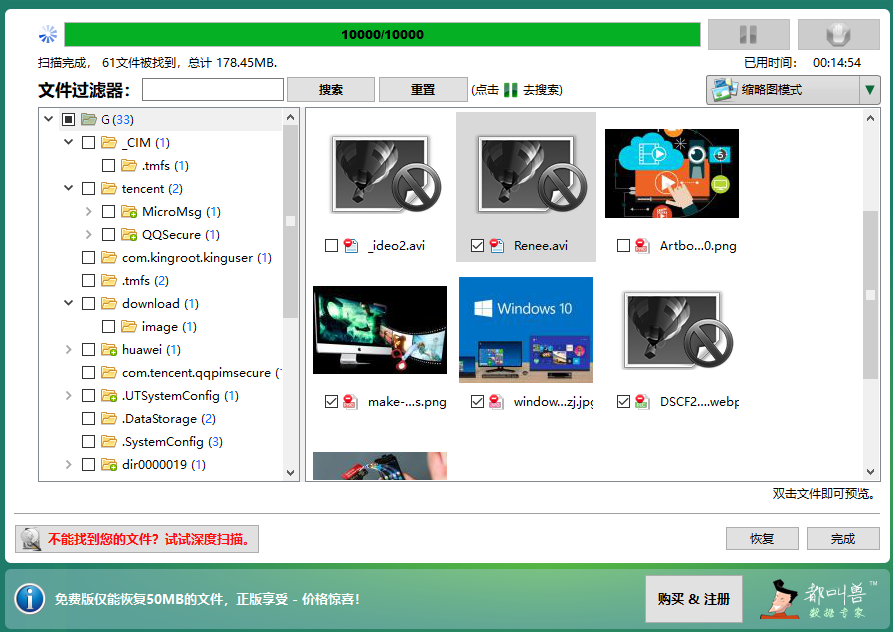
数据安全备份后,即可放心进行系统修复或重装。
1. Hiren's BootCD PE – 知名免费启动工具箱,含Mini Windows环境及多种诊断修复工具。
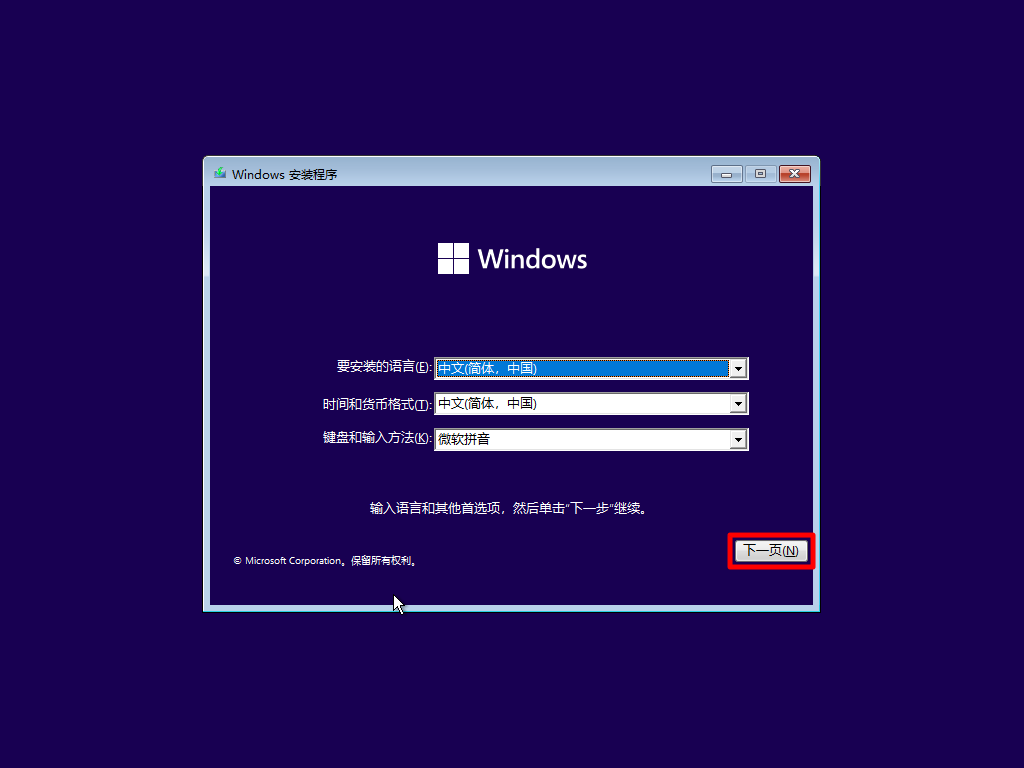
2. 官方Windows安装介质 – 从微软官网下载Win10/11镜像,用媒体创建工具制作启动U盘,进入内置恢复选项。详细步骤见“ 命令提示符高级修复 ”部分。
| 工具 | 费用 | 易用性 | 数据备份支持 | 启动修复能力 | 适用场景 |
|---|---|---|---|---|---|
| 都叫兽™系统救援软件 | 付费 | 极高 | 优秀(图形化文件转移与恢复) | 间接(先备份,再修复) | 追求简单、引导式数据救援的用户 |
| Hiren's BootCD PE | 免费 | 中等 | 良好(集成多款工具) | 强大(Mini Windows + 丰富工具集) | 技术熟练、需多功能选项的用户 |
| Windows安装介质 | 免费 | 中等 | 有限(需手动复制) | 强大(内置官方修复命令) | 需微软官方支持方案的用户 |
选定救援方式后,可根据技术熟练度选择修复深度。若倾向手动精准控制,Windows内置底层工具亦提供强大支持(需一定命令行基础)。
若专业工具仍无法启动系统,可借助Windows恢复环境(WinRE)中的 命令提示符 进行底层修复。此法可直接操作启动记录与系统文件,效果显著但需谨慎操作。
优点:
- 使用官方Windows工具,无需第三方软件
- 可直接修复启动记录与系统核心文件
- 对严重启动配置错误效果显著
缺点:
- 需基础命令行操作知识
- 命令输入错误存在风险
- 对新手友好度较低
命令提示符修复步骤详解
步骤 1 :进入Windows恢复环境
重启电脑,若未自动进入 自动修复 ,请用Windows安装U盘启动,选择 修复计算机 (非安装)。
Windows安装U盘制作(使用媒体创建工具):
Windows 10:https://www.microsoft.com/zh-cn/software-download/windows10
Windows 11:https://www.microsoft.com/zh-cn/software-download/windows11
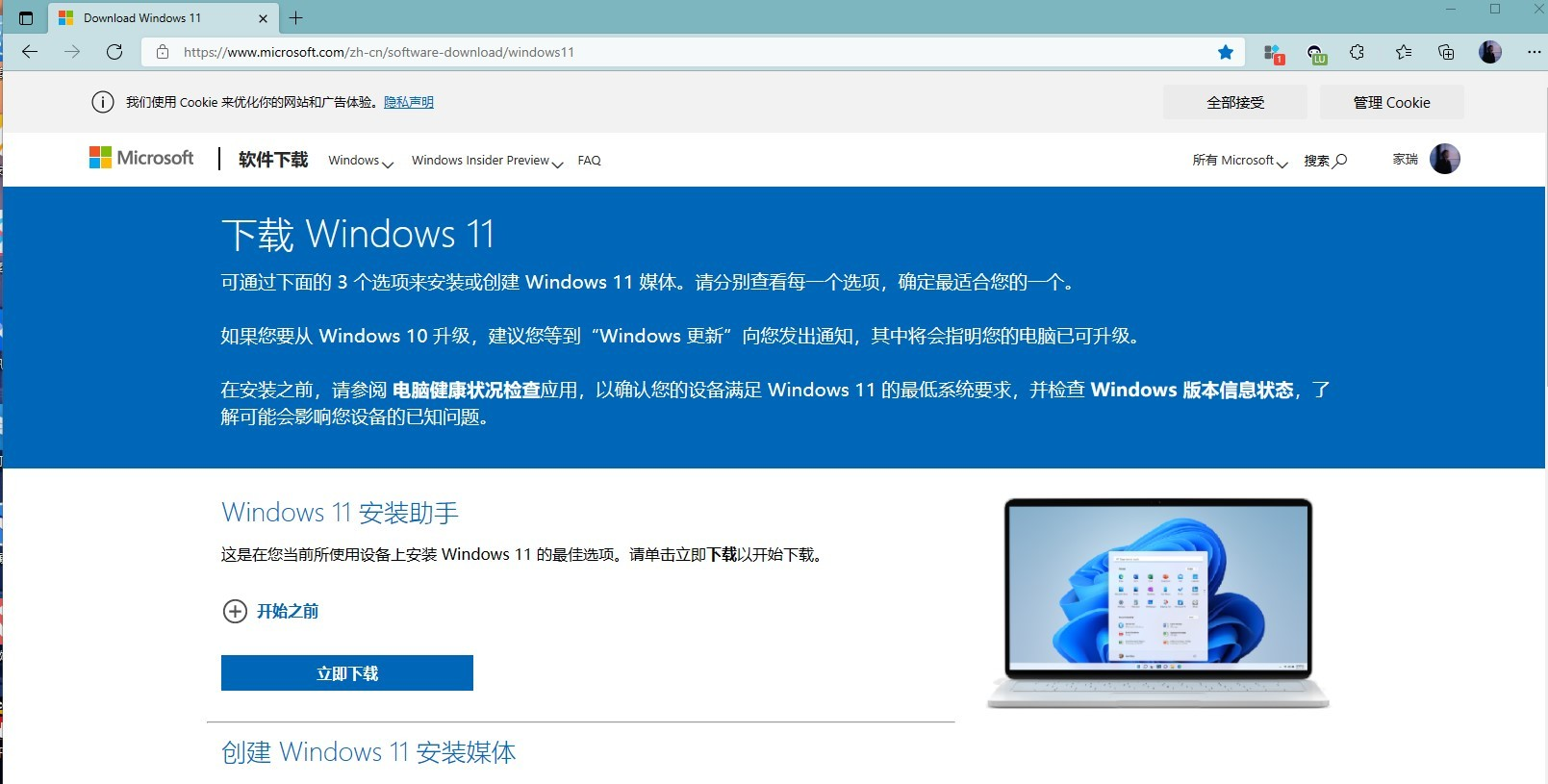
操作前请临时禁用安全启动:
- 进入BIOS/UEFI(常用Del、F2、F10等)
- 进入 启动 或 安全 选项卡
- 找到 安全启动 ,设为 禁用
- 保存设置(F10)并退出
修复成功并正常进入系统后,可酌情重新启用(启用前建议测试,避免驱动冲突)。
进入 疑难解答 → 高级选项 → 命令提示符 。
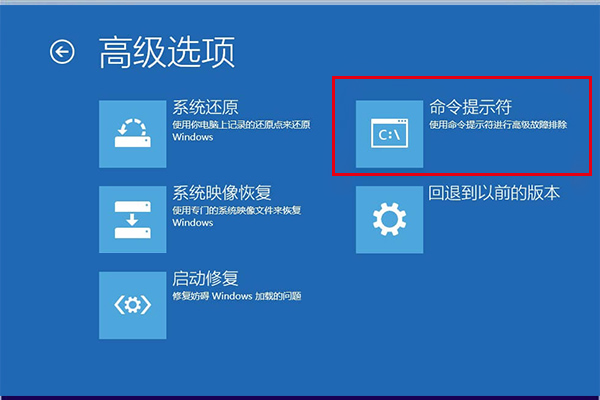
步骤 2 :确认系统盘符
输入 diskpart 回车 → 输入 list volume 查看盘符,记下Windows所在盘符 → 输入 exit 退出DiskPart。
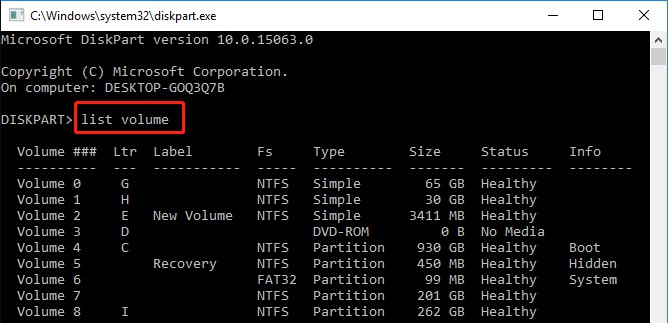
步骤 3 :修复启动配置
依次执行以下命令(每行回车):
• bootrec /fixmbr – 修复主引导记录
• bootrec /fixboot – 重写引导扇区
• bootrec /scanos – 扫描已安装的Windows系统
• bootrec /rebuildbcd – 重建启动配置数据
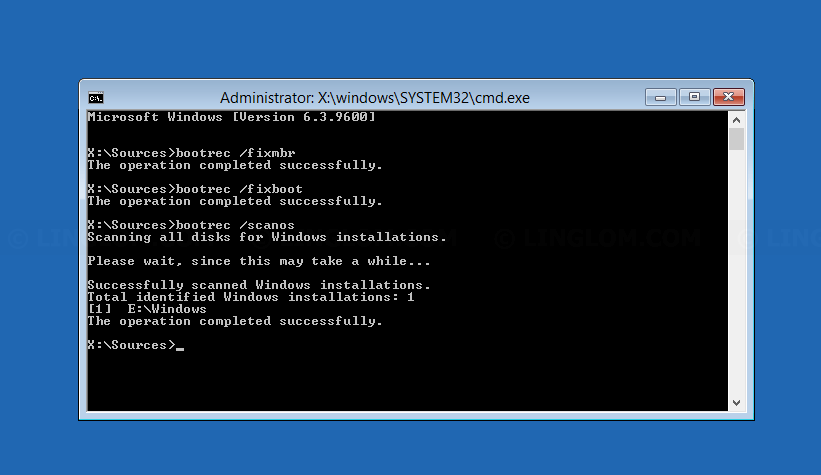
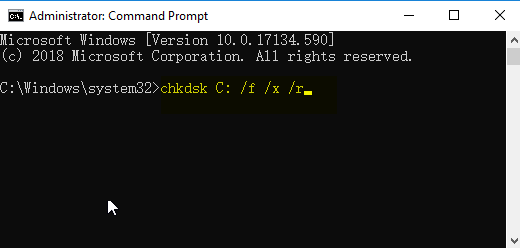
步骤 4 :检查磁盘错误
• (若系统盘非C:,请替换为实际盘符)
• 执行: chkdsk C: /f /r
此命令将扫描并尝试修复文件系统错误与坏扇区。
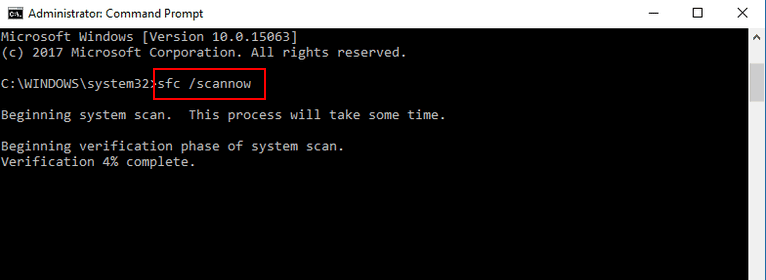
步骤 5 :修复系统文件
执行: sfc /scannow ,自动检测并修复受保护的系统文件。
步骤 6 :重启验证
关闭命令提示符,正常重启电脑。若系统顺利加载,修复完成。
何时考虑其他方案
命令修复可解决多数深层启动问题,但若错误持续或怀疑硬件故障,建议转向专业检测或预防性维护。
0x0000007B错误通常由哪些原因引起?
常见原因包括BIOS中SATA模式不匹配(AHCI/RAID切换)、系统更新后启动文件损坏、硬盘故障或驱动不兼容。
修复过程会删除我的文件吗?
严格按指南操作并提前用救援工具备份,绝大多数方案不会导致数据丢失。
能否不借助外部工具修复?
可以!自动修复与BIOS设置调整对简单问题常有效。
系统无法启动时,哪个工具最适合备份数据?
都叫兽™系统救援软件 提供最友好的图形界面进行文件转移;免费方案如Hiren's BootCD PE同样可靠。
如何预防此错误再次发生?
修改BIOS前记录原设置、保持系统及时更新、定期备份重要数据。


 粤公网安备 44070302000281号

用户评论
留下评论