钟艳萍   2026-8-13    首席客服专员
最近由张娜 2026-8-13进行了更新

概要
不小心删了代码?别慌!本文为你全面整理了 Git 恢复已删除文件 的实用技巧。无论你遇到的是未暂存、已暂存还是已提交的误删情况,都能找到对应的解决办法。除了原生命令行操作,当版本控制历史失效时,我们还提供了借助第三方数据恢复软件的终极救援方案。马上阅读,让你的代码失而复得!


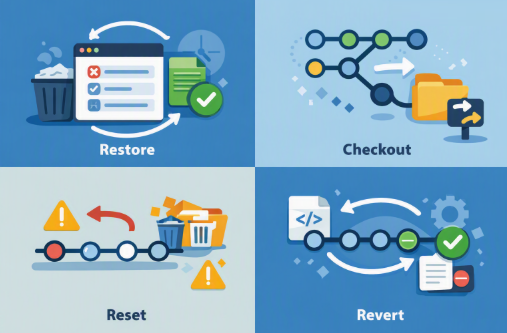
Git 撤销命令对比:restore、checkout、reset、revert
你刚发现项目里少了个文件——可能是手滑按了删除,误执行了 git rm,或者切换分支 后发现关键文件不见了。慌乱是正常的,但 Git 的设计初衷就是保护你的工作成果。此时的关键是冷静下来,避免让情况变得更糟。
Git 中的误删主要分为三种情况,每种情况都需要不同的 Git 恢复已删除文件 方法:
删除类型 发生了什么 在 Git 中的显示状态 恢复方法

工作区删除(未暂存)

文件在本地被移除,但 Git 仍有记录。

未暂存的更改 (Changes not staged for commit)中显示为已删除。

使用 git restore {file}git checkout -- {file} 恢复。

已暂存删除 (git rm)

你有意暂存了删除操作。

将要提交的更改 (Changes to be committed)中显示为已删除。

使用 git restore --staged {file} 取消暂存,或从 HEAD 恢复。

已提交删除

文件在之前的提交中被删除,现已成为历史记录的一部分。

不会在 git status 中显示,因为删除操作已经提交。

使用 git checkout {commit} -- {file}git restore --source={commit} {file} 恢复。

commit:你想从中恢复文件的 Git 历史节点。例如:abc123HEAD~2main
file:你想恢复的具体文件。例如:src/app.jsdocs/guide.md
紧急操作: 立即停止编辑,不要暂存新更改,在确认文件状态前切勿提交。盲目操作可能会覆盖你正需要恢复的数据。
正确的恢复命令完全取决于文件的当前状态。接下来的章节将帮助你确认文件状态,并选择正确的 Git 恢复已删除文件 路径。

步骤 1:确认文件状态(本地删除、已暂存或已提交)

在执行任何恢复命令前,你需要确切知道 Git 是如何看待你已删除的文件的。在仓库根目录下运行:
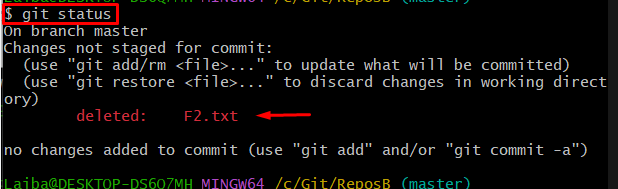
git status
使用 git status 显示已删除文件
该输出会告诉你删除操作是发生在本地(未暂存)、已暂存还是已提交。要检查文件的历史记录,请使用:

git log --oneline -- {file}

file 替换为丢失文件的路径。这会显示影响该文件的最近提交,帮助你准确定位它是何时被删除的。
使用下表将你的 git status 输出与正确的恢复命令进行匹配。
git status 输出 删除类型 初始命令

deleted: file.txt(位于“未暂存的更改”部分)

本地删除(未暂存)

git restore file.txt

deleted: file.txt(位于“将要提交的更改”部分)

已暂存删除

git restore --staged file.txt

状态和工作区中均缺失文件(在 git log 中有提及)

已提交删除

git restore --source={commit} {file}

有关 `git restore` 的更多详情,请参阅 Git 官方文档 。弄清你所处的场景不仅能节省时间,还能帮你避免意外的数据丢失。

Git 无法解决时:使用都叫兽™数据恢复软件找回文件

有时,Git 也无能为力——比如文件从未被追踪、磁盘分区被格式化 、工作副本在 Git 之外被覆盖,或者本地历史记录丢失。在这些情况下,**都叫兽™数据恢复软件** 是一个可靠的备选方案。它能扫描硬盘中的文件签名,帮你恢复 Git 无法触及的数据。
热点推荐 使用都叫兽™数据恢复软件找回 Git 丢失的文件

操作简单 简单3步快速恢复。

多种恢复模式 文件恢复、格式化恢复、分区恢复。

恢复文件类型 图片、视频、音频、文档、邮件等。

创建镜像 创建分区镜像,可用于快速读取分区及备份。

支持多种设备 SD卡、SDHC、SDXC、U盘、硬盘、电脑等。

操作简单 三步完可恢复

多种恢复模式 文件/格式化/分区恢复

支持设备 SD卡/U盘/硬盘等

免费试用免费试用免费试用我们已有58330位用户提供免费体验!
都叫兽™数据恢复软件是一款专业的数据恢复工具,能从你的电脑中找回丢失或被删除的文件。它支持近 400 种文件格式和所有主流 Windows 文件系统,界面直观,即使是非技术用户也能通过几次点击轻松完成扫描、预览和恢复。

都叫兽™数据恢复软件图文恢复教程

步骤 1 :在你的 Windows 电脑上下载、安装并运行都叫兽™数据恢复软件。
提示: 切勿 将都叫兽™数据恢复软件安装在丢失文件所在的磁盘上。在该磁盘上安装软件或保存新数据,可能会覆盖你正试图恢复的已删除文件。
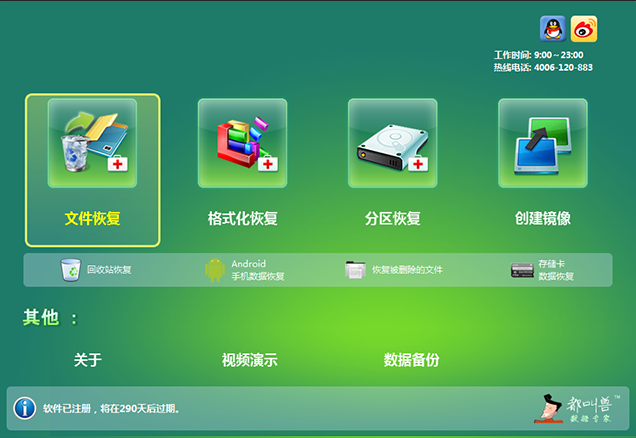
步骤 2 :在主界面中,如果是误删除,请选择 [ 文件恢复 ] ;如果驱动器被格式化或无法访问,请选择 [ 格式化恢复 ]
都叫兽™数据恢复软件,选择文件恢复
数据恢复功能
- 文件恢复: 适用于误删除或清空回收站。
- 格式化恢复: 适用于已格式化或无法访问的分区。
- 分区恢复 对所有分区进行全面扫描。
- 创建镜像: 为分区创建备份镜像。
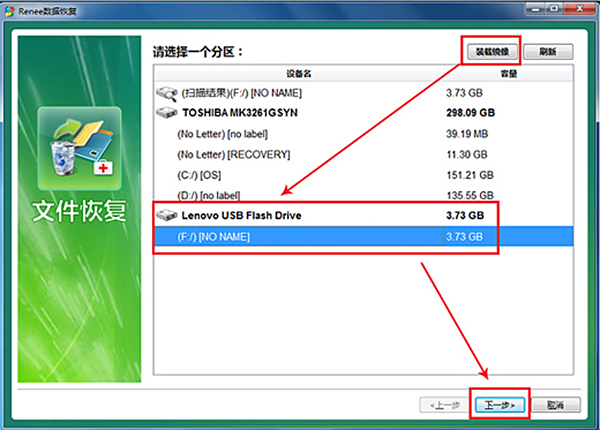
步骤 3 :选择丢失数据所在的分区,然后点击 [ 下一步 ]
选择要进行文件恢复扫描的分区
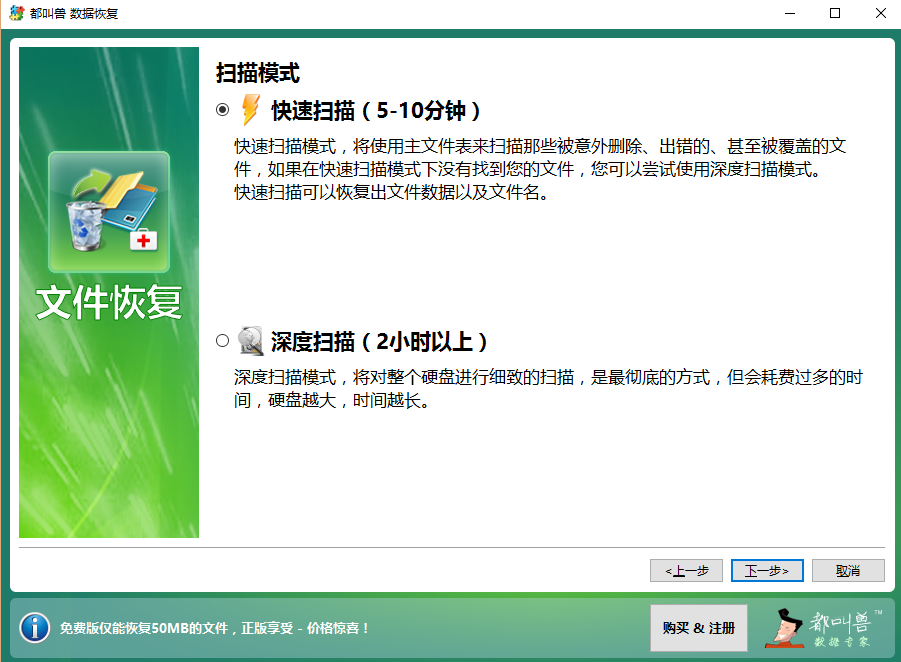
步骤 4 :选择 [ 快速扫描 ] 并点击 [ 下一步 ] 。如果没找到文件,可以尝试 [ 深度扫描 ] 进行更彻底的搜索(耗时较长)。
在文件恢复中选择快速扫描
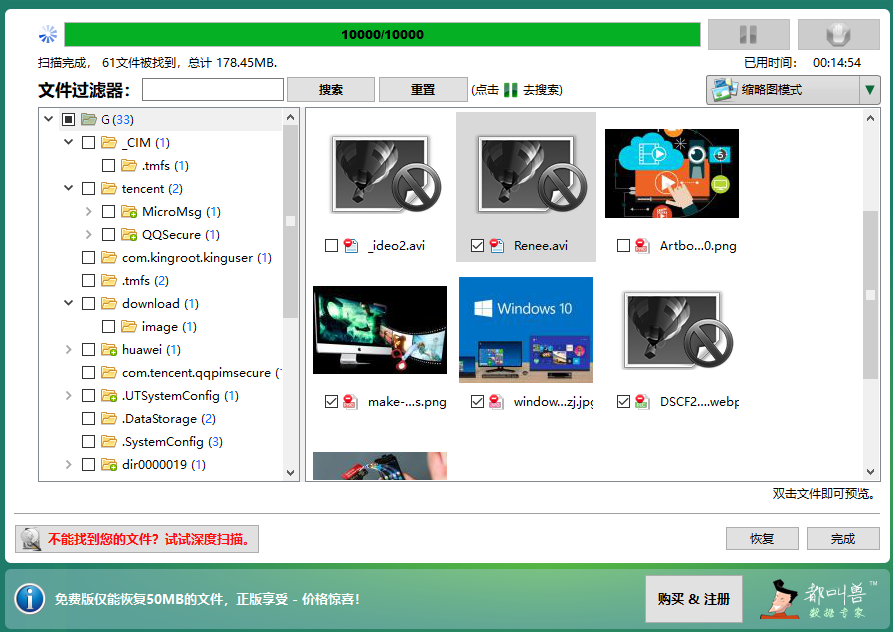
步骤 5 :等待扫描完成。双击任意文件即可预览,然后勾选你需要的文件并点击 [ 恢复 ]
恢复前预览
关键注意: 请务必将恢复的文件保存到与源文件 不同的磁盘 。保存到同一磁盘可能会永久覆盖你想恢复的数据。
热点推荐 使用都叫兽™数据恢复软件找回 Git 丢失的文件

操作简单 简单3步快速恢复。

多种恢复模式 文件恢复、格式化恢复、分区恢复。

恢复文件类型 图片、视频、音频、文档、邮件等。

创建镜像 创建分区镜像,可用于快速读取分区及备份。

支持多种设备 SD卡、SDHC、SDXC、U盘、硬盘、电脑等。

操作简单 三步完可恢复

多种恢复模式 文件/格式化/分区恢复

支持设备 SD卡/U盘/硬盘等

免费试用免费试用免费试用我们已有58330位用户提供免费体验!

常见问题解答

git restore 和 git checkout 恢复文件有什么区别?

git restore 是用于撤销工作区或暂存区更改的专用命令。git checkout -- {file} 也能实现工作区恢复,但不够直观,且容易与分支切换混淆。Git 现在推荐使用 git restore 进行文件级恢复,因为它能更清晰地区分这些概念。

git restore 提示“pathspec did not match”怎么办?

此错误表示你提供的文件或路径在当前分支的 HEAD 中未被追踪。请仔细检查路径(使用 git ls-files 列出被追踪的文件)。如果文件是在较早的提交中被删除的,你可能需要指定一个仍包含该文件的 --source(例如之前的提交或另一个分支)。

能否在不丢失新更改的情况下,恢复旧提交中删除的文件?

可以。使用 git restore --source={old_commit} {file} 即可将文件恢复到该提交时的状态。你的工作区和其他文件保持不变,你可以按需查看或提交恢复的内容。

执行 git reset --hard 后还能恢复文件吗?

通常是可以的。git reset --hard 会丢弃本地更改,但 Git 会在 reflog 中保留不可达的提交一段时间。使用 git reflog 找到文件仍存在的提交,然后通过 git restore --source={reflog-entry} {file} 恢复它。
热点推荐 都叫兽™数据恢复软件 - 简单强大的数据恢复软件

操作简单 简单3步快速恢复。

多种恢复模式 文件恢复、格式化恢复、分区恢复。

恢复文件类型 图片、视频、音频、文档、邮件等。

创建镜像 创建分区镜像,可用于快速读取分区及备份。

支持多种设备 SD卡、SDHC、SDXC、U盘、硬盘、电脑等。

操作简单 三步完可恢复

多种恢复模式 文件/格式化/分区恢复

支持设备 SD卡/U盘/硬盘等

免费试用免费试用免费试用我们已有58330位用户提供免费体验!

用户评论

Page 1

留下评论


您的评论已提交,正在等待审核。