陈宏斌   2026-8-11    高级软件工程师
最近由李伟 2026-8-11进行了更新

概要
在工作区意外清空后,如何找回 Git 中未跟踪的已删除文件?本文为您详细解析诊断流程与第三方软件解决方案。内容涵盖文件系统扫描技术、IDE 本地历史记录检索,以及版本控制的预防性最佳实践。即使 Git 无法直接恢复,您也能通过本文掌握找回宝贵代码的完整策略,让数据失而复得!


Git 恢复已删除未跟踪文件:找回未提交数据
您可能正在解决合并冲突、匆忙切换分支,或者在没有完全确认会删除哪些文件的情况下运行了清理命令。突然之间,您花了几天时间编写的文件不见了。Git 里没有任何记录——没有提交、没有贮藏、没有历史记录。 您刚刚丢失了一个未跟踪的文件。 大家首先想到的问题总是:Git 能把它找回来吗?简而言之,不能,但这并不意味着您无计可施。本指南将帮您理清恢复前需要检查的事项,解释为什么 Git 对真正未跟踪的文件无能为力,并展示如何使用都叫兽™数据恢复软件等工具,直接从磁盘中恢复已删除的数据

Git 能恢复已删除的未跟踪文件吗?可行性与局限性分析

简短回答 :Git 无法恢复从未跟踪、未暂存,也未作为对象存储的文件。

恢复的局限性

已跟踪文件 ——Git 保留了这些文件的历史记录,因此可以使用 git restoregit checkout 完全恢复。
未跟踪文件 ——Git 没有这些文件的记录。必须在 Git 之外进行恢复,例如通过 Windows 文件历史记录 或第三方数据恢复工具。

数据丢失的常见原因

- 运行 git clean -fd
- 切换分支
- 手动删除
- 使用 git reset --hard

先检查:文件是否曾提交、暂存、贮藏,或仅保存在本地?

在断定文件彻底丢失之前,请先查看下表。很多用户以为,“我没有提交它”就意味着“Git 并没有记录它”。但如果该文件曾被暂存,或者您的 IDE 本地历史记录保存了它,Git 可能仍然留有记录。
文件状态 Git 恢复能力 下一步操作(TortoiseGit 对应操作)

从未提交,也从未暂存(真正的未跟踪)

无法通过 Git 恢复

检查 IDE 的本地历史记录,或使用操作系统级别的恢复工具。

TortoiseGit:无恢复选项——请使用外部恢复软件。

已暂存(git add)但未提交

有可能恢复

运行 git fsck --lost-found 以查找悬空 blob。

TortoiseGit:使用 版本库 → 检查丢失的提交/blob显示日志 → 恢复丢失的提交

已提交但随后被删除

完全可以恢复

使用 git restoregit checkout 将文件找回。

TortoiseGit:右键单击 → 显示日志 → 还原此提交的更改从修订版恢复文件

已贮藏

可恢复

运行 git stash list,然后应用或弹出贮藏。

TortoiseGit:右键单击 → 贮藏 → 显示贮藏 → 应用/弹出贮藏

列在 .gitignore

无法通过 Git 恢复

视为未跟踪;使用 IDE 或操作系统恢复工具。

IDE 本地历史记录可用

可通过编辑器恢复

检查 IDE 的本地历史记录面板(例如 VS Code 或 IntelliJ)。

TortoiseGit:不适用——请使用 IDE 的内置历史记录查看器。


快速诊断命令

- git status:检查当前工作区状态。
- git stash list:查找贮藏内容。
- git fsck --lost-found:查找已暂存但未提交的对象。
如果这些命令都没有找到您的文件,说明这是真正的未跟踪文件丢失。此时,您需要在 Git 之外寻找恢复方案。

使用数据恢复软件前的其他恢复方法

在尝试用 Git 恢复已删除未跟踪文件时,最安全的步骤 一是检查本地备份。在安装任何第三方工具之前,请先尝试以下最简单的恢复方法:
1. 回收站 / 废纸篓 :如果您是通过操作系统图形界面删除的文件,请检查回收站或废纸篓中是否还有该文件。
2. IDE / 编辑器本地历史记录 :VS Code(时间线)、IntelliJ / Android Studio(本地历史记录)和 Eclipse 等编辑器会保存文件更改快照。右键单击父文件夹,查找“历史记录”或“本地历史记录”选项——这通常是恢复最近编辑内容最快的方法。
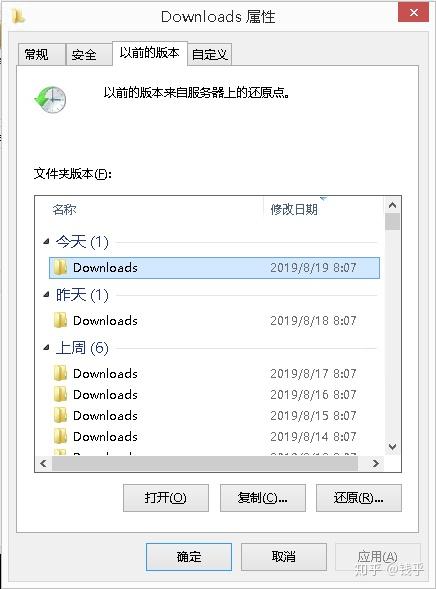
3. 操作系统备份 :Windows 文件历史记录(文件或文件夹上的“以前的版本”)和 macOS 时间机器(Time Machine)如果在删除前已启用,可以恢复较早的副本。
显示“以前的版本”选项卡的文件夹属性窗口
4. 云同步版本历史 :如果文件位于百度网盘、阿里云盘、坚果云或 iCloud Drive 文件夹中,请通过网页端检查该服务的版本历史记录。
重要提示: 请立即停止使用该磁盘。任何新的写入操作都会增加覆盖已删除文件数据的风险,从而降低恢复成功的概率。
如果以上方法都无法恢复您的文件,就需要进行文件系统级别的扫描了。这正是都叫兽™数据恢复软件大显身手的地方。

何时使用都叫兽™数据恢复软件是最佳选择?

为什么 Git 和快速检查可能会失效?

真正未跟踪的文件不会在 Git 中留下任何痕迹,而且 IDE 或操作系统备份也未必开启。此时,扫描磁盘上的文件签名 是最可靠的备用方案。

都叫兽™数据恢复软件如何解决未跟踪文件丢失问题

都叫兽™数据恢复软件 是一款专业的数据恢复工具,专为从硬盘、固态硬盘(SSD)、U 盘和存储卡中找回丢失的文件而设计。它直接与底层文件系统和原始磁盘数据打交道。在 Git 恢复已删除未跟踪文件 无能为力的情况下,它依然能够成功恢复数据。该软件可以:
- 使用签名扫描识别 超过 400 种文件格式 。即使文件系统表中不再引用该文件,也能识别。
- 从 NTFS、FAT、exFAT、macOS(HFS+)以及 Linux(ext)文件系统 中恢复数据。
- 引导您完成简单的三步操作:选择扫描模式 → 预览文件 → 恢复到安全位置。
热点推荐 使用都叫兽™数据恢复软件即时恢复已删除文件

操作简单 简单3步快速恢复。

多种恢复模式 文件恢复、格式化恢复、分区恢复。

恢复文件类型 图片、视频、音频、文档、邮件等。

创建镜像 创建分区镜像,可用于快速读取分区及备份。

支持多种设备 SD卡、SDHC、SDXC、U盘、硬盘、电脑等。

操作简单 三步完可恢复

多种恢复模式 文件/格式化/分区恢复

支持设备 SD卡/U盘/硬盘等

免费试用免费试用免费试用我们已有58330位用户提供免费体验!

内置扫描模块

- 文件恢复 :找回因意外删除或清空回收站而丢失的文件。
- 格式化恢复 :从无法访问或已格式化的分区中恢复文件。
- 分区恢复 :在分区信息丢失或损坏时执行全盘分析。
- 创建镜像 :创建分区的逐字节精确备份。这样可以从镜像中尝试恢复,而不是直接在有故障的驱动器上操作。
警告: 切勿将软件安装在包含丢失数据的驱动器上。安装到同一驱动器可能会覆盖您想要恢复的扇区。

使用都叫兽™数据恢复软件恢复已删除文件的详细步骤

以下操作流程使用 文件恢复 模块,非常适合恢复从正常运行的文件系统中删除的文件。如果驱动器已格式化 或无法访问,请在 步骤 1 后切换到 格式化恢复分区恢复

1. 安全安装并选择扫描模式

请将都叫兽™数据恢复软件下载到 包含丢失数据的计算机或外部 U 盘上。
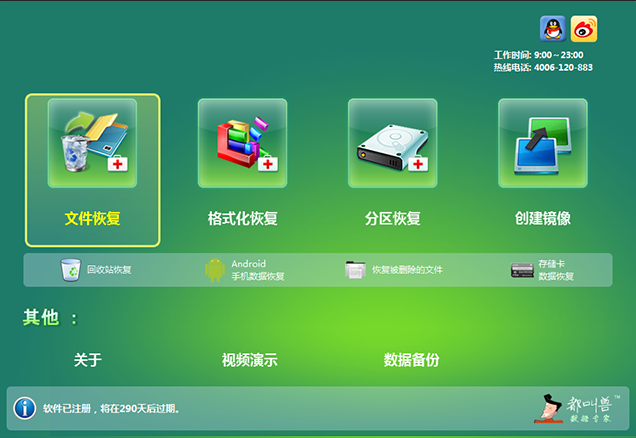
启动软件。在主界面上,选择 文件恢复
都叫兽™数据恢复软件:选择文件恢复

2. 选择目标分区并开始扫描

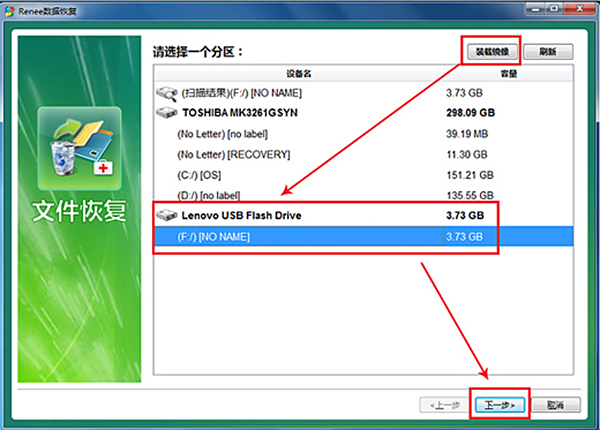
- 在下一个窗口中,选择未跟踪文件所在的驱动器号或分区,然后点击 下一步
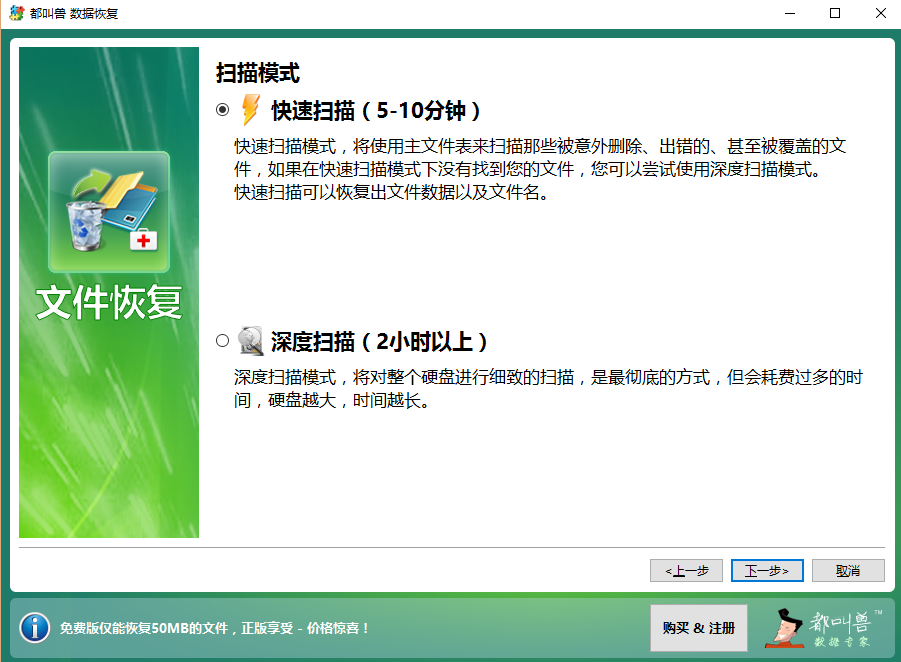
- 选择 快速扫描 (覆盖分区的前 30 GB)。如果未找到文件,请使用 深度扫描 重新运行,以进行更彻底的扫描——它会检查每个扇区,但耗时更长。
选择分区进行文件恢复扫描
在文件恢复中选择快速扫描

3. 预览并选择文件

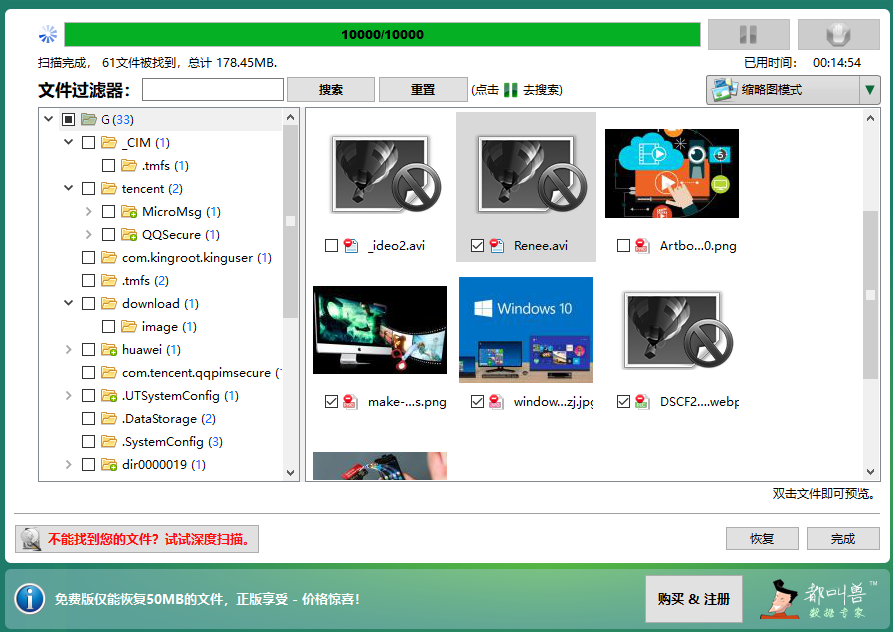
- 等待扫描完成。都叫兽™数据恢复软件将显示可恢复的文件和文件夹列表。
- 双击任意文件预览内容——支持代码、文本、图像以及许多其他格式。
- 勾选您要恢复的文件旁边的复选框。
恢复前预览

4. 恢复到安全位置

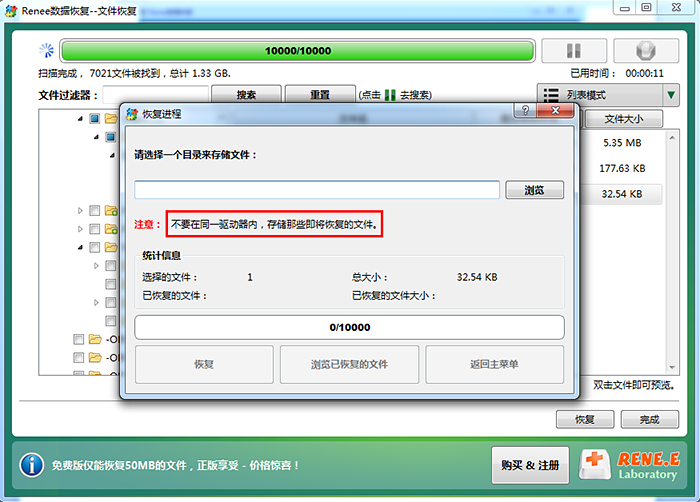
- 点击右下角的 恢复 按钮。
- 点击 浏览 ,选择一个 不同的驱动器 作为保存目标。切勿将文件恢复到文件丢失时所在的同一个驱动器。
- 等待恢复完成。此时文件应该已经恢复,可以正常使用了。
恢复整个磁盘数据
恢复后,打开文件,检查文件大小和修改日期;如果是代码,请编译或运行语法检查,以确认文件完整。

常见问题解答(FAQ)

我能恢复被 `git clean -fd` 删除的文件吗?

不能——Git 从未存储过该文件。您需要使用操作系统级别的恢复工具,或使用都叫兽™数据恢复软件这类能读取原始磁盘数据的数据恢复软件。

如果文件已暂存但未提交,Git 还能找回它吗?

有可能。请立即运行 git fsck --lost-found。如果悬空 blob 与您的文件内容匹配,可以从 .git/lost-found/other/ 目录中恢复它。

被忽略的文件(.gitignore)能通过 Git 恢复吗?

不能。Git 会完全忽略这些文件,也不保留任何记录。请将它们视为未跟踪文件,并使用恢复工具扫描磁盘。

我的 IDE 有本地历史记录,这比数据恢复软件更好用吗?

对于最近的修改,IDE 本地历史记录通常更快、更可靠。请先检查 IDE 的历史记录。如果历史记录中没有您需要的版本,数据恢复软件 是接下来最好的选择。
热点推荐 都叫兽™数据恢复软件 - 简单强大的数据恢复软件

操作简单 简单3步快速恢复。

多种恢复模式 文件恢复、格式化恢复、分区恢复。

恢复文件类型 图片、视频、音频、文档、邮件等。

创建镜像 创建分区镜像,可用于快速读取分区及备份。

支持多种设备 SD卡、SDHC、SDXC、U盘、硬盘、电脑等。

操作简单 三步完可恢复

多种恢复模式 文件/格式化/分区恢复

支持设备 SD卡/U盘/硬盘等

免费试用免费试用免费试用我们已有58330位用户提供免费体验!

用户评论

Page 1

留下评论


您的评论已提交,正在等待审核。