

钟艳萍 2026-10-26
首席客服专员
最近由王芳在 2026-10-27进行了更新
概要
遇到“TPM 错误:PIN 不可用”怎么办?本文详解从密码登录、重建 PIN 码到修复 Ngc 文件夹等安全排查步骤,助你快速解决 Win10 TPM 错误导致 PIN 不可用的问题。即使涉及 BIOS 更新或 TPM 状态异常,也能按优先级逐步修复,避免误操作触发 BitLocker 恢复。

如果在 Windows 10 中看到“出现问题,你的 PIN 不可用” 提示,通常意味着 Windows Hello 已无法验证受 TPM 保护的 PIN 密钥。本指南将介绍如何通过安全、分步的方法解决 Win10 TPM 错误导致 PIN 不可用的问题:包括重新创建 PIN 码、检查 TPM 状态、修复 Ngc 文件夹、关闭快速启动,以及仅在万不得已时清除 TPM。请务必从风险最低的操作开始,以避免不必要的 BitLocker 恢复提示或高风险的 BIOS 更改。
Windows 10 可能会突然拒绝你的 PIN 码,这种情况通常发生在 BIOS 更新 、 TPM 重置 或 硬件更换 之后。虽然 PIN 码本身可能仍然存在,但由于 TPM 的状态与存储的密钥不再匹配,Windows Hello 无法完成验证。这往往令人困惑,尤其是几分钟前 PIN 码还能正常使用时。

需要了解的要点:
- 症状: Windows 显示“出现问题,你的 PIN 不可用”。
- 立即采取的措施: 首先尝试使用账户密码登录。这样可以重新进入 Windows,以便修复 PIN 码。
- 原因: Windows Hello PIN 码与 TPM 芯片绑定。BIOS 更新、TPM 重置或硬件变更都可能破坏这种关联。
- 警告: 清除 TPM 可能会触发 BitLocker 恢复。请确保你已准备好恢复密钥。
请根据具体情况选择对应的修复方法。除非其他所有选项均无效,否则应避免清除 TPM,因为此操作影响最大。
| 触发因素/原因 | 推荐的首选修复方案 | 风险等级 | 备注/潜在障碍 |
|---|---|---|---|
🔧 BIOS/固件更新 |
🟡 中等 |
需知晓账户密码方可使用。 |
|
🔒 TPM 已被清除或禁用 |
🟠 较高 |
需进入 BIOS/UEFI 设置。 |
|
🪟 Windows 更新问题 |
🟠 较高 |
修复 NGC 文件夹通常需要管理员权限。 |
|
⚡ 快速启动/fTPM 冲突 |
🟢 低 |
需要访问控制面板设置。 |
修复顺序(从易到难):
1. 密码登录并重建 PIN 码 (无需技术基础)
2. 使用
tpm.msc 检查(中级)
3. 修复 Ngc 文件夹 (中级,需命令行操作)
4. 清除 TPM(高级,最后手段,需要 BitLocker 密钥)

请按顺序执行以下步骤。每完成一步后,重启电脑并检查 PIN 登录是否恢复正常。
请始终从这里开始。即使 PIN 码失效,你的账户密码通常仍然有效。
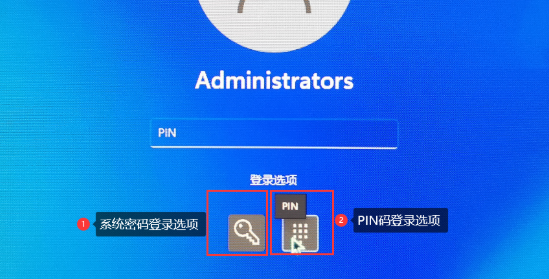
1. 在登录界面,选择 登录选项 。
2. 选择你的 Microsoft 账户或本地账户密码进行登录。
3. 打开 设置 > 账户 > 登录选项 。
4. 在 Windows Hello PIN 下,选择 删除 。
5. 选择 添加 以创建新 PIN 码。
6. 重启电脑并测试新 PIN 码。
TPM 管理控制台可以显示 Windows 是否能正常使用 TPM 来支持 Windows Hello。
1. 按下
Win + R 键。
2. 在“运行”对话框中输入:
tpm.msc
tpm.msc
3. 按回车键。
4. 在 状态 栏下,确认显示 “TPM 已就绪,可以使用。”
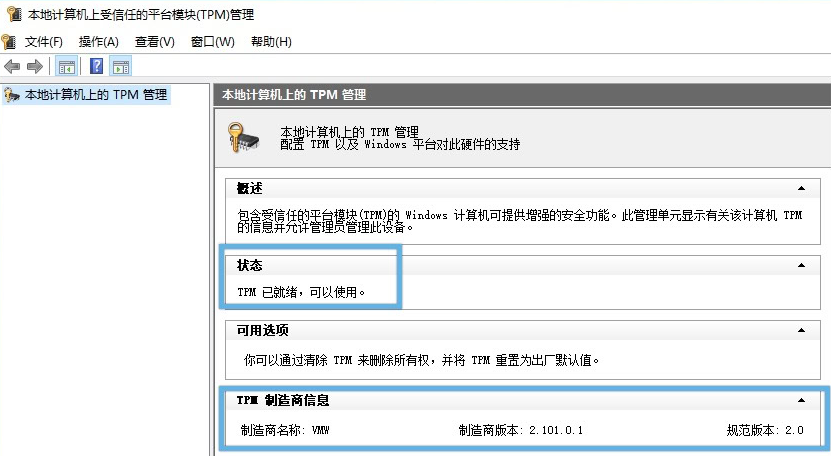
5. 如果看到 “准备 TPM” ,请谨慎点击。注意:此操作可能会重置 TPM 密钥,若启用了 BitLocker,请务必先备份恢复密钥,否则可能导致数据无法访问。
6. 如果 Windows 提示重启,请执行重启。
如果
tpm.msc 报告没有可用的 TPM,可能是系统固件中将其禁用了。
1. 重启电脑。
2. 当出现制造商标志时,反复按下 BIOS/UEFI 设置键(通常是
F2、F10、F12 或 Del)。
3. 导航至 Security(安全) 、 Advanced(高级) 或 Trusted Computing(可信计算) 选项卡。
4. 找到 Intel PTT 、 AMD fTPM 或 TPM Security 选项。
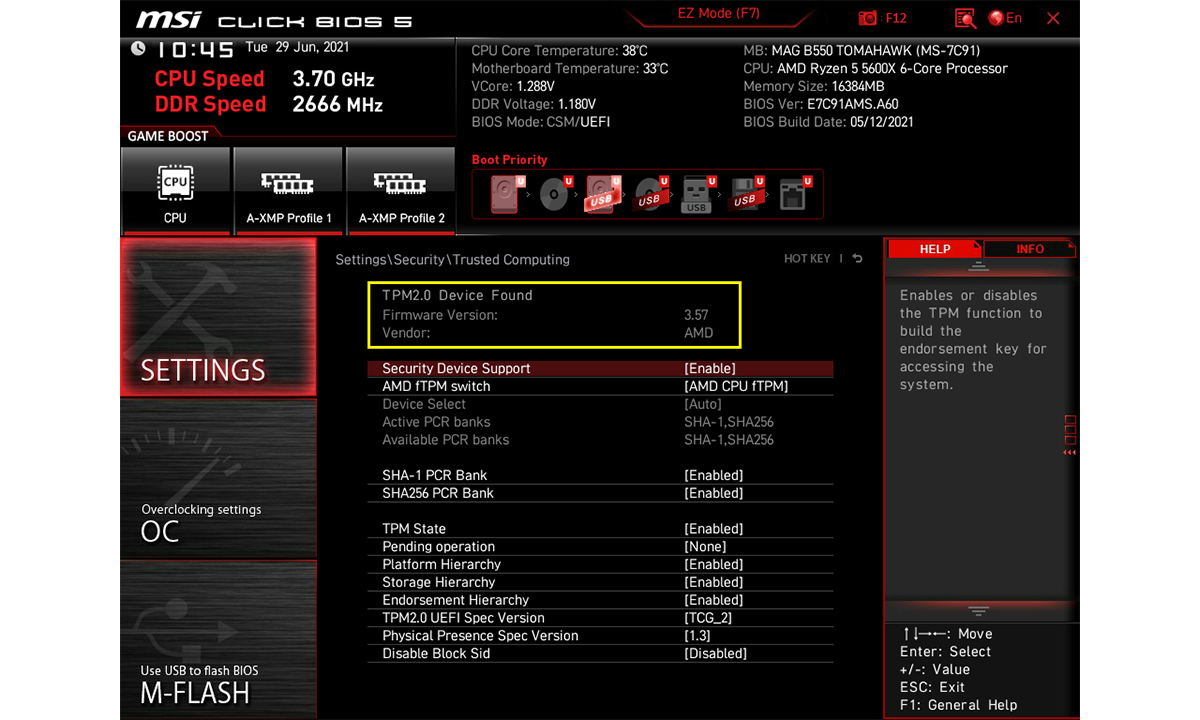
5. 将该选项设置为 Enabled(启用) 。
6. 保存并退出,通常按
F10 键。
7. 等待 Windows 启动,然后再次检查
tpm.msc。
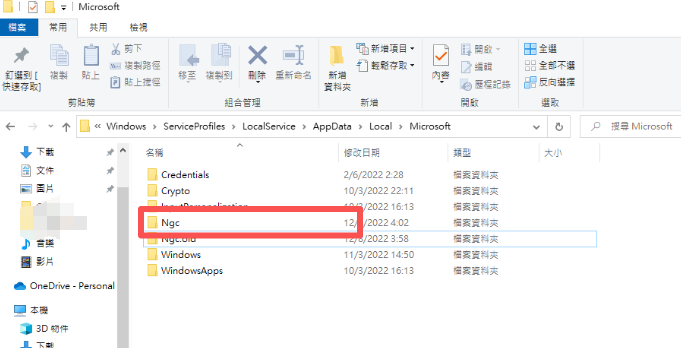
损坏的 Ngc 数据会导致 Windows 无法存储或读取新 PIN 码。请注意,只需删除文件夹内的内容,不要删除文件夹本身。
通过文件资源管理器修复:
1. 打开文件资源管理器。
2. 前往以下路径:
C:\Windows\ServiceProfiles\LocalService\AppData\Local\Microsoft\Ngc
C:\Windows\ServiceProfiles\LocalService\AppData\Local\Microsoft\Ngc

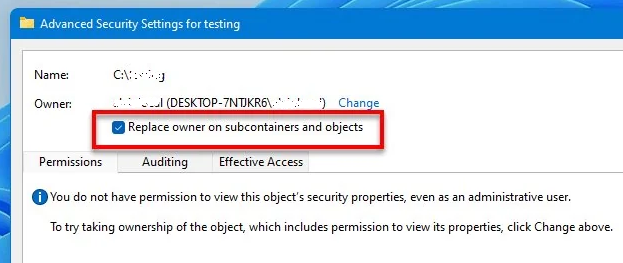
3. 如果提示拒绝访问,请右键点击 Ngc 文件夹并选择 属性 。
4. 转到 安全 > 高级 。
5. 将所有者更改为你的用户账户或
Administrators 组。
6. 勾选 替换子容器和对象的所有者 。
7. 打开 Ngc 文件夹,全选其中的内容并删除。
8. 重启电脑并重新创建 PIN 码。
通过命令行方法 修复:

1. 打开开始菜单,输入
cmd,右键点击 命令提示符 ,选择 以管理员身份运行 。
2. 如果弹出用户账户控制提示,选择 是 。
3. 运行以下命令获取所有权:
takeown /F "C:\Windows\ServiceProfiles\LocalService\AppData\Local\Microsoft\Ngc" /R /D Y
takeown /F "C:\Windows\ServiceProfiles\LocalService\AppData\Local\Microsoft\Ngc" /R /D Y
4. 运行以下命令授予管理员完全控制权限:
icacls "C:\Windows\ServiceProfiles\LocalService\AppData\Local\Microsoft\Ngc" /grant administrators:F /T
icacls "C:\Windows\ServiceProfiles\LocalService\AppData\Local\Microsoft\Ngc" /grant administrators:F /T
5. 关闭命令提示符,打开 Ngc 文件夹,删除其内容,然后重启电脑。
快速启动可能导致 TPM 或 fTPM 状态在重启之间不一致。如果 Microsoft Passport 服务处于停止状态,PIN 码设置将会失败。
1. 按下
Win + R 键。
2. 输入:
services.msc
services.msc
3. 按回车键。
4. 找到 Microsoft Passport 或 Microsoft Passport Container 服务。
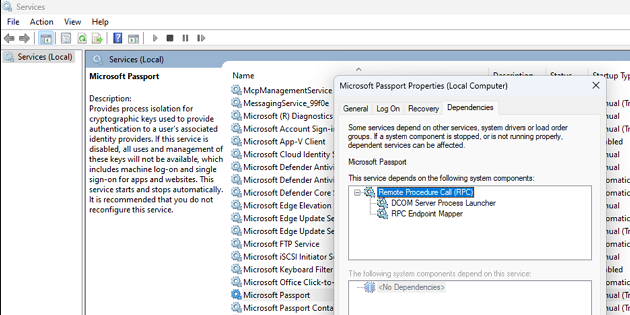
5. 如果服务已停止,右键点击它并选择 启动 。
6. 再次右键点击,选择 属性 ,并将 启动类型 设置为 自动 。
7. 打开 控制面板 > 电源选项 > 选择电源按钮的功能 。
8. 点击 更改当前不可用的设置 。
9. 取消勾选 启用快速启动 。
10. 点击 保存修改 并重启电脑。
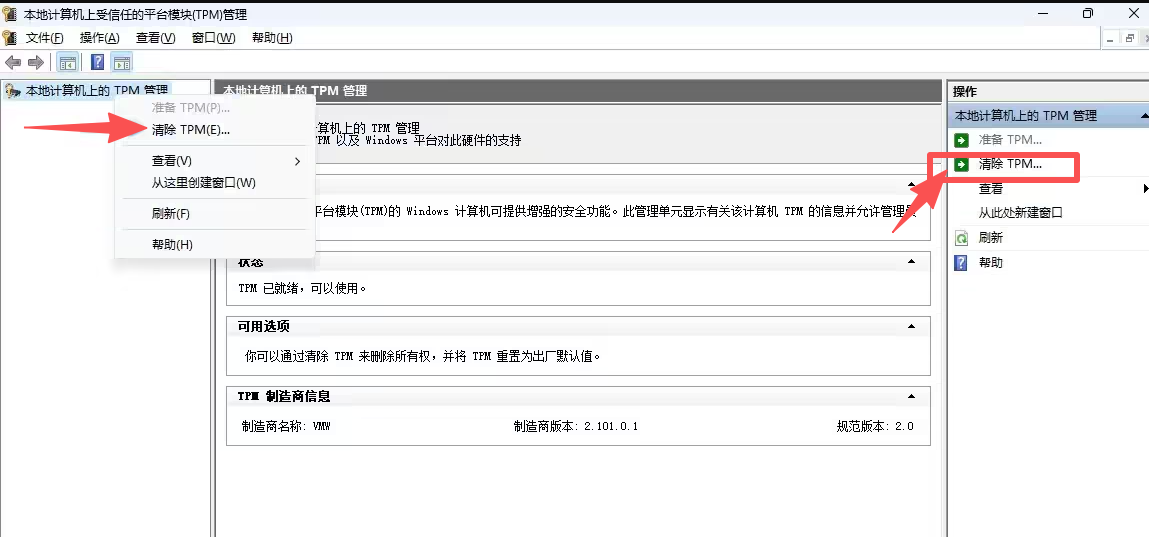
清除 TPM 会移除所有受 TPM 保护的密钥,包括 Windows Hello 凭据。这不会删除你的文件,但可能会触发 BitLocker 恢复。
1. 如果启用了 BitLocker,请在你的 Microsoft 账户或保存位置找到恢复密钥。
2. 在“运行”对话框中打开
tpm.msc。
3. 在右侧操作栏中,选择 清除 TPM 。
4. 重启电脑。
5. 如果固件提示确认,请确认清除操作。
6. 登录系统并重新创建 PIN 码。
完成上述步骤后,请检查以下内容:
- PIN 码登录功能恢复正常。
-
tpm.msc显示“TPM 已就绪,可以使用。”
- 新 PIN 码已保存并在完全重启后被接受。
- 针对 fTPM 问题:快速启动保持关闭状态,或固件已更新。
- 对于工作或学校设备:如果 Windows Hello 企业版仍然失败,请联系 IT 部门。
错误代码 0x80090011、0x80090016 和 0x80090027 是什么意思?
这些都是Windows Hello 或 TPM 密钥错误 。
0x80090011 表示 Windows 找不到有效的 TPM 密钥;0x80090016 指向密钥不匹配或 TPM 状态变更;0x80090027 则表示 Ngc 文件夹中的 PIN 容器数据损坏。适用的解决方案相同:重新创建 PIN 码、检查 tpm.msc,并在必要时修复 Ngc 文件夹。
清除 TPM 会删除我的个人文件吗?
不会。清除 TPM 仅会移除存储在 TPM 芯片中的密钥,包括 Windows Hello PIN 数据。你的文档、照片和应用都会保留。但是,如果启用了 BitLocker,清除 TPM 后 Windows 将要求输入 BitLocker 恢复密钥 。
如果我不知道账户密码怎么办?
如果你使用的是 Microsoft 账户,可以在其他设备上在线重置密码。对于没有密码重设盘的本地账户 ,请使用另一个管理员账户或 Windows 恢复选项来重新获得访问权限。在能够通过已知密码或恢复方法登录之前,请勿清除 TPM。
相关主题 :


Windows Hello PIN 不可用解决方法:Win11/10 无损数据修复指南

14-10-2026
陈宏斌 : 遇到“Windows Hello PIN 不可用”怎么办?本指南为您提供全面...

 粤公网安备 44070302000281号

用户评论
留下评论