

陈宏斌 2026-10-14
高级软件工程师
最近由李伟在 2026-10-14进行了更新
概要
遇到“Windows Hello PIN 不可用”怎么办?本指南为您提供全面的解决方法,详细讲解清理NGC文件夹、验证TPM等内置排查步骤。针对完全被锁在系统外的用户,还特别介绍了使用“都叫兽™ 系统救援”进行高级恢复的实用技巧,帮您轻松找回系统访问权!


当弹出 Windows Hello PIN 不可用 的提示时,通常并非因为您忘记了PIN。更常见的原因是Windows更新、TPM更改或PIN存储损坏导致Windows Hello失效。有时,标准的“我忘记了PIN ”重置过程可能会陷入死循环,或者点击“设置我的PIN”毫无反应,无法解决问题。
快速决策指南:
- 还能使用账户密码登录吗?→ 前往 登录选项 → 重新创建PIN。
- PIN重置陷入死循环或完全被锁定?→ 跳至“都叫兽™ 系统救援恢复 ”步骤。
- 这是公司或学校的设备吗?→ 请联系IT部门;组织策略可能会阻止本地修复。
常见原因与快速排查:
| 🚩 触发场景 | 🔍 可能原因 | ✅ 首选操作 |
|---|---|---|
Windows更新后;例如2025年4月更新 (KB5055523) |
NGC文件夹损坏 |
尝试“我忘记了PIN”或重置NGC |
更改BIOS/TPM/安全启动后 |
安全信任链断裂 |
检查TPM状态或重置PIN |
“重置此电脑”(保留我的文件) |
NGC容器损坏 |
重建PIN配置 |
突然被PIN锁定 |
账户同步问题 |
使用密码备用登录 |
目标: 在不丢失数据或重装Windows的情况下,恢复系统访问权限和Windows Hello PIN。
如果内置的PIN重置陷入死循环或因系统损坏而失败, 都叫兽™ 系统救援 是您的直接恢复途径。它通过 U 盘启动计算机,因此您无需输入 PIN 或密码。在进行任何有风险的操作之前,您可以清除损坏的PIN数据、创建新的管理员账户 并备份文件。
使用“都叫兽™ 系统救援”修复“您的PIN不可用”
无法进入系统时移除PIN 直接从可启动环境中清除损坏或不可用的Windows Hello PIN,即使您无法登录Windows。
启用/新建Windows账户 一键新建账户以及启用被禁用的账户。
操作简单 无需相关专业知识或密码重置光碟,都可独立完成密码重置过程。
多功能 无需启动系统可实现文件迁移、文件恢复、启动修复等。
兼容性 完美兼容Windows 10/8.1/8/7/XP/Vista。
Windows密码重设 简单3步安全快速
启用/新建账户管理员/本地等账户
多功能还可实现文件迁移/恢复、启动修复等
针对此问题的核心恢复功能:
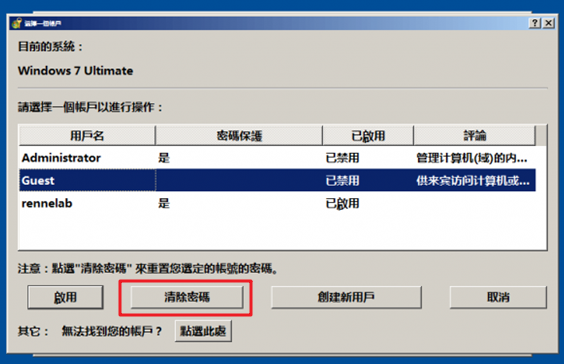
- 清除所有密码/PIN :移除损坏的本地PIN数据,允许您设置新的PIN。
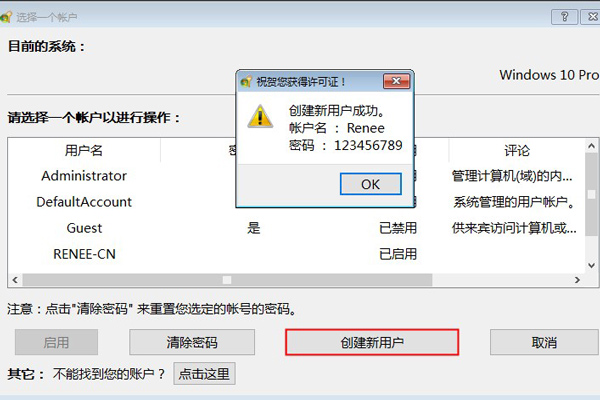
- 创建新用户 :创建一个新的管理员账户,以便在主账户被锁定时重新获得控制权。
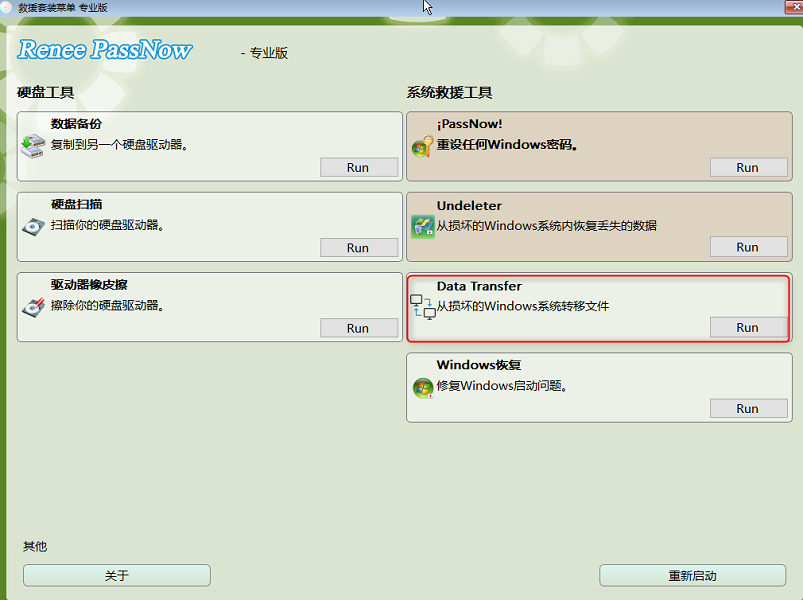
- 数据传输 :允许您在尝试进一步修复之前将重要文件移动到外部驱动器。
主要优势: 无需旧密码,绕过损坏的Windows Hello设置,并避免数据丢失。
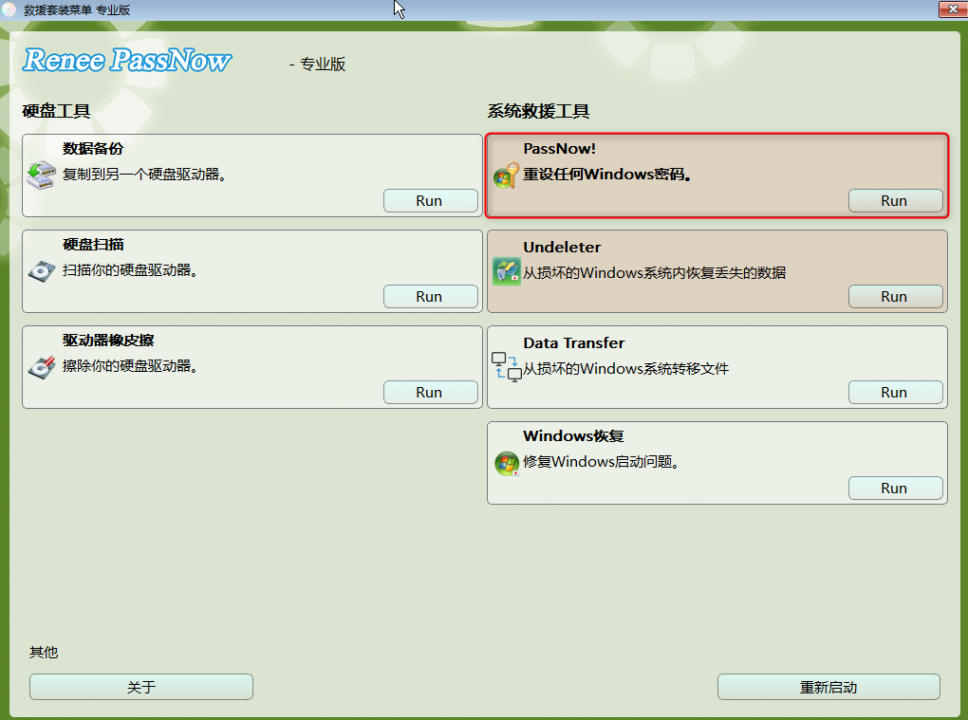
请按顺序执行以下步骤:
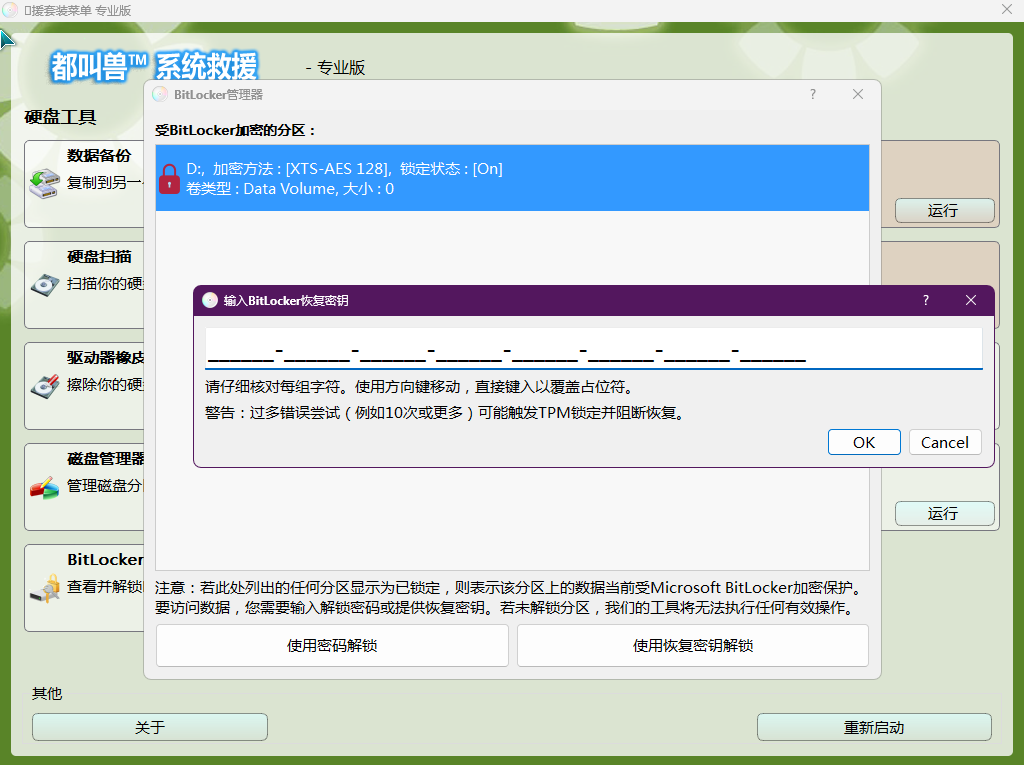
⚠️ 重要提示: 如果您的设备启用了BitLocker,请确保在继续操作前能够获取BitLocker恢复密钥。本指南中的某些步骤可能会触发BitLocker恢复提示。
如果您不知道在哪里可以找到恢复密钥,请参阅:如何查找和使用您的BitLocker恢复密钥 。
如果没有BitLocker恢复密钥,在需要BitLocker恢复时,您可能无法重新访问加密驱动器。
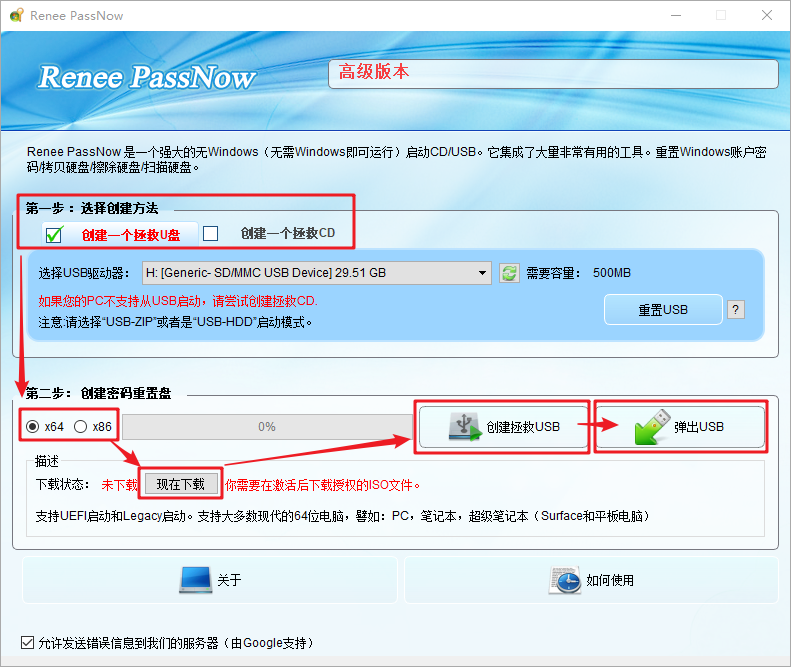
在一台正常运行的电脑上,安装“都叫兽™ 系统救援”并插入U盘。

启动“都叫兽™ 系统救援”。在 步骤1:选择创建方式 中,选择 创建拯救USB ,选择64位或32位版本,点击 现在下载 ,然后点击 创建拯救USB ,最后 弹出USB 。
将U盘插入被锁定的电脑,重启,并按下您设备的启动菜单键。将U盘设置为首选启动设备,保存并退出。

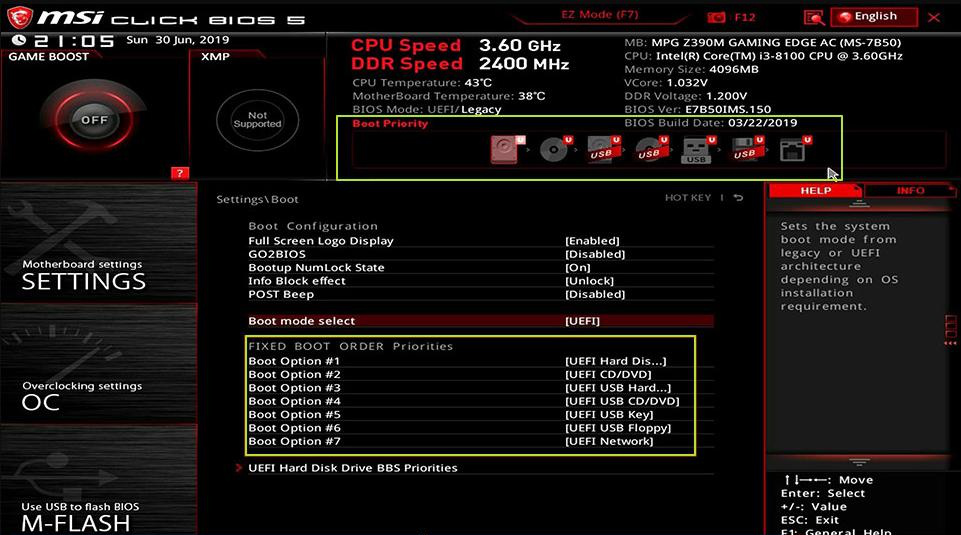
启动菜单按键 参考表
| 品牌 | 启动菜单键 | BIOS键 |
|---|---|---|
戴尔 |
F12 |
F2 |
惠普 |
F9 |
F10 |
联想 |
F12 |
F2 |
华硕 |
Esc / F8 |
F2 / Del |
宏碁 |
F12 |
F2 / Del |
如果“都叫兽™ 系统救援”检测到BitLocker加密,请使用 BitLocker管理器 并选择 使用密码解锁 或 使用恢复密钥 解锁 。
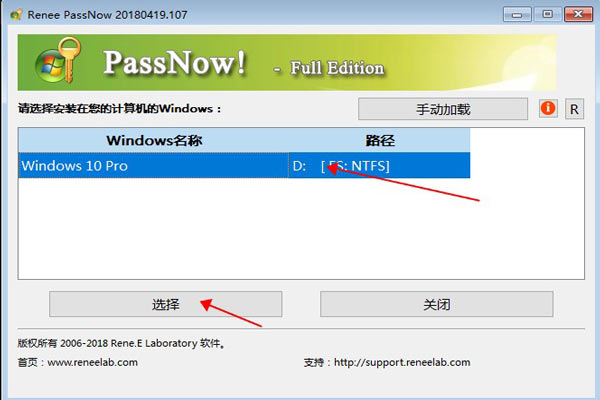
启动后,从主界面选择 都叫兽™密码重置 。
选择您的Windows系统和用户账户。
要移除损坏的PIN,请选择 清除所有密码/PIN 。
或者,要构建新的管理员配置文件,请选择 创建新用户 。
如果您的系统不稳定,请再次启动进入“都叫兽™ 系统救援”,并使用 数据传输 将文件复制到外部驱动器。要进行完整备份,请使用 数据备份 。

选择源驱动器和目标驱动器,挑选您需要的文件,然后单击 复制 将它们移动到外部磁盘。
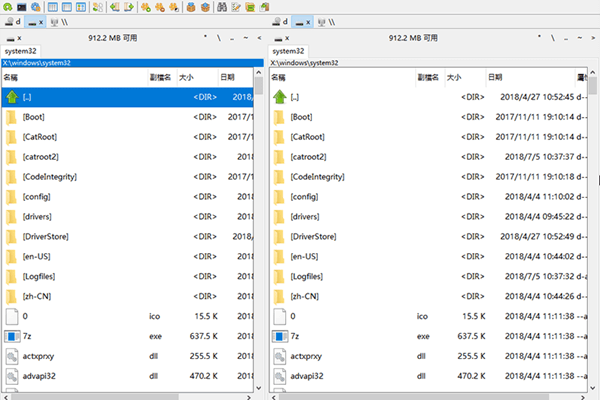
这样可以确保您在尝试进行更深层次的 Windows 修复之前,已拥有安全的备份。
如果Windows Hello PIN不可用,我可以使用密码登录吗?
是的。在锁定屏幕上,单击 登录选项 并选择 密码 。如果没有出现密码选项,请尝试您的微软账户密码。如果失败,请使用“都叫兽™ 系统救援”解锁您的电脑。
此修复方法在Windows 10和Windows 11上同样有效吗?
通常情况下是的。设置菜单和 NGC 文件夹路径相似。如果系统驱动器已加密,Windows 11可能会提示进行BitLocker恢复。“都叫兽™ 系统救援”同时适用于Windows 10和Windows 11。
如何知道是否是TPM或BIOS更改导致了PIN错误?
如果您在BIOS更新、安全启动更改或清除TPM后立即看到该错误,则很可能是原因所在。使用
tpm.msc检查TPM状态,并尝试还原最近的BIOS更改或在“设置”中重新创建PIN 。
Windows更新后如何避免“PIN不可用”错误?
保持TPM固件为最新,不要中断更新,并避免在更新期间更改安全启动或BIOS设置。如果错误再次出现,请删除NGC文件夹并从 设置 > 账户 > 登录选项 重新创建PIN。
相关主题 :

故障排除指南:如何在 Windows 10 中修复 "我忘记了密码 "无法使用的问题

26-02-2024
钟艳萍 : Windows 10 密码有问题?别担心,我们会帮你解决。在本故障排除指南中...

 粤公网安备 44070302000281号

用户评论
留下评论