李微   2026-10-16    高级测试专员
最近由李伟在 2026-10-16进行了更新

概要
遇到 CMD 删除 NGC 文件夹后无法登录的困境?本指南将详细教您如何通过获取所有权、授予权限和重命名目录来强制删除 NGC 文件夹。无论您是在桌面环境还是 WinRE 恢复模式下,都能轻松修复 Windows Hello PIN 损坏问题,助您快速重返系统!

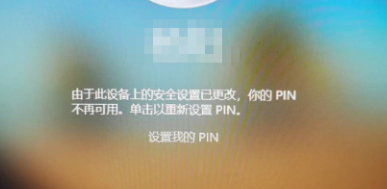
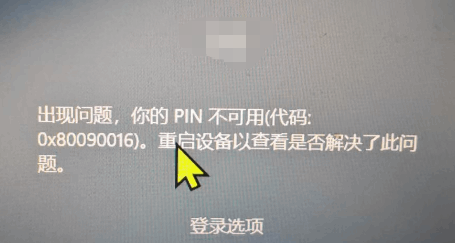
Windows Hello PIN 锁定通常发生在 Windows 更新、硬件更换、BIOS 重置或 TPM 不匹配之后。之前正常使用的 PIN 可能会突然失效,并提示 **“PIN 不可用 ” 或 “出现错误”** 等信息。如果您连密码也无法登录,在桌面环境下进行修复似乎已无可能。
Windows Hello PIN 不可用错误提示
PIN 出现错误提示
NGC 文件夹在 Windows 10 和 11 中用于存储本地 Windows Hello PIN 数据。当该文件夹损坏时,删除或重命名它可以让 Windows 重建全新的 PIN 凭据。操作的主要难点包括: 获取所有权 、 授予权限 以及 在 WinRE 中找到正确的驱动器号 。所需的所有命令均内置于 Windows 中,但必须准确无误地输入。

Windows PIN 锁定时删除或重命名 NGC 文件夹

**解决什么问题:** 删除或重命名 NGC 文件夹可解决严重的 Windows Hello 锁定问题,例如“PIN 不可用”、“出现错误”,或因硬件、BIOS 或 TPM 更改导致凭据数据损坏而引发的无限登录循环。
**常见原因分析:**
症状 可能原因

“PIN 不可用” / “请等待 2 小时”

NGC 文件夹损坏或 TPM 不匹配。

设置 PIN 时提示“出现错误”

Windows 更新失败或 Hello 服务损坏。

尝试删除时提示“拒绝访问”

严格的系统所有权(`LocalService`/`SYSTEM`)阻止了标准管理员访问。

**操作建议:** 建议先将文件夹重命名为 `NGC.old` 以便在需要时恢复。仅在重命名失败时,再考虑将其删除。
**文件夹路径:** `C:\Windows\ServiceProfiles\LocalService\AppData\Local\Microsoft\NGC
**注意:** 操作完成后,您需要使用密码进行登录。如果您忘记了登录密码 ,可能需要借助都叫兽™ 系统救援来重置密码。
有关完整的命令序列,请参阅手动命令步骤 。

无法正常进入 Windows 时使用都叫兽™ 系统救援

如果您无法进入管理员桌面、打开命令提示符,或者想要一个更简单的离线解决方案,都叫兽™ 系统救援 提供了一条直接的恢复途径。这款可启动的 Windows 恢复工具包可从 U 盘或 CD/DVD 运行,并具备 **都叫兽™密码重置**、 BitLocker管理器 、 数据传输 和 **都叫兽™ 数据恢复** 功能。
都叫兽™ 系统救援 – 在 Windows 无法正常登录时修复 NGC 文件夹错误

可启动的 NGC 修复 当 Windows 无法启动时,使用可启动的 U 盘/光盘重命名或删除 NGC 文件夹,然后重置 PIN 或密码。

启用/新建Windows账户 一键新建账户以及启用被禁用的账户。

操作简单 无需相关专业知识或密码重置光碟,都可独立完成密码重置过程。

多功能 无需启动系统可实现文件迁移、文件恢复、启动修复等。

兼容性 完美兼容Windows 10/8.1/8/7/XP/Vista。

Windows密码重设 简单3步安全快速

启用/新建账户管理员/本地等账户

多功能还可实现文件迁移/恢复、启动修复等
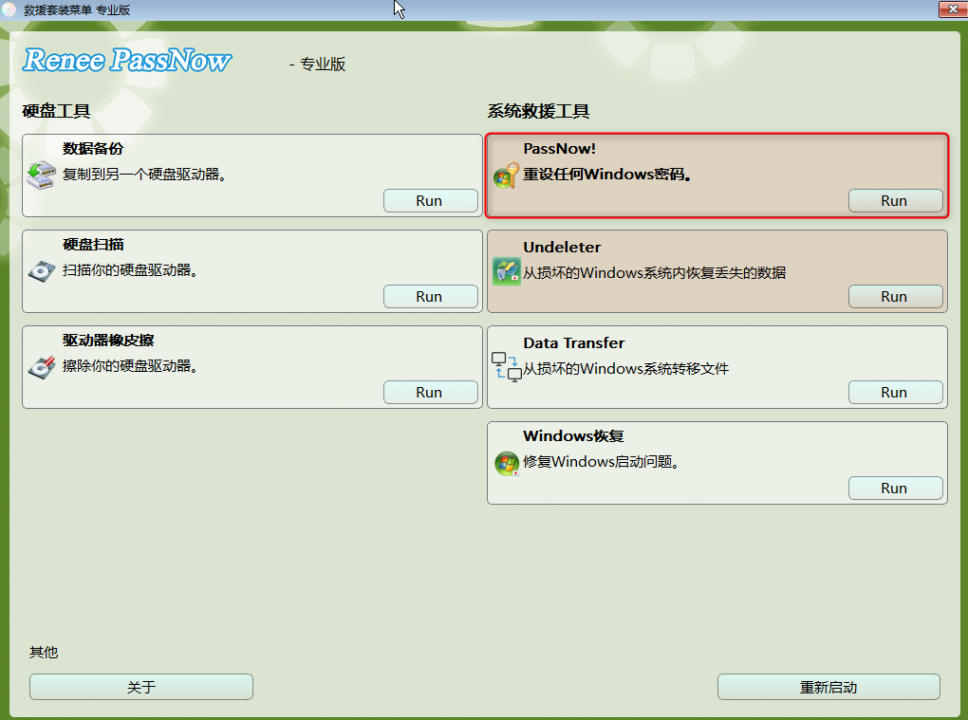
免费试用免费试用目前已有2000位用户免费体验!
加载到主界面后,请选择“都叫兽™密码重置”功能。

主要功能包括:

- **都叫兽™密码重置**:无需原有密码或 PIN 即可清除 Windows 10/11 的 PIN 和密码。
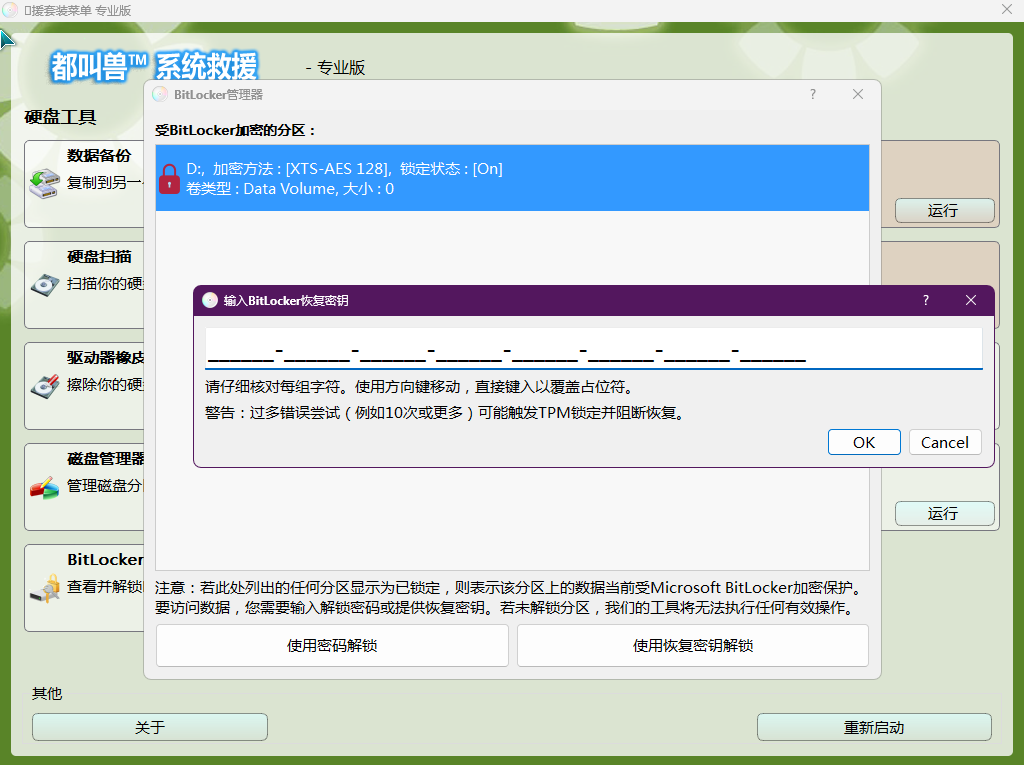
- BitLocker管理器 :使用 BitLocker 密码或恢复密钥解锁加密的系统驱动器。
- 数据传输 和 **都叫兽™ 数据恢复**:在进行系统更改之前备份或恢复重要文件。
手动通过命令提示符删除文件虽无需额外费用,但需要能够进入桌面或 WinRE 环境,并准确输入命令。若无法进入系统,建议使用都叫兽™ 系统救援,它提供了更简单的图形化离线解决方案。若驱动器已加密,请先使用 BitLocker管理器 解锁。
BitLocker管理器解锁驱动器界面
优点:
  • 即使 Windows 无法正常启动,也能通过可启动的 U 盘/光盘运行
  • 无需先前的凭据即可清除 Windows 10/11 PIN 和密码
  • 包含数据传输和都叫兽™ 数据恢复工具,确保恢复过程更安全

缺点:

  • 需要一台正常的电脑来创建可启动介质
  • 基础版不支持 BitLocker 功能

分步指南:在命令提示符中重命名或删除 NGC 文件夹

通过命令提示符手动删除是一种准确的内置修复方法,但前提是能进入桌面或 Windows 恢复环境(WinRE)并以管理员身份运行命令提示符。开始前请确保知晓本地账户密码,因为现有 PIN 将被永久清除。若启用了 BitLocker,请提前准备好恢复密钥。
用于 SFC 扫描的命令提示符
优点:
  • 使用 Windows 内置命令,无需额外下载
  • 通过先将 NGC 重命名为 NGC.old 来留作备份
  • 从源头上修复损坏的 Windows Hello PIN 数据

缺点:

  • 需要谨慎输入命令语法并具备管理员访问权限
  • WinRE 中的驱动器号可能会发生变化并导致路径混淆
  • 访问文件夹前必须先解锁 BitLocker 加密

在开始之前,请确保知晓自己的账户密码。删除 PIN 文件夹后,系统将要求使用密码登录。

1. 打开具有管理员权限的命令提示符并导航至该文件夹

要完成此步骤,需能够使用另一个账户登录。如果无法登录,请跳至 步骤 2 或直接使用 **都叫兽™ 系统救援** 的图形界面。
1. 按下 **Win + S**,输入 `cmd`,右键点击 命令提示符 ,然后选择 以管理员身份运行 。
Windows 11,以管理员身份运行 cmd
2. 运行以下命令进入 NGC 文件夹的父目录:

cd C:\Windows\ServiceProfiles\LocalService\AppData\Local\Microsoft
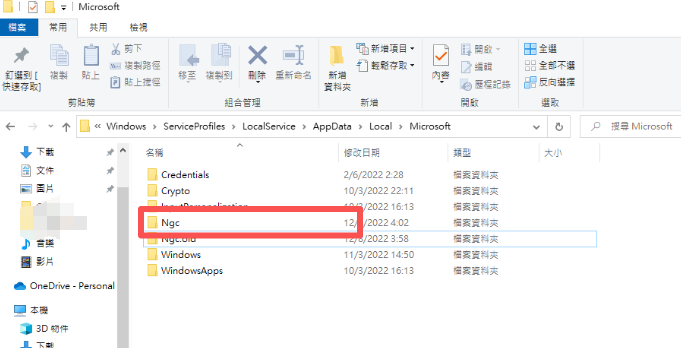
这将进入 `Microsoft` 文件夹,`NGC` 文件夹就在其中。
Windows 中的 ngc 文件夹

2. WinRE / 离线路径(若无法进入桌面)

若无法进入桌面,请从 Windows 恢复环境开始:
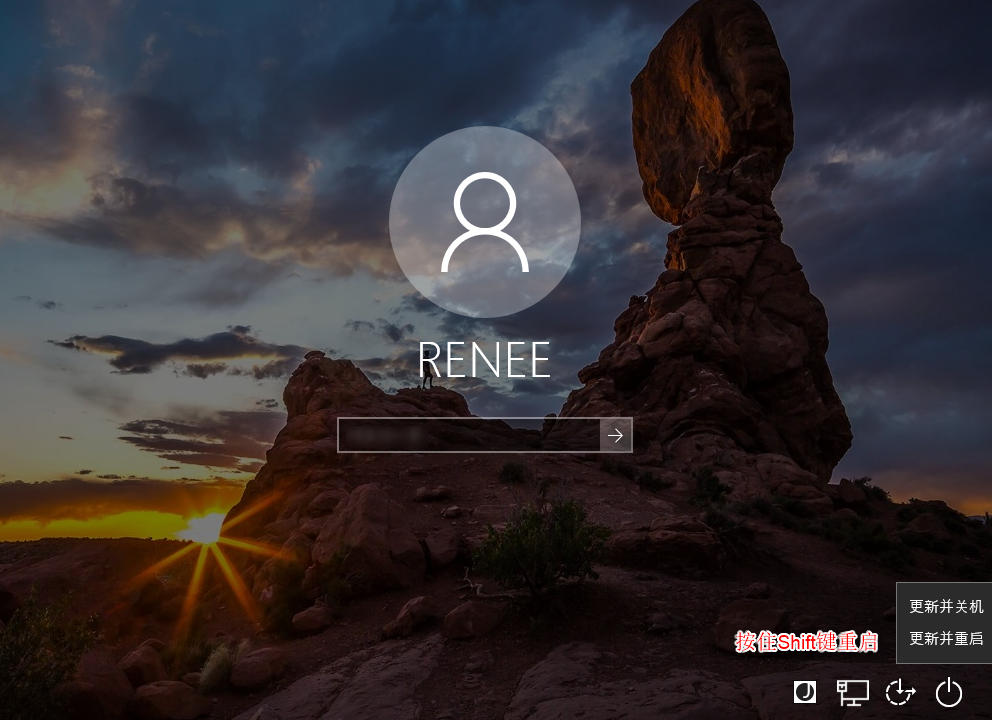
1. 在 Windows 10 登录界面,按住 Shift 键,点击电源图标,然后选择 重启 。
Shift + 重启进入 Windows 恢复环境
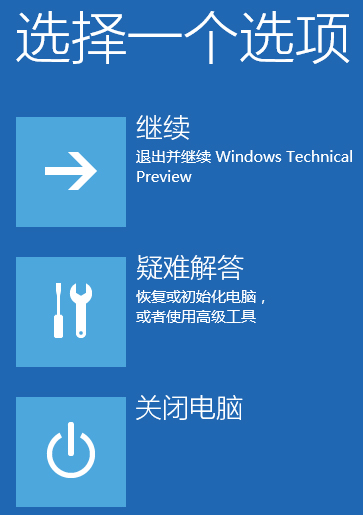
2. 在蓝色屏幕上,选择 疑难解答 。
在 Windows 恢复环境下选择疑难解答
3. 选择 高级选项 。
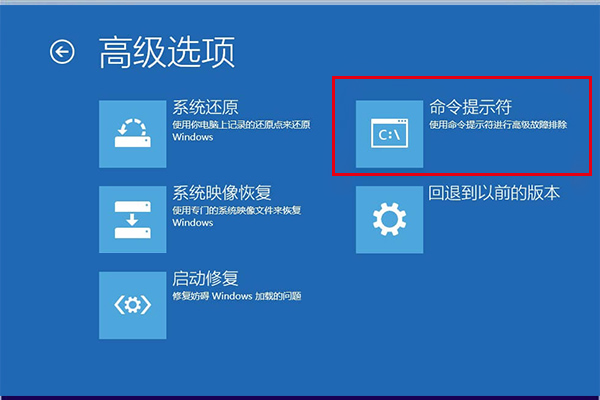
4. 选择 命令提示符 。
若仍被锁定,且在此步骤中需要输入账户密码,请返回都叫兽™ 系统救援部分 ,获取可启动的恢复解决方案。
命令提示符
WinRE 中的驱动器号经常会发生变化。使用以下命令查找包含 `Windows` 文件夹的驱动器:

dir C:
dir D:

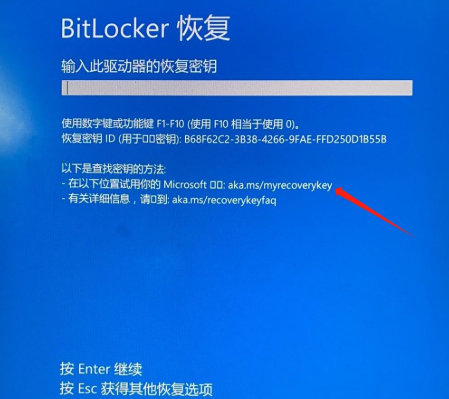
如果驱动器已加密,请先使用您的BitLocker 恢复密钥 将其解锁。
BitLocker 恢复密钥提示
如果启用了 BitLocker,请在对 NGC 文件夹进行任何更改之前解锁系统驱动器。
找到正确的驱动器后,调整 `cd` 命令。例如,如果 Windows 位于 `D:` 盘,请使用:

cd D:\Windows\ServiceProfiles\LocalService\AppData\Local\Microsoft
然后重复步骤 3 和 4 中的获取所有权、授予权限以及重命名/删除命令。

3. 获取所有权并授予权限

获取 NGC 文件夹及其内部所有内容的所有权:

takeown /f NGC /r /d y

- `/f NGC`:目标为 NGC 文件夹。
- `/r`:递归应用于所有文件和子文件夹。
- `/d y`:自动对提示回答“是”。
向 Administrators 组授予完全控制权限:

icacls NGC /grant administrators:F /t

- `/grant administrators:F`:向 Administrators 组授予完全控制权限。
- `/t`:将更改应用于所有子文件夹和文件。
这些命令可以绕过常见的“拒绝访问”错误。请务必使用准确的文件夹路径。

4. 先重命名 NGC,必要时再删除

**推荐(更安全):** 重命名文件夹以保留备份。

ren NGC NGC.old

**备选(更彻底):** 仅在重命名无效时删除文件夹。

rd NGC /s /q

- `/s`:删除所有内容。
- `/q`:安静模式,无需确认。

5. 重启并重新创建 PIN

1. 正常重启电脑。
2. 使用账户 密码 (而非 PIN)登录。
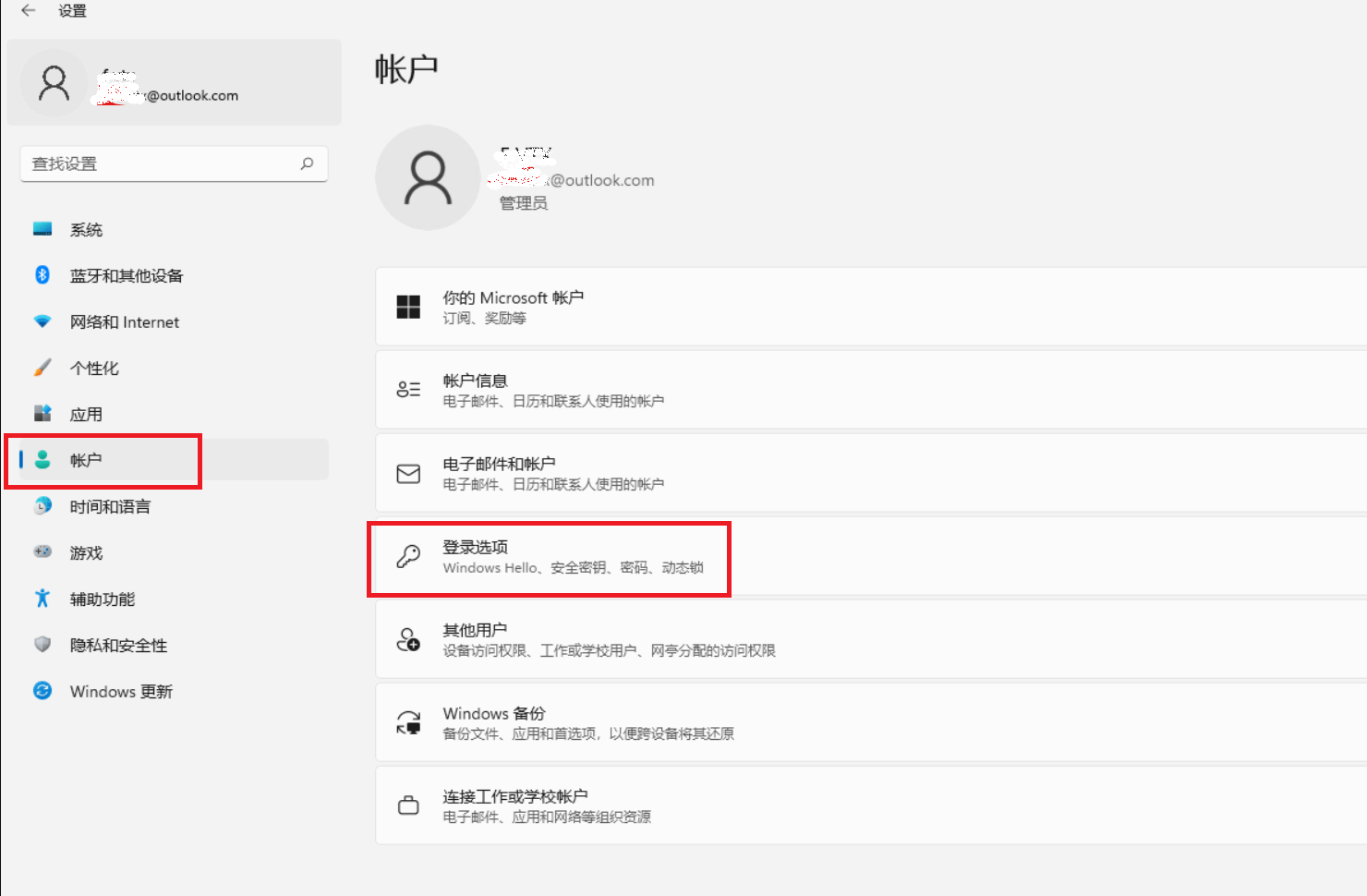
3. 进入 **设置 > 帐户 > 登录选项**。
4. 选择 Windows Hello PIN 并设置新的 PIN。Windows 将自动创建一个全新的 NGC 文件夹。
重新创建 PIN 后,即可像往常一样使用设备。如果遇到其他问题,请参阅下一节进行验证和故障排除。
Windows 11 设置中的登录选项页面,显示 Windows Hello 和 PIN 设置

常见问题解答

删除 NGC 文件夹安全吗?如果删除会有什么影响?

是的,删除或重命名 NGC 文件夹仅会移除本地的 Windows Hello PIN 数据。密码、文件和已安装的应用程序将保持完好。在创建新 PIN 之前,Windows 可能会要求使用密码登录。

应该将 NGC 重命名为 NGC.old 而不是直接删除吗?

当然——重命名更安全。`NGC.old` 允许在需要时恢复原始文件夹。只要仍拥有所有权和权限,就可以通过移除 `.old` 扩展名来还原。

Windows 恢复环境中的 NGC 文件夹在哪里?如何找到正确的驱动器号?

在 WinRE 中,驱动器号经常会发生变化。NGC 文件夹依然位于 `\Windows\ServiceProfiles\LocalService\AppData\Local\Microsoft\NGC` 路径下,但系统盘可能不再是 `C:`。请使用 `dir` 命令查找正确的卷,然后调整路径。
都叫兽™ 系统救援-快捷有效的Windows账户密码拯救工具

Windows密码重设/移除 简单3步,无损账户内的文件信息。

启用/新建Windows账户 一键新建账户以及启用被禁用的账户。

操作简单 无需相关专业知识或密码重置光碟,都可独立完成密码重置过程。

多功能 无需启动系统可实现文件迁移、文件恢复、启动修复等。

兼容性 完美兼容Windows 10/8.1/8/7/XP/Vista。

Windows密码重设 简单3步安全快速

启用/新建账户管理员/本地等账户

多功能还可实现文件迁移/恢复、启动修复等

免费试用免费试用目前已有2000位用户免费体验!

用户评论

Page 1

留下评论


您的评论已提交,正在等待审核。