

钟艳萍 2026-10-20
首席客服专员
最近由张娜在 2026-10-20进行了更新
概要
本文为您详细整理了 Windows 10 重置PIN码“出了点问题”的多种有效解决方法。无论是通过Windows自带的故障排除、清理NGC缓存,还是使用离线救援工具,都能帮您轻松应对网络检查、微软服务状态验证以及启动U盘修复等锁屏失败难题。

在重置 Windows Hello PIN 码 时遇到"出了点问题"确实让人头疼,尤其是被锁在系统外急需使用电脑的时候。这个错误通常出现在点击锁屏界面的"我忘记了PIN"之后,由于网络故障、微软服务器宕机或本地缓存文件损坏导致重置失败。接下来的步骤将教您最快速的系统自带修复方案,并推荐一种使用 都叫兽™ 系统救援 的可靠离线解决办法。
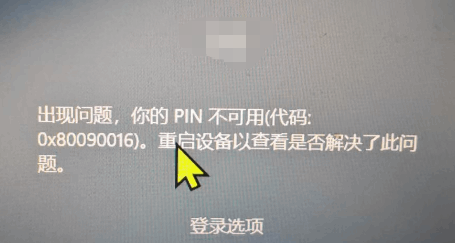
如果锁屏界面有密码选项,请使用它登录,然后进入“设置”>“账户”>“登录选项”重置您的PIN码。
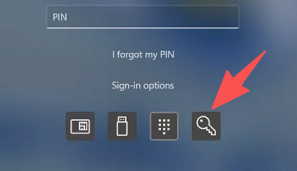
如果出现了"我忘记了PIN"链接,请检查您的 网络连接 和 微软服务状态 ,然后重试。如果您完全被锁在系统外或重置不断失败,请使用 都叫兽™ 系统救援 制作启动U盘 来清除PIN码或密码,重新获得访问权限。
在“我忘记了PIN ”过程中出现“出了点问题”错误,通常是由网络问题、微软服务器宕机或本地NGC缓存损坏引起的。
请先进行以下检查:
1. 确保锁屏界面显示已连接Wi-Fi或网线,且电脑处于联网状态。
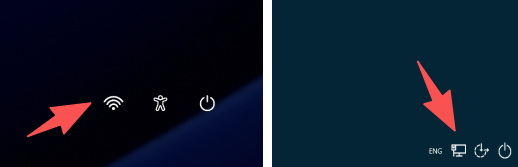
2. 使用手机检查微软账户和身份验证服务的服务器状态。
您可以通过以下网址检查微软服务状态:status.cloud.microsoft
3. 如果存在服务中断或网络不稳定,请稍作等待,重新连接网络,然后再次尝试 “我忘记了PIN” 流程。
如果您的网络和微软服务都正常,但错误依然存在,可能是本地NGC缓存已损坏。在这种情况下,最可靠的解决方案是使用 都叫兽™ 系统救援 绕过锁屏,进入Windows系统后再重置PIN码。
这种方法允许您在Windows系统外移除PIN码或密码,因此即使锁屏界面卡在“出了点问题”也能生效。
当系统自带的PIN码重置选项失效时,都叫兽™ 系统救援 是您的首选解决方案——无论是找不到密码选项、“我忘记了PIN”链接无效、电脑无法连接微软服务器,还是Windows Hello缓存损坏,它都能帮您解决。

使用 都叫兽™ 系统救援,您可以:
- 使用 创建拯救USB 功能,在另一台电脑上制作可启动的救援U盘。
- 从U盘启动被锁定的电脑,选择 清除所有密码/PIN 来解除锁定。
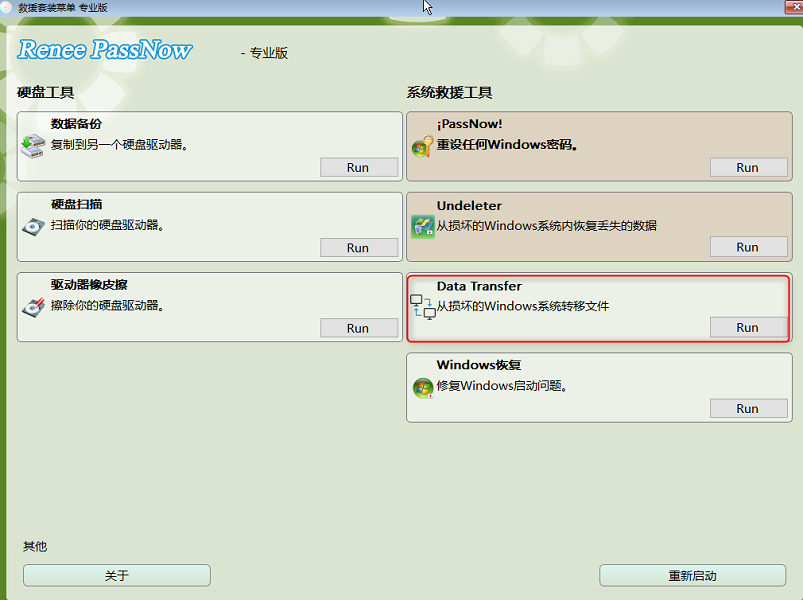
- 使用 数据传输 功能,在进行任何修改前备份您的文件。
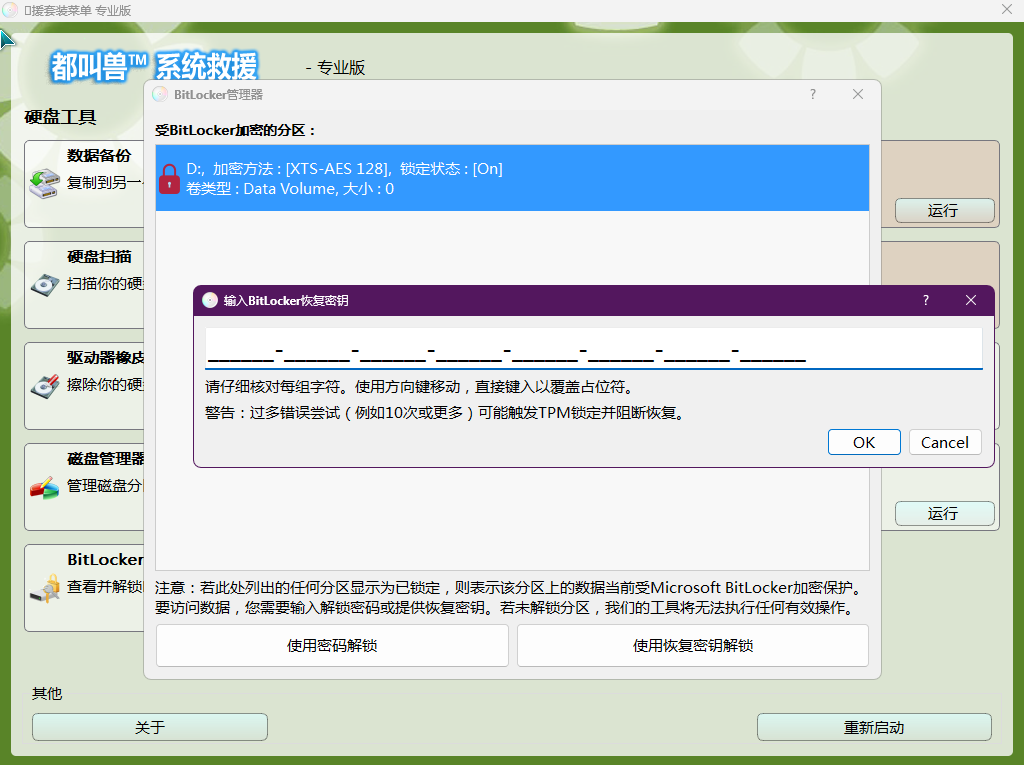
- 如果检测到BitLocker加密,请使用 BitLocker管理器 ,通过 使用密码解锁 或 使用恢复密钥解锁 进行解密。(需要提供BitLocker恢复密钥 !)
前提条件: 您需要一台可用的备用电脑和一个空白U盘。基础版不支持BitLocker。注意:对于微软账户,都叫兽™ 系统救援 可能会将其转换为本地账户;重新获得访问权限后,您可以重新连接您的微软账户。
步骤1:在正常运行的电脑上制作启动U盘
在另一台电脑上安装 都叫兽™ 系统救援。启动软件,插入空白U盘,点击“创建拯救USB”。

选择与被锁定电脑匹配的系统类型(如(x64)或(x86)),然后点击“现在下载”获取ISO文件。下载完成后,按照提示制作启动U盘。完成后点击“弹出USB”。
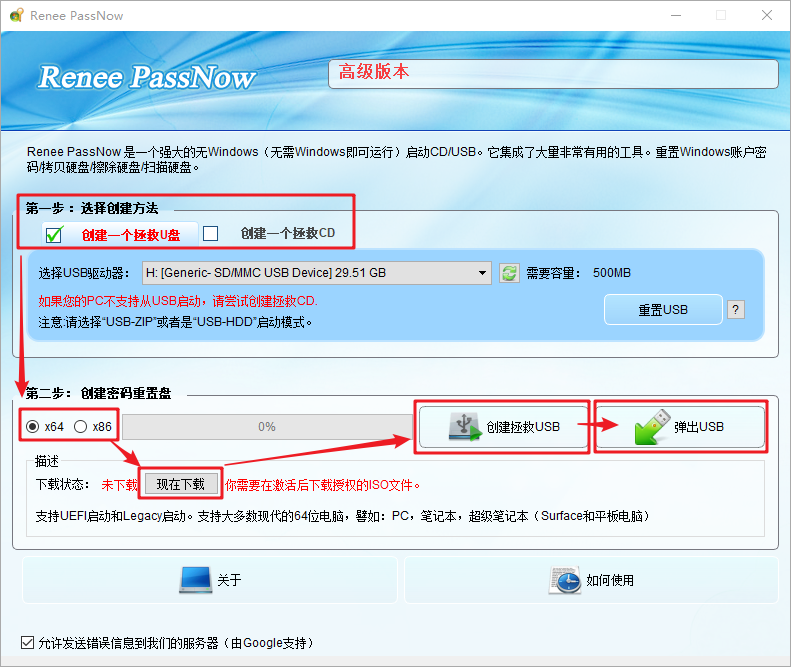
步骤2:从U盘启动被锁定的电脑
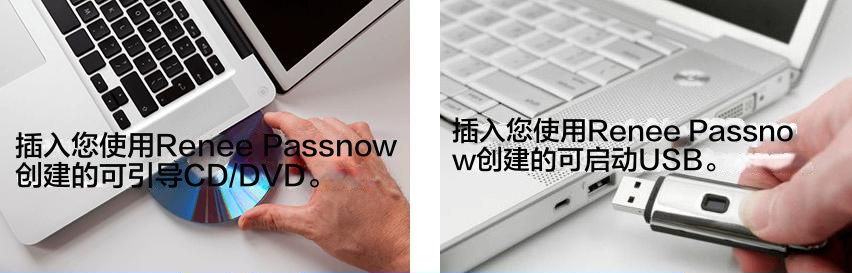
将 都叫兽™ 系统救援 U盘插入被锁定的电脑,重启并立即按下对应电脑品牌的启动菜单快捷键 。
在启动菜单中选择U盘。如果看不到启动菜单,请进入BIOS/UEFI设置 ,将U盘移动到启动顺序的首位。
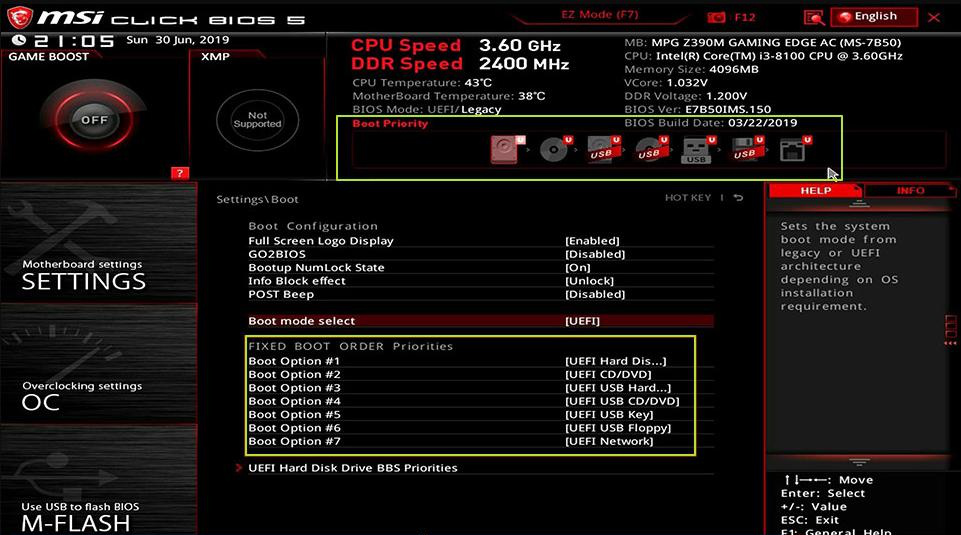
| 品牌 | 启动菜单快捷键 | BIOS设置快捷键 |
|---|---|---|
戴尔 |
F12 |
F2 |
惠普 |
F9 或 Esc → F9 |
Esc → F10 |
联想 |
F12 或 Novo键 |
F2 或 F1 |
华硕 |
Esc/F8 |
F2 或 Delete |
步骤3:若检测到BitLocker则进行解锁
如果您的系统盘已加密,请打开BitLocker管理器。如果知道密码,请使用“使用密码解锁”;如果有48位恢复密钥 ,请使用“使用恢复密钥解锁”。
步骤4:清除PIN码和密码
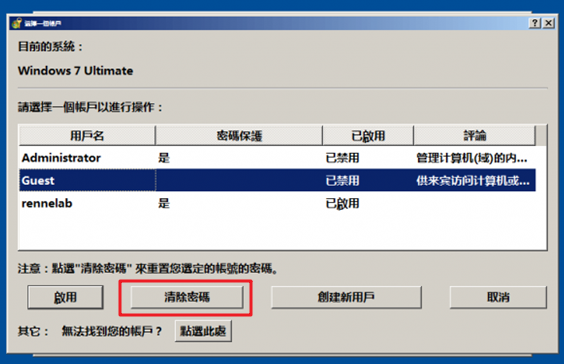
都叫兽™ 系统救援 加载完成后,选择都叫兽™密码重置,然后选择您的Windows系统和用户账户。
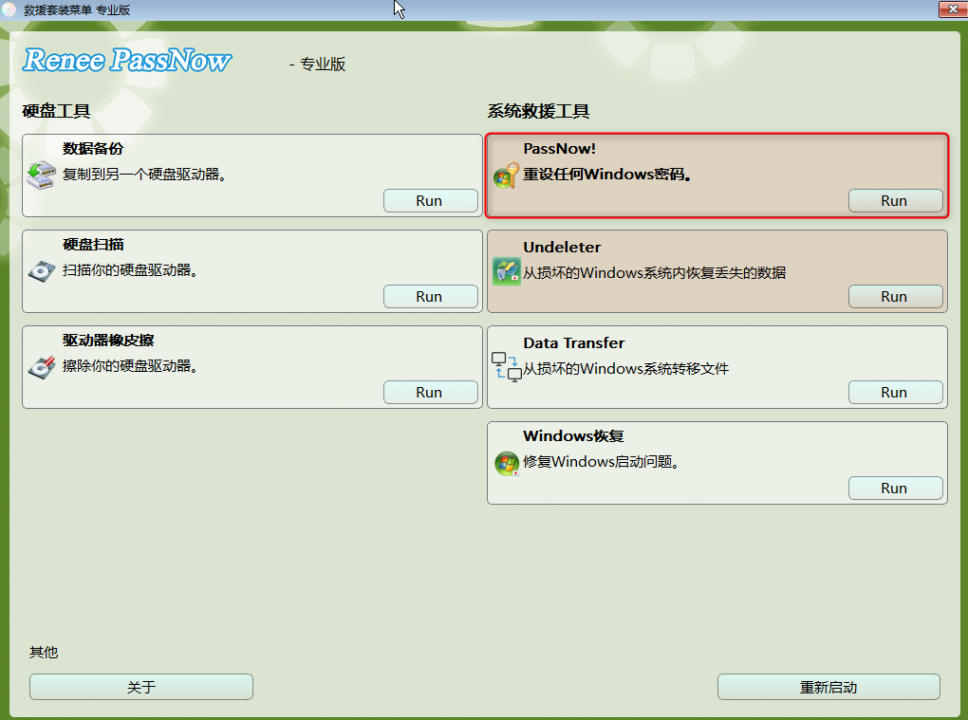
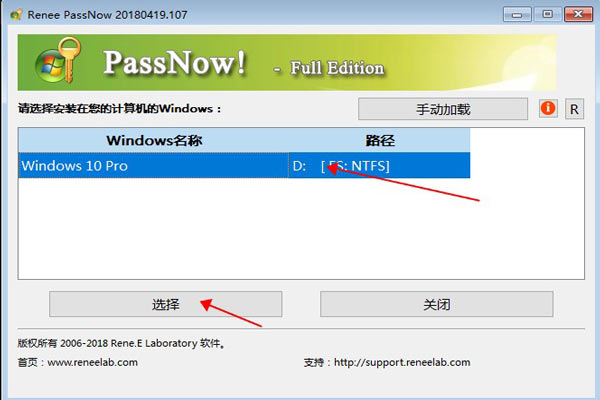
点击“清除所有密码/PIN”(或清除密码)。都叫兽™ 系统救援 将移除该账户的PIN码和密码。
步骤5:使用数据传输进行可选备份
在进行任何修改前,您可以使用"数据传输 "功能将锁定的硬盘中的重要文件复制到另一个磁盘。如果您希望在清除凭据前进行备份,建议执行此操作。
清除PIN码或密码后,拔出U盘并重启电脑。
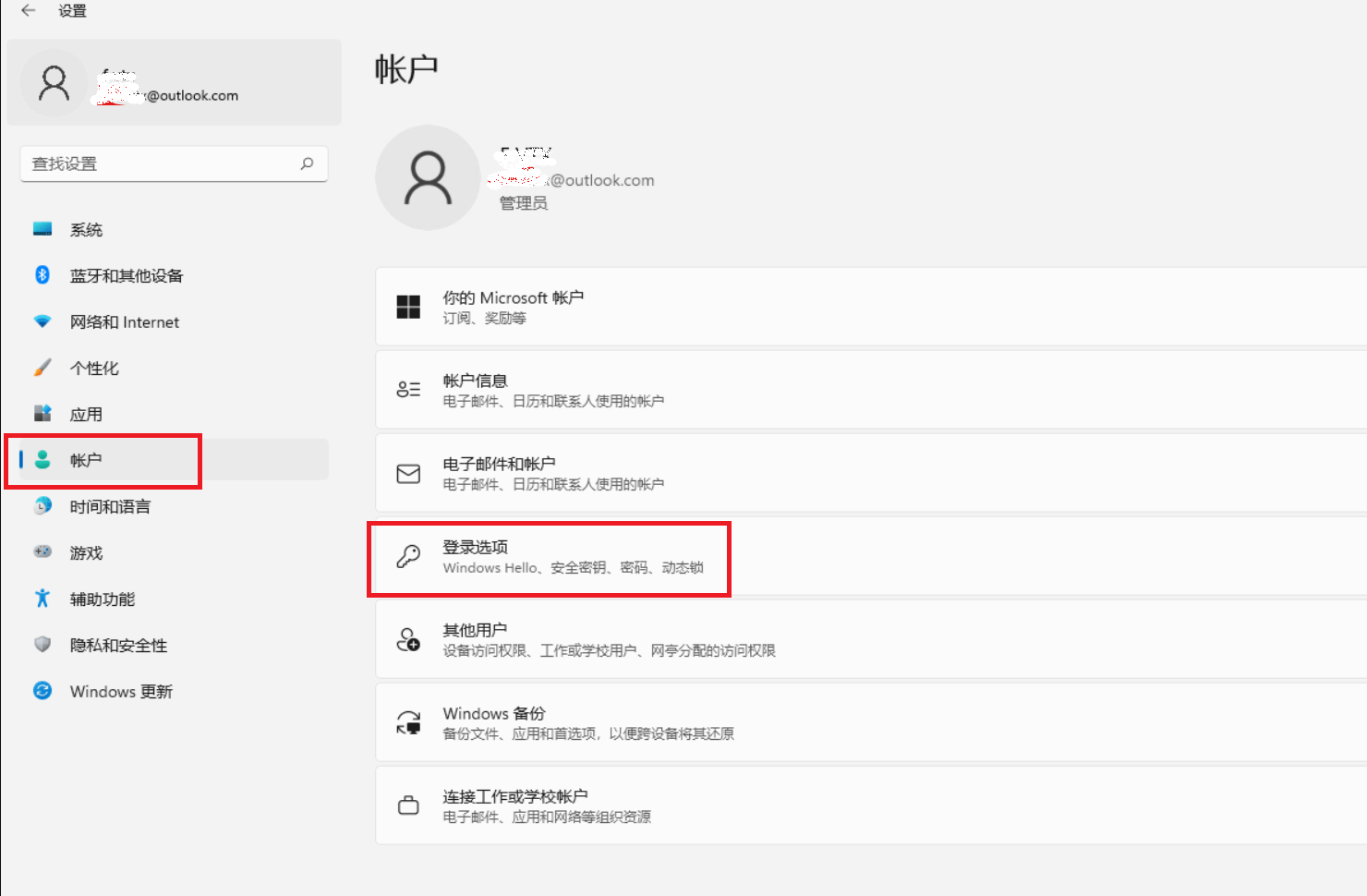
1. 使用您的账户密码登录。如果您的账户已被转换为本地账户,请使用本地密码登录;如果没有设置密码,则留空。
2. 进入 “设置”>“账户”>“登录选项” 。
3. 在 PIN (Windows Hello) 下方,点击 “添加” 设置新的PIN码。
4. 如果您之前使用的是微软账户,请在 “设置”>“账户”>“电子邮件和账户” 下重新连接。
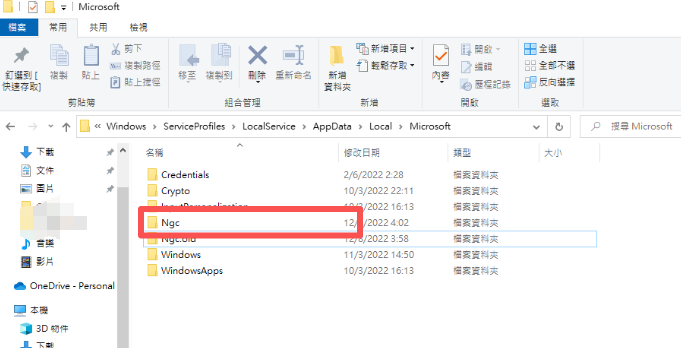
如果登录后仍然看到PIN码错误,可能是NGC缓存 已损坏。此进阶选项可让Windows重建缓存。
打开管理员命令提示符 的方法:
1. 在开始菜单中搜索 cmd 。
2. 右键点击 “命令提示符” ,选择 “以管理员身份运行” 。

然后依次运行以下命令:
takeown /f C:\Windows\ServiceProfiles\LocalService\AppData\Local\Microsoft\Ngc /r /d y
icacls C:\Windows\ServiceProfiles\LocalService\AppData\Local\Microsoft\Ngc /grant administrators:F /t
rd /s /q C:\Windows\ServiceProfiles\LocalService\AppData\Local\Microsoft\Ngc
-
takeown 获取Ngc文件夹的所有权。
-
icacls 授予管理员完全控制权限。
-
rd 删除NGC缓存。
重启电脑并尝试创建新PIN码 。此方法仅适用于登录系统后使用。
“我忘记了PIN”流程中出现“出了点问题”错误是什么原因?
最常见的原因是网络连接不稳定、微软服务中断或本地NGC缓存损坏。重置过程需要稳定连接微软服务器以及健康的本地缓存。
如果锁屏界面没有密码选项,如何修复PIN码错误?
使用 都叫兽™ 系统救援 从U盘启动并清除PIN码或密码。即使密码选项被隐藏或锁屏界面停留在错误提示,此方法依然有效。
使用 都叫兽™ 系统救援 清除PIN码和密码安全吗?
是的,只要操作得当就是安全的。都叫兽™ 系统救援 在Windows系统外修改账户凭据,默认情况下不会删除您的文件。为了更安全,建议在修改前使用“数据传输”功能备份重要数据,尤其是在系统不稳定的情况下。
重置 Windows 10 PIN码会丢失个人文件吗?
不会,重置PIN码不会删除个人文件。您位于 C:\Users\您的用户名 中的用户数据将完好无损。唯一被清除的文件是您用于制作启动介质的U盘上的文件。
相关主题 :
0x000000ef Windows 10蓝屏详解:CRITICAL_PROCESS_DIED完整修复指南

09-05-2026
吴川 : 本指南全面解析0x000000ef Windows 10停止代码,针对系统可...
critical_process_died ntoskrnl.exe 蓝屏?一文搞定 Windows 10/11 蓝屏修复

17-03-2026
李微 : 本文深入解析 Windows 系统中“critical_process_di...

 粤公网安备 44070302000281号

用户评论
留下评论