陈宏斌   2026-10-19    高级软件工程师
最近由张娜在 2026-10-19进行了更新

概要
本文详细介绍如何通过启动U盘,使用都叫兽™ 系统救援从被锁定的Win10导出文件。内容涵盖BitLocker解密、图形化数据传输以及无需登录系统即可进行的文件恢复等核心解决方案,助您轻松找回重要数据。


可以使用都叫兽™ 系统救援从被锁定的Win10电脑中导出文件吗?
可以——您无需登录即可从被锁定的Win10电脑中导出文件。都叫兽™ 系统救援允许您通过U盘启动被锁定的电脑 ,并使用图形化的 数据传输 功能访问您的文件。
- 您需要另一台正常运行的电脑和一个空白U盘来制作启动U盘。
- 如果您的硬盘启用了BitLocker加密,您需要提供BitLocker密码或恢复密钥。
- 在文件安全复制完成之前,请勿重置、重装或格式化被锁定的硬盘。
请参阅以下详细步骤开始操作。

为什么都叫兽™ 系统救援是免登录转移文件的实用方案

都叫兽™ 系统救援 专为希望在忘记Win10密码时轻松、安全地访问文件的用户而设计。它完全通过启动U盘离线运行,因此您无需登录,甚至不需要Windows系统正常运行。主要工具包括用于复制仍可访问文件的 数据传输 ,以及用于恢复锁定前被删除文件的 都叫兽™ 数据恢复 。备份数据后,您还可以安全地使用都叫兽™ 系统救援来重置密码或创建新的管理员帐户 。
获取都叫兽™ 系统救援以解锁Win10电脑并导出文件

安全准备启动介质 指导您在创建启动介质前备份U盘数据,并选择合适的x64或x86版本。

启用/新建Windows账户 一键新建账户以及启用被禁用的账户。

操作简单 无需相关专业知识或密码重置光碟,都可独立完成密码重置过程。

多功能 无需启动系统可实现文件迁移、文件恢复、启动修复等。

兼容性 完美兼容Windows 10/8.1/8/7/XP/Vista。

Windows密码重设 简单3步安全快速

启用/新建账户管理员/本地等账户

多功能还可实现文件迁移/恢复、启动修复等

免费试用免费试用目前已有2000位用户免费体验!
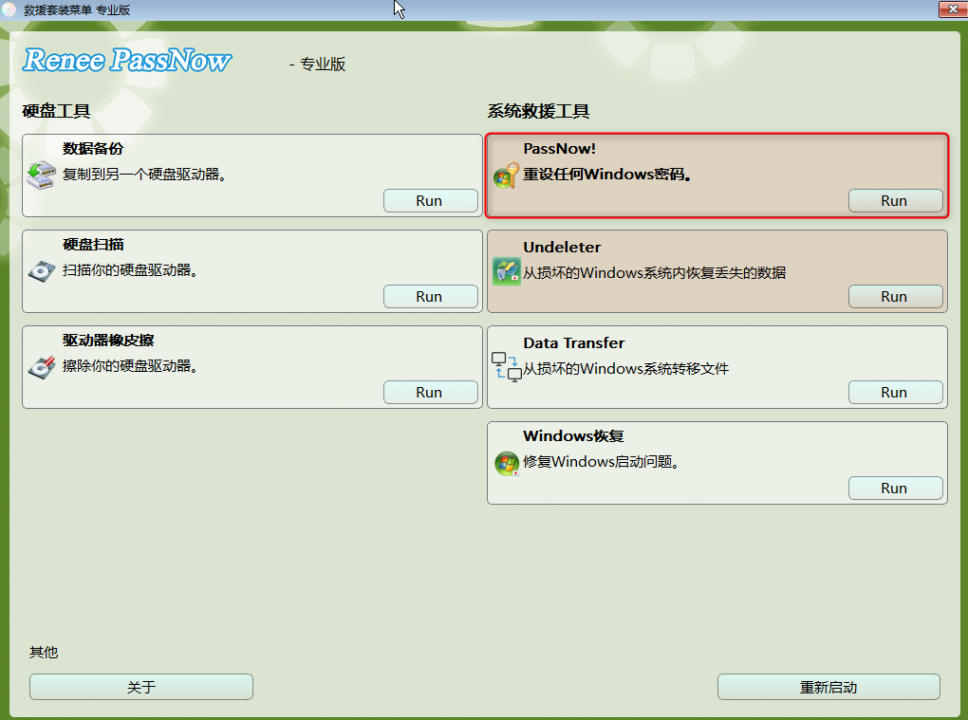
都叫兽™ 系统救援主界面,高亮显示都叫兽™密码重置功能

常见锁定场景及快速检查


锁定场景 ✅ 快速检查 / 前提条件

🔑 忘记本地密码

检查您是否有密码重置盘或其他管理员帐户。

👤 微软帐户/PIN码验证失败

确保您可以访问微软帐户绑定的邮箱/手机以进行验证。

💻 系统崩溃 / 蓝屏

确认电脑仍能开机并能进入BIOS/启动菜单。

🛡️ BitLocker加密硬盘

找到您的48位BitLocker恢复密钥(通常保存在您的微软帐户中)。

常规解决方案与都叫兽™ 系统救援对比


方法 要求与缺点

物理拆卸硬盘

需要拆开机箱并操作硬件——存在风险且不适合新手。

Linux Live U盘

需要命令行技能和手动挂载硬盘——对非技术用户来说可能过于复杂。

都叫兽™ 系统救援

简单的图形界面,无需拆卸硬件,无需编写代码,集文件传输和密码重置于一体。


开始前的准备工作

✅ 另一台可联网的正常运行的Windows电脑。
✅ 一个U盘(制作过程中的所有数据将被清除)。
✅ 一个有足够可用空间来存储您文件的外接硬盘或U盘。
✅ 您的BitLocker恢复密钥(如果被锁定的硬盘已加密)。如果您不知道恢复密钥,请参阅:如何查找并使用BitLocker恢复密钥来重置Windows密码
项目 详细说明

支持的系统版本

Windows 11、10、8.1、8、7、Vista、XP;U盘启动支持UEFI和传统BIOS系统。

所需条件

一台正常运行的备用电脑、空白U盘、外接目标硬盘,以及启用加密时的BitLocker密钥。

运行限制

BitLocker加密文件需要密码或恢复密钥。基础版不支持BitLocker。

典型性能

USB 3.0传输速度快于USB 2.0;复制大型文件夹可能需要几分钟。


如何使用都叫兽™ 系统救援从被锁定的Win10电脑导出文件

1. 在正常运行的电脑上创建启动U盘

1. 在您正常运行的电脑上安装 都叫兽™ 系统救援 。
2. 连接U盘并备份其中的重要文件,因为该过程将清除所有数据。
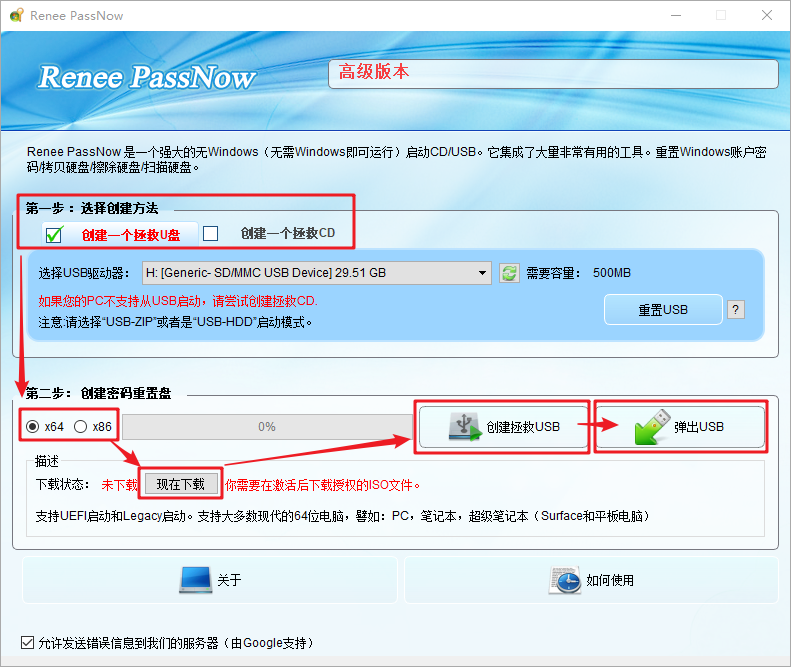
3. 启动都叫兽™ 系统救援,在“步骤1:选择创建方法”下选择 创建拯救USB 。
使用都叫兽™ 系统救援创建U盘以重置密码
4. 根据被锁定电脑的系统类型选择 (x64) 或 (x86) (大多数现代电脑使用 (x64) )。
5. 点击 现在下载 以下载ISO文件。
6. ISO下载完成后,点击 创建拯救USB 并等待过程完成,然后点击 弹出USB 。

2. 从U盘启动被锁定的Win10电脑

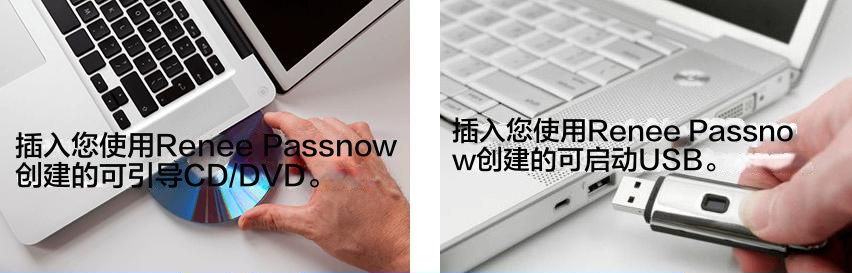
1. 将启动U盘插入被锁定的电脑。
插入启动设备
2. 开启电脑电源,并立即连续按启动菜单键 。
BIOS / 电脑品牌 启动菜单键 BIOS设置键

戴尔

F12

F2

惠普

F9 / Esc → F9

Esc → F10

华硕

Esc(笔记本) / F8(台式机)

F2 或 Delete

宏碁

F12(需先在BIOS中启用)

F2 或 Delete

联想(笔记本)

F12 / Novo键

F2

联想(台式机/ThinkPad)

F12

F1

微星

F11

Delete

微软Surface

长按音量减 + 电源键

长按音量加 + 电源键

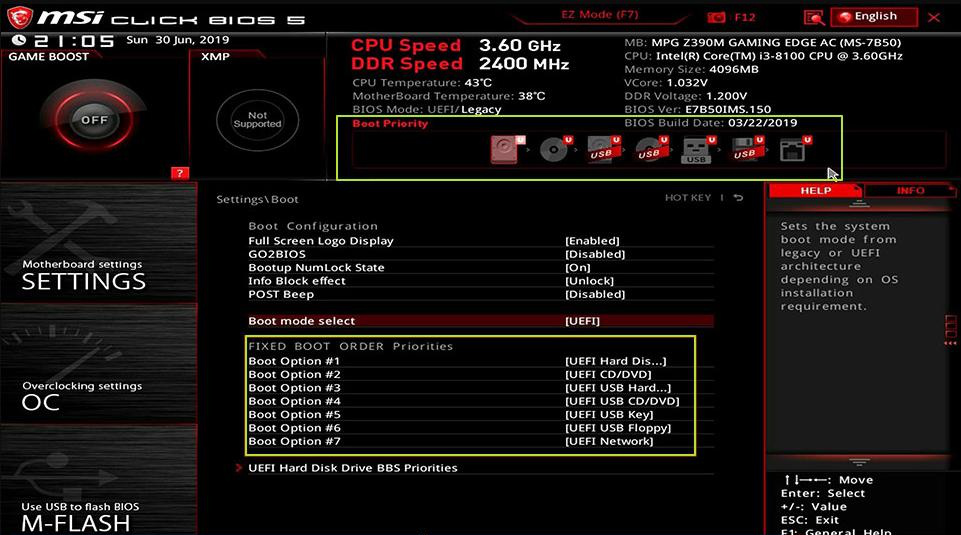
3. 在 Boot Priority(启动优先级) 菜单中,将U盘设置为首选启动设备,保存更改并重新启动。
选择启动顺序
如果电脑仍然启动进入Windows而不是U盘,请禁用安全启动(Secure Boot)或在BIOS中检查UEFI/Legacy启动顺序。

3. 处理BitLocker加密(如有提示)

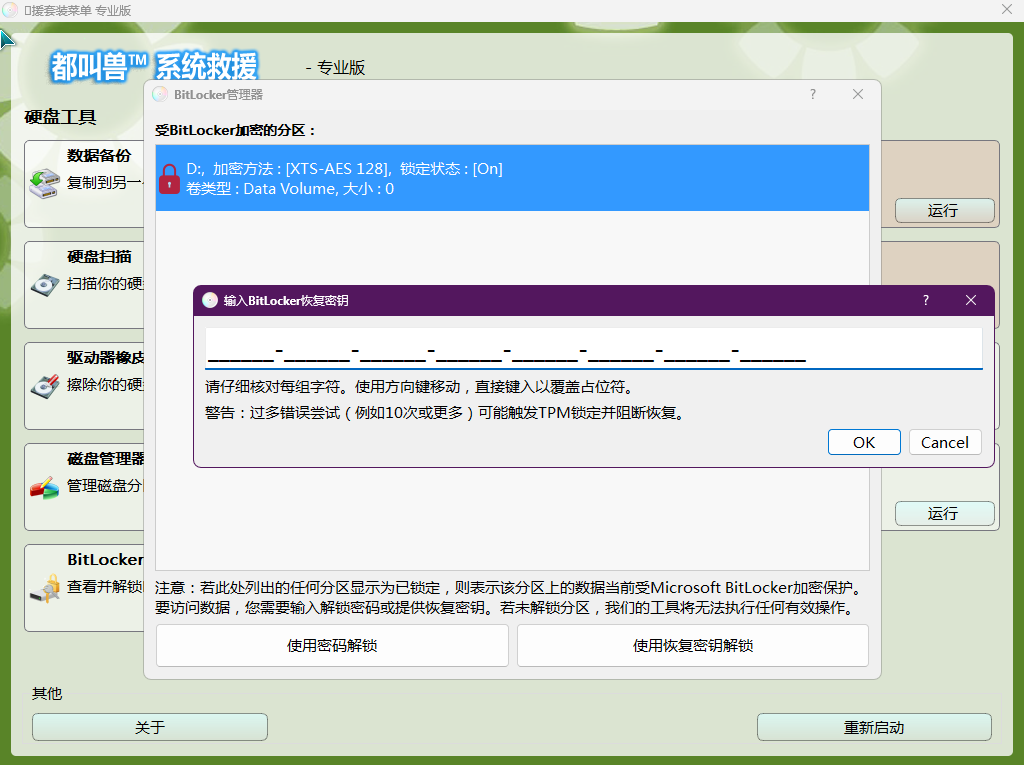
如果您的系统盘已加密,都叫兽™ 系统救援会提示您。使用 BitLocker管理器 解锁硬盘。
使用都叫兽™ 系统救援提供的BitLocker管理器解锁系统
- 如果您知道BitLocker密码,请选择 使用密码解锁 。
- 如果您有48位恢复密钥,请选择 使用恢复密钥解锁 。
基础版不支持BitLocker。如果没有密码或恢复密钥,将无法访问加密文件。

4. 使用数据传输功能导出文件

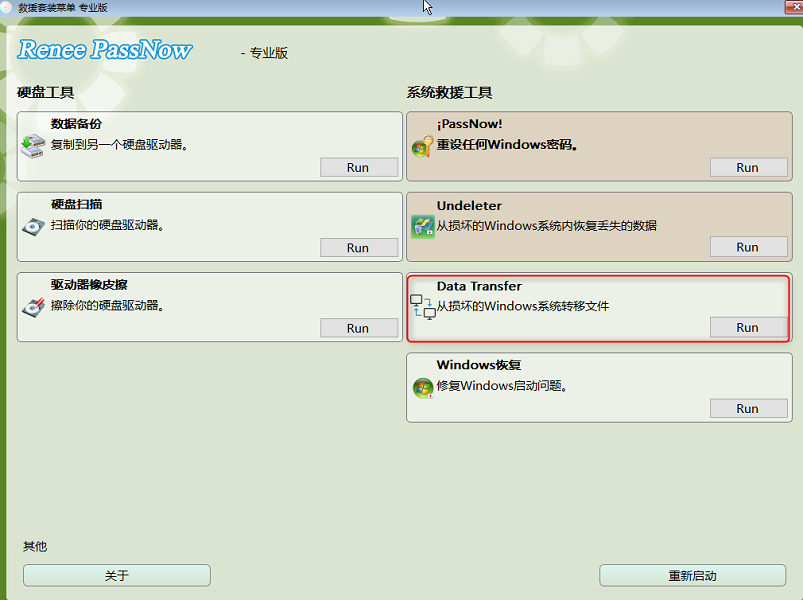
都叫兽™ 系统救援加载完成后,在主界面选择 数据传输 。
数据传输
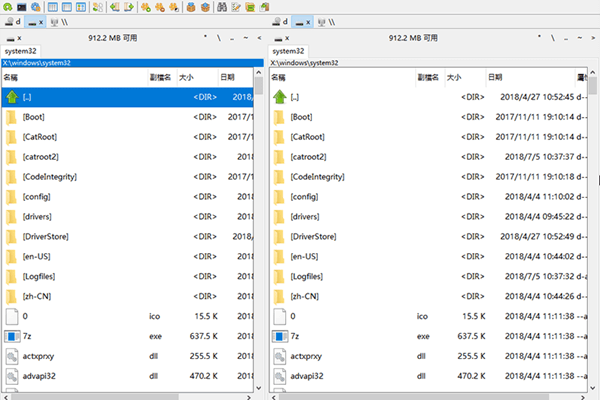
1. 在左上角选择被锁定的Windows源硬盘(通常为 C: 盘)。
数据传输界面
2. 在右上角选择您的外接目标硬盘。
3. 点击每个盘符,确保您的重要文件可见。
4. 浏览至用户文件夹,如 桌面 、 文档 、 图片 和 下载 。
5. 选择您需要的文件或文件夹,然后点击中间的 复制 开始传输。
如果未显示外接硬盘,请点击 刷新U盘 并等待几秒钟。尝试其他USB接口(台式机最好使用机箱后置接口),并确保硬盘已格式化且有足够的可用空间。仅当您想克隆整个磁盘镜像 时才使用 数据备份 。
都叫兽™ 系统救援数据备份界面及磁盘克隆选项
需要检查的常见个人文件夹:
位置 存储内容 重要性

C:\Users\您的用户名

所有个人数据和配置文件设置

主用户文件夹——几乎所有个人文件都在这里。

C:\Users\您的用户名\Documents

个人文档、PDF、电子表格

大多数应用程序的默认保存位置。

C:\Users\您的用户名\Pictures

屏幕截图、照片、图片库

Windows和许多应用程序的默认图片文件夹。

C:\Users\您的用户名\Downloads

浏览器和应用程序下载的文件

下载文件的集中存放位置。

C:\Users\您的用户名\Desktop

桌面上显示的项目

在桌面上看到的文件都存储在这里。

C:\Users\您的用户名\Videos

视频、录音、编辑器导出文件

视频相关应用程序的默认位置。

C:\Users\您的用户名\Music

音乐文件和音频工程

音乐播放器和音频应用程序保存在此处。

C:\Users\Public

所有用户均可访问的共享文件

适用于跨帐户共享的文档或媒体。


5. 使用都叫兽™ 数据恢复找回已删除的文件(可选)

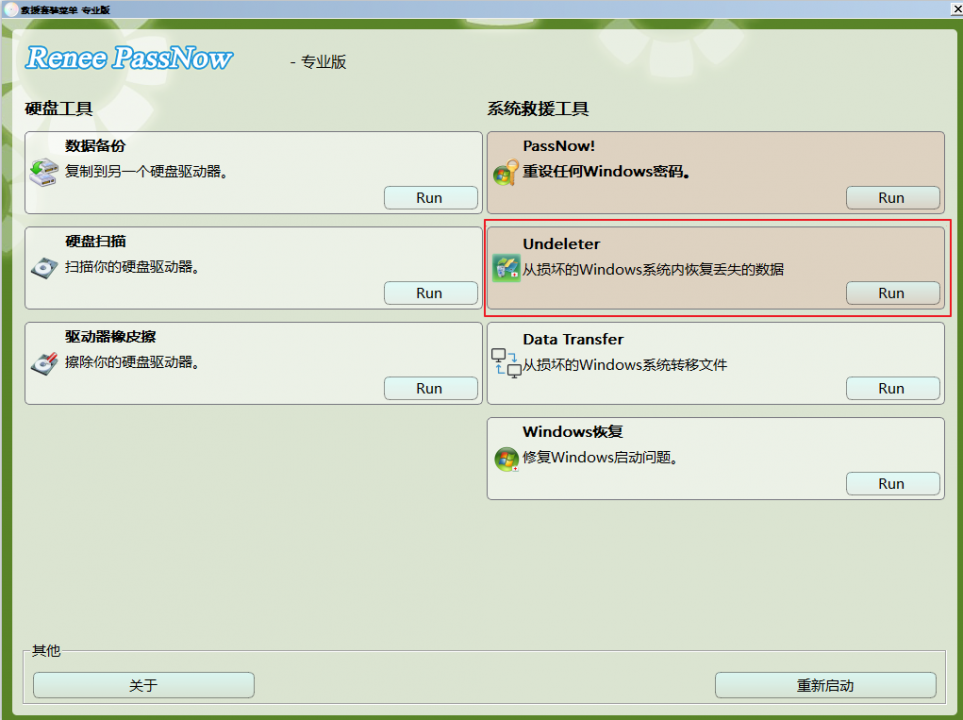
如果您需要恢复在锁定前被删除的文件 ,请使用 都叫兽™ 数据恢复 。
1. 在主界面选择 都叫兽™ 数据恢复 并点击 运行 。
都叫兽™ 系统救援中的数据恢复功能
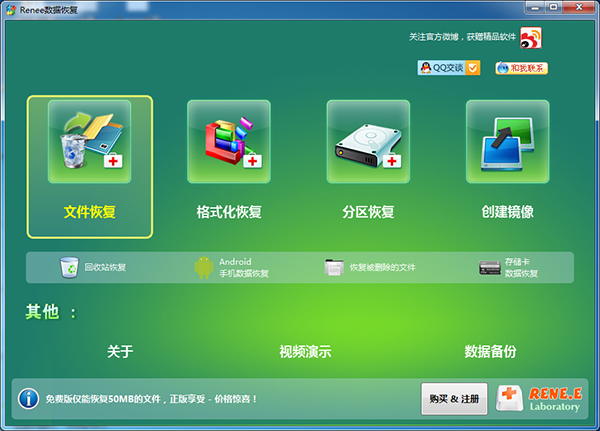
2. 选择相应功能以扫描目标硬盘或分区。
使用都叫兽™ 系统救援恢复功能扫描整个分区以重装Windows 7
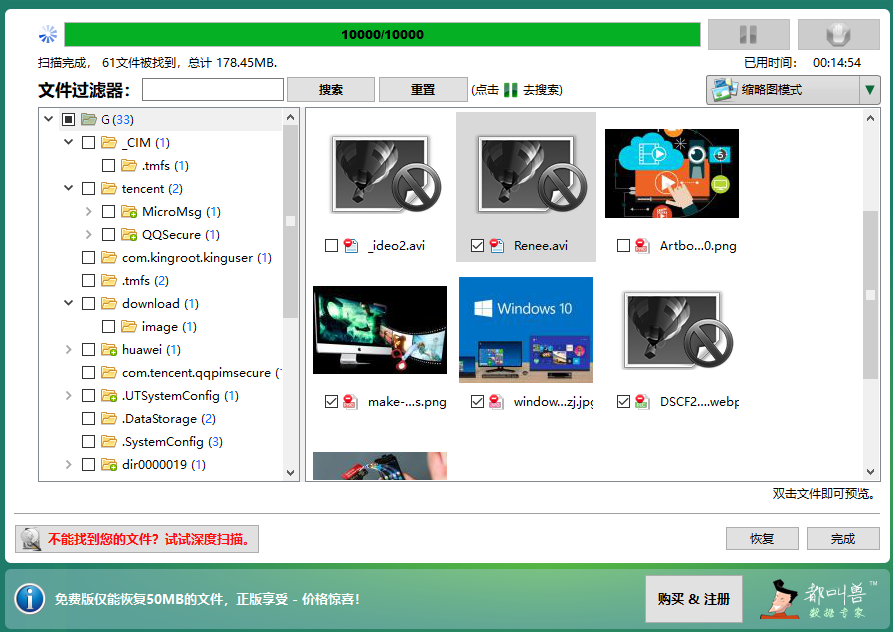
3. 扫描完成后,选择您需要的文件并点击 恢复 进行还原。请务必将恢复的文件保存到外接硬盘,而不是被锁定的硬盘。
恢复前预览

常见问题

此方法对微软帐户和本地帐户锁定都有效吗?

是的。 数据传输 功能在Windows登录前即可运行,且不依赖于帐户类型。如果您后续使用 清除所有密码/PIN ,微软帐户可能会转换为本地帐户,并且可能需要重新链接。

如果我的Win10电脑完全损坏无法开机,还能导出文件吗?

不能。电脑必须能开机并从U盘启动。如果完全无法开机,您可能需要拆下硬盘并将其连接到另一台电脑上 。

为什么我的外接U盘没有显示在数据传输窗口中?

点击 刷新U盘 并等待几秒钟。尝试其他USB接口(台式机最好使用机箱后置接口),并确保硬盘已格式化且有足够的可用空间。
都叫兽™ 系统救援-快捷有效的Windows账户密码拯救工具

Windows密码重设/移除 简单3步,无损账户内的文件信息。

启用/新建Windows账户 一键新建账户以及启用被禁用的账户。

操作简单 无需相关专业知识或密码重置光碟,都可独立完成密码重置过程。

多功能 无需启动系统可实现文件迁移、文件恢复、启动修复等。

兼容性 完美兼容Windows 10/8.1/8/7/XP/Vista。

Windows密码重设 简单3步安全快速

启用/新建账户管理员/本地等账户

多功能还可实现文件迁移/恢复、启动修复等

免费试用免费试用目前已有2000位用户免费体验!

用户评论

Page 1

留下评论


您的评论已提交,正在等待审核。