吴川   2026-10-23    华南区技术负责人
最近由王芳在 2026-10-23进行了更新

概要
忘记Windows登录凭证怎么办?本文深入对比Windows Hello PIN码与密码,并从底层架构到恢复流程进行全面梳理。当内置验证失效时,还将介绍如何通过启动U盘无损找回系统访问权限,助您快速解决登录难题。

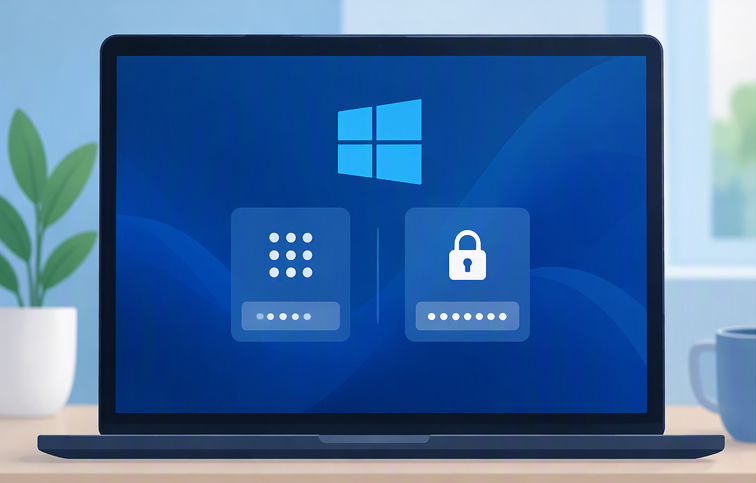
当Windows设备被锁定时,很多用户并不清楚究竟需要重置 PIN码 还是重置 密码 。由于两者都出现在登录界面上,不少人误以为它们是同一种凭证。实际上,Windows Hello PIN码与微软账户密码在设计原理和恢复流程上完全不同。
PIN码与密码对比
了解这一区别可以帮您节省时间,并在忘记PIN码、修改账户密码或无法登录Windows时,迅速选择正确的解决方案。

Windows Hello PIN码与密码:核心差异及锁定处理机制

虽然Windows Hello PIN码和密码都可以用来登录Windows,但它们的用途和安全模型截然不同。
密码 是账户级别的凭证,由微软(或本地账户数据库)进行验证,可在多台设备和服务中通用。
相比之下, Windows Hello PIN码 是特定于设备的凭证,通过加密方式绑定到单一设备,并由本地可信平台模块(TPM)保护。由于PIN码永远不会离开设备,因此降低了遭受网络凭证攻击的风险,也无法在其他系统上重复使用。

核心架构与安全机制对比

根据微软官方文档,PIN码绑定到特定设备,专为本地登录设计;而密码则是您在所有设备和服务中的主要账户凭证。
属性 🔐 Windows Hello PIN码 🔑 密码

📱 适用范围

仅限当前设备

整个账户通用

🛡️ 保护机制

TPM硬件支持

软件层面管理

🌐 暴露风险

永不离开设备

用于在线身份验证

🚪 主要用途

本地登录

账户身份验证

🔄 重置方式

需验证账户信息

账户恢复流程

🛠️ 更改密码的影响

保持不变

密码已更新(PIN码不受影响)

注意:有关设备绑定和账户范围的详细信息,请参阅微软官方 Windows Hello 文档 。

锁定场景与恢复流程对比


🔒 锁定场景 🔑 Windows Hello PIN码 🛡️ 密码

在登录界面忘记凭证

验证微软账户(密码、邮箱或其他身份验证)后可重置PIN码。

也可以使用第三方重置工具(如都叫兽™ 系统救援)。

重置密码通常需要账户恢复方法,如备用设备、邮箱或安全问题。

也可以使用第三方重置工具(如都叫兽™ 系统救援)。

在其他设备上更改了密码

✅ 设备上的现有PIN码仍然有效,不受密码更改影响。

🔄 对于微软账户,新密码会在设备重新联网后同步;对于本地账户,密码保持不变。

离线/无网络连接

✅ 完全支持离线使用,无需网络连接即可登录。

⚠️ 在线进行的密码更改或重置在设备重新联网前无法同步。

账户锁定/多次尝试失败

🔐 PIN码锁定会触发临时冷却期,或要求基于密码的验证。

🚫 密码锁定可能会影响跨设备和应用的微软账户服务访问。


内置恢复选项无效时,使用都叫兽™ 系统救援重获访问权限

都叫兽™ 系统救援 是一款可启动的Windows恢复工具,独立于已安装的系统运行。当内置选项失效时——例如同时忘记了PIN码和密码、电脑处于离线状态或常规恢复链接不可用——该工具就显得尤为重要。您可以在一台正常的电脑上制作启动U盘 ,然后在专用的恢复环境中启动被锁定的电脑。
下载都叫兽™ 系统救援以恢复Windows访问权限

Windows密码重设/移除 简单3步,无损账户内的文件信息。

启用/新建Windows账户 一键新建账户以及启用被禁用的账户。

操作简单 无需相关专业知识或密码重置光碟,都可独立完成密码重置过程。

多功能 无需启动系统可实现文件迁移、文件恢复、启动修复等。

兼容性 完美兼容Windows 10/8.1/8/7/XP/Vista。

Windows密码重设 简单3步安全快速

启用/新建账户管理员/本地等账户

多功能还可实现文件迁移/恢复、启动修复等

免费试用免费试用目前已有2000位用户免费体验!
主要功能包括:
- 无需提示或互联网连接即可清除本地账户、管理员账户及微软账户的密码和PIN码。
- 在可启动U盘环境中运行,即使Windows无法登录也能正常工作。
- 包含数据传输 模块,可在执行任何更改前紧急备份文件。
- BitLocker管理器允许您使用BitLocker密码或恢复密钥 解锁加密驱动器。
注意:基础版不支持BitLocker解密。
与依赖已安装Windows环境或在线验证的内置恢复功能不同, 都叫兽™ 系统救援 通过U盘启动并完全绕过登录界面。这在Windows无法加载 、PIN码重置流程反复失败或无法使用辅助验证设备时特别有用。

完整的分步访问恢复流程

步骤1:创建可启动恢复U盘

在一台正常的Windows电脑上下载并安装 都叫兽™ 系统救援 。
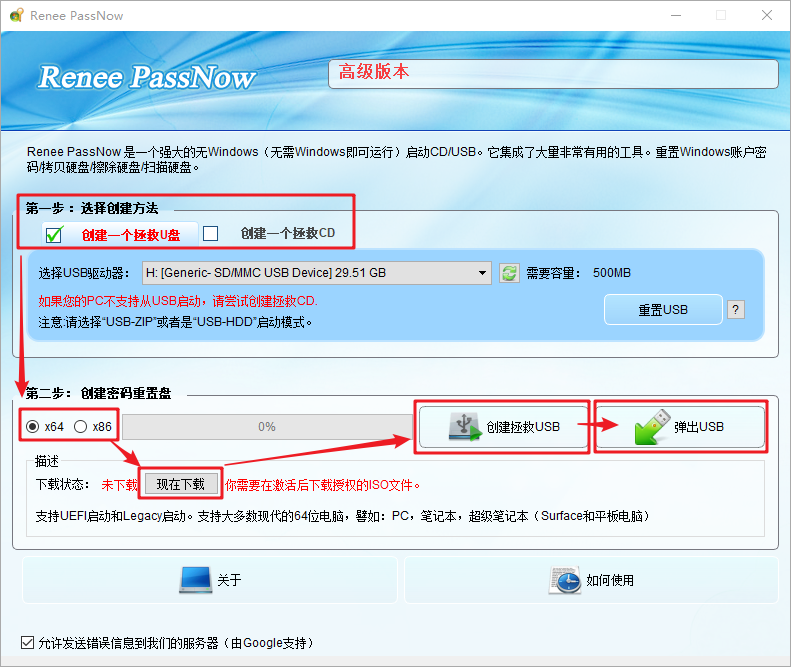
插入一个剩余空间至少为8GB的U盘。启动 都叫兽™ 系统救援 ,点击“创建拯救USB”,选择目标U盘,然后点击“现在下载”获取所需ISO文件。等待创建完成后,点击“弹出USB”安全移除U盘。
使用都叫兽™ 系统救援创建U盘以重置密码

步骤2:从恢复U盘启动被锁定的电脑

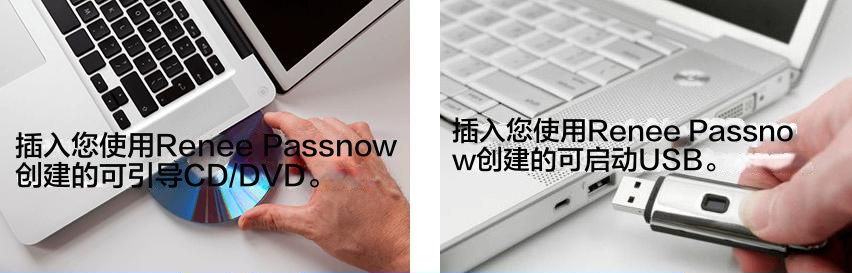
将制作好的U盘插入被锁定的电脑并开机。立即按下对应品牌的启动菜单键 以打开启动选择菜单。
插入启动设备
电脑品牌 启动菜单键

戴尔(DELL)

F12

惠普(HP)

F9 或 Esc → F9

华硕(ASUS)

Esc(笔记本)/ F8(台式机)

宏碁(Acer)

F12(需在BIOS中启用)

联想消费类(Lenovo Consumer)

F12(部分型号使用Novo按钮)

联想ThinkPad

F12

微星(MSI)

F11

三星(Samsung)

F10 或 F11(因型号而异)

微软Surface

长按音量减 + 电源键

选择U盘作为启动设备。

步骤3(可选):管理BitLocker加密

如果您的系统盘已加密,请打开BitLocker管理器。选择“使用密码解锁”或“使用恢复密钥 解锁”,然后输入保存的BitLocker密码或恢复密钥以允许访问Windows分区。
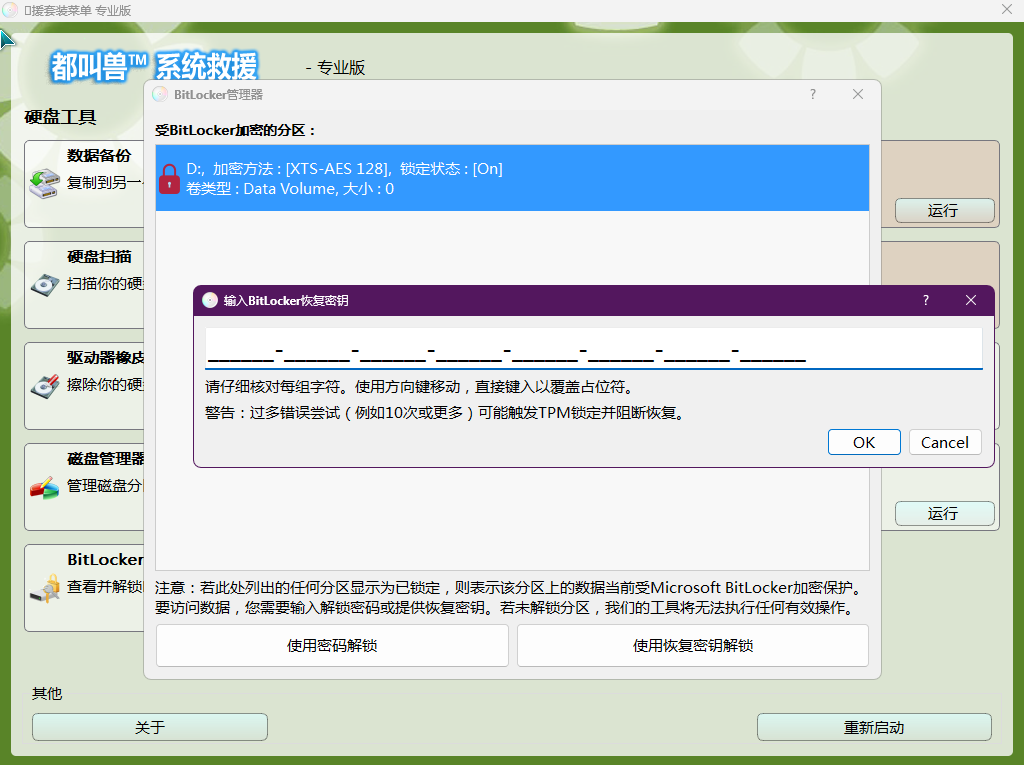
使用都叫兽™密码重置提供的BitLocker管理器解锁系统

步骤4(可选):通过数据传输备份文件

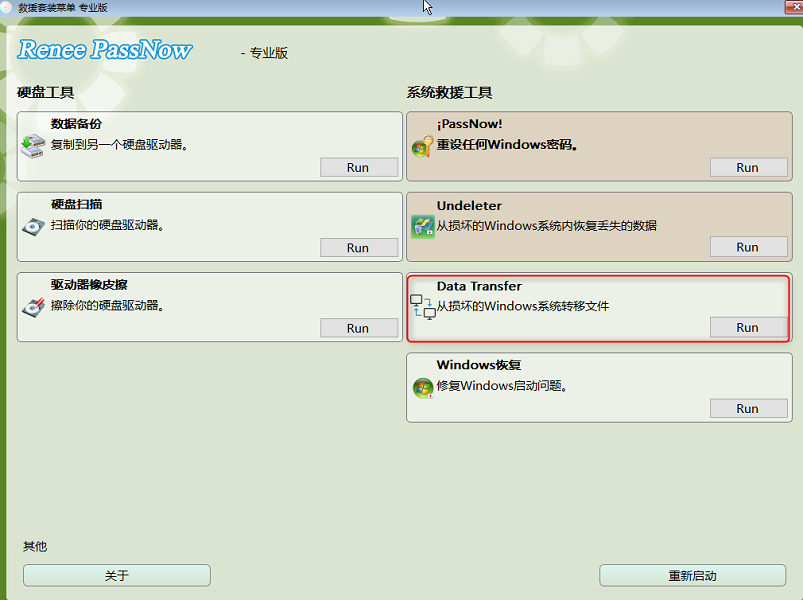
在清除密码或PIN码之前,选择“数据传输”将重要文件复制到外部驱动器 。如需全盘备份,请使用“数据备份”。
数据传输

步骤5:清除Windows密码和PIN码

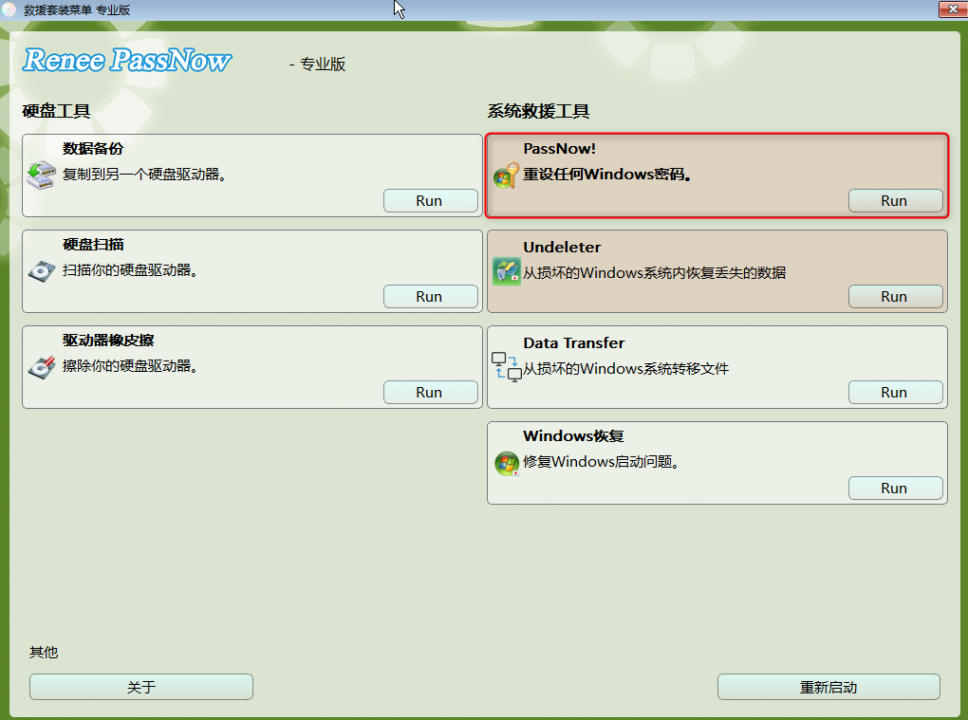
从主界面启动都叫兽™密码重置模块。
加载进入主界面后,请选择“都叫兽™密码重置”功能。
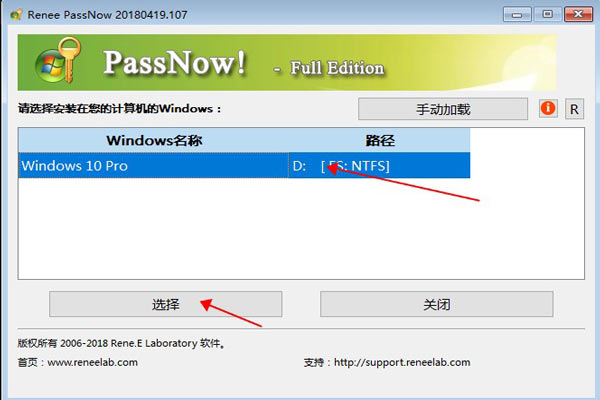
选择目标Windows操作系统。
在列表中选择目标Windows系统
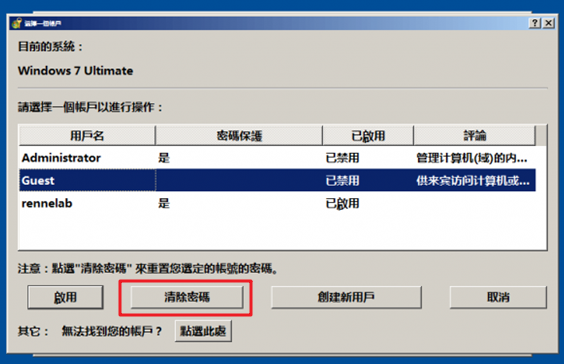
选择要重置的用户账户。
在列表中选择目标用户账户
点击“清除所有密码/PIN”。
如果所选账户是微软账户,都叫兽™ 系统救援会将其转换为本地账户。登录后,您可以重新关联您的微软账户。

步骤6:重启并访问系统

退出 都叫兽™ 系统救援 ,拔出U盘,然后重启电脑。现在您应该可以在不被提示输入密码或PIN码的情况下登录系统。
使用都叫兽™ 系统救援重置被锁定的Windows账户并重获访问权限

Windows密码重设/移除 简单3步,无损账户内的文件信息。

启用/新建Windows账户 一键新建账户以及启用被禁用的账户。

操作简单 无需相关专业知识或密码重置光碟,都可独立完成密码重置过程。

多功能 无需启动系统可实现文件迁移、文件恢复、启动修复等。

兼容性 完美兼容Windows 10/8.1/8/7/XP/Vista。

Windows密码重设 简单3步安全快速

启用/新建账户管理员/本地等账户

多功能还可实现文件迁移/恢复、启动修复等

免费试用免费试用目前已有2000位用户免费体验!

常见问题解答

Windows Hello PIN码与我的微软账户密码相同吗?

不相同。微软账户密码适用于多台设备和服务,而Windows Hello PIN码仅针对单台设备,并由该设备的TPM保护。更改密码不会自动更改或删除您的PIN码。

为什么更改微软密码没有自动更新或修复我的PIN码?

PIN码是一种独立的本地凭证。它仅存储在设备上,当您的账户密码在线更改时不会被替换。您可以继续使用旧PIN码,或在验证微软账户密码后通过“设置 > 账户 > 登录选项”进行重置。

如果忘记了Windows Hello PIN码,还能用密码登录吗?

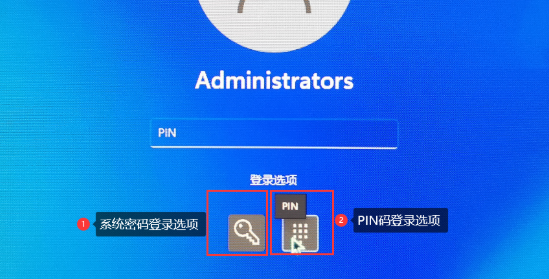
可以。在登录界面,选择密码选项或点击“登录选项”,然后输入您的微软账户或本地密码。对于微软账户,这需要在设备联网时进行;对于本地账户,则支持离线登录。
在Windows锁屏界面使用密码选项
都叫兽™ 系统救援-快捷有效的Windows账户密码拯救工具

Windows密码重设/移除 简单3步,无损账户内的文件信息。

启用/新建Windows账户 一键新建账户以及启用被禁用的账户。

操作简单 无需相关专业知识或密码重置光碟,都可独立完成密码重置过程。

多功能 无需启动系统可实现文件迁移、文件恢复、启动修复等。

兼容性 完美兼容Windows 10/8.1/8/7/XP/Vista。

Windows密码重设 简单3步安全快速

启用/新建账户管理员/本地等账户

多功能还可实现文件迁移/恢复、启动修复等

免费试用免费试用目前已有2000位用户免费体验!

用户评论

Page 1

留下评论


您的评论已提交,正在等待审核。