

陈宏斌 2024-8-16
高级软件工程师
最近由王芳在 2026-7-20进行了更新
概要
文章讨论了在部署大量新的 Windows 10 机器时迁移用户配置文件的重要性,包括设置、文档和应用程序设置。它强调了使用微软的用户状态迁移工具(USMT)来实现这一目的,特别是针对大规模部署。USMT 被描述为一个强大的工具,可以有效地将用户配置文件从一个 Windows 安装转移到另一个。

在部署大量新的 Windows 10 设备时,携带用户设置、文档和应用程序设置至关重要。可以使用微软提供的 用户状态迁移工具(USMT) 简化此过程。本指南将引导您有效使用 USMT 进行大规模部署,确保用户配置文件平稳过渡。
USMT是一款 强大的工具 ,用于将 用户配置文件 (包括设置和文件)从一个Windows安装迁移到另一个。此工具在涉及 数百或数千台计算机的大规模部署 中尤为有用。微软提供了详尽的USMT文档,虽然复杂,但本指南将 简化这一过程 。
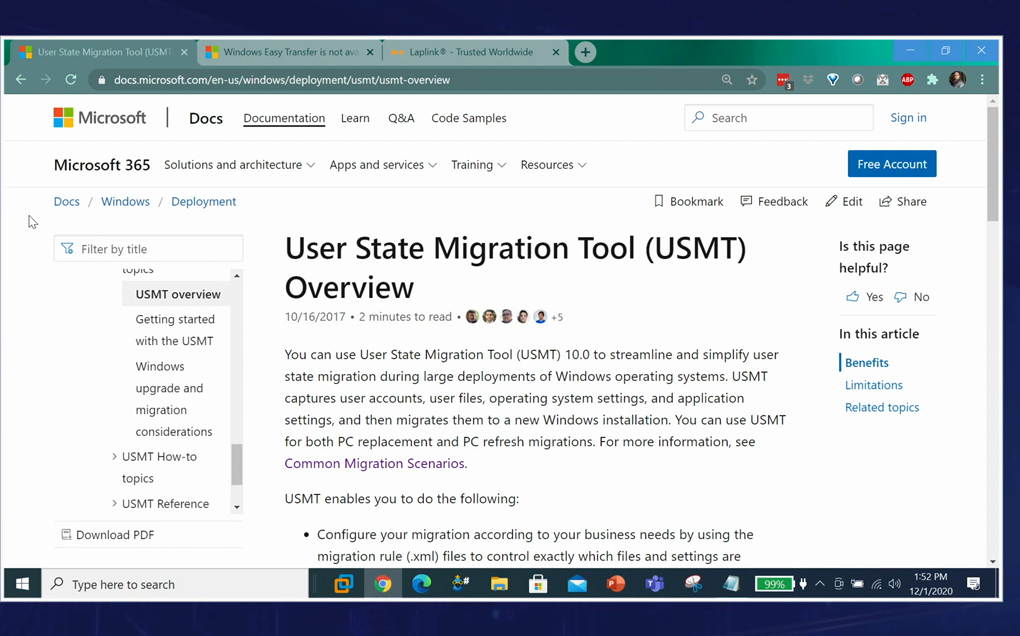
对于较小的部署(如少于 十台计算机 ),微软建议使用像 LapLink PCMover Express 这样的简单工具。然而,对于较大的部署, USMT 因其脚本和 自动化 功能而更为理想。
首先, 下载并安装包含USMT的Windows评估和部署工具包(ADK) 。这需要 管理员权限 和 互联网连接 。
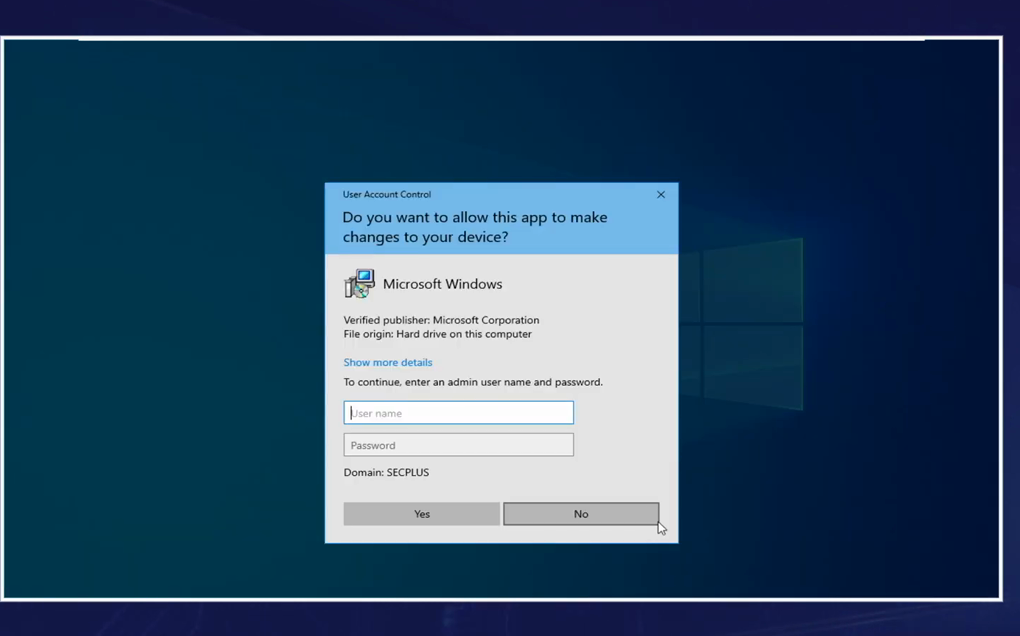
2. 运行安装程序并选择 默认安装路径 。
3. 如有需要 ,可选择加入客户体验改进计划。
4. 接受许可协议。
5. 仅选择用户状态迁移工具进行安装。
安装完成后,导航到 USMT目录 ,通常位于C:\Program Files (x86)\Windows Kits\10\Assessment and Deployment Kit\User State Migration Tool\amd64(适用于64位系统)。该目录包含关键组件: ScanState 、 LoadState 和若干 XML配置文件 。
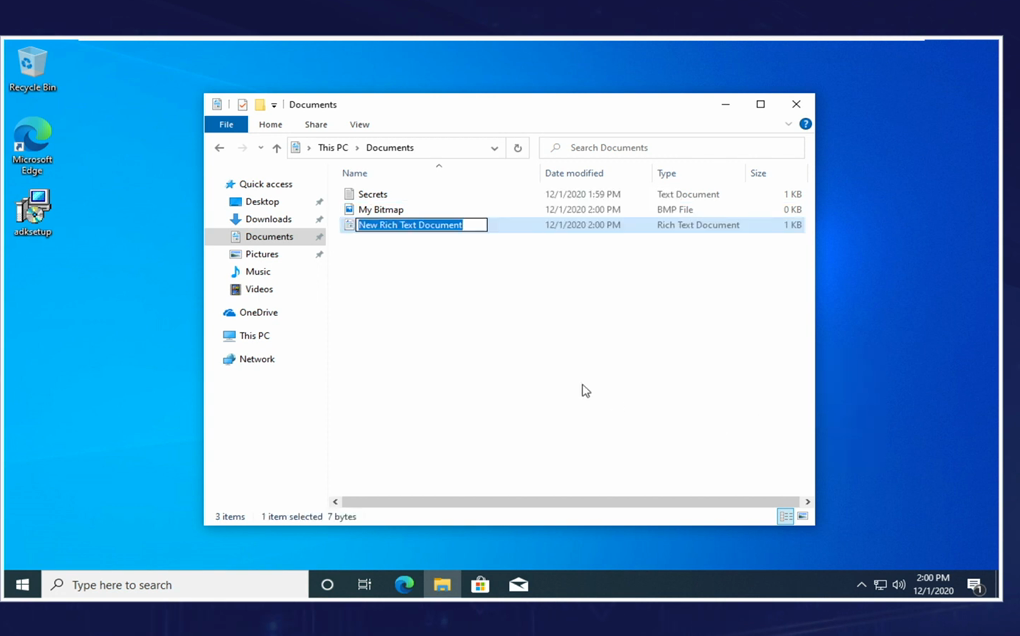
在运行 USMT 之前,创建一些样本用户数据来测试迁移:
1. 在用户的文档文件夹中创建几个文档。
2. 这些文件将用于 验证迁移过程 。
ScanState 命令扫描计算机的当前状态,捕获 用户设置 、 文档 和 应用程序设置 。捕获的数据存储在文件服务器上的 迁移存储 中。
1. 打开管理命令提示符。
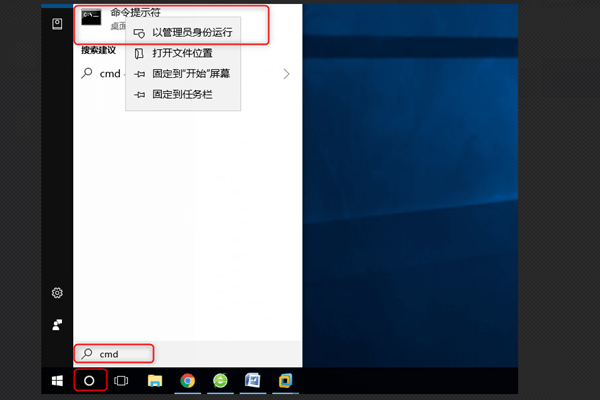
2. 导航至 USMT 目录。
3. 运行以下命令:
scanstate \server\migration_store /i:migapp.xml /i:migdocs.xml /v:13 /l:scan.log 此命令指定了 迁移存储位置 并包含 必要的XML文件 。
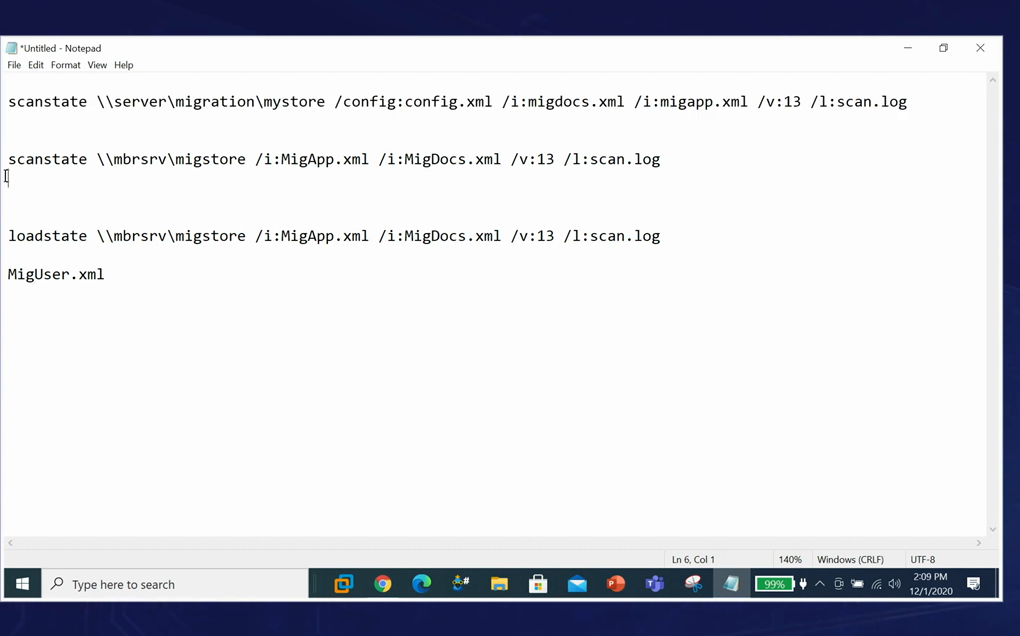
在文件服务器上创建一个共享文件夹(例如, MIGstore ),并设置适当的权限以存储迁移数据。确保用户对该文件夹有 写权限 。
正在运行 LoadState
使用 ScanState 捕获数据后,使用 LoadState 将捕获的数据应用到新的 Windows 10 安装中。
1. 在新机器上打开管理命令提示符。
2. 导航至 USMT 目录。
3. 运行以下命令:
loadstate \server\migration_store /i:migapp.xml /i:migdocs.xml /v:13 /l:scan.log。此命令从迁移存储中 检索用户设置、文档和应用程序设置 ,并将它们 应用到新机器 。
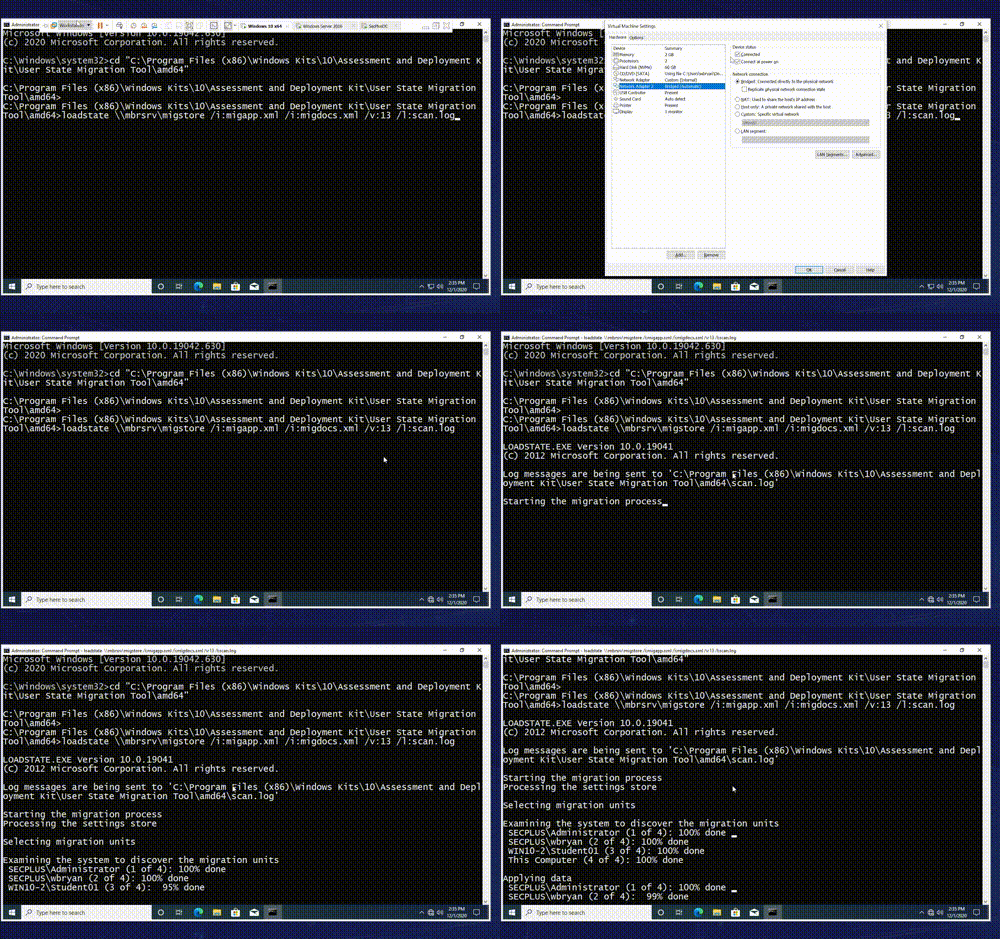
运行 LoadState 后,验证用户数据是否已成功迁移:
1. 使用用户账户 登录新机器。
2. 检查 文档文件夹 和其他位置,确保所有文件和 设置已正确迁移 。
如果您正在寻找替代工具来迁移Windows 10系统,都叫兽™备份还原软件 是一个绝佳选择。该软件专为 系统和硬盘数据备份与还原 而设计,可以高效地备份和还原计算机上的重要数据, 包括程序、系统配置、邮件、照片、视频、文档和书签 。
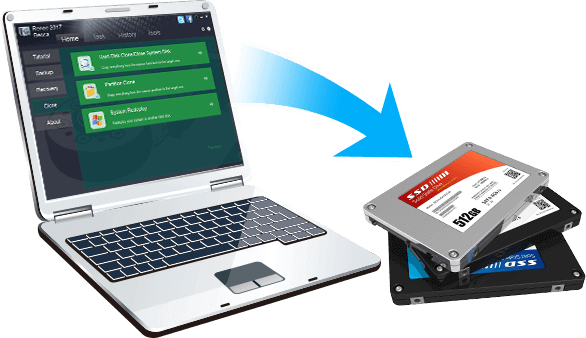
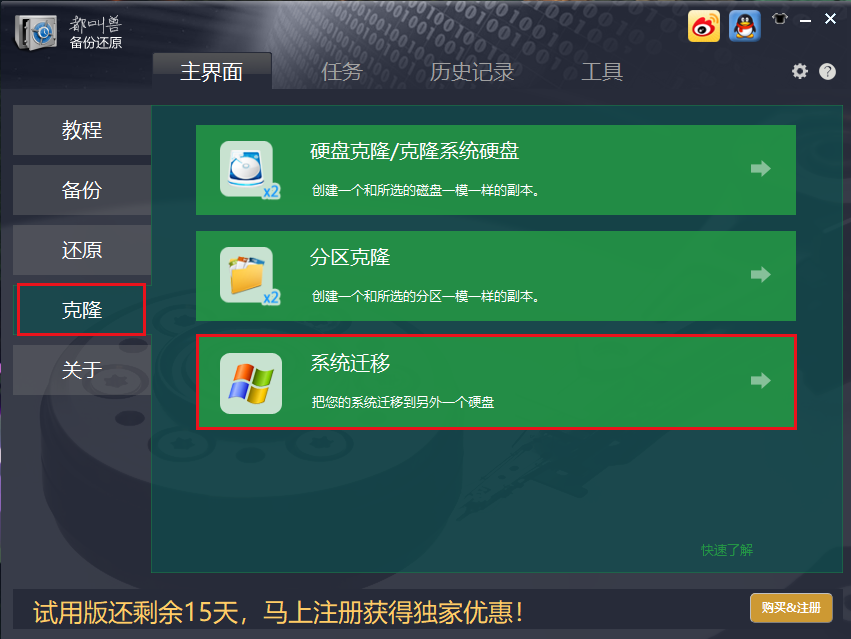
此外,它支持 三种不同的克隆方法 : 硬盘克隆 、 分区克隆 和 系统迁移 。使用 都叫兽™备份还原软件 , 将Windows 10系统迁移到另一台计算机的硬盘非常简单 。
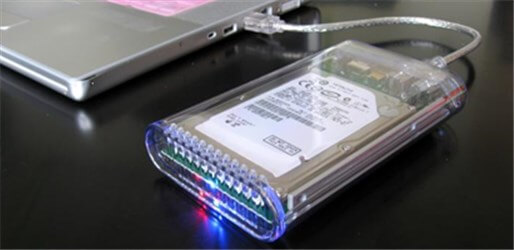
步骤1 :将 其他电脑 的 硬盘 通过 外接硬盘盒 连接到 原电脑 。
在原电脑上下载并安装 都叫兽™备份还原软件 ,在主界面的 “克隆” 栏目下选择 “系统迁移” 选项。
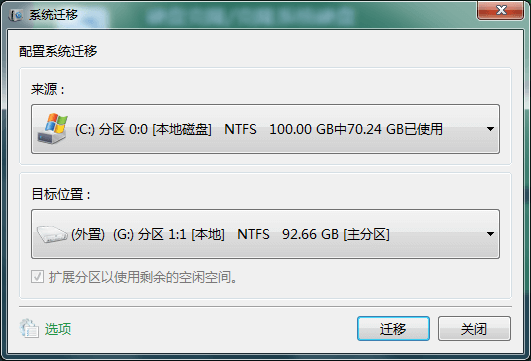
步骤 2 :在 “系统迁移” 窗口中,选择新硬盘作为目标位置,选择系统分区作为源。点击 迁移按钮 开始迁移。等待进度条达到 100% ,表示迁移成功。在其他电脑上安装新硬盘,并在 BIOS 中将其设置为 第一启动设备 。检查并根据需要调整 BIOS 中的设置。
使用 USMT迁移Windows 10用户配置文件 是处理大规模部署的有效方法。通过遵循 上述步骤 ,您可以确保用户设置和数据 顺利过渡到新机器 。此方法不仅 节省时间 ,还能最大限度地 减少数据丢失风险 ,是IT专业人员 管理大规模迁移的理想解决方案 。



 粤公网安备 44070302000281号
