

李微 2026-2-3
高级测试专员
最近由王芳在 2026-2-3进行了更新
概要
无需重装系统,轻松掌握2026年最高效的硬盘克隆到SSD方法!本权威指南提供简单、安全的操作步骤,确保你的数据、设置和软件原封不动,升级体验丝滑顺畅。


如果你的电脑运行迟缓——开机时间长、老硬盘发出刺耳噪音,或频繁卡顿——那可能是时候升级SSD了。许多用户搜索 “克隆硬盘到SSD” ,就是希望保留现有的一切:Windows设置、已安装程序、文档和照片,避免从零开始的麻烦。重装操作系统和所有软件可能耗时数小时甚至数天,还容易遗漏重要内容。
好消息是,你可以用一次 完整的磁盘克隆 (也称迁移)来解决这个麻烦。该过程将所有内容复制到新SSD上,更换硬盘后可直接启动,既大幅提升性能,又完整保留原有配置。
开始克隆前,请先完成以下快速准备清单:
• 正确连接SSD ——通过SATA或PCIe插槽内置安装,或使用USB转接盒/硬盘盒临时外接(适用于笔记本)。
• 备份重要数据 至其他硬盘或云存储,以防万一。
• 检查容量 :SSD必须有足够空间容纳当前硬盘上的所有已用数据(如有需要,可先清理垃圾文件或缩小分区)。
• 确保供电稳定 并使用可靠的连接线,避免克隆过程中断。
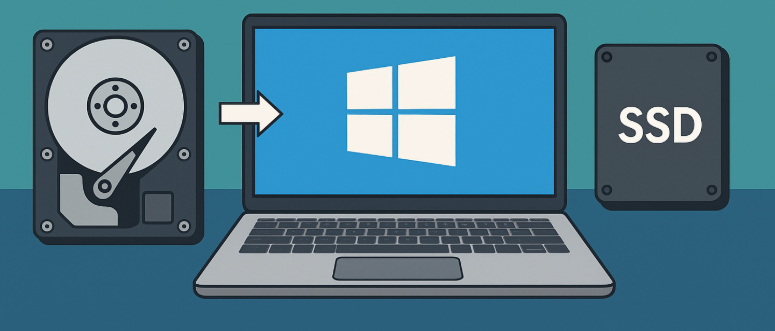
对大多数人而言,使用都叫兽™备份还原软件克隆硬盘到SSD是最简单、最可靠的方式。这款专业级工具专为系统迁移和磁盘克隆设计,界面简洁、引导清晰,非常适合希望快速获得成功结果且不愿处理复杂技术细节的新手用户。

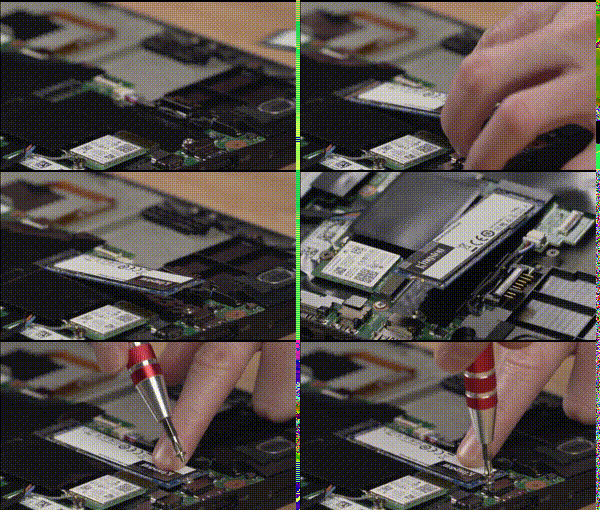
安装新SSD: 以30度角插入硬盘,然后下压并用附带螺丝固定。
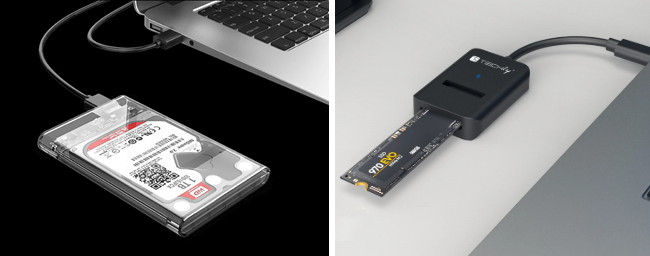
如需临时外接硬盘进行克隆,可使用USB转M.2转接器或外置硬盘盒,通过USB接口连接新SSD。
对于涉及系统迁移的 完整SSD升级 ,都叫兽™备份还原软件提供了最可靠高效的解决方案。这款专业软件能轻松将Windows系统迁移到新硬盘,并使其成为可直接启动的系统盘。
步骤 1 :在电脑/笔记本上下载并安装都叫兽™备份还原软件。
步骤 2 :使用相应功能迁移数据和系统。
你有两种主要选择:
| 功能名称 | 功能特点 | 适用场景 |
|---|---|---|
| 硬盘克隆/克隆系统磁盘 | 创建所选磁盘的完整副本,支持通过拖动分区边界调整分区大小,并可直接启动克隆后的硬盘。 | 完整SSD替换 |
| 系统迁移 | 仅支持将Windows系统分区迁移到另一块硬盘。 | 双硬盘配置,HDD到SSD迁移 |
选项1:使用“硬盘克隆”功能克隆整个磁盘
如果原硬盘同时包含系统分区和数据分区,请在 “克隆” 栏目下选择 “硬盘克隆/克隆系统磁盘” 。
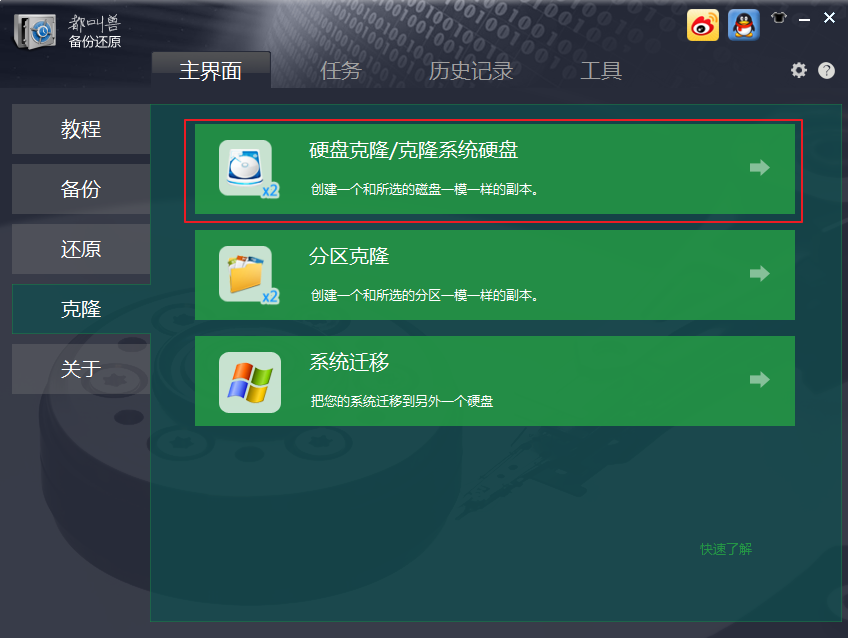
1. 配置源盘与目标盘。
将当前硬盘设为源盘,新SSD设为目标盘。请仔细核对,避免误操作。
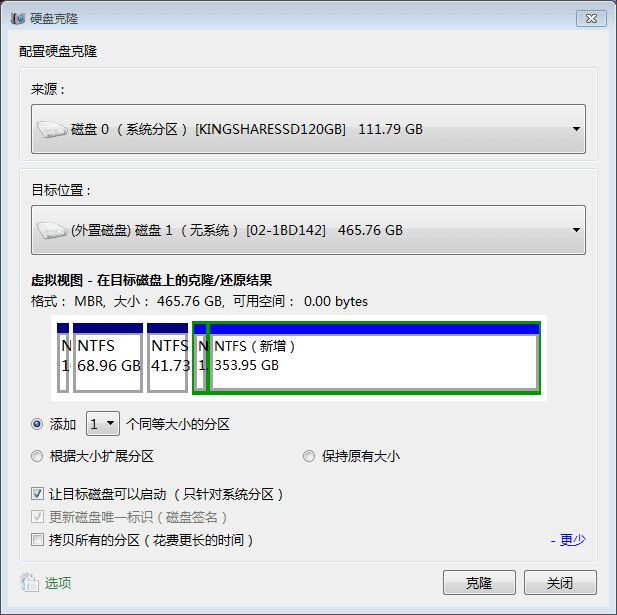
2. 配置高级设置并开始克隆。 选择所需选项后,点击 克隆 即可启动。
都叫兽™备份还原软件提供多项实用选项:
• 扇区级复制 (包括可能包含授权信息的保留区域)。
• 广泛兼容性 ,支持HDD、SSD及USB设备。
• 自定义分区调整 ——拖动边界即可灵活调整布局。
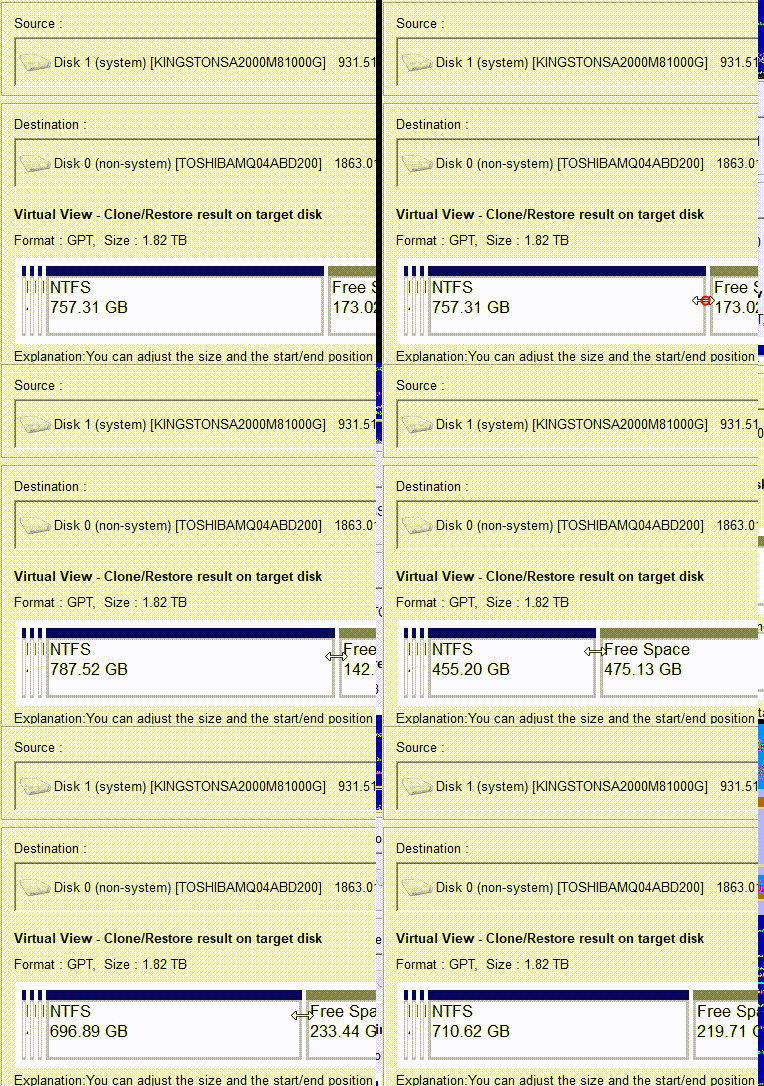
选项2:仅迁移系统时,使用“系统迁移”功能
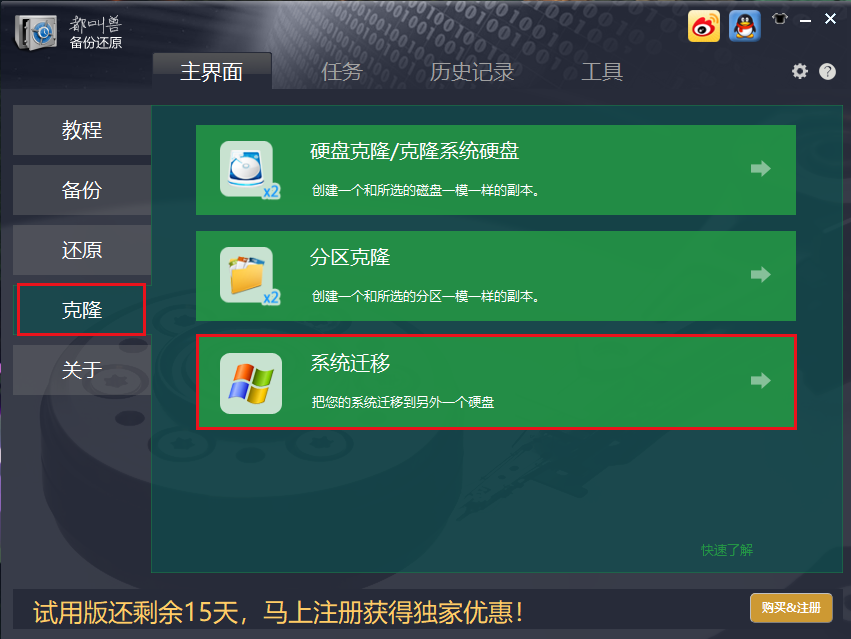
1. 在 “克隆” 栏目下选择 “系统迁移” 。
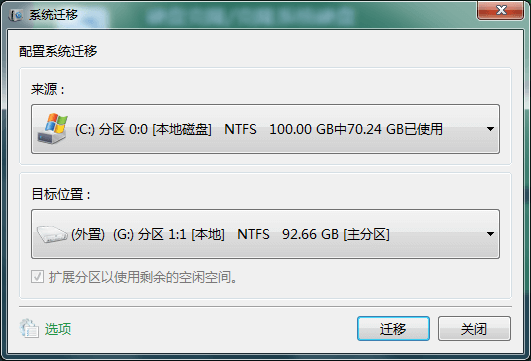
2. 将新SSD设为目标盘,当前系统分区设为源盘,点击 迁移 开始。
步骤 3 :等待完成
根据数据量大小,过程可能耗时30分钟至数小时。完成后,新SSD即可直接启动。
步骤 4 :验证新硬盘
可使用CrystalDiskInfo等免费工具检查硬盘健康状况,并用CrystalDiskMark确认速度提升效果。
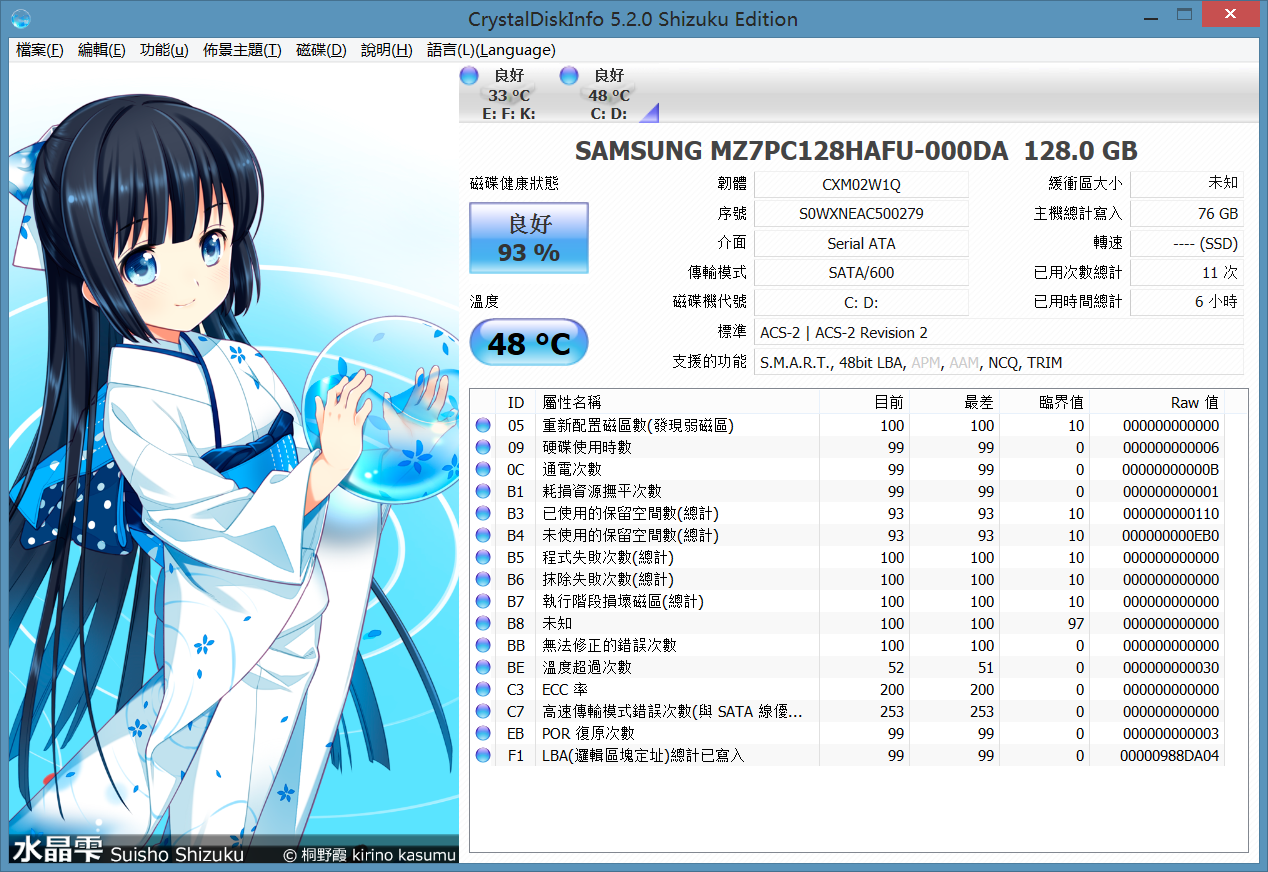
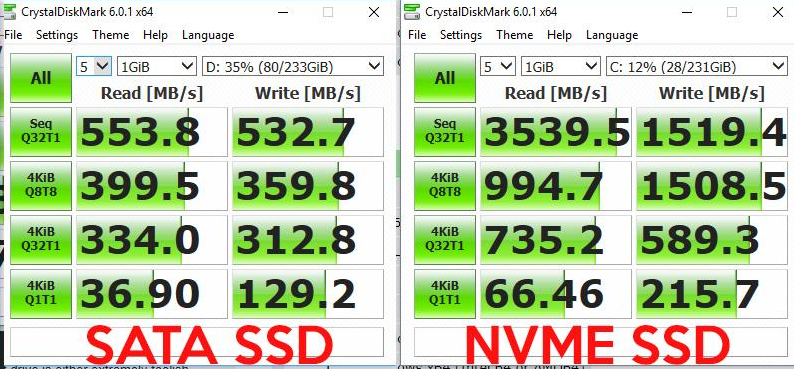
在介绍完最便捷的一体化方案(都叫兽™备份还原软件)后,我们再来看看 品牌专属磁盘克隆工具 。许多SSD厂商都提供 免费的迁移软件 ,专为其自家硬盘优化设计。只要 新SSD品牌与软件匹配 ,通常能获得最流畅、最安全的升级体验,无需重装Windows或应用程序。
快速对比:主流品牌专属克隆工具
| SSD品牌 | 官方工具 | 下载链接 | 主要限制 |
|---|---|---|---|
| 三星 | 三星 Data Migration / Magician | https://www.samsung.com/semiconductor/minisite/ssd/download/tools/ | 仅当目标盘为三星SSD时可用 |
| 英睿达 | Storage Executive (Acronis OEM) | https://www.crucial.com/support/storage-executive | 需至少安装一块英睿达硬盘 |
| 西部数据 / 闪迪 | Acronis True Image WD Edition | https://support-en.wd.com/app/products/downloads/softwaredownloads | 仅支持西部数据或闪迪SSD |
| 希捷 | DiscWizard | https://www.seagate.com/support/downloads/discwizard/ | 需连接希捷硬盘 |
三星SSD迁移工具
三星提供 Samsung Data Migration 和 Samsung Magician 两款工具,均针对三星SSD优化。
• 适用场景: 从HDD或旧SSD升级至三星SSD
• 下载地址: https://www.samsung.com/semiconductor/minisite/ssd/download/tools/
• 局限性: 目标盘必须是三星SSD
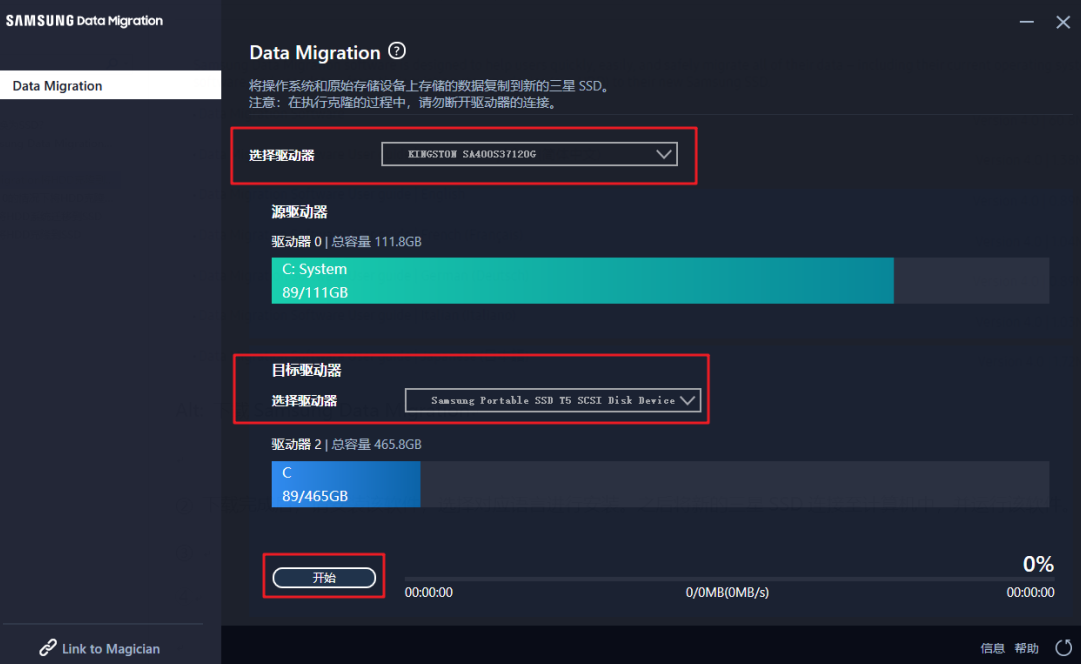
英睿达 Storage Executive
英睿达捆绑提供 Acronis True Image for Crucial ,设置简单,克隆可靠。
• 适用场景: 英睿达SSD升级
• 下载地址: https://www.crucial.com/support/storage-executive
• 局限性: 需至少安装一块英睿达硬盘
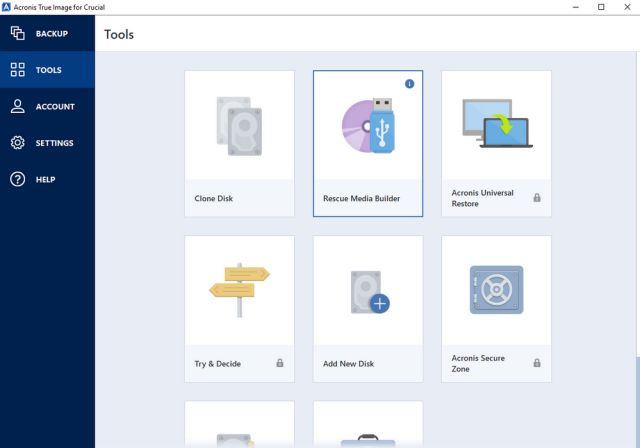
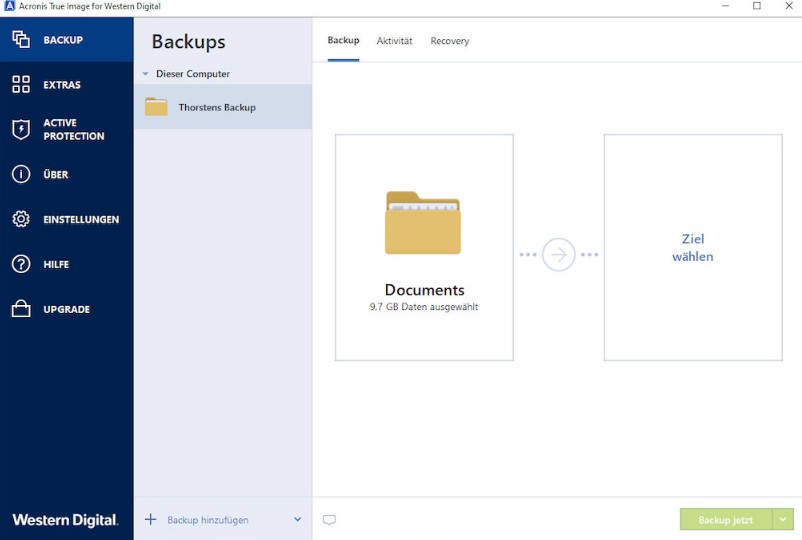
西部数据 / 闪迪工具
西部数据和闪迪提供定制版 Acronis True Image WD Edition 。
• 适用场景: 西部数据或闪迪SSD迁移
• 下载地址: https://support-en.wd.com/app/products/downloads/softwaredownloads
• 局限性: 未连接西部数据或闪迪硬盘时无法运行
希捷 DiscWizard
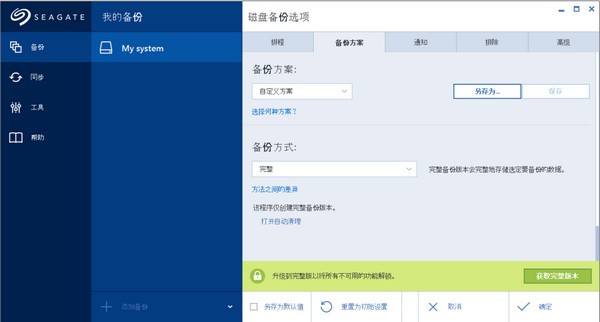
希捷的 DiscWizard 是一款基于Acronis技术、专为希捷硬盘定制的工具。
• 适用场景: 希捷SSD或HDD升级
• 下载地址: https://www.seagate.com/support/downloads/discwizard/
• 局限性: 需连接希捷硬盘
优点:
- SSD厂商提供的免费官方工具
- 兼容性与稳定性经过优化
- 操作步骤简单直观,适合新手
- 通常包含固件更新与健康监测功能
缺点:
- 通常仅限同品牌SSD使用
- 高级分区选项较少
- 遇到复杂磁盘布局或多品牌混用时可能失败
当新SSD与工具品牌匹配时,品牌专属克隆工具是绝佳选择:免费、可靠且易于上手。但若源盘与目标盘品牌不同,或你需要更多灵活性,第三方工具如 都叫兽™备份还原软件 仍是更优解。接下来,我们将探讨面向高级用户的 开源克隆工具 及其应急使用场景。
上一节介绍了 品牌专属磁盘克隆工具 ,在SSD品牌匹配时通常是安全之选。但在某些情况下,这些工具可能失效——尤其是 Windows无法启动 、磁盘布局特殊,或你需要一个 完全免费且无限制 的解决方案时。
这时, 开源克隆工具 就派上用场了。这类工具在Windows系统之外运行,深受IT专业人士、系统管理员和高级用户青睐。
常见开源磁盘克隆工具(快速概览)
| 工具名称 | 典型应用场景 | 适用人群 |
|---|---|---|
| Clonezilla | 离线磁盘对磁盘克隆 | 系统无法启动、全盘迁移场景 |
| Rescuezilla | 带图形界面的Clonezilla | 希望拥有Clonezilla强大功能但偏好图形界面的用户 |
| GParted Live | 分区管理 | 手动调整分区大小及修复 |
| Partimage | 旧式分区备份 | 老旧Linux文件系统 |
为何聚焦Clonezilla?
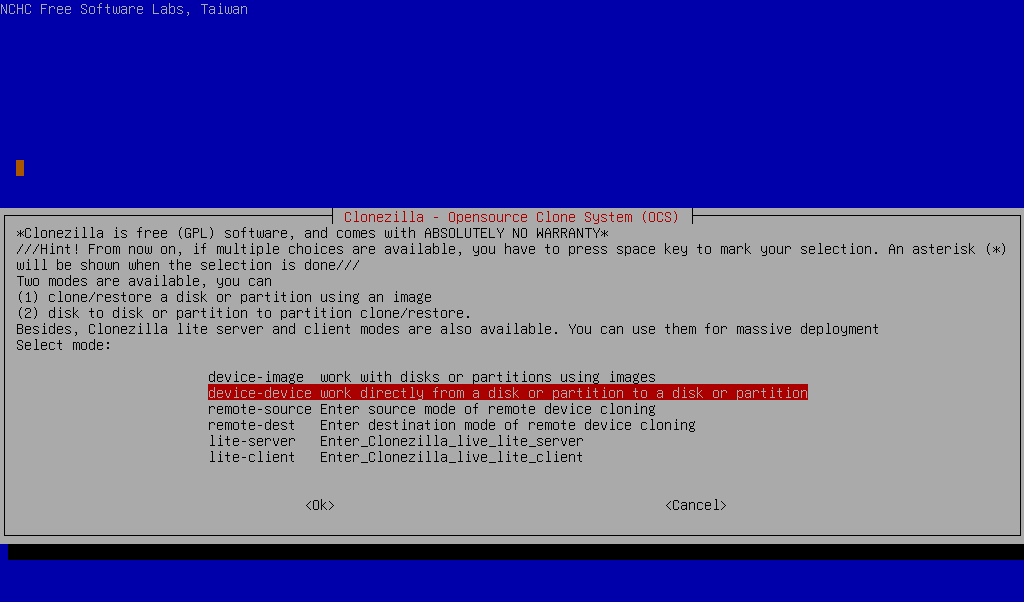
在众多选项中, Clonezilla仍是目前最成熟、维护最活跃、最受信赖 的开源克隆解决方案。它支持现代文件系统、大容量磁盘,以及HDD到SSD、SSD到SSD的迁移。尽管缺乏图形界面,但其可靠性和灵活性使其成为其他工具失效时的首选备用方案。
Clonezilla当前状态
Clonezilla目前 持续维护中 ,在全球企业、学校和维修店广泛应用。它支持现代硬件、UEFI系统、GPT磁盘,以及NTFS、FAT32、ext4等主流文件系统。尽管其文本界面多年来变化不大,但其 核心克隆引擎极其稳定可靠 ,因此在恢复和紧急场景中仍被广泛推荐。
优点:
- 完全免费且开源
- 即使Windows无法启动也能工作
- 支持多种文件系统和高级恢复场景
- 全盘克隆和批量克隆均可靠
缺点:
- 无图形界面(仅文本操作)
- 需制作可启动U盘
- 若选错磁盘,操作失误风险较高
- 对普通用户不够友好
当标准克隆软件失效或Windows无法启动时,Clonezilla等开源工具是 强大的备用方案 。它们提供无与伦比的灵活性和可靠性,但需要耐心和细致操作。对日常升级而言,图形化工具仍更简便。克隆完成后,下一步是确保一切正常运行。下文将介绍 常见克隆后问题及解决方法 。
即使克隆过程顺利完成,之后仍可能出现一些小问题。这些问题很常见,通常也容易解决。以下内容涵盖最常遇到的问题及实用修复方法,适用于各类用户。
电脑无法从新SSD启动
若克隆后系统无法启动,问题通常出在启动设置而非克隆本身。
• 开机时进入 BIOS/UEFI (常见按键为 F2 、 Delete 、 F10 或 Esc ,具体取决于主板厂商)。
• 将新SSD设为 第一启动设备 。
• 确认 启动模式 与原始设置一致:
• UEFI系统应使用 UEFI + GPT
• 老旧系统可能需要 Legacy/CSM + MBR
• 检查 安全启动(Secure Boot) 设置。排查问题时可暂时禁用安全启动。
• 若Windows仍无法加载,可使用 Windows恢复U盘 启动,打开 命令提示符 ,运行:
bootrec /fixmbr
bootrec /fixboot
bootrec /rebuildbcd
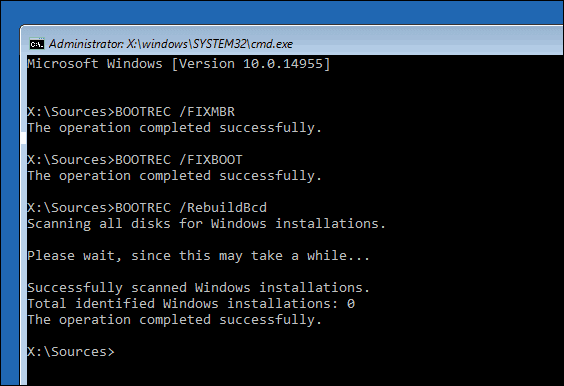
这些命令可在不丢失个人数据的前提下重建启动记录。
SSD性能未达预期或感觉缓慢
若SSD速度与旧硬盘无异,通常是由配置问题导致。
• 验证 4K分区对齐 ,这对SSD性能至关重要。可使用MiniTool Partition Wizard等磁盘管理工具轻松检查。
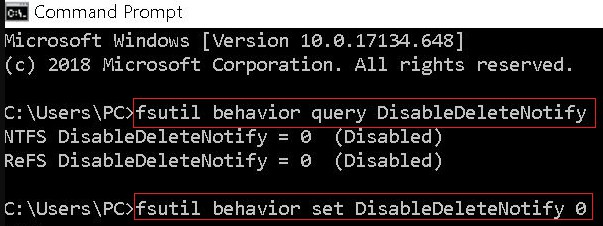
• 确保Windows中已启用 TRIM 。以 管理员身份打开命令提示符 ,运行:
fsutil behavior query DisableDeleteNotify
若返回结果为 0 ,表示TRIM已启用。若未启用,可运行以下命令开启:
fsutil behavior set DisableDeleteNotify 0
克隆到容量更小的SSD时出现问题
只有当源盘已用空间不超过SSD容量时,才能成功克隆到更小的SSD。
• 克隆前删除不必要的文件并卸载不用的程序。
• 使用支持 智能克隆或扇区感知克隆 的软件,此类工具仅复制已用数据,而非整个磁盘。
• 避免在缩容时使用强制逐扇区复制的工具。
出现Windows激活提示
克隆后出现激活提示在某些情况下属正常现象。
• Windows通常会在检测到相同硬件后自动重新激活。
• 若未自动激活,请前往: 设置 → 更新和安全 → 激活
• 使用内置的 激活疑难解答 ,并使用最初绑定许可证的微软账户登录。
系统仍从旧硬盘启动
若旧硬盘与新SSD同时连接,系统可能继续从原硬盘启动。
• 关闭电脑, 暂时断开旧HDD或SSD 。
• 仅使用新SSD启动,确认一切正常。
• 验证无误后,重新连接旧硬盘,并将其 格式化 用于存储或备份。
这些克隆后问题很常见,通常不代表迁移失败。通过正确检查和调整,新SSD应能顺利启动,并带来预期的性能提升。
最终检查清单:
• 克隆前:备份所有数据、正确连接SSD、确认容量充足。
• 克隆后:确认启动成功、检查速度与健康状况、更新驱动/固件。
一切正常后,可将旧硬盘格式化,用作额外存储或备份盘。选择最适合你技术水平和设备条件的方法,很快就能享受大幅提升的性能体验。
克隆与实时镜像有何区别?
克隆是一次性复制,用于更换硬盘;实时镜像(RAID 1)则持续同步两块硬盘,但不推荐用于HDD到SSD升级,因其速度受限于较慢的硬盘。
能否将大容量硬盘克隆到小容量SSD?
可以,前提是旧硬盘的已用空间不超过SSD容量。如有需要,可先清理文件或缩小分区。
克隆过程需要多长时间?
通常需30分钟至数小时,具体取决于数据量和连接速度(USB外接比内置SATA慢)。
克隆后是否需要重装Windows?
不需要——这正是克隆的主要优势。正确的克隆会包含操作系统和启动记录。
若克隆中途失败怎么办?
重新建立连接后重试。重要文件务必备份在其他位置。
克隆后格式化旧硬盘是否安全?
安全,但前提是已确认SSD能完美启动且所有数据均可正常访问。

 粤公网安备 44070302000281号

用户评论
留下评论