

李微 2026-10-30
高级测试专员
最近由刘涛在 2026-10-31进行了更新
概要
无法使用 PIN 码登录 Windows 10?本指南将为您介绍系统自带的 PIN 码重置方法,以及在常规方式失效时可采用的恢复方案。无论您使用的是微软账户还是本地账户,都能找到适合的操作步骤,帮助您重新获取系统访问权限。


因为忘记 Windows 10 PIN 码而被锁在系统外?本指南将介绍最快捷的内置重置途径,以及在标准选项不可用时 都叫兽™ 系统救援 如何助您一臂之力。您将学习如何从锁屏界面、通过“设置”或使用启动U盘来恢复访问权限,且不会丢失任何文件。请按照这些分步方法,为您的账户类型找到最安全的解决方案。
在开始之前,请先确认您使用的是微软账户还是本地账户,因为可用的 PIN 码恢复方法取决于您的账户类型。
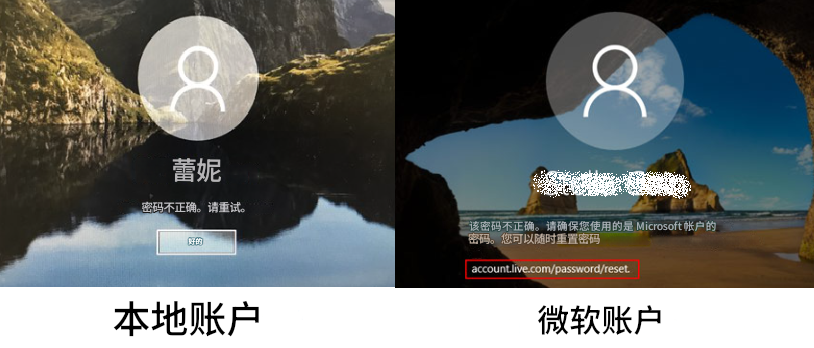
在大多数情况下,通过微软账户重置 PIN 码是最快、最简单的解决方案。如果该选项不可用,您需要使用账户密码登录或使用恢复工具来重新获得访问权限。
有关锁屏 PIN 码重置和账户差异的更多信息,请参阅微软支持 。
如果您忘记了 Windows 10 的 PIN 码,请先尝试这些标准的内置方法——从最简单的开始,只有在标准选项失败时才使用第三方工具。
如果在 Windows 10 锁屏界面的 PIN 码输入框下方看到“我忘记了PIN ”,请使用此方法。系统将向您的微软账户邮箱或手机发送安全代码。
1. 在锁屏界面上,点击 我忘记了PIN 。
2. 选择您的恢复邮箱或手机,输入验证码并确认您的身份。
3. 设置并确认新的 PIN 码。
如果未看到该链接,请不要继续尝试输入 PIN 码。请转至方法 2 或 方法 3 。
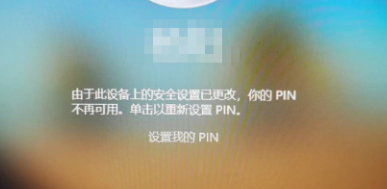
如果您记得密码但忘记了 PIN 码,请使用此方法。适用于微软账户和本地账户。
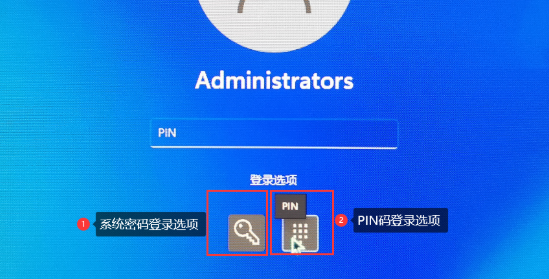
1. 在锁屏界面上,点击 登录选项 并选择密码图标。
2. 输入您的密码进行登录。
如果未显示 Windows Hello PIN ,您的设备可能受公司或学校策略管理。在这种情况下,请联系您的管理员或使用方法 3 。

主要优势
- 无需密码提示或之前的登录信息。
- 创建启动U盘进行离线恢复——即使是本地账户和微软账户锁定也能处理。
- 包含 数据传输 和 都叫兽™ 数据恢复 ,帮助您在更改前备份或恢复文件。
- 支持 Windows 11、10、8.1、8、7、Vista 和 XP。
要求: 您需要一台正常运行的电脑和一个可以擦除数据的U盘。
| 方法 | 最适用场景 | 是否需要联网 | 易用性 | 数据丢失风险 |
|---|---|---|---|---|
🔓 锁屏 PIN 码重置 |
微软账户的最快选项 |
✅ 是 |
👍 非常简单 |
✅ 无(仅限 PIN 码重置) |
🔑 密码 + 设置 |
仍记得密码的用户 |
❌ 否 |
👍 简单 |
✅ 无 |
🛠️ 都叫兽™ 系统救援 |
PIN 码、密码和内置重置选项均不可用时的紧急恢复 |
❌ 否 |
⚙️ 中等 |
⚠️ 低;请先备份文件 |
请尽可能先使用 Windows 内置的恢复选项。但是,如果您同时丢失了 PIN 码和密码的访问权限、无法使用微软的重置工具,或者完全被锁定, 都叫兽™ 系统救援可作为可靠的最终恢复解决方案 ,帮助您在标准恢复路径失效时重新获得访问权限。
此方法适用于您无法使用 PIN 码或密码登录、锁屏链接丢失或电脑处于离线状态的情况。您将使用另一台电脑创建启动U盘 以清除 PIN 码或密码。
步骤 1:在正常运行的电脑上安装都叫兽™ 系统救援,插入U盘,然后点击“创建拯救USB”
在正常运行的 Windows 电脑上打开 都叫兽™ 系统救援 。插入U盘并选择 创建拯救USB 。
- 根据锁定电脑的系统类型选择 x64 或 x86 。
- 点击 现在下载 获取 ISO 文件。
- 下载完成后,点击 创建拯救USB 。
- U盘准备就绪后,点击 弹出USB 。
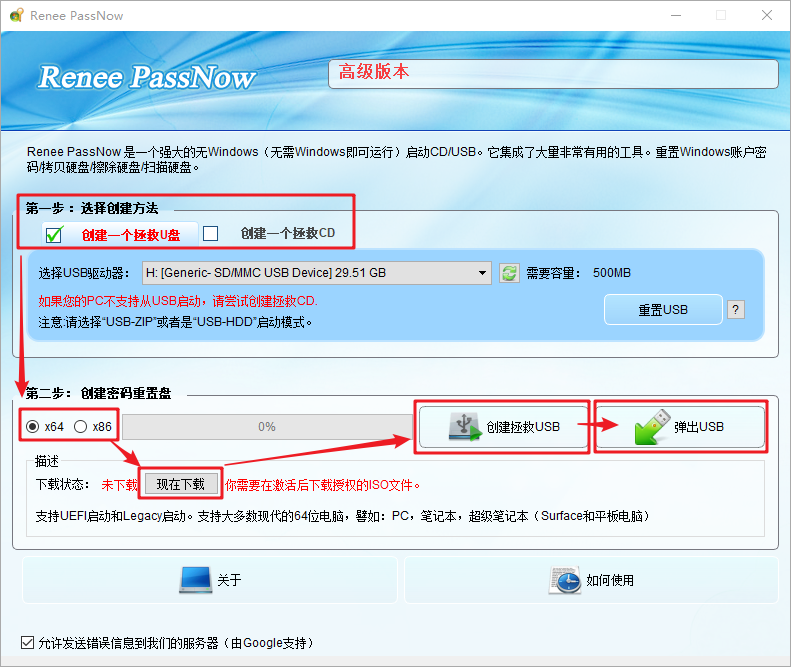
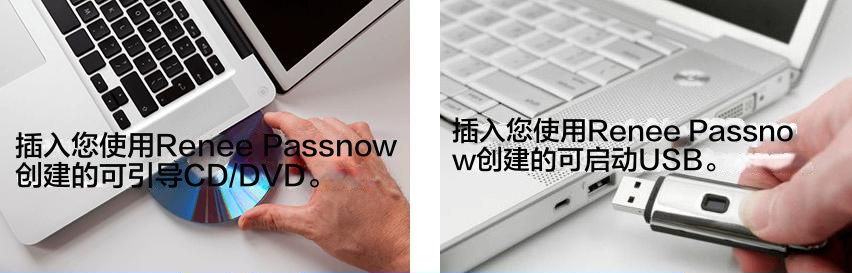
步骤 2:将U盘插入锁定的电脑,从U盘启动,并进入 BIOS/启动菜单
将启动U盘插入锁定的 Windows 10 电脑。开机并立即按下启动菜单或 BIOS 对应的按键(不同品牌按键不同)。
常见启动按键 :
| BIOS / 品牌 | 启动菜单按键 | BIOS 设置按键 |
|---|---|---|
戴尔 (DELL) |
F12 |
F2 |
惠普 (HP) |
F9 或 Esc → F9 |
Esc → F10 |
华硕 |
Esc 或 F8 |
F2 或 Delete |
宏碁 |
F12 |
F2 或 Delete |
联想 |
F12 |
F2 或 F1 |
微星 |
F11 |
Delete |
三星 |
F10 或 F11 |
F2 |
技嘉 / Aorus |
F12 |
Delete |
Intel NUC / 主板 |
F10 |
F2 |
微软 Surface |
音量减 + 电源键 |
音量加 + 电源键 |
启动提示可能仅显示一两秒。在 启动优先级 菜单中,将U盘设置为第一启动设备,保存并重新启动。
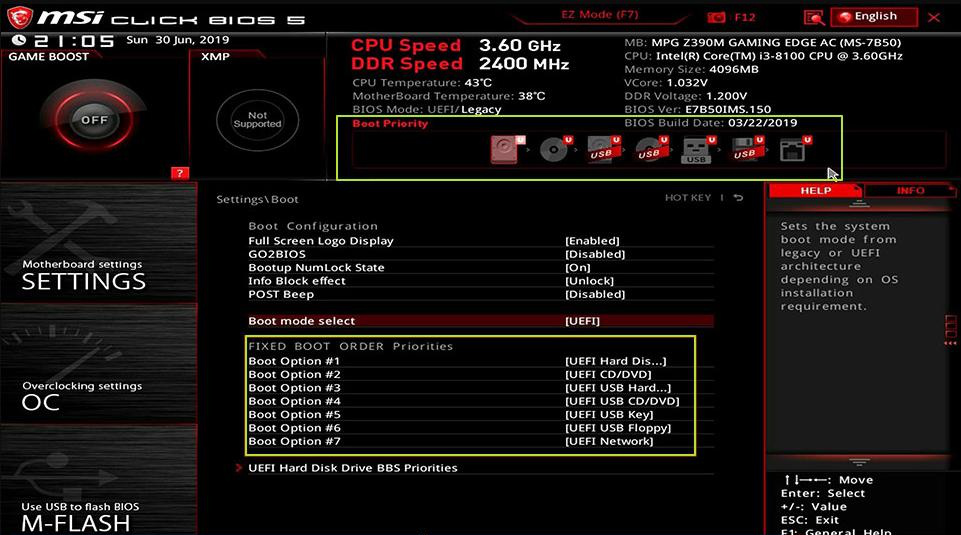
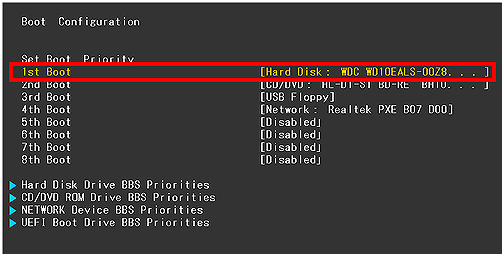
步骤 3:如果出现提示,使用 BitLocker管理器 解锁系统驱动器
如果您的系统驱动器使用了 BitLocker 加密, 都叫兽™ 系统救援 会提示您。选择 BitLocker管理器 并输入BitLocker 密码或恢复密钥 。
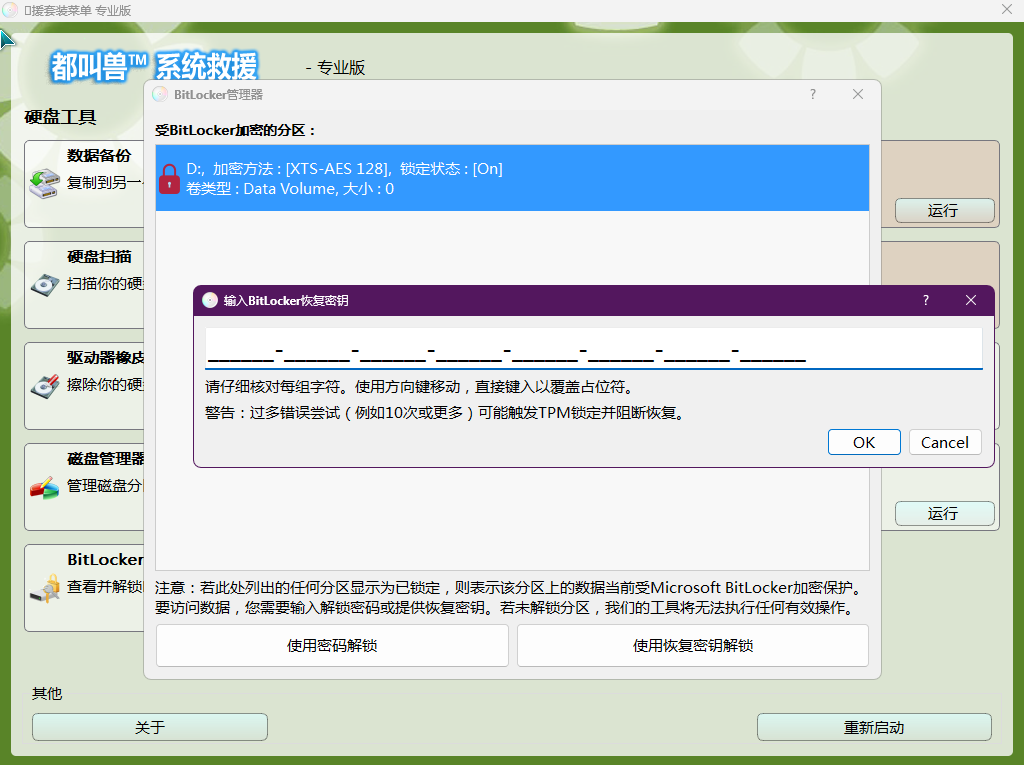
如果您没有 BitLocker 恢复密钥 ,请检查您的微软账户或组织的备份。
步骤 4:选择清除所有密码/PIN或启用管理员帐户
启动进入 都叫兽™ 系统救援 后,从主菜单点击 都叫兽™密码重置 。
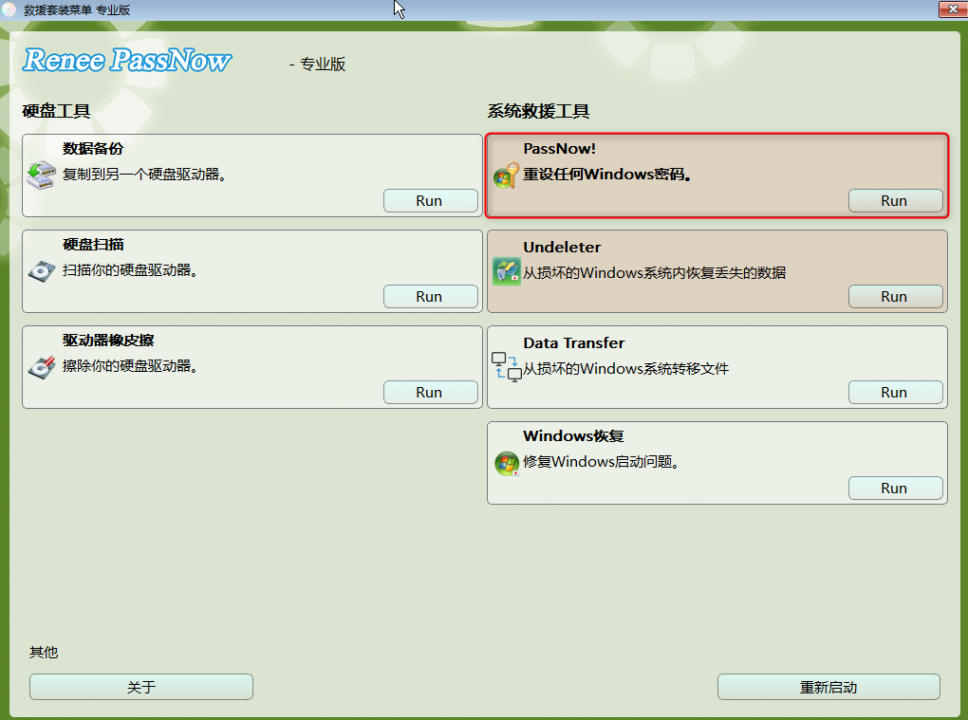
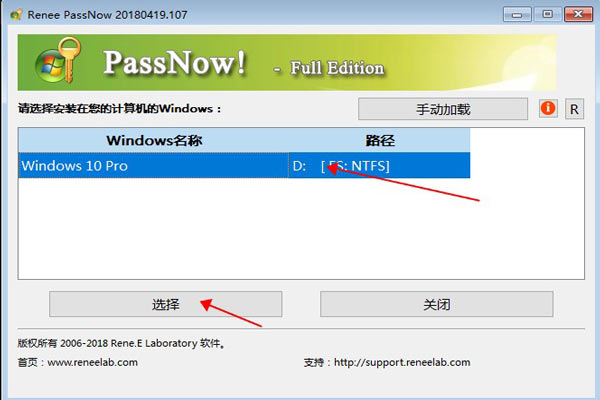
选择您锁定的 Windows 系统和用户账户。
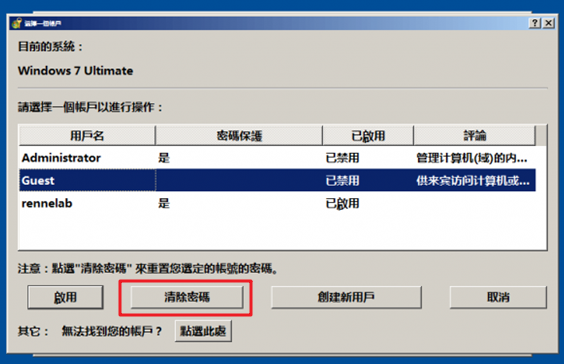
要移除锁定的 PIN 码或密码,请选择 清除所有密码/PIN 。如果您想创建一个单独的管理员账户,请选择 创建新用户 。
步骤 5:点击保存修改,然后重新启动以访问 Windows
选择您的操作后,点击 保存修改 。移除启动U盘,然后点击 重新启动 。
您的电脑现在应该能正常启动。无需旧的 PIN 码或密码 即可登录。如果您使用的是微软账户,稍后可以在 设置 > 账户 > 你的信息 中重新连接。
为什么 Windows 10 锁屏界面上的“我忘记了PIN”选项消失了?
如果设备受公司或学校管理、账户未链接到微软、Windows Hello 设置不完整或电脑处于离线状态,此选项可能会被隐藏。某些更新也可能会暂时移除该链接。请尽可能使用密码登录,或使用启动恢复U盘。
在没有网络连接的情况下可以重置遗忘的 Windows 10 PIN 码吗?
对于微软账户,内置的锁屏重置通常需要联网进行验证。
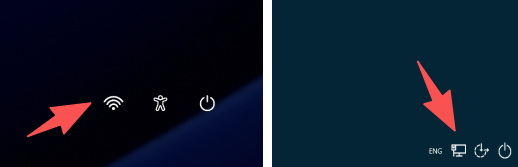
在没有网络的情况下,如果知道密码请使用密码登录。如果 PIN 码和密码都忘记了,请使用带有启动U盘的恢复工具,如 都叫兽™ 系统救援 。
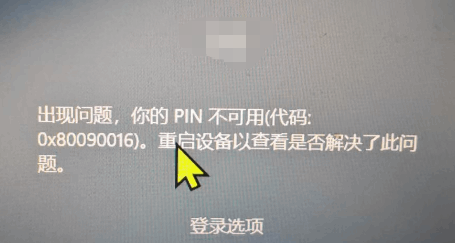
为什么更新后我的 Windows 10 PIN 码失效或显示“PIN 不再可用”?
Windows 更新可能会损坏 PIN 码数据 或要求重新验证。请使用密码登录并设置新的 PIN 码。如果无法使用密码,请使用启动恢复方法。
重置遗忘的 PIN 码会删除我的文件、应用或设置吗?
不会——重置 PIN 码不会删除个人文件、应用或设置。清除密码的恢复工具旨在保留数据,但始终建议先使用数据传输 或 都叫兽™ 数据恢复 备份重要文件。



 粤公网安备 44070302000281号

用户评论
留下评论