李微   2026-10-28    高级测试专员
最近由张娜在 2026-10-28进行了更新

概要
遇到 Windows 11 提示“PIN 不可用”或与 TPM 相关的登录错误,不知道该如何处理?本文围绕「Win11 PIN不可用 TPM错误 解决方法」展开,从临时登录方案到 TPM 状态检查、系统服务配置、BIOS 设置以及 NGC 文件夹修复等常见排查方向进行说明,帮助您逐步恢复 Windows Hello 登录功能,解决无法使用 PIN 登录的问题。


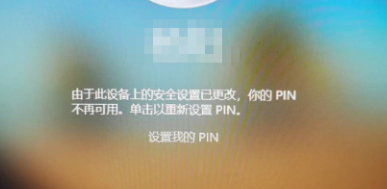
如果您在锁屏界面看到“出现问题,你的 PIN 不可用”或“PIN 不再可用”等提示,通常意味着 Windows Hello 与 TPM 安全处理器之间的信任关系出现异常。要解决<Win11 PIN 不可用(TPM 错误)问题,首先需要了解其常见成因。较为常见的错误代码包括0x80090027、0x80090016和0x80280006。
提示 Windows Hello PIN 不再可用的 Windows 登录错误界面
触发原因 描述 代表性事件 / 资讯

🔧 BIOS / 固件更新

TPM 重置、重新初始化,或 Intel PTT / AMD fTPM 状态发生改变。这会导致之前注册的 Windows Hello 凭据失效。

📅 2022年8月9日 – 微软 KB5012170 更新(安全启动 DBX 更新)

微软发布了 KB5012170 以更新 UEFI 安全启动禁用签名数据库(DBX)。许多用户反馈,该更新在某些设备上触发了 TPM/PCR 测量值变化、BitLocker 恢复提示以及 Windows Hello 重新验证。

🖥️ 硬件更换

更换主板、更换 CPU(在某些平台上)或添加/更换 TPM,都可能导致现有的 Windows Hello 密钥失效。

📅 持续发生(Windows 10/11 生命周期内)

微软及各大 OEM 厂商(如戴尔、惠普、联想)指出,更换主板或 TPM 会破坏 Windows Hello 凭据与原始 TPM 之间的信任关系。用户通常需要重新注册 PIN,并可能需要使用 BitLocker 恢复密钥。

🛡️ Windows 安全更新

安全更新可能会更改 TPM 访问策略、安全启动测量值或 Windows Hello 相关组件,从而导致需要重新注册 PIN。

📅 2022年8月9日 – 微软 KB5012170 更新(安全启动 DBX 更新)

这是与 TPM 相关身份验证问题、BitLocker 恢复事件以及 Windows Hello 凭据重新验证相关的最受关注的微软安全更新事件之一。

📅 2023年–2025年 – 微软社区和问答板块关于多次累积更新的多项讨论

用户报告了如下错误:“由于此设备的安全设置发生更改,你的 PIN 不再可用。” 在大多数情况下,重新创建 PIN 或重新注册 Windows Hello 即可解决问题。

🔑 微软账户密码更改

在重置密码或进行账户恢复操作后,本地 Windows Hello 凭据与云端身份状态可能会出现暂时不同步的情况。

📅 2019年至今 – 微软账户同步场景

在重置微软账户密码、注册 MFA(多因素认证)、更新安全信息或进行账户恢复后,部分用户发现其 Windows Hello PIN 不可用,直到完成身份验证并设置新 PIN。这通常被视为预期的身份同步行为,而非产品缺陷。

最快捷且安全的操作:
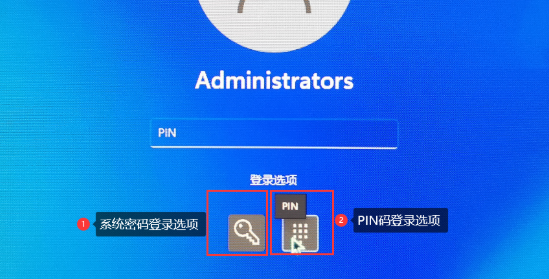
1. 在锁屏界面,点击 登录选项 ,选择 密码 或其他可用方式。
显示已选择密码登录选项的 Windows 锁屏界面
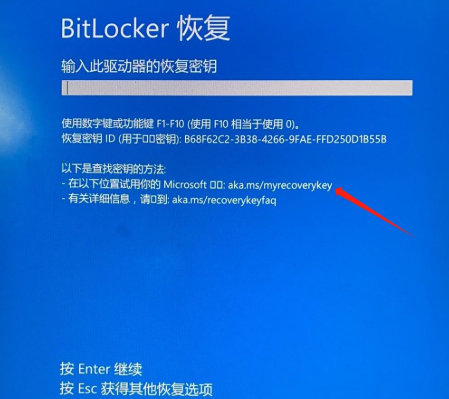
2. 如果开启了设备加密,请立即前往 aka.ms/myrecoverykey 备份您的BitLocker 恢复密钥 。
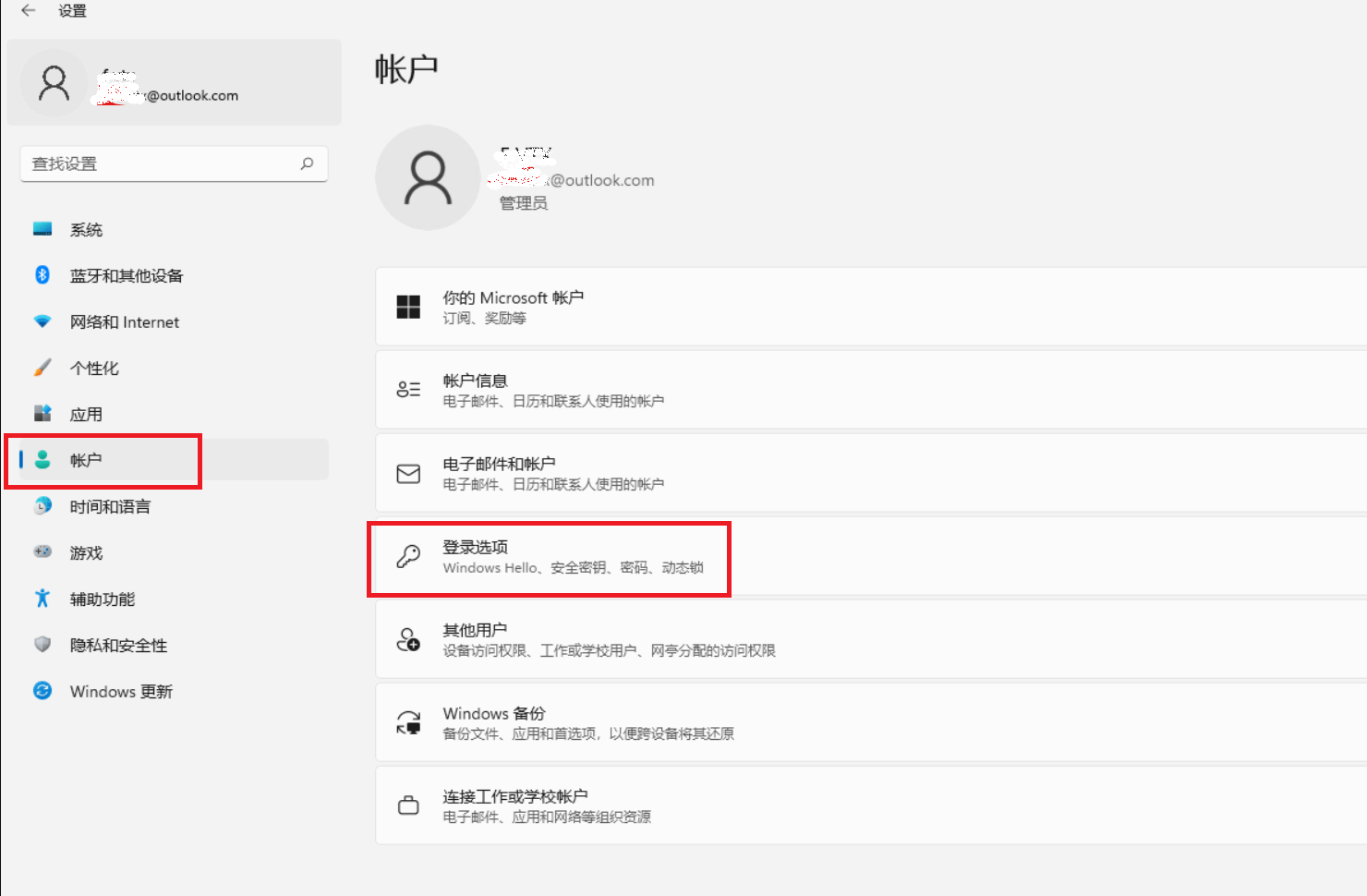
3. 进入 设置 > 账户 > 登录选项 ,展开 PIN (Windows Hello) ,删除旧 PIN 并设置新 PIN。
如果密码选项缺失或上述快速步骤无效,请使用都叫兽™ 系统救援 ,或参考以下分步指南 进行操作。

何时使用都叫兽™ 系统救援恢复访问权限或清除登录障碍

都叫兽™ 系统救援 是一款可启动的 Windows 恢复工具,专为系统被锁定的情况而设计。它在 Windows 环境外运行,因此即使无法访问设置、安全模式或系统还原,也能清除 Windows 11 的 PIN 以及本地/微软账户的登录限制。
修复您的 Windows 11 PIN 错误 – 下载都叫兽™ 系统救援

绕过与 TPM 相关的 PIN 锁定 当 TPM 设置阻止正常登录时,可通过 U 盘启动来重置遗忘的 PIN 或解锁被锁定的账户。

启用/新建Windows账户 一键新建账户以及启用被禁用的账户。

操作简单 无需相关专业知识或密码重置光碟,都可独立完成密码重置过程。

多功能 无需启动系统可实现文件迁移、文件恢复、启动修复等。

兼容性 完美兼容Windows 10/8.1/8/7/XP/Vista。

Windows密码重设 简单3步安全快速

启用/新建账户管理员/本地等账户

多功能还可实现文件迁移/恢复、启动修复等
免费试用免费试用目前已有2000位用户免费体验!
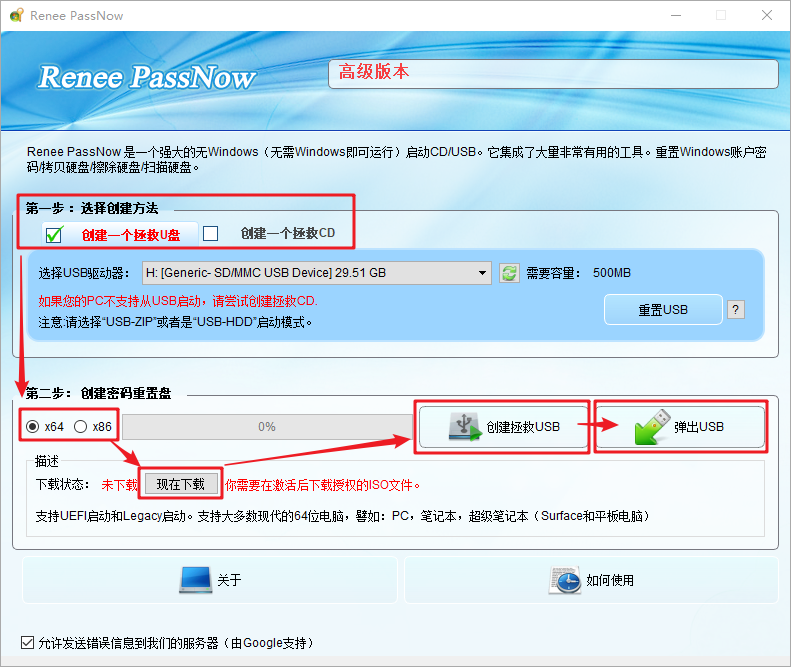
都叫兽™ 系统救援 创建拯救USB界面,已选择目标U盘
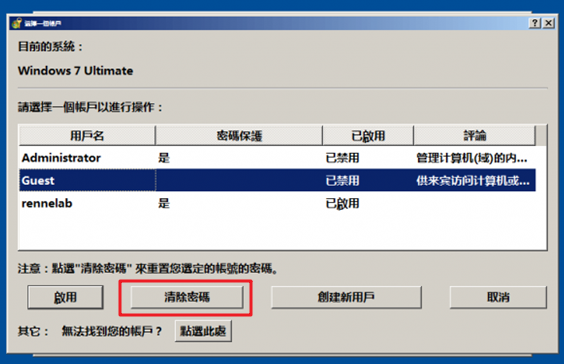
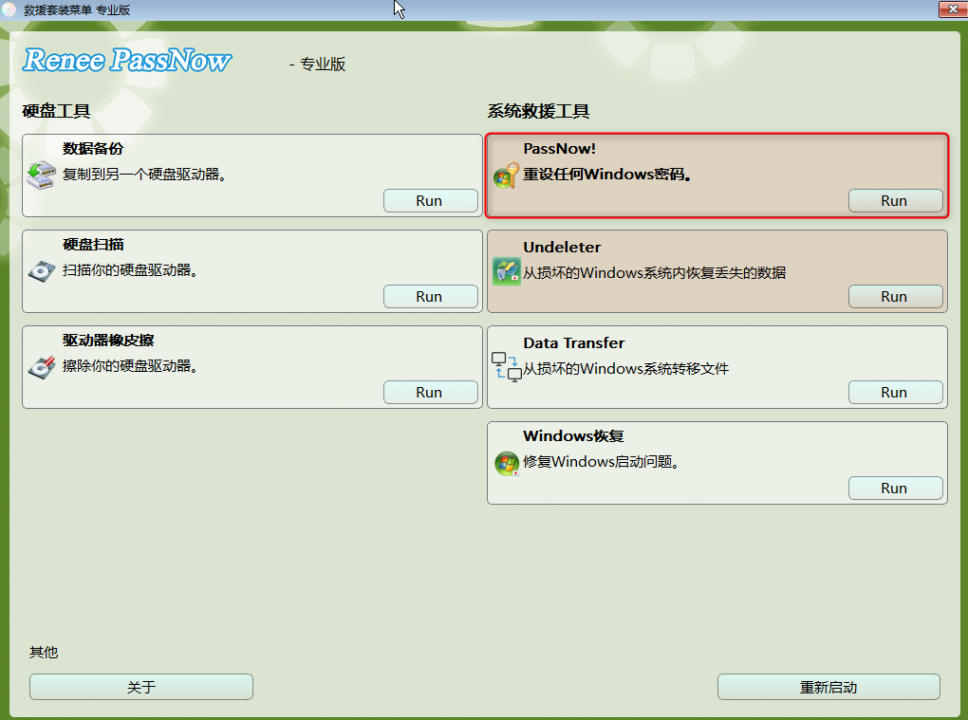
都叫兽™密码重置 功能可清除 PIN 和密码,而 创建新用户 功能允许您创建一个临时本地管理员。 数据传输 和 都叫兽™ 数据恢复 可帮助您在修复前备份文件。
加载进入主界面后,请选择“都叫兽™密码重置”功能。
优点:
  • 无需提前设置密码提示,即可清除 Windows 11 PIN 及本地/微软账户登录凭据
  • 当 Windows 无法正常启动(包括陷入登录死循环)时,支持通过 U 盘启动
  • 内置数据传输和都叫兽™ 数据恢复功能,支持离线备份与文件恢复
  • 当用户配置文件损坏时,创建新的本地管理员账户

缺点:

  • 需要另一台正常运行的电脑来创建启动 U 盘
  • 创建 U 盘启动盘会完全擦除目标驱动器上的数据
  • 微软账户恢复会将账户转换为本地账户,并在之后需要重新关联

详细步骤:修复 Win11 中与 TPM 相关的 PIN 不可用错误

请按顺序执行以下步骤,风险从低到高。一旦 PIN 恢复正常,即可停止后续操作。

前提条件:备份 BitLocker 恢复密钥

在更改任何 TPM 或 BIOS 设置之前,请找到您的 48 位BitLocker 恢复密钥 ,并将其保存在安全的地方。
输入 BitLocker 恢复密钥界面
查看位置:
2. Active Directory 或 Azure AD(适用于工作/学校设备)
3. 保存的 U 盘、导出的 PDF 文件或打印副本
您还可以查看“如何查找和使用 BitLocker 恢复密钥 ”以了解更多详细信息。
在 BitLocker 处于活动状态且没有恢复密钥的情况下,清除 TPM 或更改 BIOS 设置将导致数据永久丢失。

步骤1:使用密码登录并重新创建 PIN

在锁屏界面,点击 登录选项 并选择 密码 。
显示已选择密码登录选项的 Windows 锁屏界面
1. 进入 设置 > 账户 > 登录选项 。
突出显示 PIN 设置的 Windows 登录选项页面
2. 在 PIN (Windows Hello) 下,点击 删除 并确认。
3. 使用您的账户密码重新进行身份验证,然后点击 添加 以设置新 PIN。
如果缺少密码选项,请检查是否开启了 仅允许微软账户使用 Windows Hello 登录 。在设置中将其关闭,然后重试。对于微软账户,可能需要网络连接以验证身份。

步骤2:检查 TPM 状态和服务

确保 Windows 已识别到 TPM,并且相关服务正在运行。
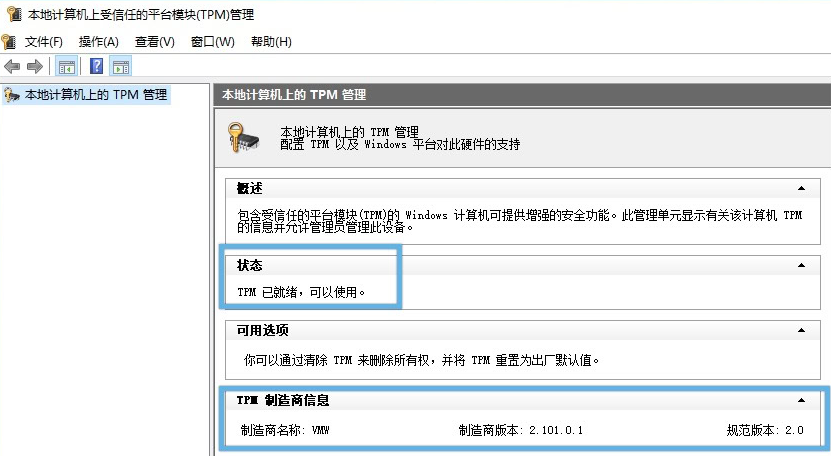
1. 按下 Win + R 键,输入:tpm.msc

tpm.msc

然后按回车键。
2. 在 状态 下,您应该能看到 “TPM 已准备好使用” 。
tpm.msc 状态
您也可以打开 Windows 安全中心 > 设备安全性 > 安全处理器详细信息 来检查 TPM 状态。
3. 再次按下 Win + R 键,输入:services.msc

services.msc

然后按回车键。找到 TPM 基本服务 (TBS) ,确保 启动类型 为 自动 ,且服务状态为 正在运行 。
如果状态显示 “找不到兼容的 TPM” 或出现错误代码 0x80090016,请继续执行步骤3。

步骤3:在 BIOS/UEFI 中启用/重置 TPM

检查固件级安全处理器是否已启用并正确设置。
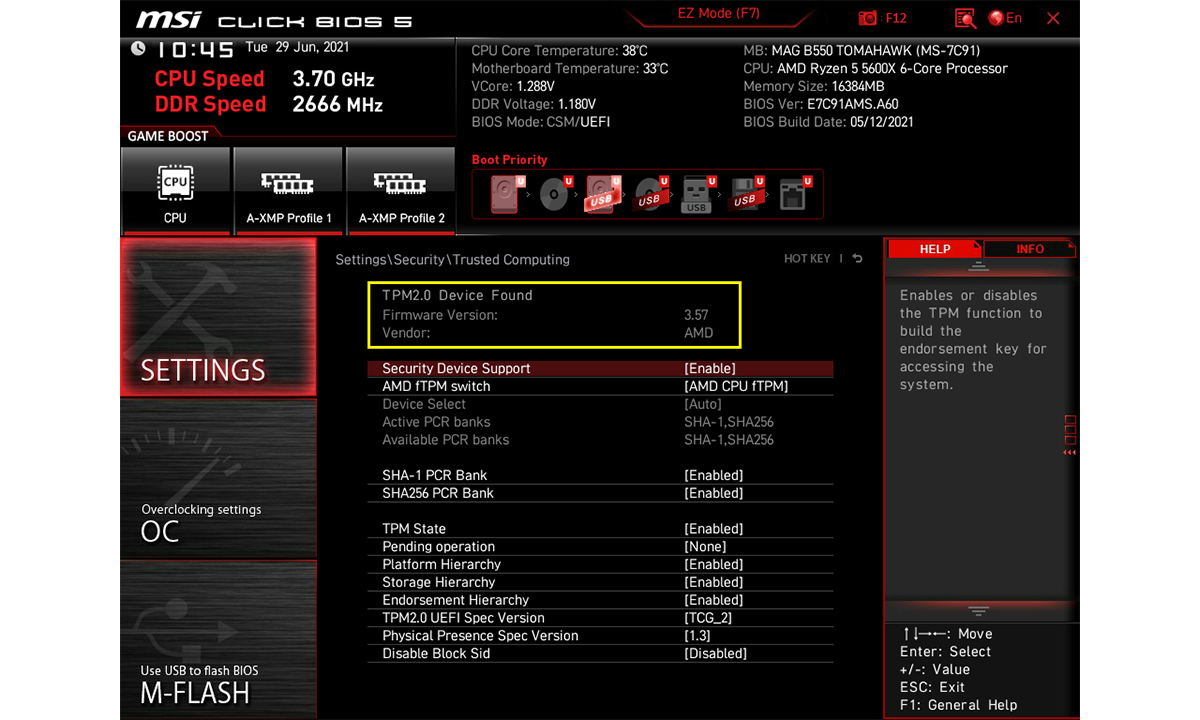
1. 重启电脑,并在启动时按下固件快捷键(F2、Del、F10 或 F12)以进入 BIOS/UEFI。
2. 进入安全设置。具体名称因制造商而异:
- Intel 平台 :Platform Trust Technology (PTT)
- AMD 平台 :AMD fTPM 或 fTPM switch
- 独立 TPM :Security Chip 或 TPM 2.0 Device
显示TPM或固件TPM设置的BIOS安全界面
3. 将状态设置为 Enabled(已启用) 或 Available(可用) ,保存更改并退出(F10)。
如果 TPM 已经启用,请尝试将其关闭,保存并重启,然后再重新开启,以强制 Windows 重新检测设备。

步骤4:修复/重置 Windows Hello NGC 文件夹

Windows Hello NGC 文件夹 中损坏的 TPM 凭据可能会触发 PIN 不可用错误。删除或重命名此文件夹可强制 Windows 生成新凭据。

安全模式方法(推荐):

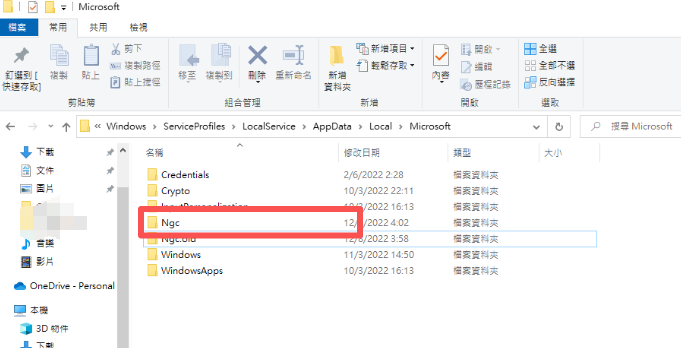
文件资源管理器显示本地 AppData Microsoft 下的 Ngc 文件夹
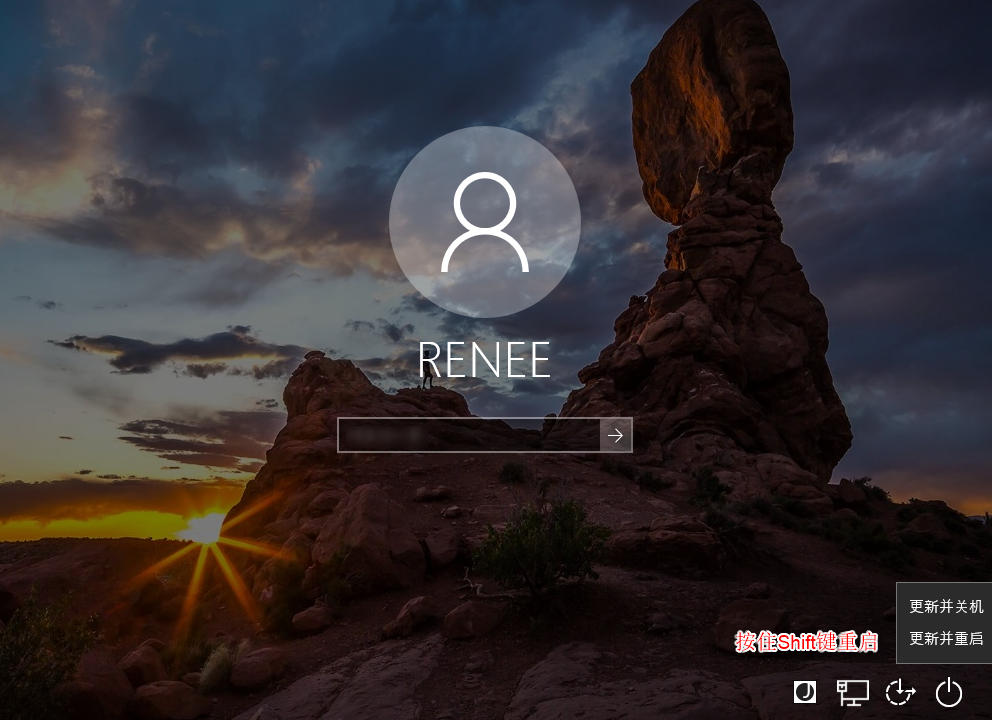
1. 在锁屏界面按住 Shift 键并点击 重启 。
Windows,按住 Shift 键并重启
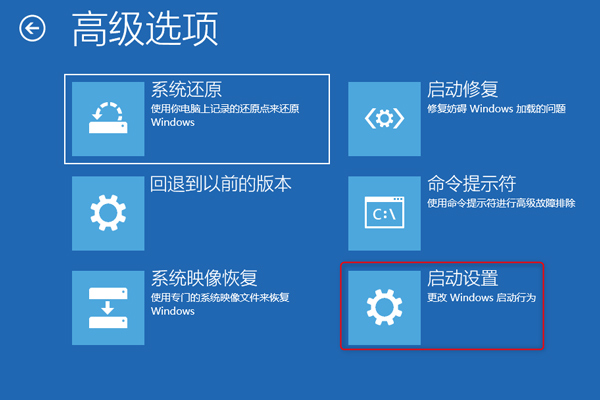
依次进入 疑难解答 > 高级选项 > 启动设置 > 重启 ,然后按 4 或 F4 进入安全模式 。
在高级选项中选择启动设置
2. 打开文件资源管理器并前往:C:\Windows\ServiceProfiles\LocalService\AppData\Local\Microsoft\Ngc

C:\Windows\ServiceProfiles\LocalService\AppData\Local\Microsoft

3. 找到 Ngc 文件夹,右键点击它,将其删除或重命名为 Ngc.old。
Windows 中的 ngc 文件夹
4. 正常重启 Windows,打开 设置 > 账户 > 登录选项 ,并设置新 PIN。

备用命令行方法:

如果提示拒绝访问,请使用管理员权限的命令提示符。
1. 搜索 cmd 并选择 以管理员身份运行 。
Windows 开始菜单搜索命令提示符并选择以管理员身份运行的结果
2. 依次运行以下命令以获取权限并重命名 NGC 文件夹:

takeown /f C:\Windows\ServiceProfiles\LocalService\AppData\Local\Microsoft\Ngc /r /d y
icacls C:\Windows\ServiceProfiles\LocalService\AppData\Local\Microsoft\Ngc /grant administrators:F /t
ren C:\Windows\ServiceProfiles\LocalService\AppData\Local\Microsoft\Ngc Ngc.old

3. 重启进入正常模式,并在 设置 > 账户 > 登录选项 中创建新 PIN。

步骤5:清除 TPM 状态(最后手段)

清除 TPM 会将所有硬件安全密钥重置为出厂默认设置。仅在其他方法均无效时才执行此操作。
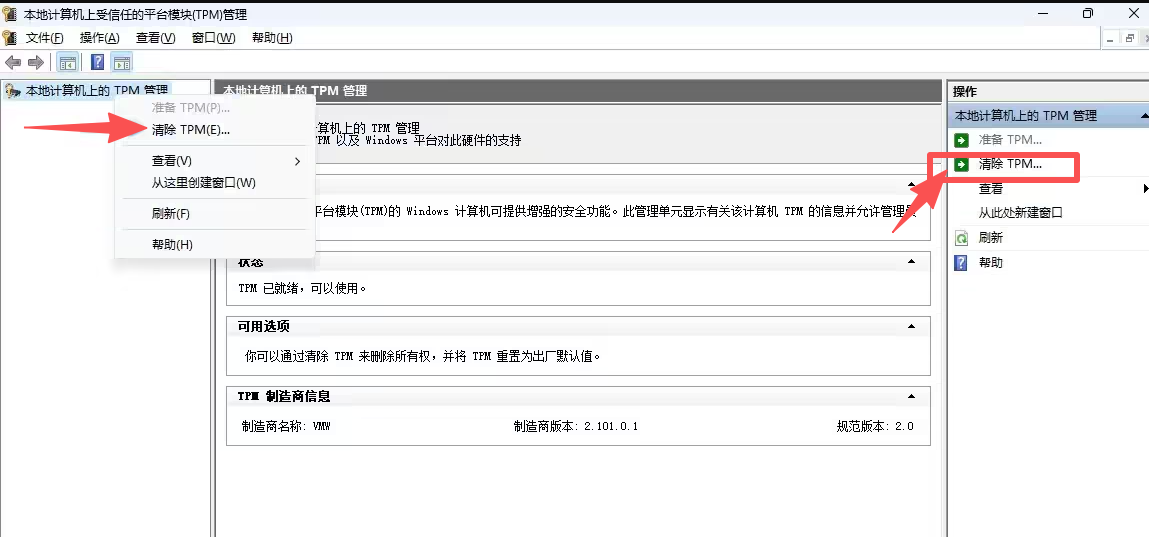
- 方法A(Windows 安全中心): 前往 Windows 安全中心 > 设备安全性 > 安全处理器详细信息 > 安全处理器疑难解答 > 清除 TPM 。
在 tpm.msc 控制台中选中清除 TPM 选项
- 方法B(PowerShell): 以管理员身份打开 PowerShell 并运行:Clear-Tpm

Clear-Tpm

- 方法C(BIOS): 从 BIOS/UEFI 菜单中选择 Clear TPM 或 Reset fTPM/PTT。
警告:此操作将擦除所有 TPM 加密密钥,使 Windows Hello PIN、面部识别和指纹失效,并会锁定 BitLocker 驱动器。 仅当您拥有 BitLocker 恢复密钥时才继续执行。

常见问题

清除 TPM 会删除我的个人文件吗?

答 :不会。清除 TPM 不会擦除您的个人文件、照片、已安装的应用或文档。但是,它会移除存储在硬件中的所有加密凭据——包括 Windows Hello 数据(PIN、指纹、面部识别)和 BitLocker 加密密钥。重启后,您需要重新设置 PIN 并输入 BitLocker 恢复密钥。

清除 TPM 会触发 BitLocker 恢复密钥提示吗?

答 :会的。BitLocker 依赖 TPM 芯片来自动解锁您的驱动器。清除或重置 TPM 会删除存储的解密密钥,因此 Windows 会在您下次启动时要求输入 48 位的 BitLocker 恢复密钥。在清除 TPM 之前,请务必确保您已备份此密钥。

为什么在 BIOS 或固件更新后 PIN 不可用?

答 :BIOS 更新通常会将固件配置寄存器重置为默认值。这可能会更改加密认可密钥或重置 Platform Trust Technology (PTT/fTPM),从而破坏 Windows Hello 与 TPM 芯片之间的安全连接。
都叫兽™ 系统救援-快捷有效的Windows账户密码拯救工具

Windows密码重设/移除 简单3步,无损账户内的文件信息。

启用/新建Windows账户 一键新建账户以及启用被禁用的账户。

操作简单 无需相关专业知识或密码重置光碟,都可独立完成密码重置过程。

多功能 无需启动系统可实现文件迁移、文件恢复、启动修复等。

兼容性 完美兼容Windows 10/8.1/8/7/XP/Vista。

Windows密码重设 简单3步安全快速

启用/新建账户管理员/本地等账户

多功能还可实现文件迁移/恢复、启动修复等
免费试用免费试用目前已有2000位用户免费体验!

用户评论

Page 1

留下评论


您的评论已提交,正在等待审核。