

陈宏斌 2026-5-25
高级软件工程师
最近由王芳在 2026-5-25进行了更新
概要
本指南全面评测多款 Clonezilla 替代品,涵盖 Windows 磁盘克隆、SSD 迁移及备份流程。对比图形界面工具(如都叫兽™备份还原软件)与免费可启动方案,重点解析增量备份、分区调整、系统迁移等核心功能,助您快速找到最适合的克隆方案。


主要痛点十分普遍:菜单系统令人望而生畏,且缺乏明确警示,极易误选源磁盘或目标磁盘。
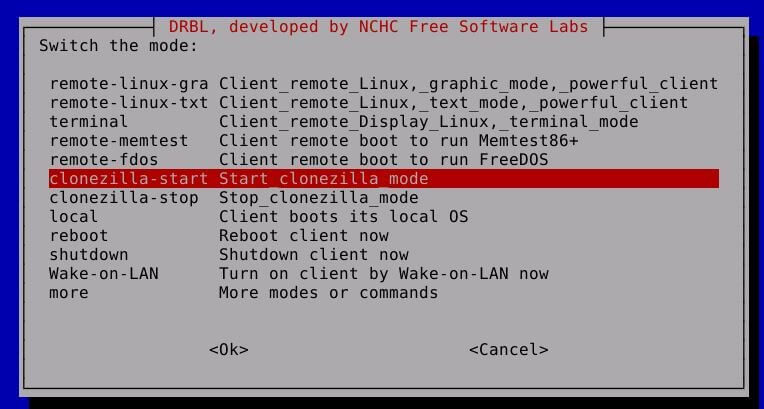
此外,Clonezilla 始终需要可启动 U 盘——这正是用户寻找 Clonezilla 替代品 时希望避免的繁琐步骤。同时,Clonezilla 缺乏便捷的自动备份定时功能,增量备份流程也不够顺畅。
家庭用户 升级笔记本、 IT 专业人士 追求高效工作流,以及 备份新手 ,都倾向于选择可直接在 Windows 内运行的图形界面工具。
对比概览
| 功能 | Clonezilla | 图形界面替代方案 |
|---|---|---|
操作界面 |
文本界面 |
可视化图形界面 |
启动要求 |
需 U 盘/Linux 环境 |
Windows 内直接运行 |
增量备份 |
支持有限 |
原生支持 |
1. 可启动 U 盘制作问题
许多用户反馈 Clonezilla 无法从 U 盘启动。常见原因包括:可启动介质制作不当、安全启动(Secure Boot)阻止未签名 ISO 文件,或 UEFI/传统启动模式不匹配。
解决方案 :使用 Rufus 等工具重新制作 U 盘、关闭安全启动(Secure Boot),或更换 USB 接口尝试。
参考来源:https://www.reddit.com/r/techsupport/comments/1bgwlhi/clonezilla/
2. 分区大小与 目标磁盘容量不足 错误
当目标磁盘容量略小于源磁盘时,即使实际已用数据能够容纳,Clonezilla 仍可能克隆失败。例如,显示为 1025GB 的 1TB 源 SSD 无法克隆至 1000GB 的 NVMe 磁盘。
解决方案 :高级参数如
-icds 和 -k1 有时可缓解问题,但用户仍可能遇到错误或导致分区无法启动。
参考来源:https://www.reddit.com/r/techsupport/comments/16xfm2v/clonezilla_refuses_to_clone_from_dying_ssd_to_nvme/
3. NTFS 分区克隆失败
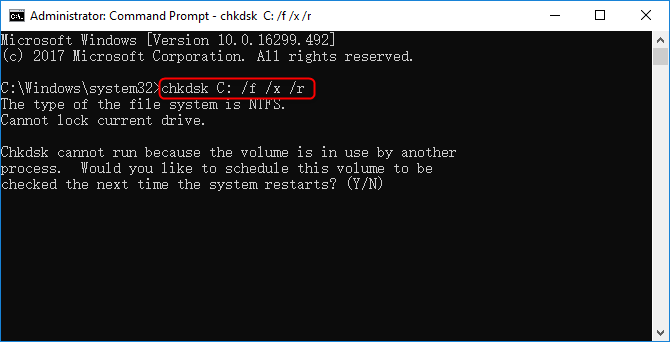
用户在克隆大型 NTFS 分区时,即使提前缩小分区,仍可能遇到"设备空间不足"错误。即便运行 chkdsk 检查并使用 GParted 调整大小,Clonezilla 有时仍会在克隆过程中途失败,尤其是处理含多个分区的磁盘时。
参考来源:https://www.reddit.com/r/techsupport/comments/1d973cv/clonezilla_not_cloning_my_windows_10_c_drive/
4. 性能与速度问题
克隆大容量磁盘(如 1.5TB 数据)可能耗时 6–7 小时甚至更久。虽然大分区克隆速度较慢属正常现象,但用户常发现 Clonezilla 进度卡顿或中途失败,需手动干预或改用其他工具。
参考来源:https://www.reddit.com/r/techsupport/comments/1d973cv/clonezilla_not_cloning_my_windows_10_c_drive/
5. 驱动与硬件兼容性
将 Windows 系统迁移至不同硬件时,用户常遇到驱动冲突与启动失败问题。
解决方案 :Clonezilla 无法自动注入驱动或修复引导程序,因此通常需手动修复(例如使用 Windows 恢复工具)。
参考来源:https://www.reddit.com/r/techsupport/comments/1d973cv/clonezilla_not_cloning_my_windows_10_c_drive/
功能清单
明确真实需求,可避免选择功能过于简陋或操作过于复杂的工具。
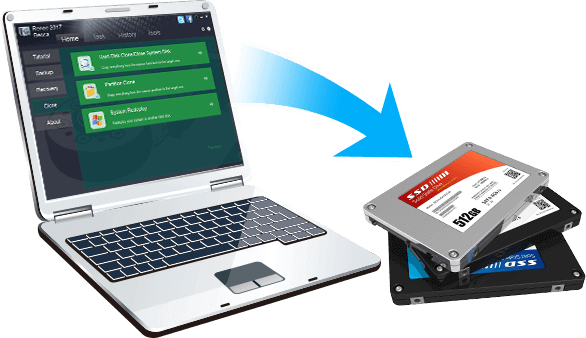
其核心优势一目了然:直观的图形界面,无需 Linux 环境或可启动 U 盘;增量与差异备份技术,有效节省时间与磁盘空间;便捷的"系统迁移"功能,助力 HDD 至 SSD 快速升级。
软件还支持自动备份计划,兼顾家庭用户与专业人士需求。提供免费试用版,方便您购买前充分体验核心功能。
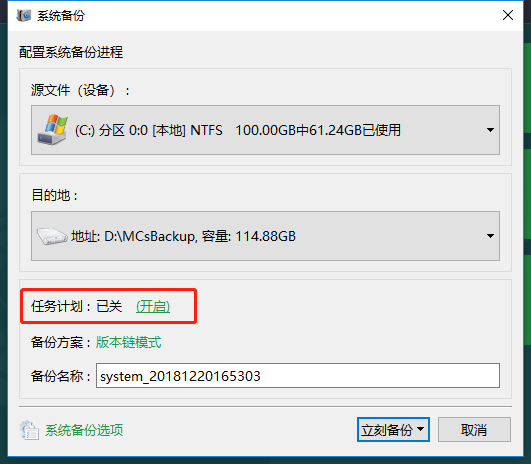
准备工作 :将新 SSD 安装至电脑内部 M.2 插槽
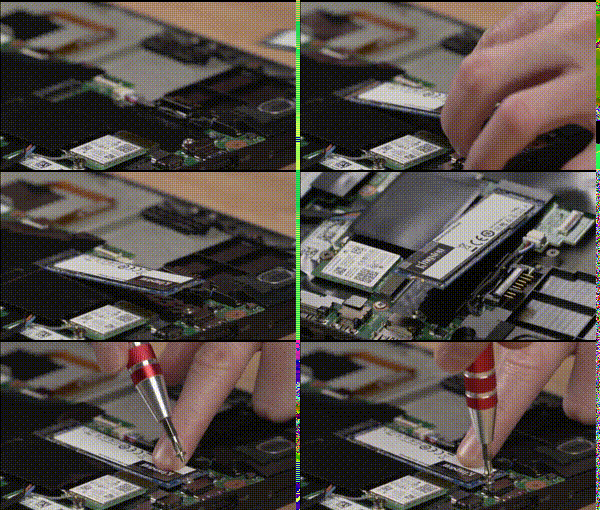
或通过 USB 转接器/硬盘盒外接使用。
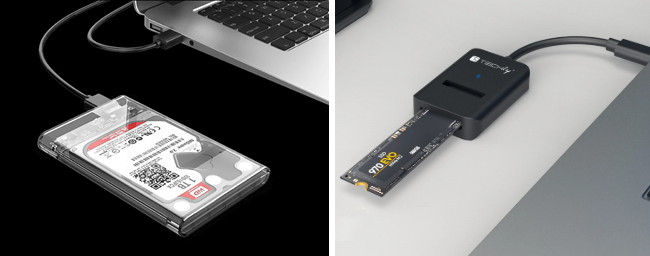
克隆前检查清单 :
- 停止向源磁盘写入新数据
- 确认新 SSD 容量足以容纳源磁盘已用空间
- 连接新 SSD
- 为保险起见,单独备份重要文件
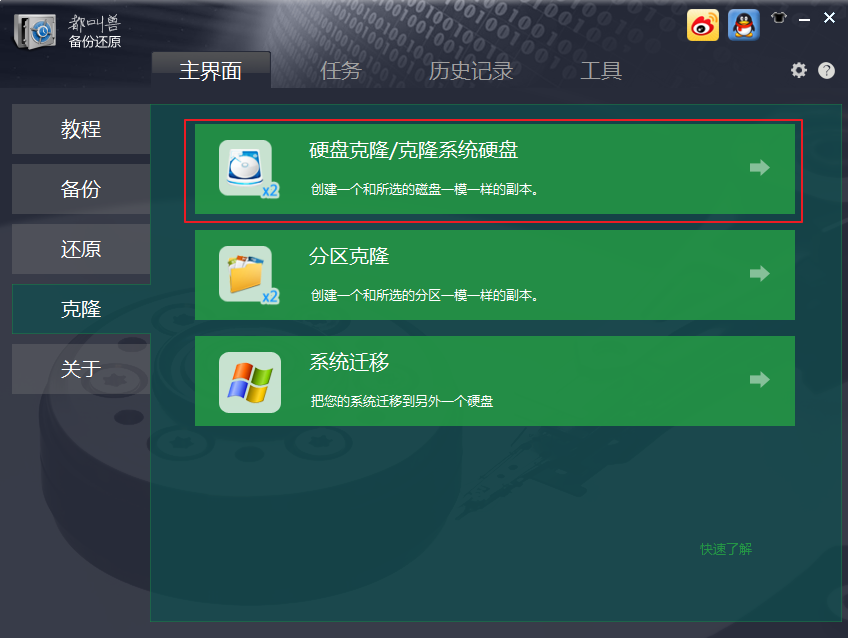
1. 启动都叫兽™备份还原软件,在"克隆"模块中选择 硬盘克隆/系统盘克隆 。
2. 选择原磁盘为源磁盘,新 SSD 为目标磁盘。
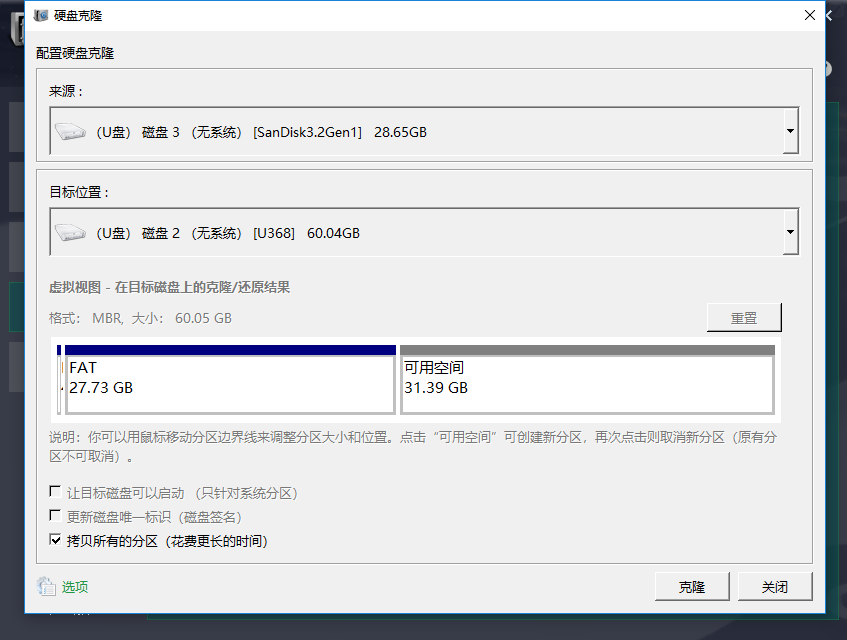
如需调整分区大小,可用鼠标拖动分区边缘。若需复制含授权信息的保留区域,请勾选 复制所有扇区 选项。
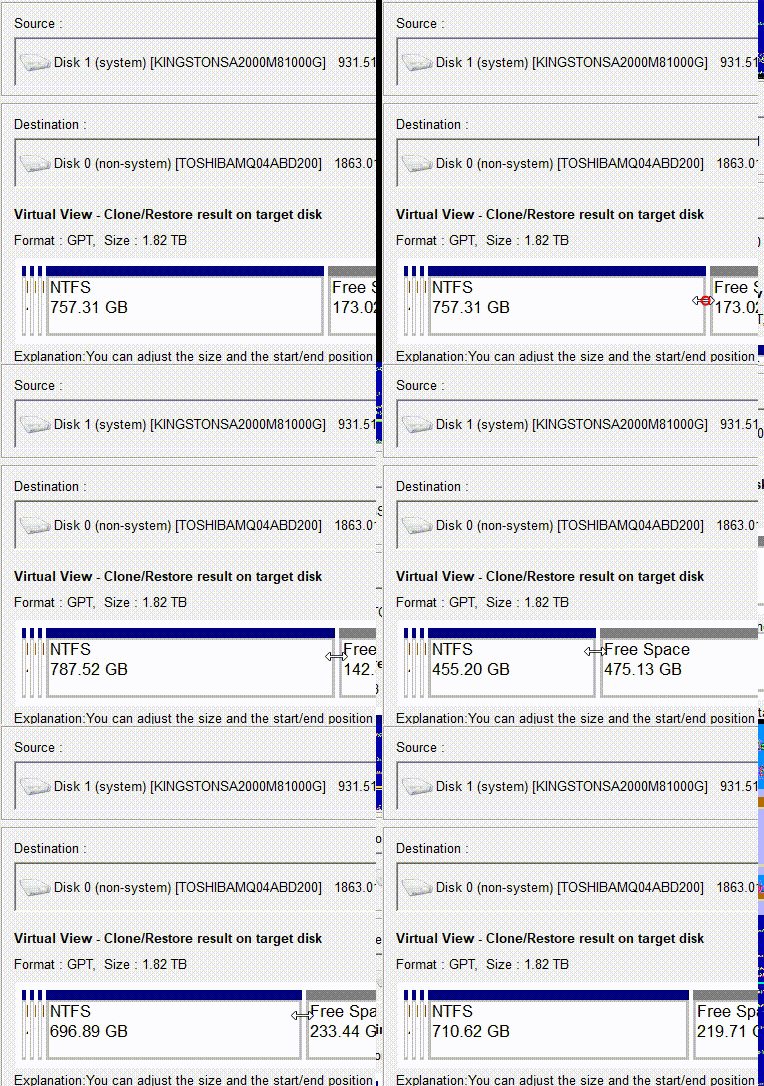
点击 开始克隆 ,等待操作完成即可。
1. 在"克隆"模块中选择 系统迁移 。
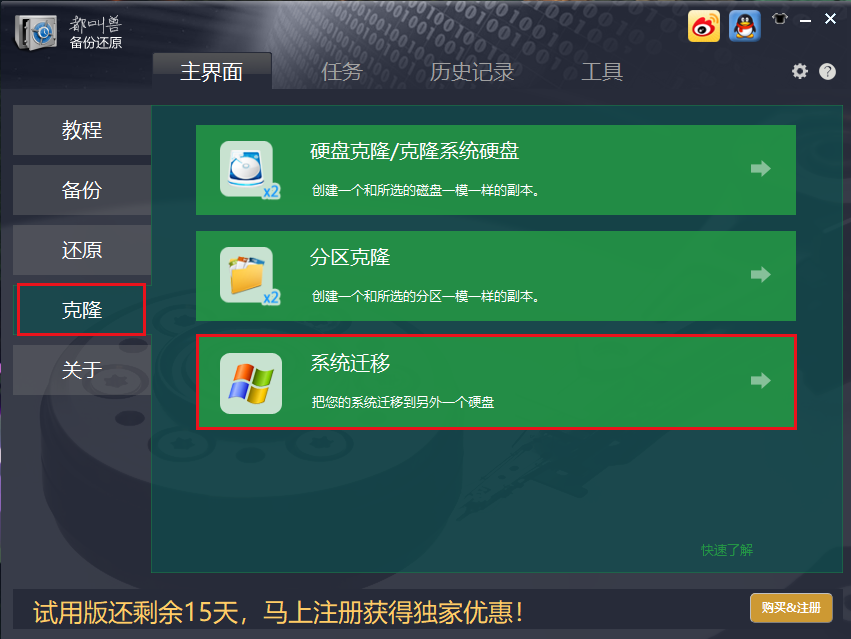
2. 选择当前系统分区为源,新 SSD 为目标,点击 开始迁移 。
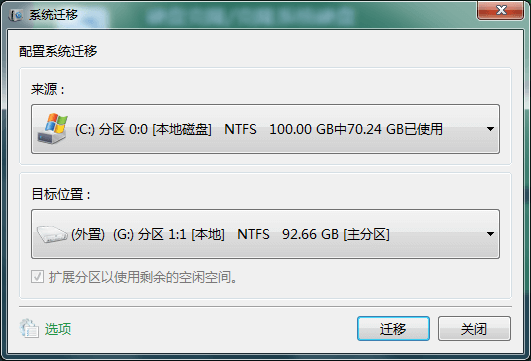
注意 :目标磁盘总容量需大于待迁移的系统数据大小。
若您熟悉技术操作, Rescuezilla 提供了 Clonezilla 的图形界面版本,但仍需制作可启动 U 盘
——对合适用户而言,它仍是可行的 Clonezilla 替代方案。 Foxclone 也提供类似的 Linux 可启动方案。
对于技术高手,Linux 下的 dd 命令也可实现克隆,但操作风险显著更高。
大多数用户建议首选都叫兽™备份还原软件,享受原生 Windows 体验。仅当您追求完全免费方案,且已熟练掌握可启动 U 盘制作与分区管理时,再考虑可启动工具。

都叫兽™备份还原软件完全免费吗?试用版有何限制?
都叫兽™备份还原软件提供免费试用版,您可体验克隆、备份等核心功能。完整功能需购买授权,但试用版足以帮助您确认软件是否符合需求后再做决定。
能否用都叫兽™备份还原软件将大容量 HDD 克隆到小容量 SSD?
可以,使用"系统迁移"功能或在全盘克隆时调整分区大小即可。只需确保目标 SSD 容量足以容纳源磁盘的实际已用数据。
都叫兽™备份还原软件支持 Windows 11 和 Windows 10 吗?
支持,都叫兽™备份还原软件完全兼容 Windows 10 与 Windows 11,可顺利完成备份、克隆及迁移任务。
使用都叫兽™备份还原软件时,需要像 Clonezilla 一样制作可启动 U 盘吗?
不需要。都叫兽™备份还原软件可直接在 Windows 内运行,让大多数用户的操作流程大幅简化。


 粤公网安备 44070302000281号

用户评论
留下评论