李微   2026-7-15    高级测试专员
最近由李伟 2026-7-15进行了更新

概要
硬盘克隆后遇到BOOTMGR丢失无法启动?别慌,本文提供从BIOS设置、分区激活到命令行BCD重建的全套修复方案,涵盖MBR和GPT系统,让你轻松恢复系统启动。


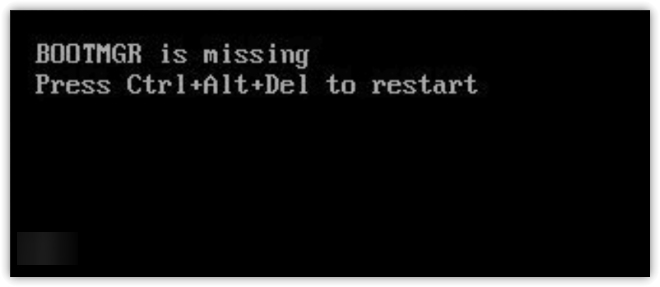
你刚刚完成硬盘克隆,期待无缝切换和性能提升。但开机后,熟悉的桌面没有出现,取而代之的是黑屏上可怕的提示: “BOOTMGR is missing. Press Ctrl+Alt+Del to restart”
BOOTMGR丢失
这时你肯定一头雾水——克隆过程似乎没有报错,为什么Windows无法启动?你并不孤单。这是克隆后常见的挫折,通常是由于缺失启动管理器文件、活动分区未激活或启动配置损坏所致。好消息是,大多数问题都能用Windows自带的工具解决,即便你从未用过命令提示符。接下来几分钟,将一步步带你从黑屏恢复到可用的克隆系统。

克隆后出现“BOOTMGR丢失”的原因

当你看到“BOOTMGR is missing. Press Ctrl+Alt+Del to restart”时,意味着Windows找不到启动所需的核心文件(bootmgr、BCD存储,有时还有winload.exe)。克隆会复制每个扇区或分区,但即使是很小的对齐偏差、分区表差异或缺失的启动结构,都可能导致克隆盘无法启动,即便你的数据完好无损。
使用下面的故障诊断表,在开始修复前快速定位最可能的原因:
原因 快速自检方法

BIOS/UEFI启动顺序错误 – 系统试图从旧硬盘或不可启动的设备启动。

启动时按F2DelEsc进入BIOS设置,检查启动优先级,确保克隆盘排在首位。

MBR磁盘上系统分区未被激活 – 包含启动文件的分区未标记为“活动”,BIOS会跳过它。

从Windows安装介质启动,打开命令提示符,运行diskpart,然后依次执行list diskselect disk Xlist partition。查看“Active”列是否有星号。

系统保留/EFI分区丢失或损坏 – 克隆软件可能忽略了小的启动分区,或者该分区已损坏。

在WinRE中启动DiskPart,使用list volume命令检查是否存在100–500 MB的FAT32或NTFS系统分区。

BCD或启动文件损坏 – 启动配置数据存储无效,或bootmgr损坏。

在恢复命令提示符下,使用bootrec工具查看是否能找到Windows安装。

克隆未复制所有启动相关分区 – 只克隆了C盘,遗漏了隐藏的启动分区。

从Windows安装程序启动,打开命令提示符,使用diskpart(依次执行list diskselect disklist partition)检查所有预期的分区(系统保留、EFI、恢复)是否齐全。

确定符合你情况的场景后,就可以直接采用最高效的修复方法。
都叫兽™ 备份还原-安全高效迁移至SSD

自动4K对齐自动进行4K对齐以提高SSD性能。

支持GPT和MBR 迁移系统时,为SSD自动匹配合适的分区格式。

支持FAT/NTFS可迁移不同的文件系统格式。

备份速度快 可高达3,000MB/分钟的备份速度。

全方位备份方案 支持系统迁移/系统备份/分区备份/硬盘备份/文件备份/磁盘克隆。

自动4K对齐 提高SSD性能

支持GPT和MBR分区格式

支持NTFS和FAT32文件系统

免费试用免费试用已有800位用户免费体验!

修复克隆后无法启动硬盘的最佳方案

从最简单、侵入性最小的修复方法开始。如果一种方法无效,再尝试下一种:
1. 调整启动顺序(新手友好)
开机进入BIOS/UEFI设置,将克隆后的硬盘设置为第一启动项,优先于其他硬盘或USB设备。保存退出并重启,这就能解决很多因启动顺序错误导致的“BOOTMGR is missing”问题。
2. Windows启动修复(新手友好)
从Windows安装介质启动,选择“修复计算机”,然后进入 故障排除 > 高级选项 > 启动修复 。这个自动化工具会扫描缺失的启动文件、无效的BCD条目和分区问题。通常无需任何手动命令就能解决问题。如果启动修复无效,再尝试下面的方法以获得更多控制。
3. 将系统分区标记为活动分区(中级 – 仅限MBR)
在MBR系统中,可引导分区必须被标记为“活动”。在Windows恢复环境中使用DiskPart,几秒钟就能设置正确分区为活动。注意:UEFI/GPT系统无需此步骤——若克隆盘为GPT格式,请跳过。
4. 使用bootrec和bcdboot手动修复启动(中级/高级)
如果图形化工具无法解决问题,命令行修复可以让你重建主引导记录、写入新引导扇区,并重新创建BCD存储。对于传统BIOS/MBR系统,使用 bootrec ;对于UEFI/GPT系统,使用 bcdboot 设置EFI系统分区。下一步将详细介绍步骤。
决策流程: 先调整启动顺序 → 再尝试启动修复 → 检查活动分区 → 最后运行bootrec/bcdboot命令。如果仍然受阻,请参照下方的详细指南。

一步步教你修复克隆后BOOTMGR丢失

以下步骤使用Windows恢复环境(WinRE)和Windows安装U盘或DVD。传统BIOS(MBR)和UEFI(GPT)系统的命令略有不同,你将看到对应的指引。
需要准备: Windows安装光盘,或通过另一台电脑使用微软媒体创建工具制作的启动U盘。如果没有,可从微软官网下载该工具,选择“创建安装介质”选项制作。
Windows 10: https://www.microsoft.com/software-download/windows10
Windows 11: https://www.microsoft.com/software-download/windows11

1. 开始之前:准备工作

重要提示: 您将修改启动结构。请务必确认选择了正确的磁盘(克隆的硬盘)和正确的分区。选错磁盘可能导致正常系统无法启动。
1. 以防万一,备份克隆盘中无法替代的数据。
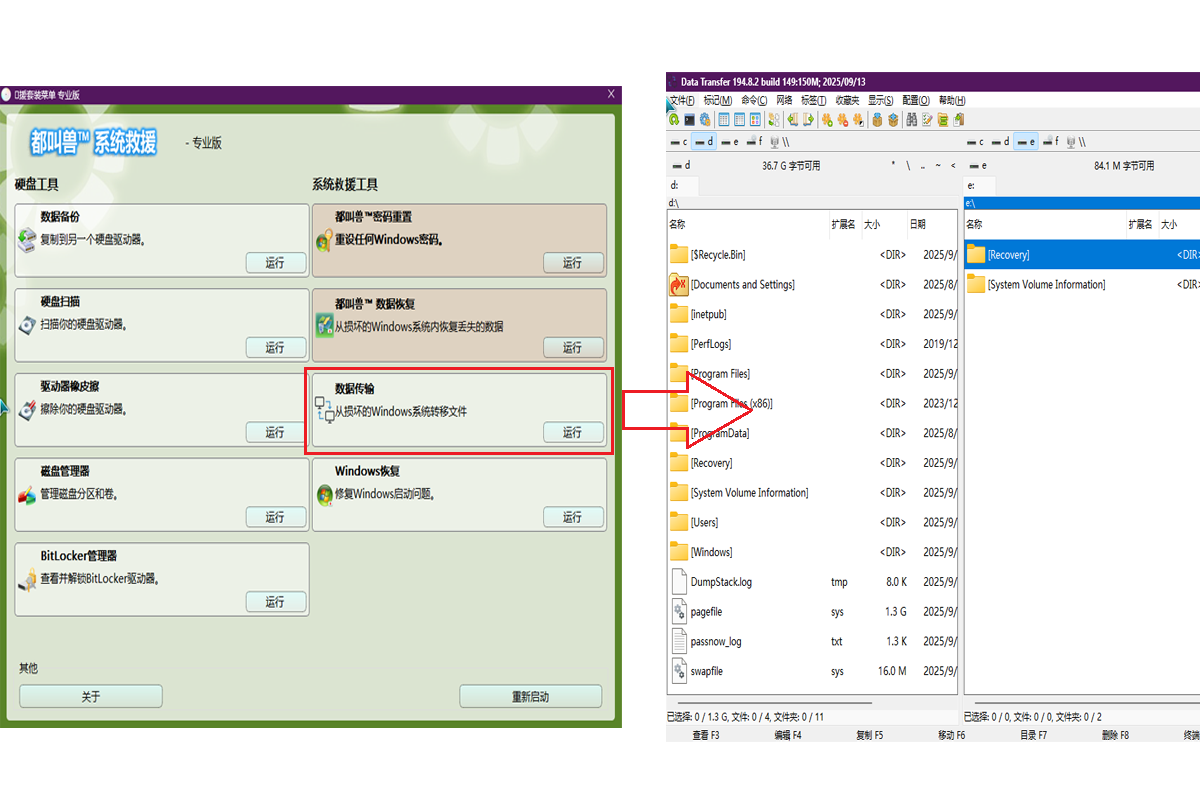
如果你无法进入电脑,可以使用都叫兽™系统救援软件中的“数据传输”功能备份数据。
都叫兽™系统救援软件的“数据传输”功能
热点推荐 都叫兽™ 系统救援-专业强大的系统救援工具

Windows密码重置 简单三步即可完成重设/移除账户登入密码。

文件救援 无需启动Windows系统快速救回丢失的文件。

快速转移 无需Windows系统,可快速转移计算机内现存的文件。

修复Windows启动失败 能修复多种Windows启动失败或崩溃问题。

安全擦除磁盘 彻底擦除磁盘文件,数据不怕被恢复。

密码重置简单快速

文件救援/转移无需启动Windows系统

修复启动问题蓝屏/无法启动等

免费试用免费试用目前已有2000位用户免费体验!
2. 可能的话,先确认磁盘布局是MBR还是GPT。在Windows中打开磁盘管理,右键点击左侧栏的磁盘,选择属性 > 卷选项卡查看分区形式。

2. 从安装介质启动

1. 插入你用“创建安装介质”选项制作的Windows安装U盘或现有DVD,然后重启电脑。
2. 按启动菜单键(通常是 F12F9Esc )或进入BIOS设置( F2Del ),将USB/DVD设为第一启动项。
3. 出现Windows安装程序界面后,选择语言并点击 下一步
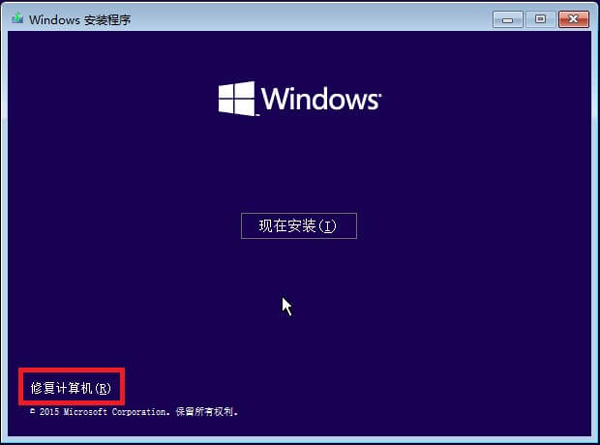
4. 点击左下角的 “修复计算机”
Windows安装程序中的“修复计算机”选项
6. 在“选择一个选项”画面,选择 “疑难解答”
7. 然后选择 “高级选项”
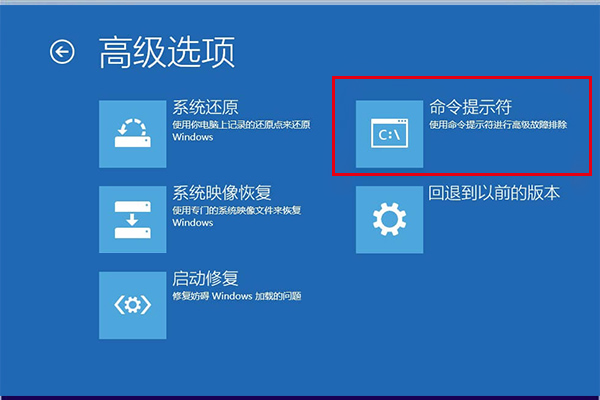
8. 点击 “命令提示符” 。WinRE将打开管理员命令窗口。
Windows恢复环境中高级选项:命令提示符

3. 进入命令提示符并识别驱动器号

WinRE中的驱动器号可能与Windows中不同。找到存放Windows文件夹的分区及所有隐藏的系统分区:
1. 在命令提示符中,输入 diskpart 并按回车。

diskpart

2. 列出所有卷以查看驱动器号:

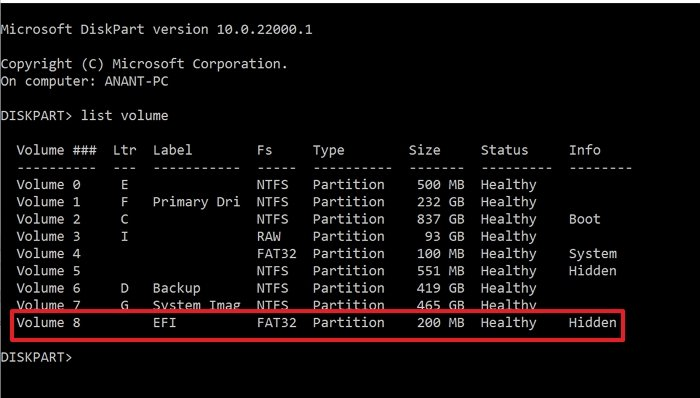
list volume

3. 查找标有“Windows”的卷,或容量与C盘吻合的卷。记下它的驱动器号(例如D:)。
同时,留意一个小的FAT32卷(100–300 MB),那便是UEFI系统中的EFI系统分区。若它未分配驱动器号,可以手动分配。
Diskpart list volume输出,突出显示标为卷8的EFI分区,格式FAT32,大小260 MB
以本图为例,EFI分区对应 卷8 。请分配一个 尚未在Ltr列中显示 的驱动器号。例如:

select volume 8
assign letter=H

4. 退出DiskPart:

exit

在后续命令中,请将 C: 替换为实际的Windows分区驱动器号,将 S: 替换为EFI系统分区驱动器号(如有必要)。

4.1 运行Bootrec命令(适用于MBR/传统启动系统)

如果磁盘使用主引导记录(MBR)分区,且BIOS设置为传统启动,请使用以下命令修复主引导代码和BCD存储
逐条输入以下命令并按回车:

bootrec /fixmbr

向系统分区写入新的、与Windows兼容的MBR,不会覆盖现有分区表。

bootrec /fixboot

向系统分区写入指向 bootmgr 的新引导扇区。若出现 “拒绝访问” (即便在传统模式下,支持UEFI的系统也常见),请跳过此命令,转至UEFI方案,或先使用以下变通方法:

bootsect /nt60 SYS /mbr

bootrec /scanos

扫描所有磁盘查找Windows安装。它应列出你克隆的Windows。若无结果,请检查系统保留分区是否完好且已分配驱动器号。

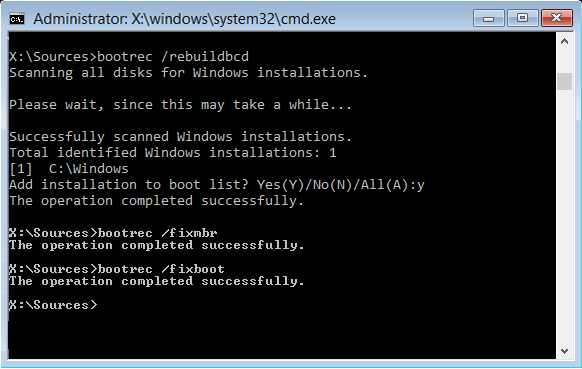
bootrec /rebuildbcd

搜索Windows安装并提示添加到BCD存储。出现提示时回答 Y (是)。
运行bootrec /rebuildbcd后命令提示符输出,显示未找到Windows安装
运行完这些命令后,关闭命令提示符,继续执行最后的重启步骤。

4.2 为UEFI/GPT系统重建BCD

在采用UEFI固件的GPT磁盘上,无需活动分区标志。取而代之的是,bootmgfw.efi和BCD存储必须位于EFI系统分区(ESP),通常是100MB的FAT32卷。
1. 在命令提示符中,启动DiskPart并定位ESP:

diskpart
list disk
select disk 0
list part

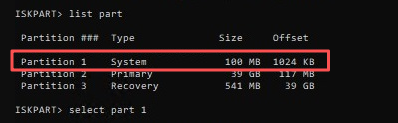
找到小的FAT32分区(通常标有“System”或“EFI”)。
选择EFI分区
2. 如果EFI分区已有驱动器号(例如S:),跳至下一步。如没有,请分配一个:

select partition Y
assign letter=S
exit

3. 运行 bcdboot 复制启动文件并重新生成BCD。将 C: 替换为Windows分区驱动器号, S: 替换为EFI分区驱动器号:

bcdboot C:\Windows /s S: /f UEFI

- C:\Windows 是克隆盘中Windows文件夹的路径。
- /s S: 指定Windows将启动文件写入何处(EFI分区)。
- /f UEFI 确保固件类型设置正确。
4. 命令执行完毕,看到“启动文件创建成功”后,关闭命令提示符。

6. 尝试自动启动修复(备选方案)

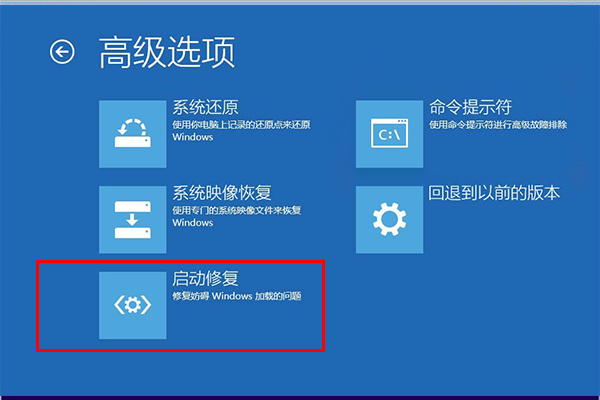
如果你不想手动输入命令,可以让Windows尝试自动修复。在 高级选项 界面(之前选择命令提示符的地方),选择 启动修复 。选中目标操作系统(若提示),修复将自动运行。对许多用户而言,这就能解决克隆后“BOOTMGR is missing”的问题——无需命令行操作。如果无效,再回到命令提示符按上述步骤操作也不迟。
Windows高级选项菜单,已选择启动修复

7. 最终重启与预期结果

1. 输入 exit 并按回车,关闭命令提示符。
2. 在“选择一个选项”界面,选择 “关闭电脑”
3. 取出Windows安装介质。
4. 启动电脑,现在应能从克隆盘正常启动,不再显示“BOOTMGR is missing”错误。
都叫兽™ 备份还原-安全高效迁移至SSD

自动4K对齐自动进行4K对齐以提高SSD性能。

支持GPT和MBR 迁移系统时,为SSD自动匹配合适的分区格式。

支持FAT/NTFS可迁移不同的文件系统格式。

备份速度快 可高达3,000MB/分钟的备份速度。

全方位备份方案 支持系统迁移/系统备份/分区备份/硬盘备份/文件备份/磁盘克隆。

自动4K对齐 提高SSD性能

支持GPT和MBR分区格式

支持NTFS和FAT32文件系统

免费试用免费试用已有800位用户免费体验!

常见问题

为什么使用优秀的克隆软件也会发生这种情况?

即便顶级克隆工具也可能遗漏Windows启动架构中的细微之处。若软件只复制主数据分区,而略过隐藏的系统保留分区或EFI分区,克隆盘便会缺少bootmgr所需的文件。磁盘几何结构差异、分区对齐偏差或从MBR转换到GPT等情况,也可能导致启动配置指向错误位置。解决方法是补全并激活启动分区,或重写启动文件以匹配克隆盘当前的布局。

如何判断克隆盘是MBR还是GPT格式?

在任何Windows环境(包括恢复命令提示符)中,可使用DiskPart:

diskpart
list disk

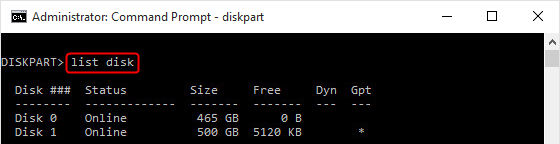
在“ GPT ”列下带有星号的磁盘为GPT格式;没有则为MBR。这一快速检查能告诉你该采用MBR(bootrec)还是UEFI/GPT(bcdboot)修复步骤。
在diskpart中输入list disk初始化磁盘

修复活动分区与重建BCD有什么区别?

在MBR磁盘上,“活动”标志告诉BIOS哪个主分区包含引导加载程序。修复只需几行DiskPart命令。而重建BCD是重建启动配置数据存储——它告诉Windows操作系统文件的位置。仅设置活动分区而没有有效的BCD仍无法启动,而在非活动MBR分区上搭建完美的BCD也会被BIOS忽略。两项修复通常需要一起进行。

修复此问题会导致克隆盘数据丢失吗?

不会。这些过程仅更新与启动相关的结构:MBR、引导扇区、BCD存储或EFI分区内容。你的文件、应用程序和Windows安装均不受影响。主要风险是意外选错磁盘,覆写了它的引导代码——因此执行任何命令前,务必反复核对磁盘编号与容量。
都叫兽™ 备份还原-安全高效迁移至SSD

自动4K对齐自动进行4K对齐以提高SSD性能。

支持GPT和MBR 迁移系统时,为SSD自动匹配合适的分区格式。

支持FAT/NTFS可迁移不同的文件系统格式。

备份速度快 可高达3,000MB/分钟的备份速度。

全方位备份方案 支持系统迁移/系统备份/分区备份/硬盘备份/文件备份/磁盘克隆。

自动4K对齐 提高SSD性能

支持GPT和MBR分区格式

支持NTFS和FAT32文件系统

免费试用免费试用已有800位用户免费体验!

用户评论

Page 1

留下评论


您的评论已提交,正在等待审核。